
概要
SSO(シングルサインオン)とは、複数のシステムを利用する際に、都度認証を行う必要がない仕組です。ID プロバイダー(SSO サービス)に 1 回認証するだけで、その認証に紐づく複数のシステムにログインができます。
インフォメーション
SAML 認証はオプション機能です。ご利用を希望の方は、WOVN 管理画面右上の「お問い合わせ」ボタンからお問い合わせください。
SAML認証を設定する
SSO 機能を利用するために、管理者は SAML 認証を設定する必要があります。
なお、SAML 認証の設定を行うにあたり、「組織」の設定と「組織」の権限でのオーナー権限が必要となります。
設定画面が表示されない場合は、WOVN 管理画面右上の「お問い合わせ」ボタンからお問い合わせください。
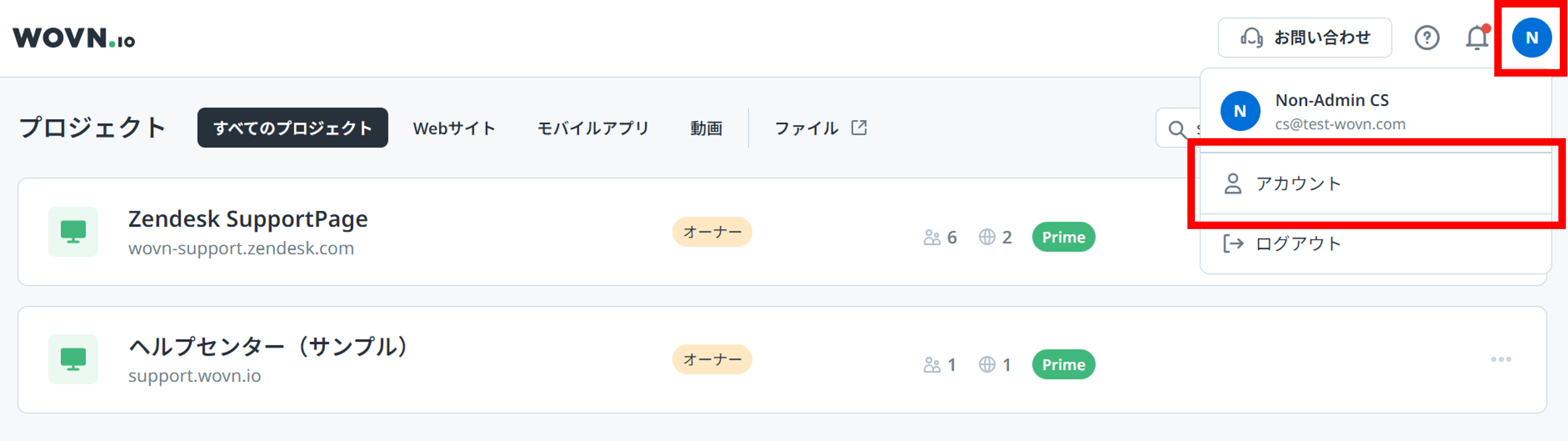
WOVN 管理画面右上の「アイコン」→「アカウント」を押下します。
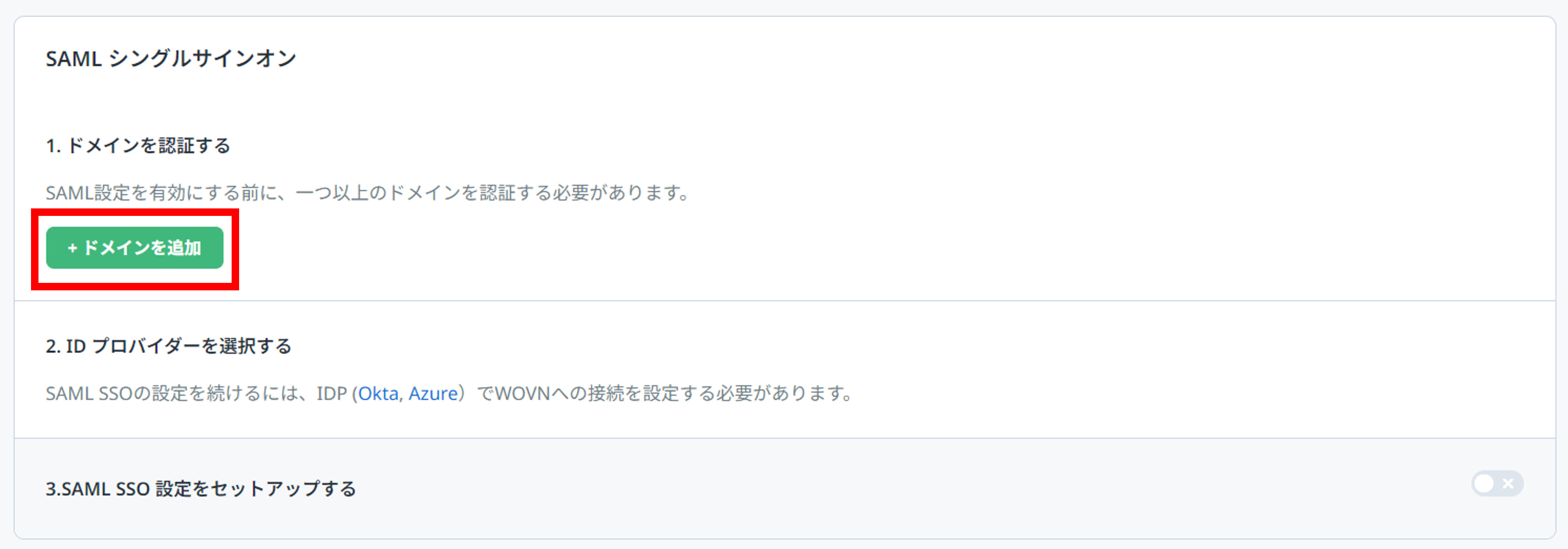
「SAML シングルサインオン」→「1.ドメインを認証する」→「ドメイン追加」を押下します。
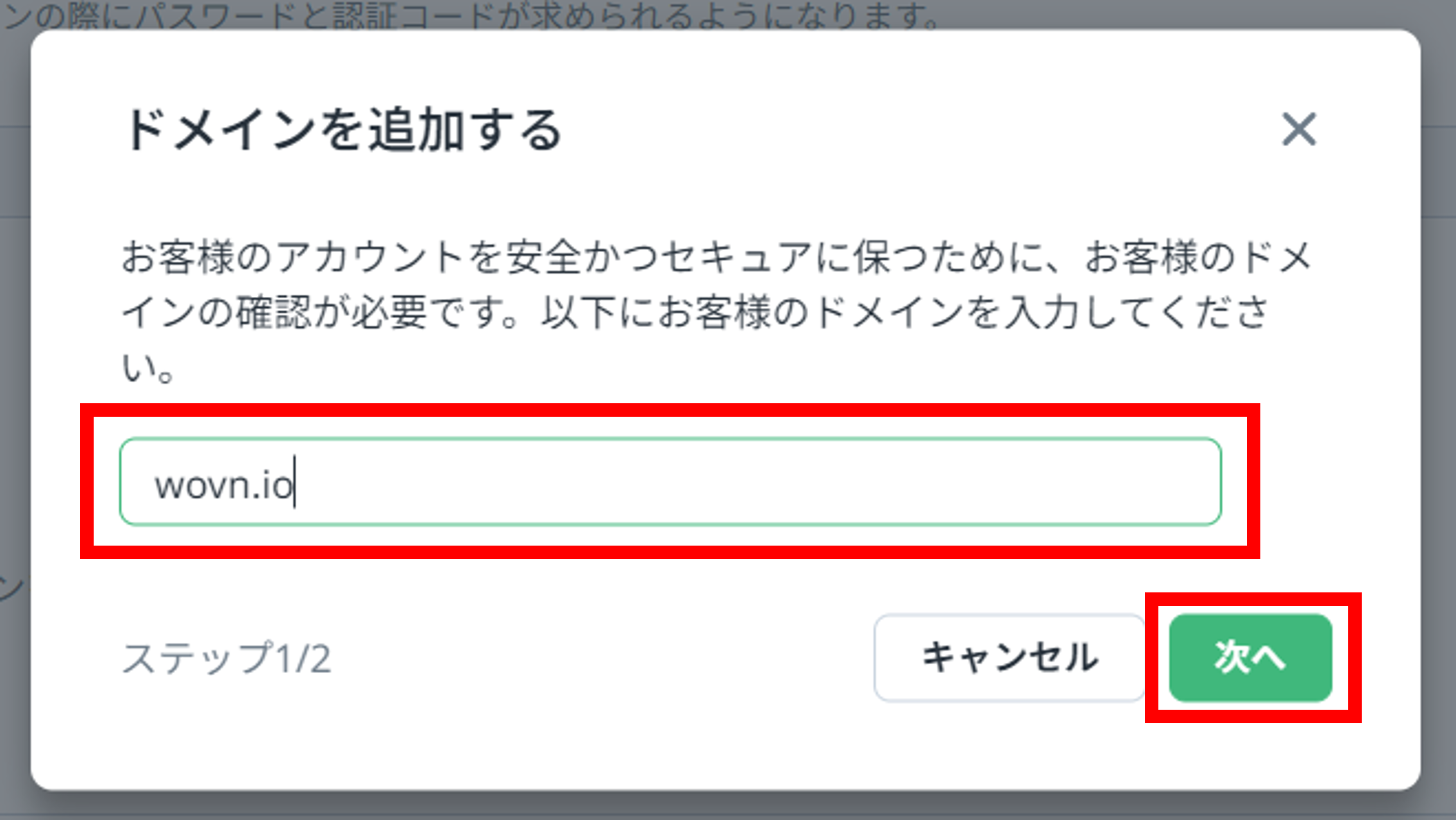
SAML 認証したいドメインを入力して「次に」を押下します。
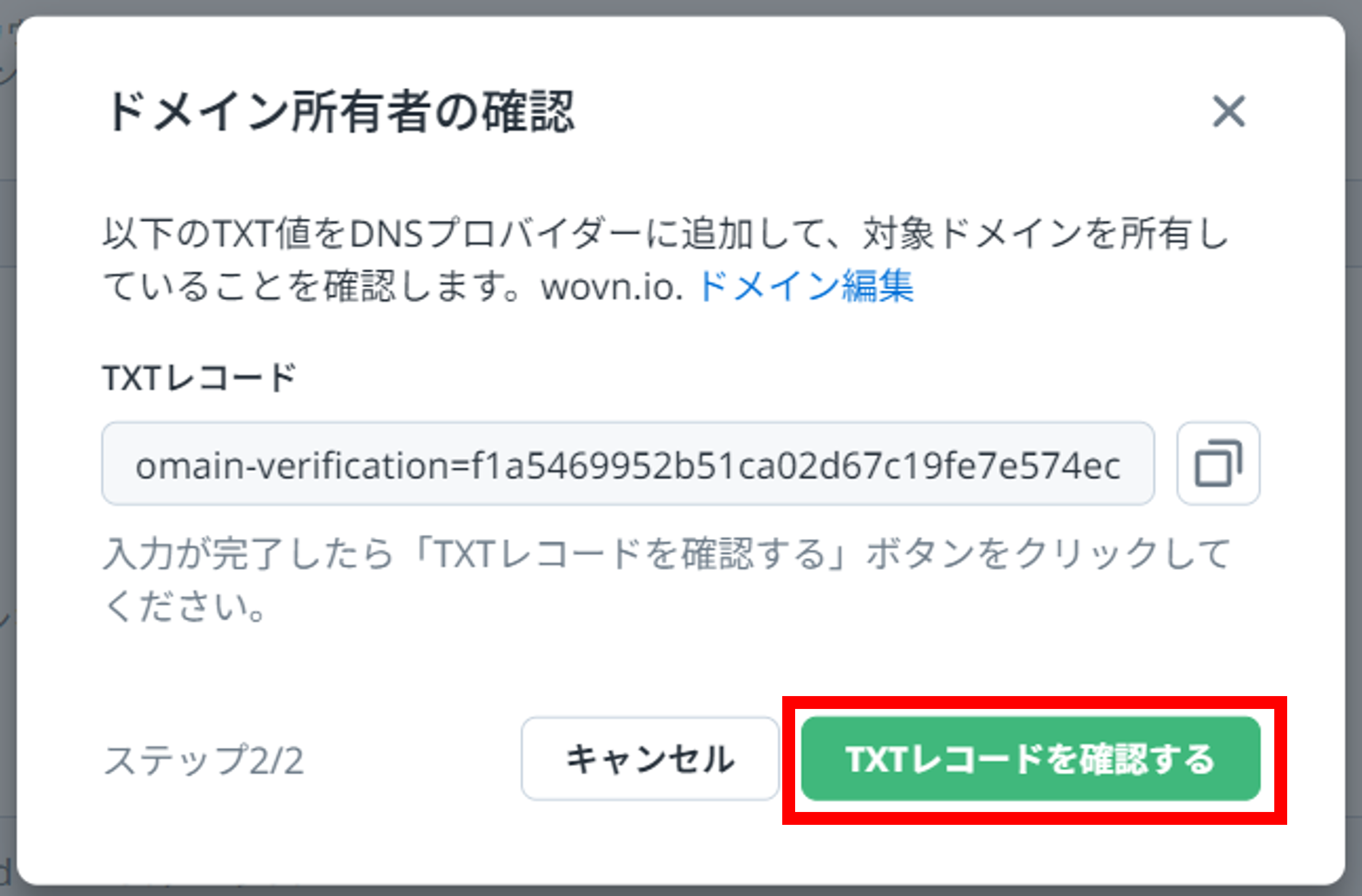
システム担当者やサーバー管理者で、DNS サーバーに TXT レコードを設置します。
TXT レコードの追加完了後、「TXT レコードを確認する」を押下します。
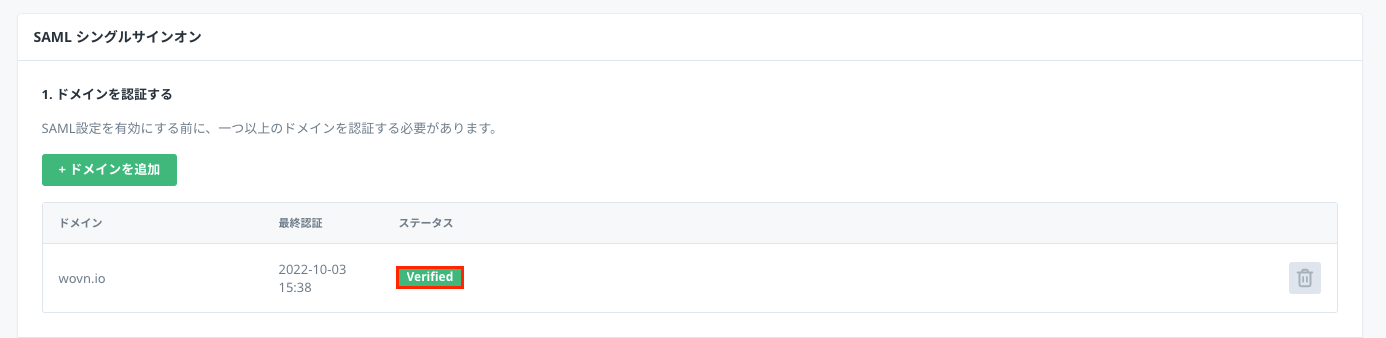
上記 5. が確認できると、登録したドメインのステータスが「Verified」と表示されます。
ご利用の ID プロバイダーから以下の設定を行います。

- 設定仕様(メタデータ)
- Protocol SAML 2.0
- Single Sign On URL https://wovn.io/users/saml/auth
- Audience (or SP entity ID) https://wovn.io
- ID プロバイダーから SAML 要求を受け入れるように、必要情報を入力して「保存」を押下します。
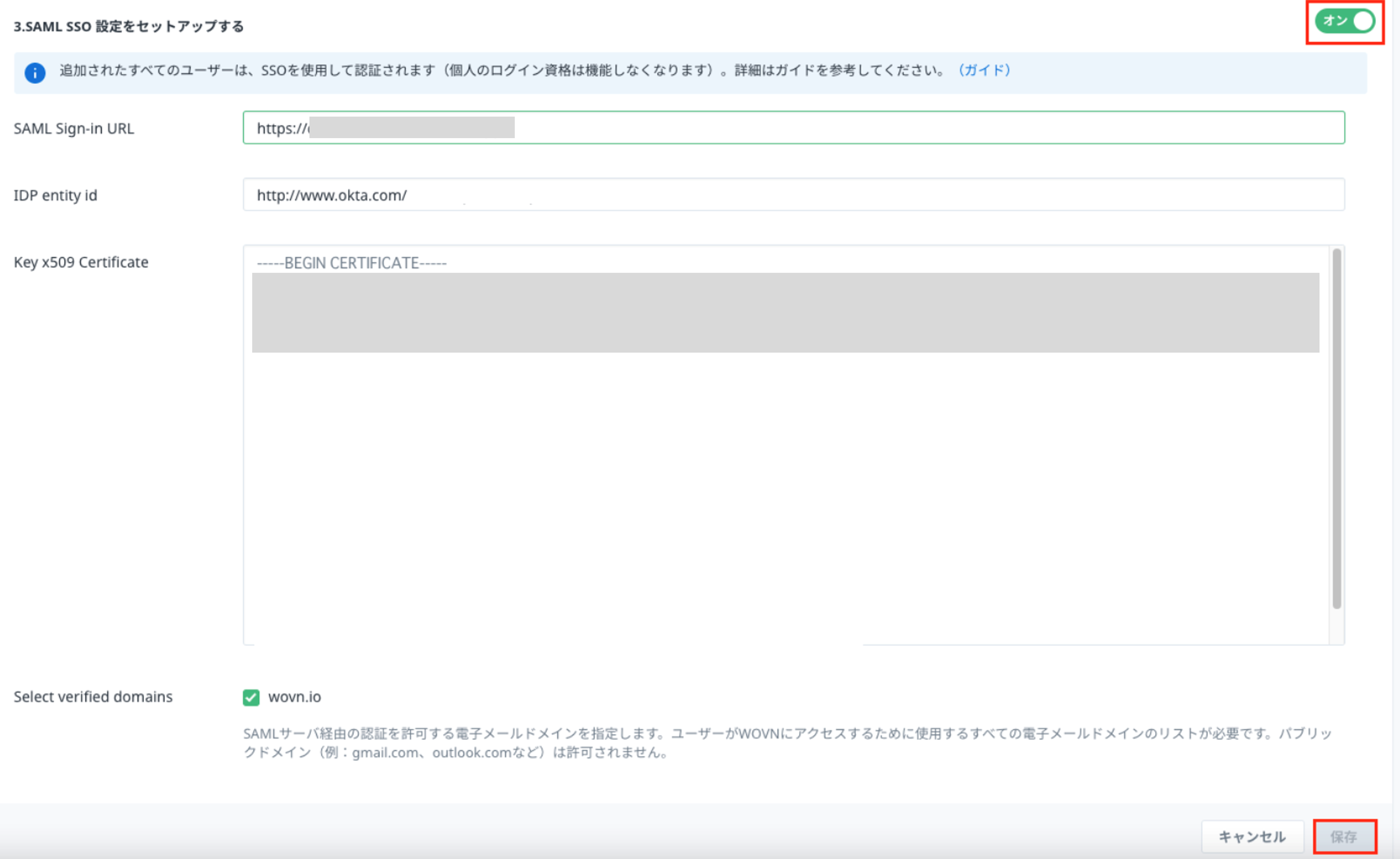
| SAML Sign-in URL | 「ID プロバイダーのシングルサインオン URL」リンクを入力 |
|---|---|
| IDP entity ID | 「ID プロバイダー発行者」の値を入力 |
| Key x509 Certificate | 「X.509 証明書」値を入力 |
注意1
上記の手順で SAML SSO アカウントでのログインを有効にした場合、通常の ID とパスワードでのログインができなくなります。
注意2
「管理画面」右上アイコン→「アカウント」にて表示される「SAML シングルサインオン」は、ご利用の ID プロバイダーで管理者権限に設定された方のみに表示されます。一般権限の方には表示されません。
インフォメーション
2024/08/28 現在、下記の ID プロバイダーで動作確認済みです。
・Microsoft AzureAD
・OneLogin
・Okta
・GMOトラスト・ログイン