概要
問題が起きたときは、以下 5 つの情報を明記し、WOVN 管理画面右上の「お問い合わせ」ボタンからお問い合わせください。
- 再現方法を WOVN 側へ共有する
- スクリーン動画を WOVN 側へ共有する
- 問題が起きている Web サイトの画面キャプチャを WOVN 側へ共有する
- Console 画面のキャプチャを WOVN 側へ共有する(GoogleChrome)
- HAR ファイルを WOVN 側へ共有する ※環境依存などにより、弊社で再現できない場合(GoogleChrome)
送付する情報
再現方法を WOVN 側へ共有する
WOVN 側で再現する方法を共有してください。
理由:WOVN 側で再現ができない場合、問題の原因を調査することが難しく、詳細をお伝え出来ない可能性があります。
スクリーン動画を WOVN 側へ共有する
実際の問題が起きるまでの動作をキャプチャした動画を共有してください。
理由:どのような操作を行った場合に問題が起きるのかを正確に把握することで、正しい調査結果をご報告します。
問題が起きている Web サイトの画面キャプチャを WOVN 側へ共有する
実際に問題が起きている Web サイトの画面キャプチャを共有してください。
理由:問題が起きている箇所を確認できない場合、WOVN 側で正しく問題を把握できない可能性があります。
Console 画面のキャプチャを WOVN 側へ共有する(GoogleChrome)
実際に問題が起きた場合のエラーログを確認するために、Console 画面のキャプチャを共有してください。
理由:エラーログが弊社側で確認できない場合、問題の原因を調査できない可能性があります。
手順:
Web サイト上で、不具合の事象を再現させます。
ブラウザ右上「︙」を押下し、[その他のツール]→[デベロッパーツール]を押下してください。
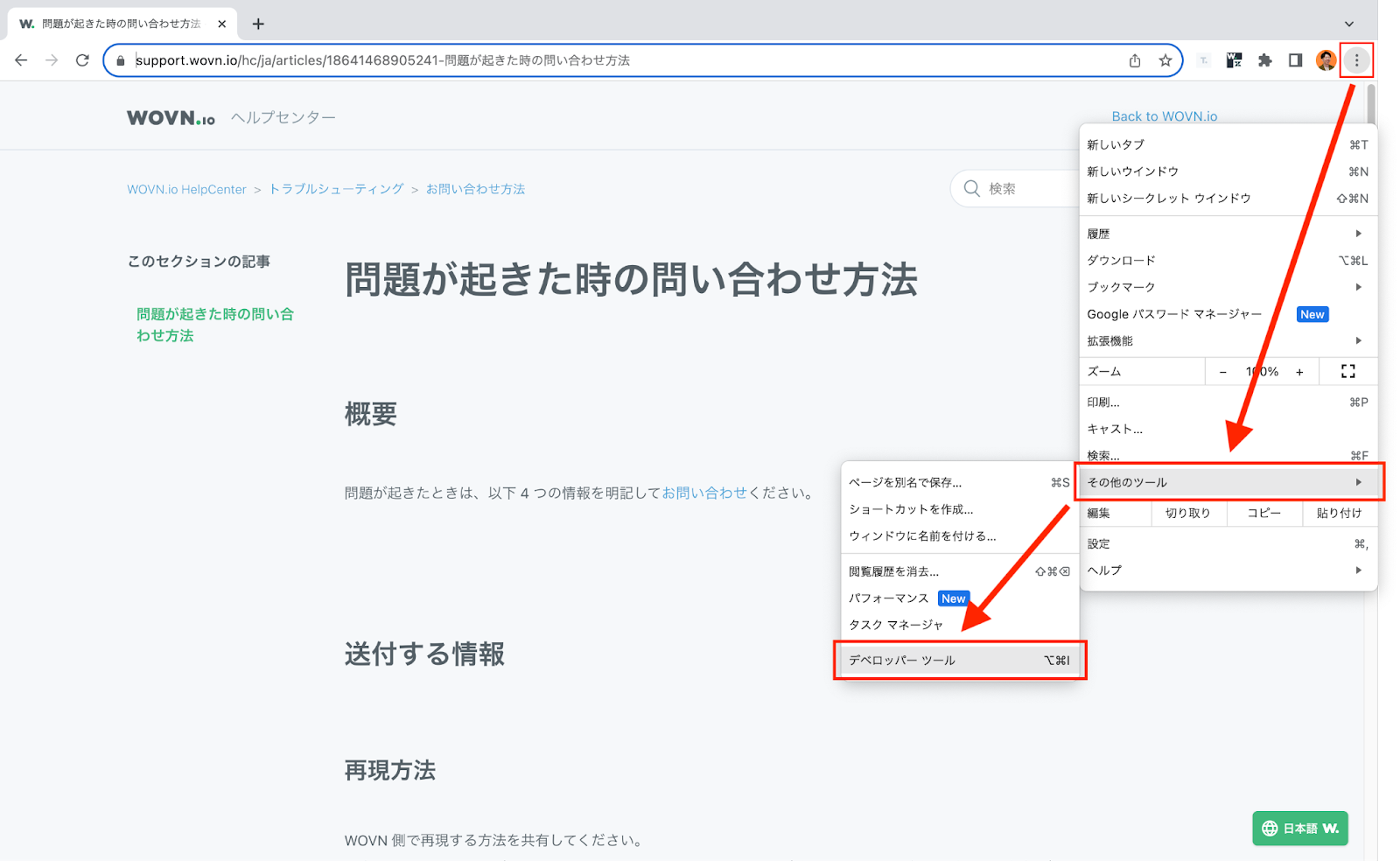
※ショートカットキーで開くことも可能です。
Mac の場合:「F12」 or 「Option+Command+i」
Windows の場合:「Ctrl+Shift+i」
デベロッパーツール内の「Console」タブを選択します。
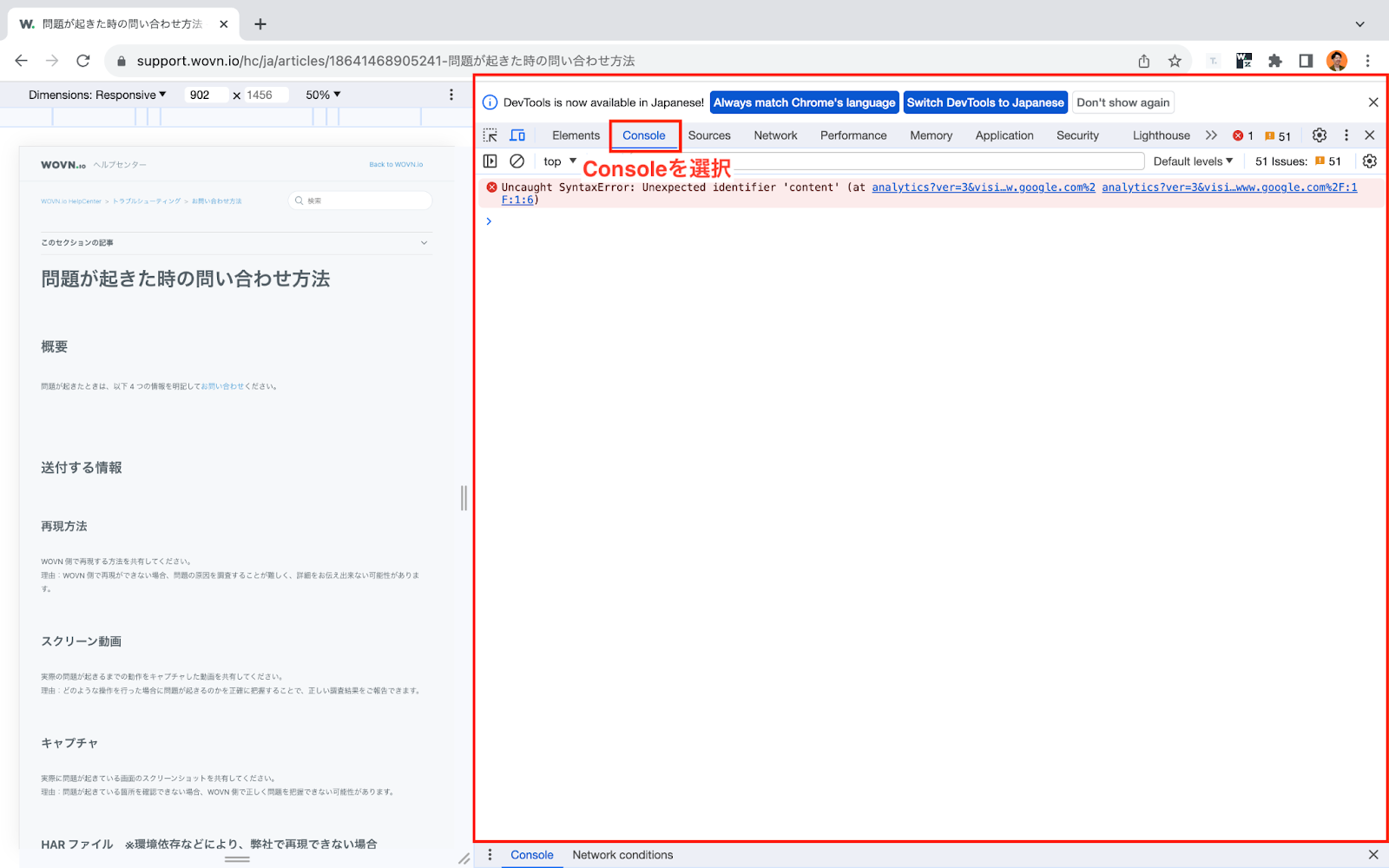
「Console」画面をキャプチャしてください。
HAR ファイルを WOVN 側へ共有する ※環境依存などにより、弊社で再現できない場合(GoogleChrome)
実際に問題が起きている場合のブラウザ / サーバー間のやりとりを見るために、HAR ファイルを共有してください。
理由:Web ブラウザ / サーバー間のやり取りを弊社側で見ることができない場合、問題の原因を調査できない可能性があります。
手順:
- ブラウザ右上「︙」を押下し、[その他のツール]→[デベロッパーツール]を押下してください
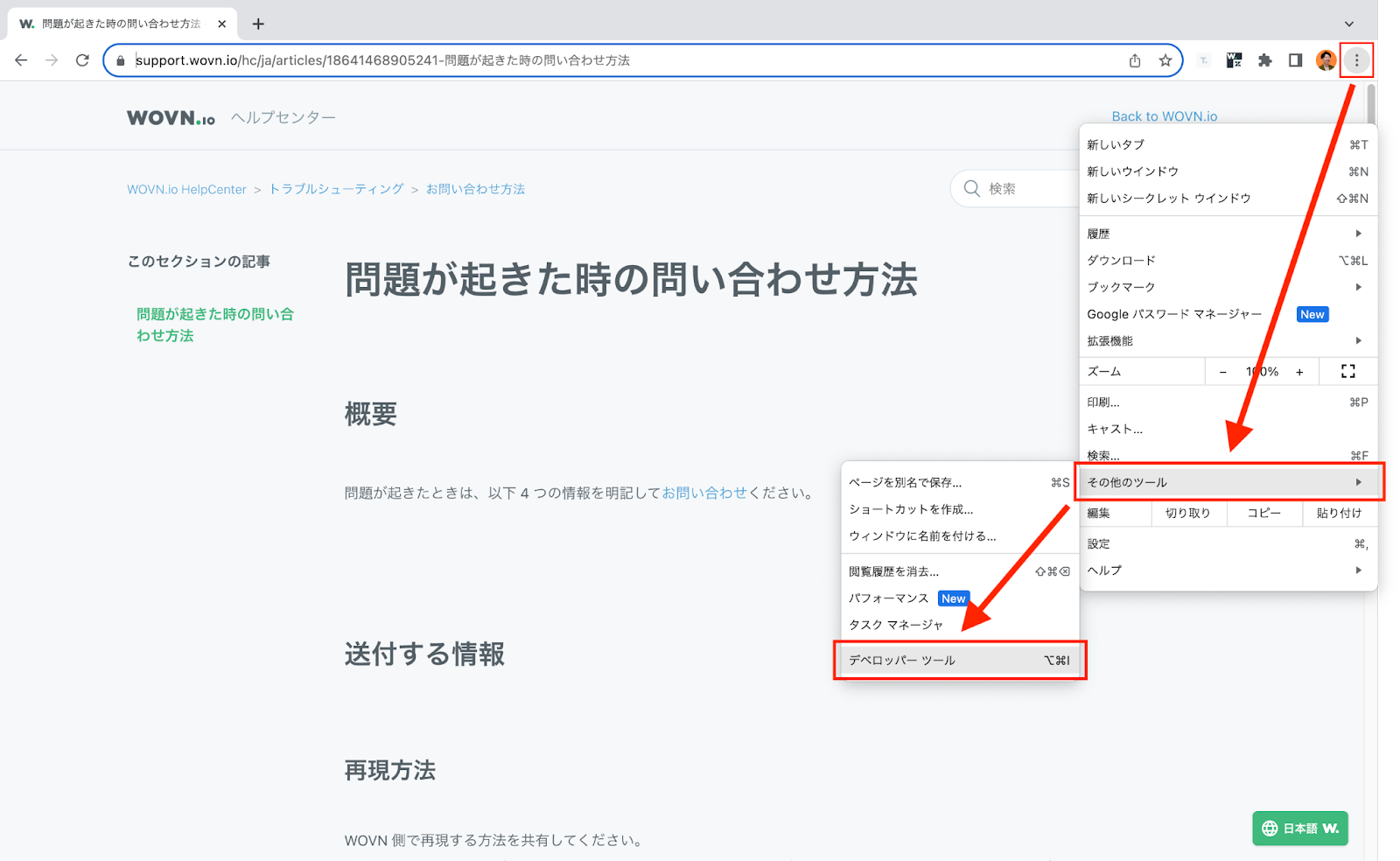
※ショートカットキーで開くことも可能です。
Mac の場合:「F12」 or 「Option+Command+i」
Windows の場合:「Ctrl+Shift+i」
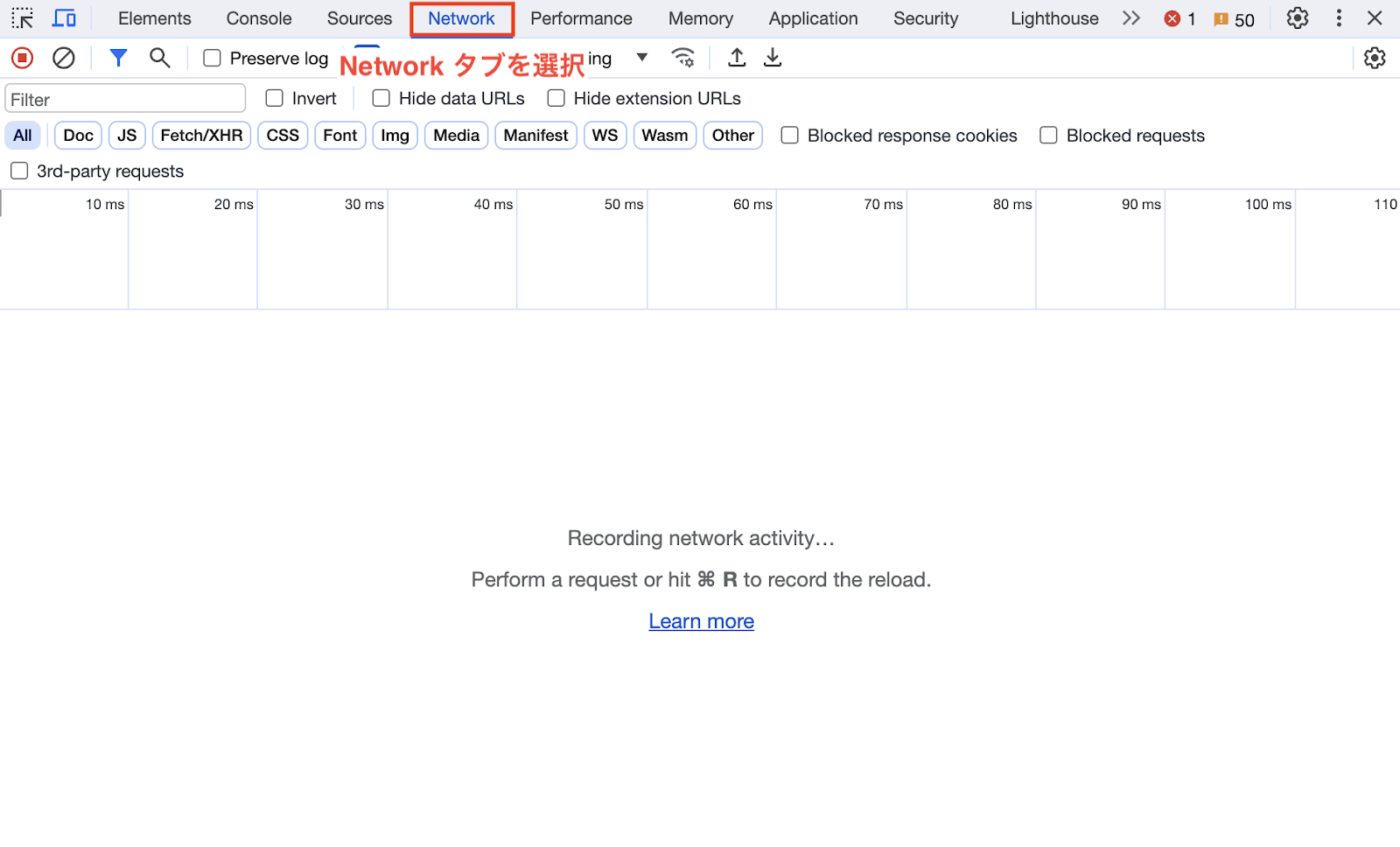
デベロッパーツール内の「Network」タブを選択します。
以下ボタンが赤くなっているか確認してください。
ボタンが灰色の場合、クリックすると赤くなりますので一度クリックしてください。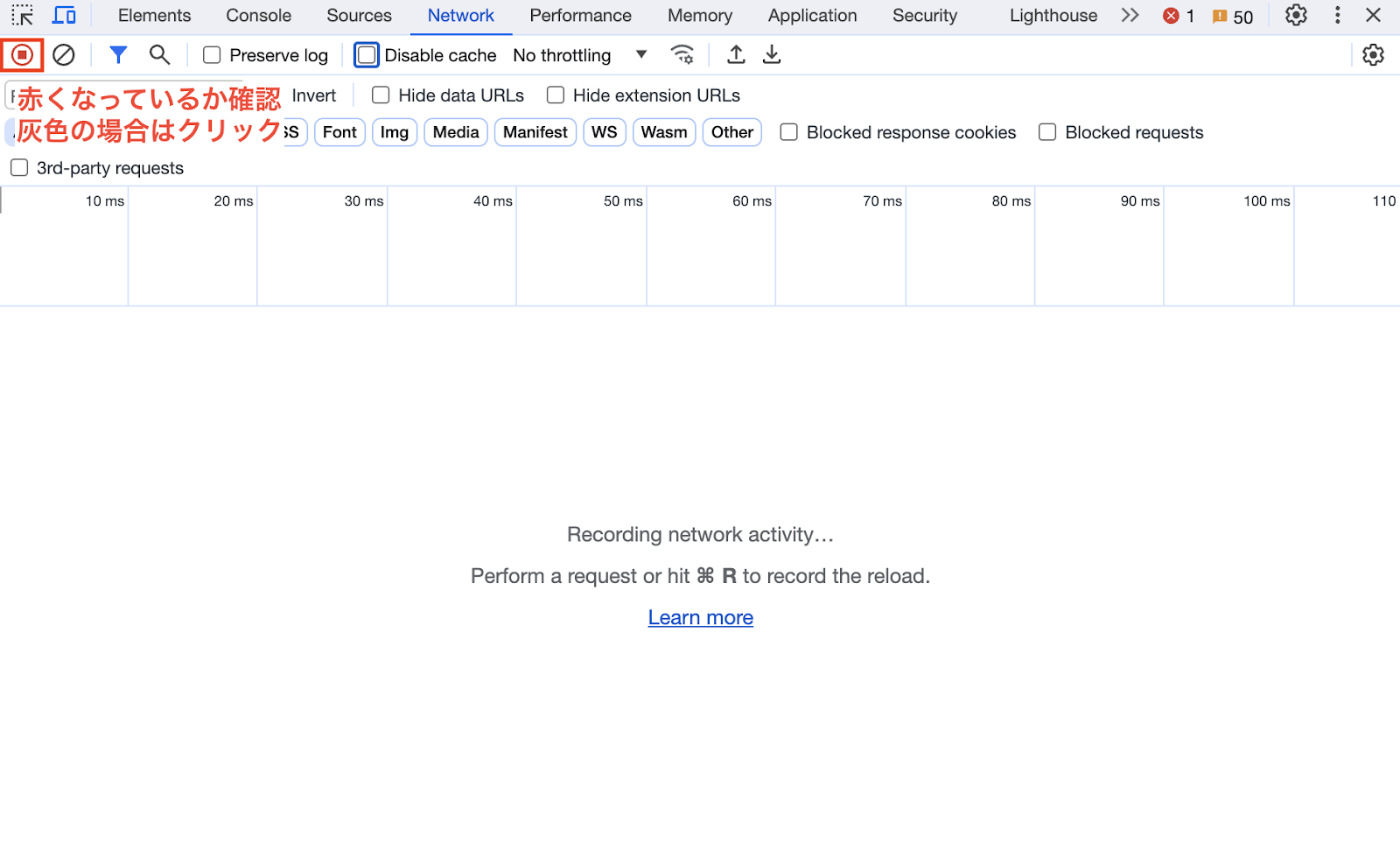
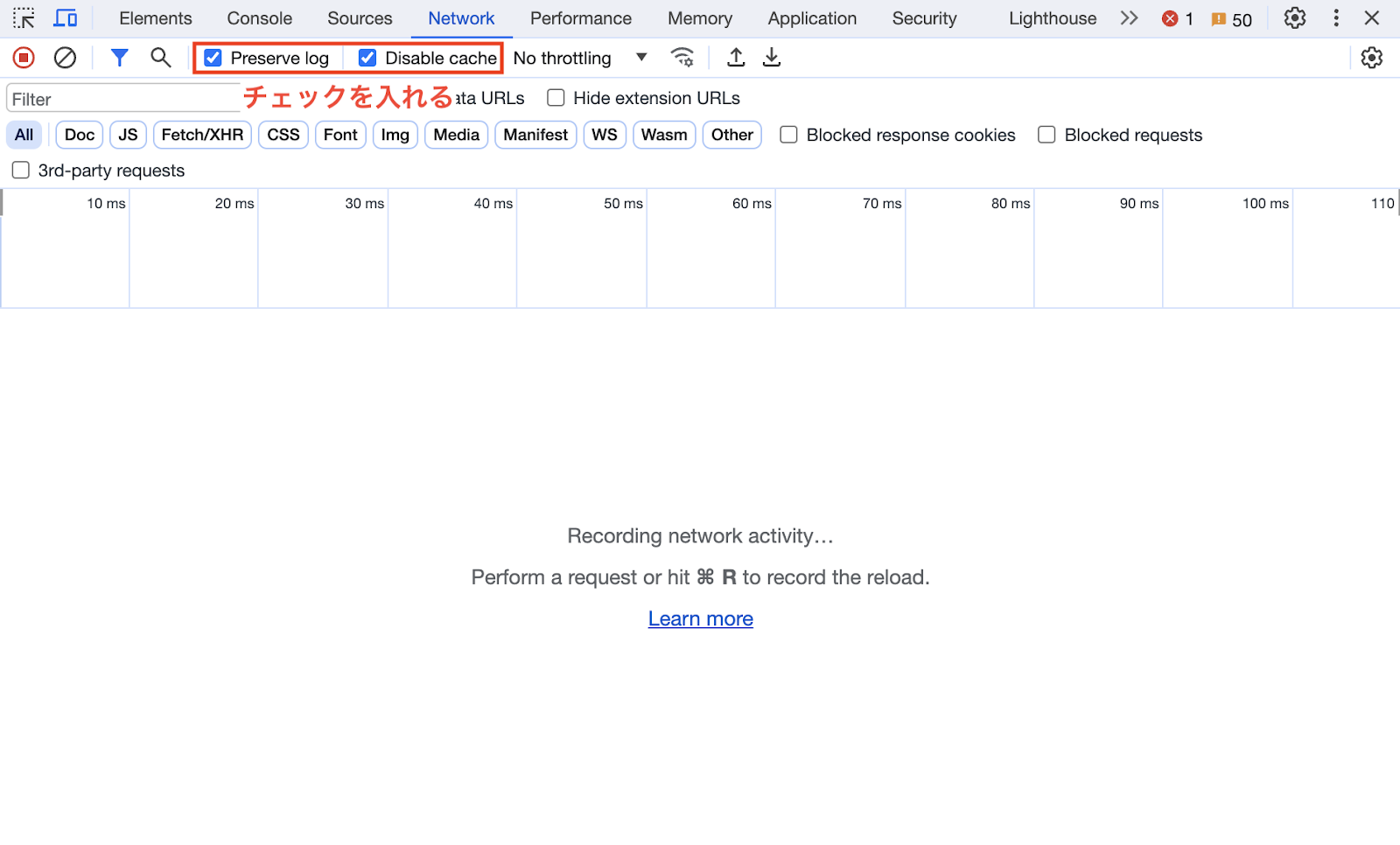
「Preserve log」「Disable cache」にチェックを入れます。
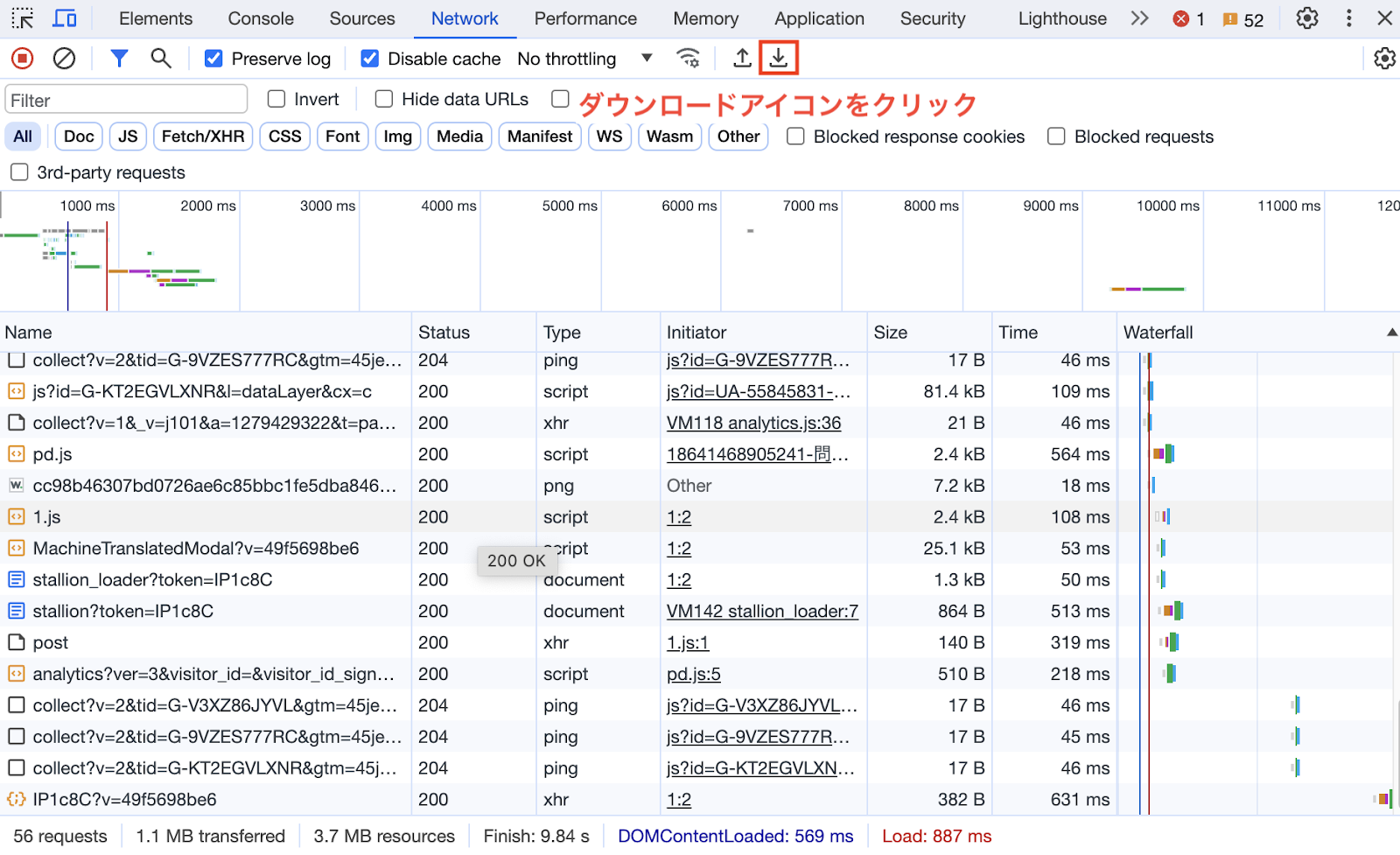
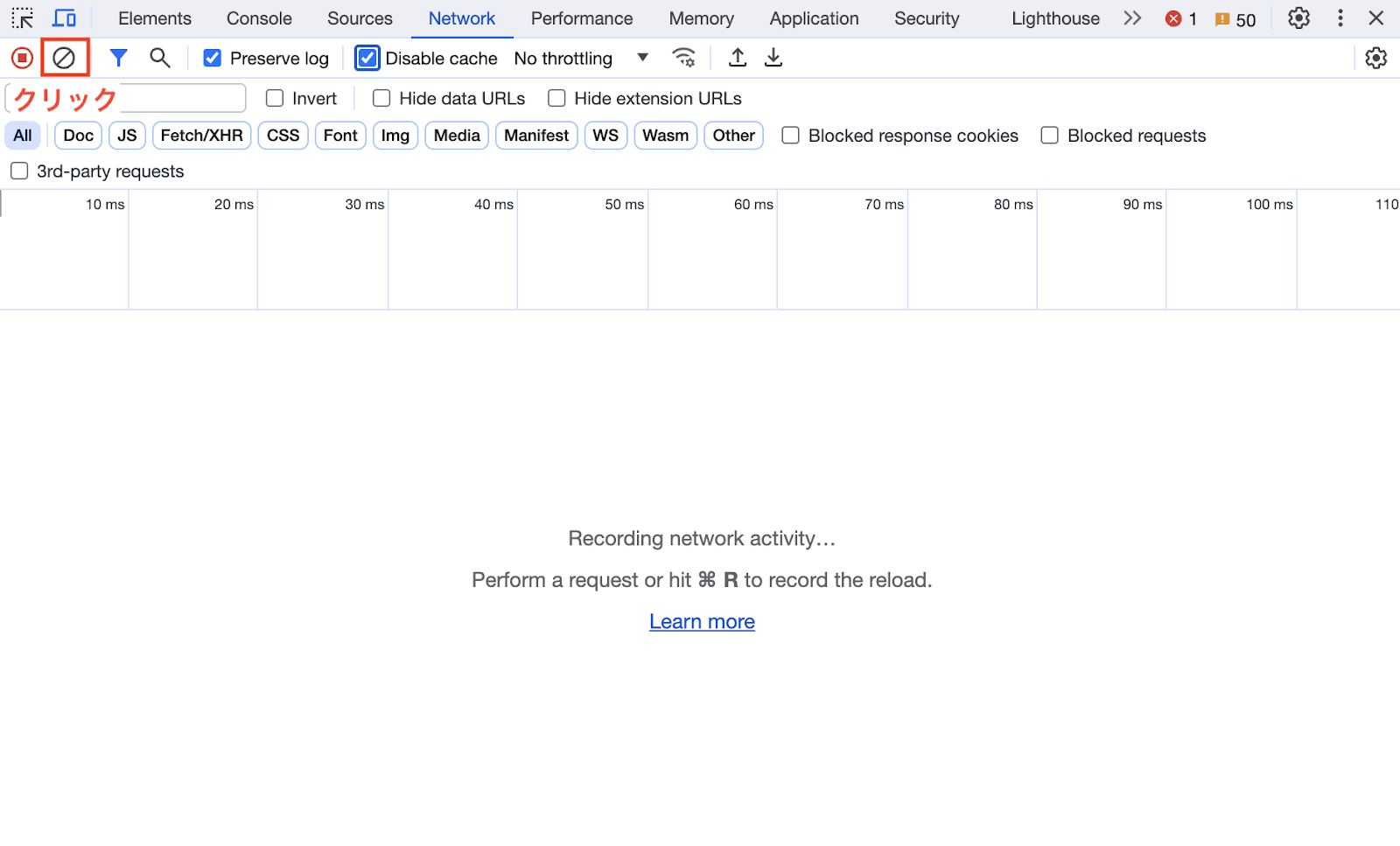
以下ボタンをクリックし、一度「Network」タブに表示されていたログを消去します。
不具合の事象を再現させます。
記録中に問題が発生することに成功したら、ダウンロードアイコン「Export HAR」をクリックすると、HAR ファイルが保存されます。