
WOVN で提供している WordPress プラグインについての導入・設定方法を説明します。
目次
動作要件
WordPress プラグインの動作要件については、ライブラリ方式の動作要件を参照してください。
ライブラリ方式の動作概要
ライブラリ方式の動作概要については、ライブラリ方式における動作概要を参照してください。
※WordPress プラグイン方式も、基本的にはライブラリ方式と同様の動作をします。
インストール手順
導入方式を検討する
WordPress プラグインを用いて翻訳できるのは、WordPress で管理している記事・固定ページです。
WordPress で管理していないページ(例:別出しで管理したい特設ページなど)を翻訳する場合、WOVN.php を使って管理する必要があります。
| Web サイトの構成 | WordPress 管理 | WordPress の管理外 | ||
|
記事または |
管理画面 |
html ページ |
PHP | |
| WordPress プラグイン | ◯ | X | X | X |
| WOVN.php(rewrite 方式) | ◯ | ◯ | ◯ | ◯ |
| WOVN.php(単純方式) | X | X | X | ◯ |
インフォメーション
WordPress プラグインを使わず、WOVN.php を使って WordPress とその他のページ全てを管理する場合は、WOVN.php の rewrite 方式の手順を参照してください。
インストールする
WordPress にログインします。
「プラグイン」をクリックし、「追加」を選択します。
検索ウィンドウで「WOVN」と入力し、検索します。
表示された検索結果から、「インストール」をクリックし、インストールします。
インストールが完了したら、「有効化」をクリックします。画面左側メニューの「設定」から、「WOVN.io」を選択します。
必要な項目を設定し、画面左下の「変更を保存」をクリックします。
設定項目については、後述の設定オプションを参照してください。
設定オプション
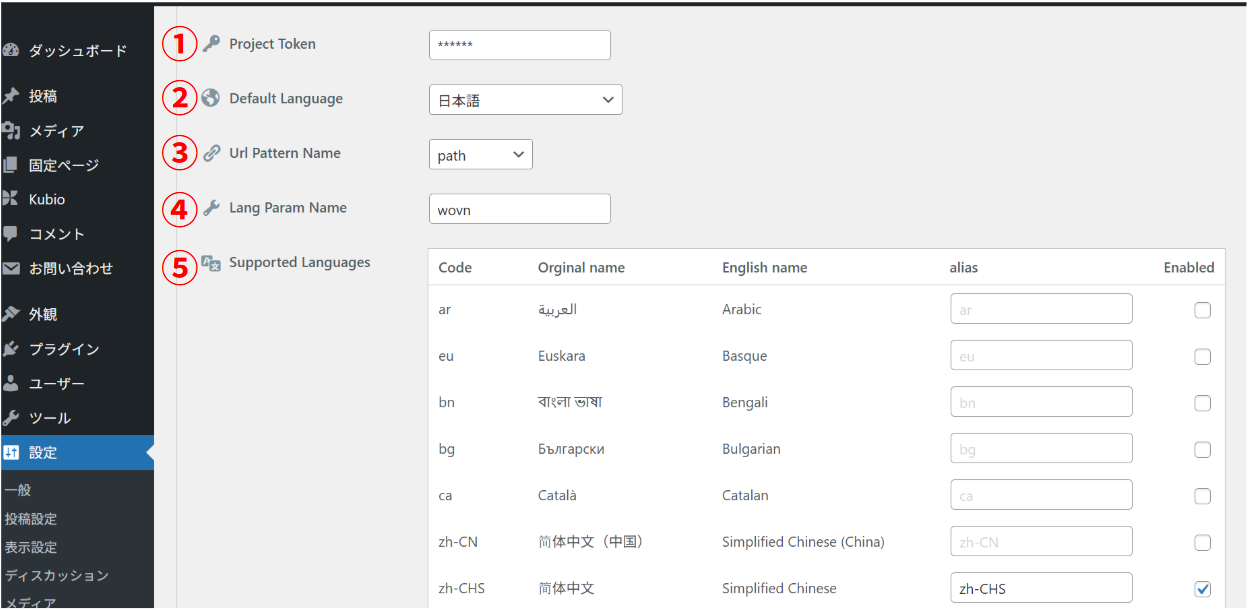
| 項目 | 説明 |
|---|---|
| ① Project Token | プロジェクトトークンを入力します。(プロジェクトトークンの確認方法) |
| ② Default Language | Web サイトの元言語を選択します。 |
| ③ URL Pattern Name | 後述の 3 種類から選択します。 |
| ④ Lang Param Name | URL パターン設定を「クエリ」に選択している場合、クエリパラメーターを「wovn」ではなく、任意の文字列(例えば「lang」など)に変更できます。 |
| ⑤ Supported Languages | WOVN で公開する翻訳言語と元言語にチェックを入れます。 |
URL Pattern Name
下記の 3 種類から選択します。
| URL パターン | URL サンプル | 備考 |
|---|---|---|
| クエリ | https://example.com https://example.com?wovn=en https://example.com?wovn=fr | クエリパラメーターを URL 末尾に付与します。 |
| パス | https://example.com/dir/page/ https://example.com/en/dir/page/ https://example.com/fr/dir/page/ | 言語コードをトップレベルディレクトリに付与します。 |
| サブドメイン | https://example.com/ https://en.example.com https://fr.example.com/ | 言語コードをサブドメインに付与します。※DNS の追加設定が必要です。 |
Supported Languages
「Supported Languages」で指定した言語はプラグインによって SEO 関連タグが挿入されます。
従って、公開予定のない言語にチェックを入れると、SEO に影響が出るおそれがあります。
インフォメーション
SEO の観点から、「Supported Languages」には元言語にもチェックすることを推奨します。
また、言語ごとに「alias」を設定できます。「Url Pattern Name」 において「path」を選択する場合、設定した「alias」がパスとして表示されます。
注意
元言語の「alias」は修正しないでください。言語切り替えが正常に動作しない場合があります。
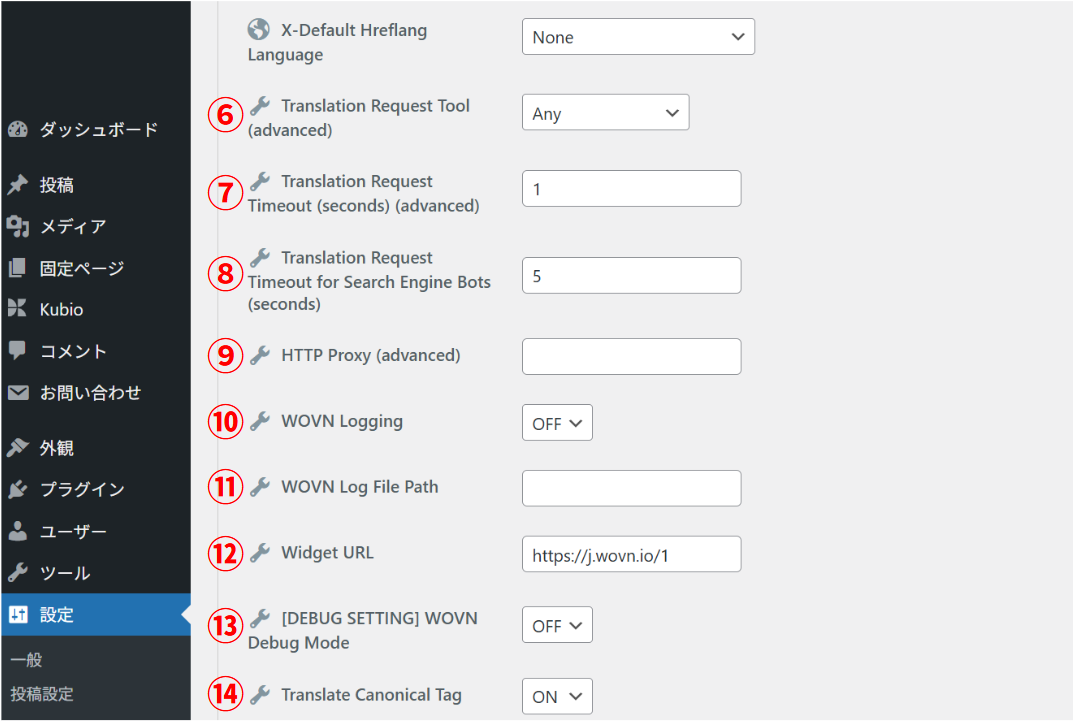
| 項目 | 説明 |
|---|---|
| ⑥ Translation Request Tool (Advanced) | 通常は「Any」に設定します。 翻訳データの取得方法を、URL を使用するか、file_get_contents 関数を使うか選択も可能です。 |
| ⑦ Translation Request Timeout (seconds) (Advanced) | 通常は 1 秒に設定します。 WOVN のサーバーからデータを取得する際のタイムアウト時間を設定します。 WordPress の応答時間に影響するため、秒数を増やす場合にはご注意ください。 |
| ⑧ Translation Request Timeout for Search Engine Bots (seconds) | 通常は 5 秒に設定します。 検索エンジンが多言語済みページにアクセスする際のタイムアウト時間を設定します。 秒数の増減はエンドユーザーの動作には影響しません。 |
| ⑨ HTTP Proxy (Advanced) | プロキシサーバーの IP アドレスとポート番号を入力します。 HTTP プロキシを中継している場合は、この設定が必須です。 aaa.bbb.ccc.ddd:8080 の形式してください。 |
| ⑩ WOVN Logging | 通常は OFF のままで問題ありません。 デバックの際に利用します。 |
| ⑪ WOVN Log File Path | WOVN Logging を ON にしている場合に、ログの出力先を指定します。 |
| ⑫ WOVN URL | 通常はデフォルトのままご利用ください。 デバックの際に利用します。 |
| ⑬ [DEBUG SETTING] WOVN Debug Mode | 通常は OFF のままご利用ください。 デバックの際に利用します。 |
| ⑭ Translate Canonical Tag | Canonical タグのリンクを翻訳するかどうかを指定できます。 |