
事象
WOVNからCSVファイルをダウンロードして開くと、文字化けする場合があります。
原因
WOVNからCSVファイルをダウンロードする場合の文字コードは、UTF-8となっています。
そのため、UTF-8以外の文字コードを当てはめてファイルを開こうとすると、文字化けが起こります。
コンピュータ内部は0と1の2進数で表現されています。
コンピュータが文字を扱うことができるのは、文字のひとつひとつに、0と1の2進数で表現された識別番号を割り振っているからです。
識別番号の割り振り方式を、文字コードと呼びます。
例:文字「あ」の場合
- シフトJISコードでの表現:1000 0010 1010 0000
- Unicode(UTF-8)での表現:1110 0011 1000 0001 1000 0010
解決方法
Windowsの場合
Windows版の Microsoft Excel でCSVファイルを開いた際に文字化けしている場合、以下の方法で解消できる可能性があります。
CSVファイルを右クリックし、「プログラムから開く」→「メモ帳」を選択します。
メモ帳で開いた際に文字化けしていないことを確認します。
「ファイル」→「名前をつけて保存」を選択し、「文字コード」を「UTF-8」に変更して保存します。
Excel でCSVファイルを開き、文字化けが解消されていることを確認します。
Macの場合:
Mac版の Microsoft Excel でCSVファイルを開いた際に文字化けしている場合、以下の方法で解消できる可能性があります。
CSVファイルを右クリックし、「このアプリケーションで開く」→「テキストエディット」を選択します。
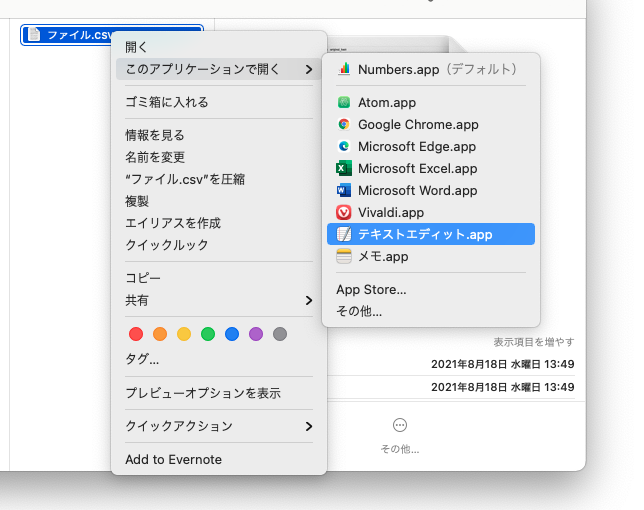
キーボードで command + shift + S を押し、ファイルをコピーします。

キーボードで command + S を押し、保存画面を開きます。
「名前」に、任意のファイル名に拡張子「.csv」を付けたファイル名を入力します。
任意のファイル名は、元のファイル名とは違うものにしてください。
(同名のファイルは保存できないため)「標準テキストのエンコーディング」を「Unicode(UTF-8)」に設定します。
「保存」をクリックします。
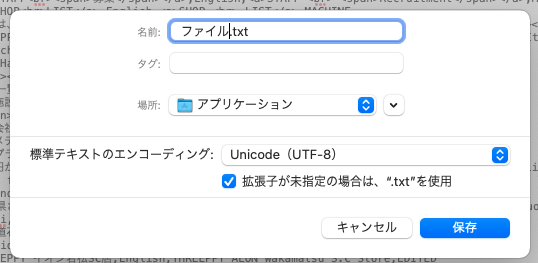
Excel でCSVファイルを開き、文字化けが解消されていることを確認します。