
翻訳Now. をご利用いただくには、アカウントの登録が必要です。この記事では、招待を受けてのアカウント登録手順を説明します。
概要
翻訳Now. のアカウント登録には、次の2パターンがあります。
- 組織マネージャーとして最初に登録する場合:WOVN から送られた招待メールを確認し、アカウント登録を行います。最初に、組織マネージャーがアカウント登録する必要があります。
- 招待を受けて登録する場合:組織マネージャーに招待された後、WOVN から届いた招待メール内のリンクからアカウントを作成します。既に WOVN アカウントをお持ちの場合は、招待後すぐに翻訳Now. にアクセス可能です。
インフォメーション
まだ WOVN アカウントをお持ちでない場合、組織マネージャーが招待すると、自動で WOVN から招待メールが届きます。メール内の「アカウントを作成」から登録を進めてください。
手順
まだ WOVN アカウントをお持ちでない場合は、次の手順で登録します。
注意
すでに WOVN アカウントをお持ちの場合は、招待後の登録作業は不要です。管理画面から翻訳Now. にアクセスできます。
ステップ1:招待メールを確認する
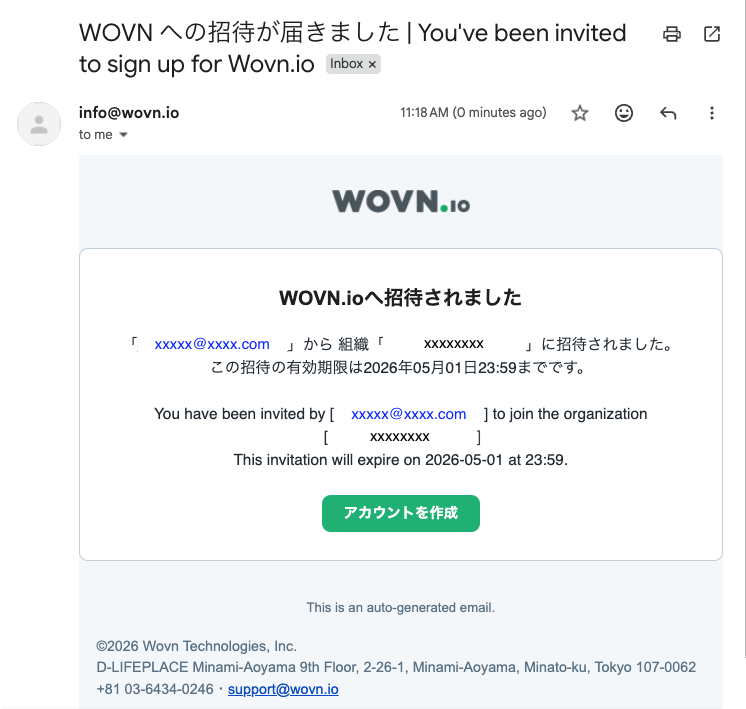
組織マネージャーから招待されると、WOVN から招待メールが届きます。件名は「WOVN への招待が届きました」です。
- 招待メールを開きます。
- 本文の案内と招待の有効期限を確認し、「アカウントを作成」をクリックします。
ステップ2:アカウント登録を行う
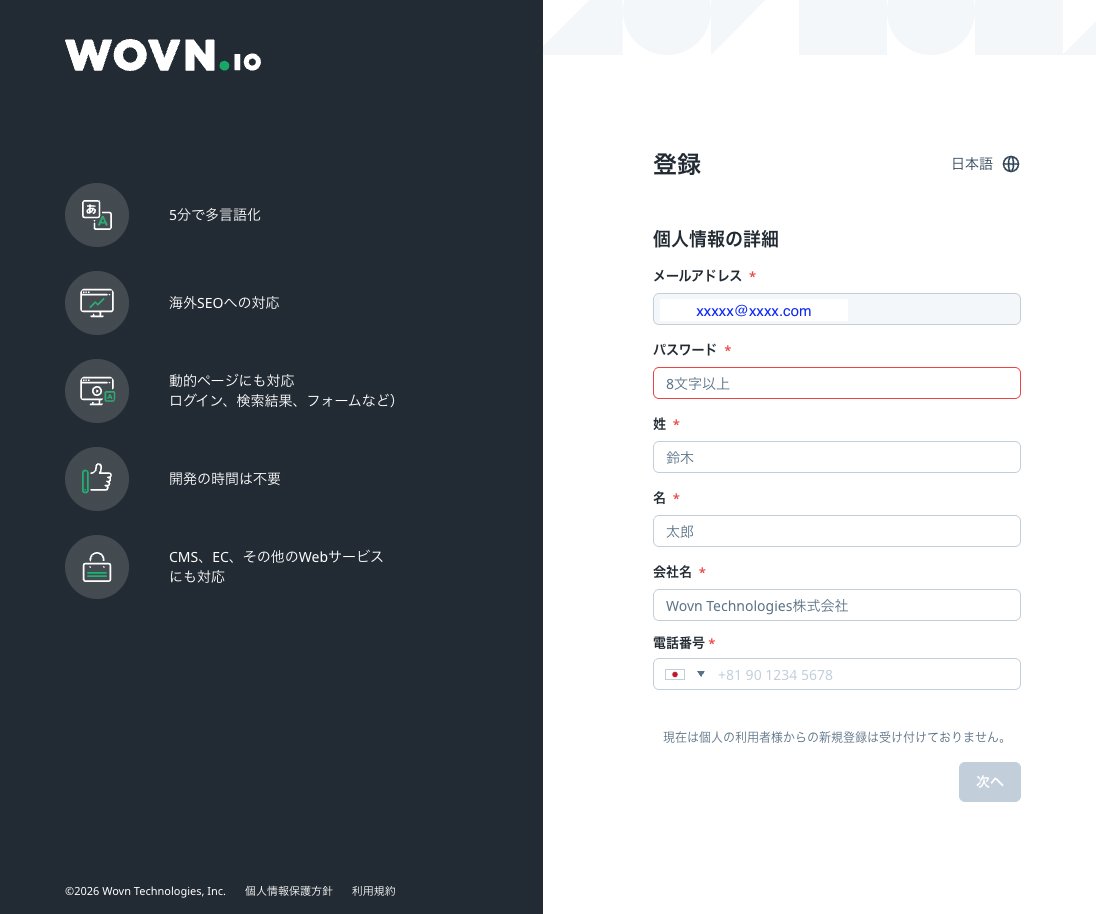
「登録」画面で、次の項目を入力し、「次へ」をクリックします。
- 「メールアドレス」
- 「パスワード」(8 文字以上)
- 「姓」
- 「名」
- 「会社名」
- 「電話番号」
ステップ3:登録後の確認
登録完了後、「2要素認証の設定」画面が表示されます。設定する場合は、画面の案内に従って進みます。
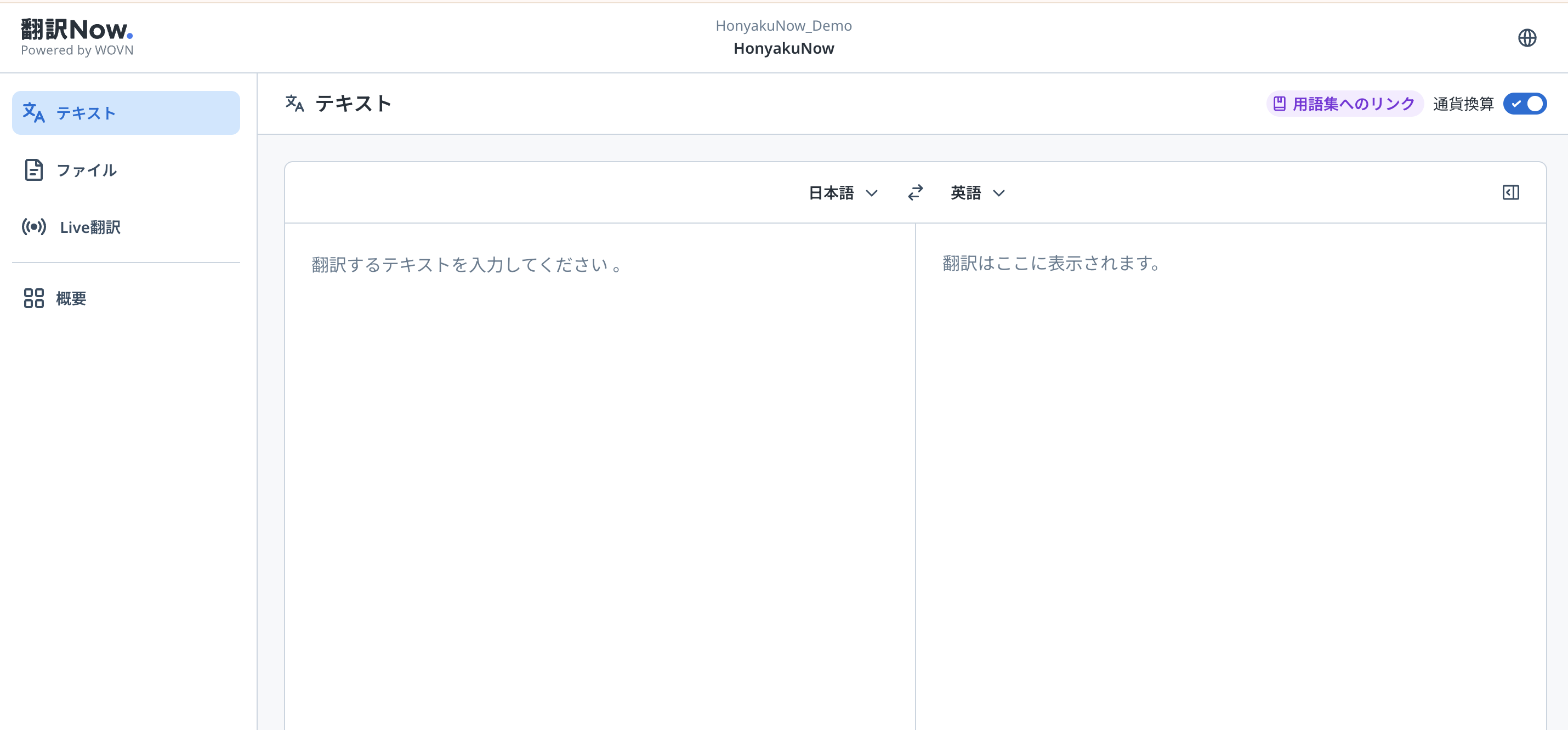
管理画面が開いたら、画面上部の「翻訳Now.」をクリックします。

翻訳Now. の画面が開くことを確認します。
インフォメーション
アカウント登録以降、翻訳Now. には直接 https://now.wovn.io/ からアクセスできます。
ブックマークやショートカットを登録する
翻訳Now. は Web ブラウザ上でのみ利用できます。使いたいときにすぐ開けるよう、次の登録を推奨します。
- ブックマーク:Web ブラウザのブックマークに https://now.wovn.io/ を登録する
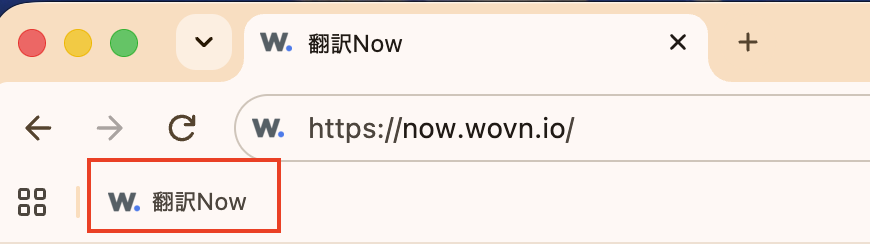
- ショートカット:デスクトップなどにショートカットを作成する

アクセス方法の詳細は、翻訳Now. アクセス方法 を参照してください。
補足
| 項目 | 説明 |
|---|---|
| 組織マネージャーの初回登録 | 最初は WOVN から最低1名を「組織マネージャー」権限で招待します。その招待メールからアカウント登録を行ってください。 |
| 既存の WOVN アカウントがある場合 | 招待を受けると、アカウント登録の手順は不要で、即、翻訳Now. にアクセス可能になります。 |