
概要
WOVN.app にて、モバイルアプリを多言語化するには、アプリ開発環境での作業と、WOVN 管理画面での作業が必要になります。
この記事では、多言語アプリをリリースするまでの流れについてご説明します。
多言語アプリをリリースするまでの流れ
WOVN.appを使った多言語化では、以下のような流れに沿って多言語化を実現します。
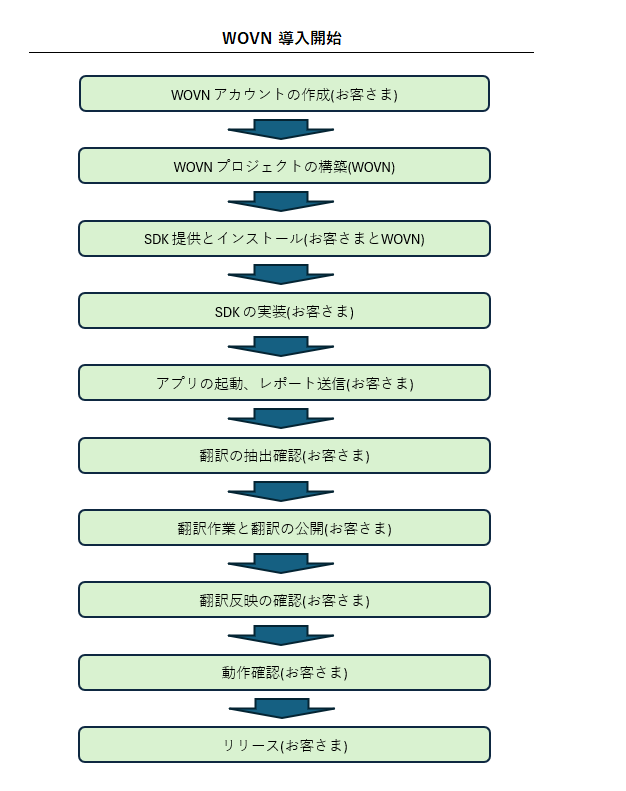
WOVN アカウントの作成 (お客さま)
WOVN のプロジェクトにログインするためのアカウントを作成いただきます。
このアカウントを使用して、WOVN プロジェクトの構築や構築後のログインを行うことができます。
アカウント作成のご案内は導入担当からご連絡いたします。
WOVN プロジェクトの構築 (WOVN)
翻訳情報の管理や翻訳内容の修正、各種設定を行う WOVN プロジェクトを構築します。
構築には WOVN のアカウントが必要になりますので、アカウント作成後に構築をさせていただきます。
SDK 提供とインストール (お客さまと WOVN)
弊社導入担当からご使用のプログラムに合わせた SDK とインストール方法をご連絡いたします。
ご案内を見ながら、翻訳を行うアプリに SDK をインストールいただきます。
SDK の実装 (お客さま)
SDK を起動させるための設定や、プロジェクトと SDK を紐づけるための設定を追記いただきます。
また、個人情報を含む UIコンポーネントが WOVN へ送信されないようにする翻訳抽出無視(ignore設定)を設定します。
アプリ起動、レポート送信 (お客さま)
SDK の実装が完了しますとアプリを起動して WOVN へアプリ上のデータを送信(≒ レポート)できます。
WOVN.app では、アプリで表示された画面の内容をプロジェクトに送信します。
レポートには、レポート間隔と、リフレッシュ間隔があり、一定時間経過しないとWOVNへレポートされませんのでご注意ください。
注意
レポートは Wi-Fi回線を利用の時にのみ実行されます。3G、4G、5G回線を利用の場合は送信されません。
レポート間隔(Report Interval)
translateView() メソッドが実行されると、すぐにレポートを行うのではなく、一定間隔でデータを送信します。一定時間が経過することで、それまで実行された translateView() に渡したコンポーネントの情報が WOVN へまとめて送信されます。
インフォメーション
レポート間隔の初期設定値は 300 秒です。
つまり、アプリを起動してから300秒経過すると WOVN へデータが送信されます。
※ デバックモードを設定することで、間隔を短くすることが可能です。
リフレッシュ間隔(Refresh Interval)
WOVNサーバーから最新の翻訳データを取得する間隔です。アプリの初回起動時に一度実行し、それ以降は一定時間が経過するごとに最新の翻訳データを取得します。
インフォメーション
リフレッシュ間隔の初期設定値は 1,800 秒です。
明示的に最新のデータを取得し直したい場合は、アプリを再起動してください。
翻訳の抽出確認 (お客さま)
Webブラウザから WOVN 管理画面を開き、スクリーン一覧でスクリーンが自動作成されていることや、スクリーンの中を開いてアプリ上のテキスト情報が、WOVN 管理画面に取り込まれる事を確認してください。
翻訳作業と翻訳の公開 (お客さま)
WOVN 翻訳管理画面で、AI 翻訳、セルフ翻訳、プロ翻訳を用いてバリューの翻訳を行います。
初期設定では、AI 翻訳を自動でおこないます。必要に応じて、セルフ翻訳や、プロ翻訳で翻訳結果を修正してください。
翻訳の完了したら、言語ごとに「公開」作業を行う事で、アプリに翻訳が適用されます。
初期設定では、自動で翻訳を公開します。
翻訳反映の確認 (お客さま)
翻訳作業と翻訳の公開が完了した後でアプリ起動を行うと、翻訳の適応が行われますので、端末の設定言語を変更し、アプリが翻訳されているか確認してください。
翻訳が公開されていれば、再度レポートをする必要はありません。
動作確認 (お客さま)
翻訳の確認と同時に、翻訳した画面でアプリの機能が正常に動作しているかを確認してください。
リリース (お客さま)
ここまでの流れで未翻訳の箇所や、レイアウト崩れが発生していないことが確認できたら、ストアへアプリリリースの申請を行います。