
目次
前提
WOVN.app の管理画面は、WOVN.io と共通のものを使用しております。
WOVN.app で利用しないものも含まれておりますので、こちらを確認ください。
WOVN.app 機能が有効化されているか確認する
WOVN.app は、WOVN管理画面に統合されており、お客様のプロジェクトに WOVN.app 機能が有効になると、プロジェクト管理画面上に「アプリ」タブが表示されます。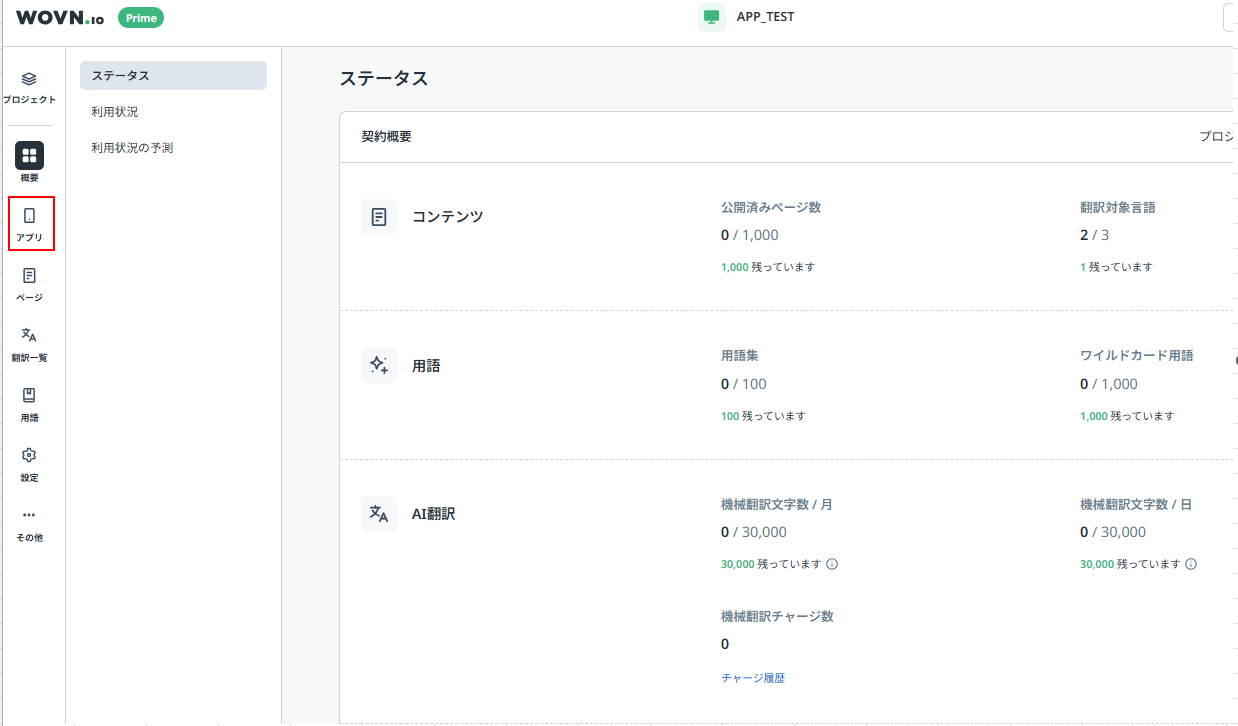
スクリーン一覧
スクリーン一覧画面の構成
スクリーン一覧画面は、下記のような構成です。
- プロジェクト管理画面
- WOVN.app管理画面
- iOS スクリーン管理画面
- 翻訳画面
- Android スクリーン管理画面
- 翻訳画面
- iOS スクリーン管理画面
- WOVN.app管理画面
Web版の WOVN.io で Webサイト内の翻訳を管理する単位として「ページ」という概念があったのに対し、WOVN.app では「スクリーン」という単位で管理します。
これは、お客様のアプリケーションの 1 画面に位置づけられています。
iOSの場合は「ViewController」、Androidの場合は「Activity」が 1 スクリーンに対応します。
※ Activity ではなく、「Fragment」 単位での管理も可能です。
※ Flutter, ReactNative の場合は、iOS 側に作成されます。
WOVN.app を有効化した直後は、どちらの OS でも管理対象スクリーンが作成されていない為、以下の表示が初期設定で表示されます。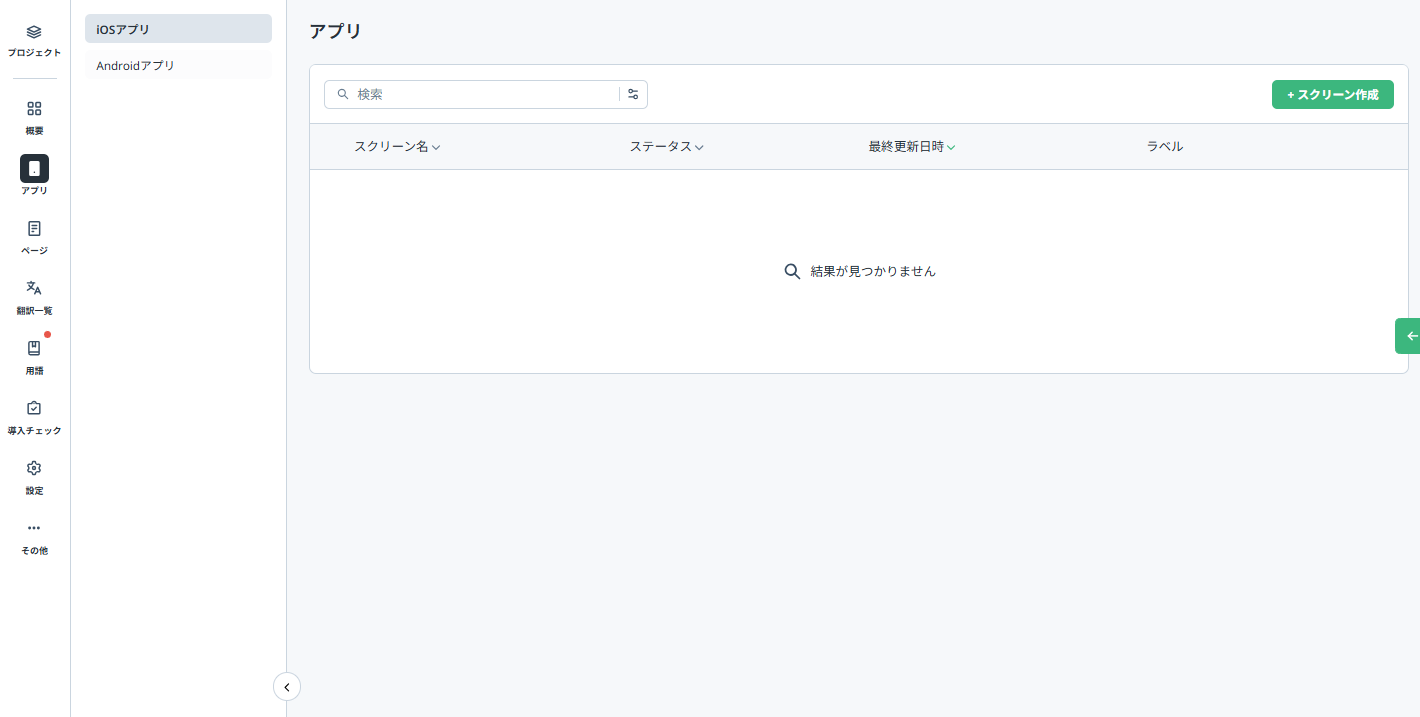
最低 1 つ以上のスクリーンを作成した場合、スクリーン一覧は下記画像のようになります。このスクリーン単位でバリューと画像の翻訳を管理します。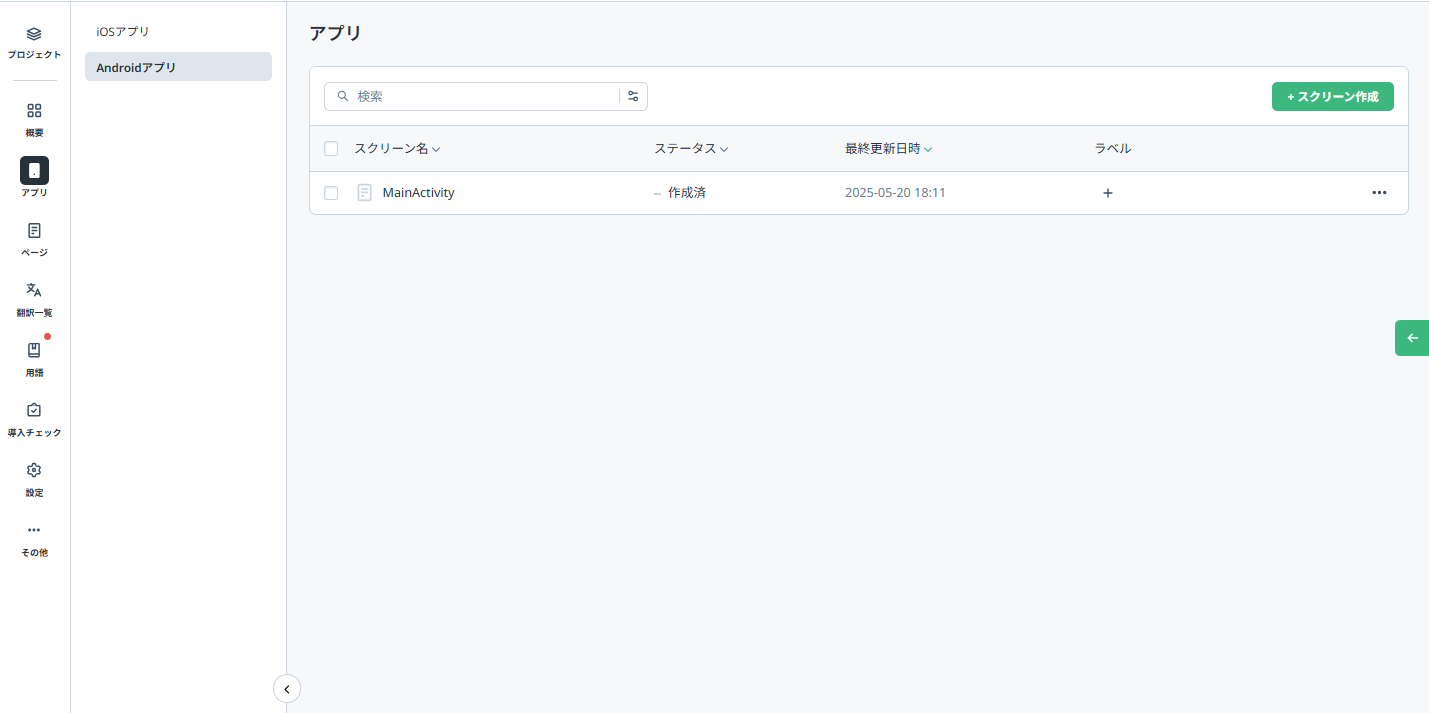
翻訳編集ページ
翻訳編集ページの構成
作成したスクリーンをクリックすると、翻訳編集ページへ移動します。
この画面で、テキスト要素、画像要素 の翻訳を行ったり、翻訳公開・翻訳非公開の管理ができます。
翻訳編集ページはWOVN.io と同じ作りですので、下記ページを参考にしてください。
翻訳編集ページの使い方
下記自動化機能が有効な場合は、自動で AI 翻訳が行われ、翻訳公開されます。
各自動化の設定は下記をご確認ください。
ページ自動追加
コンテンツ自動追加
自動 AI 翻訳反映
翻訳自動公開機能