
プロジェクト管理画面の翻訳編集ページの使い方について説明します。サイトのページ単位で翻訳データを管理できます。WOVN の画面構成については、管理画面構成と概要を参照してください。
目次
翻訳編集ページのみかた
基本情報
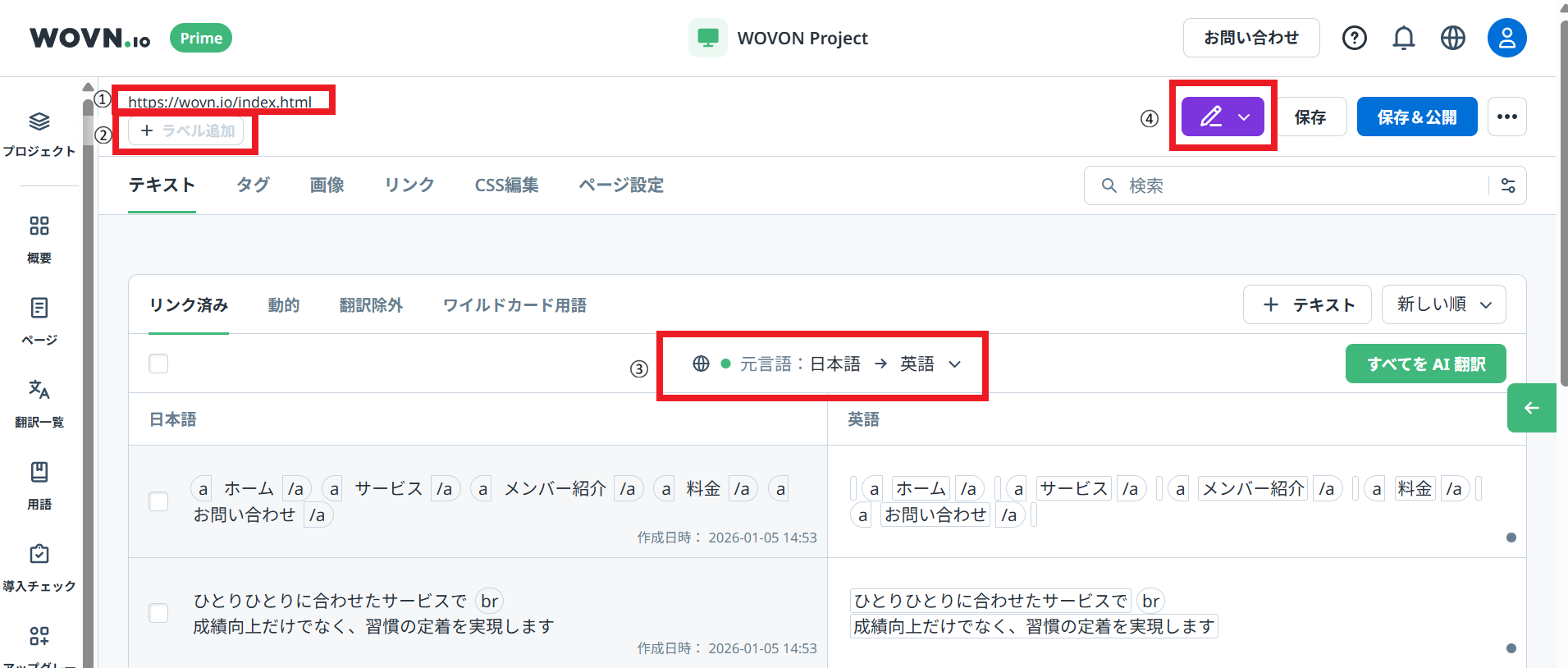
編集対象のページ URL
クリックすると、新しいタブで対象ページを開きます。
ドメイン部分は、ドメイン統合機能で基本ドメインに設定されているものが表示されます。ラベル
クリックすると、ページにラベルを追加できます。追加したラベルはページリストでも表示され、ラベルを使ってページを絞り込めます。現在選択されている翻訳言語
クリックすると、プロジェクトに設定されている翻訳言語がドロップダウンリストで表示され、編集したい言語を切り替えられます。ライブ編集起動ボタン
クリックすると、ライブ編集が起動します。
ドメイン統合機能で複数のドメインが登録されている場合、どのドメインにあるページを使ってライブ編集するかを選択できます。
翻訳ボックス
左側に、元言語のバリューが表示されます。
元言語のバリューは編集できません。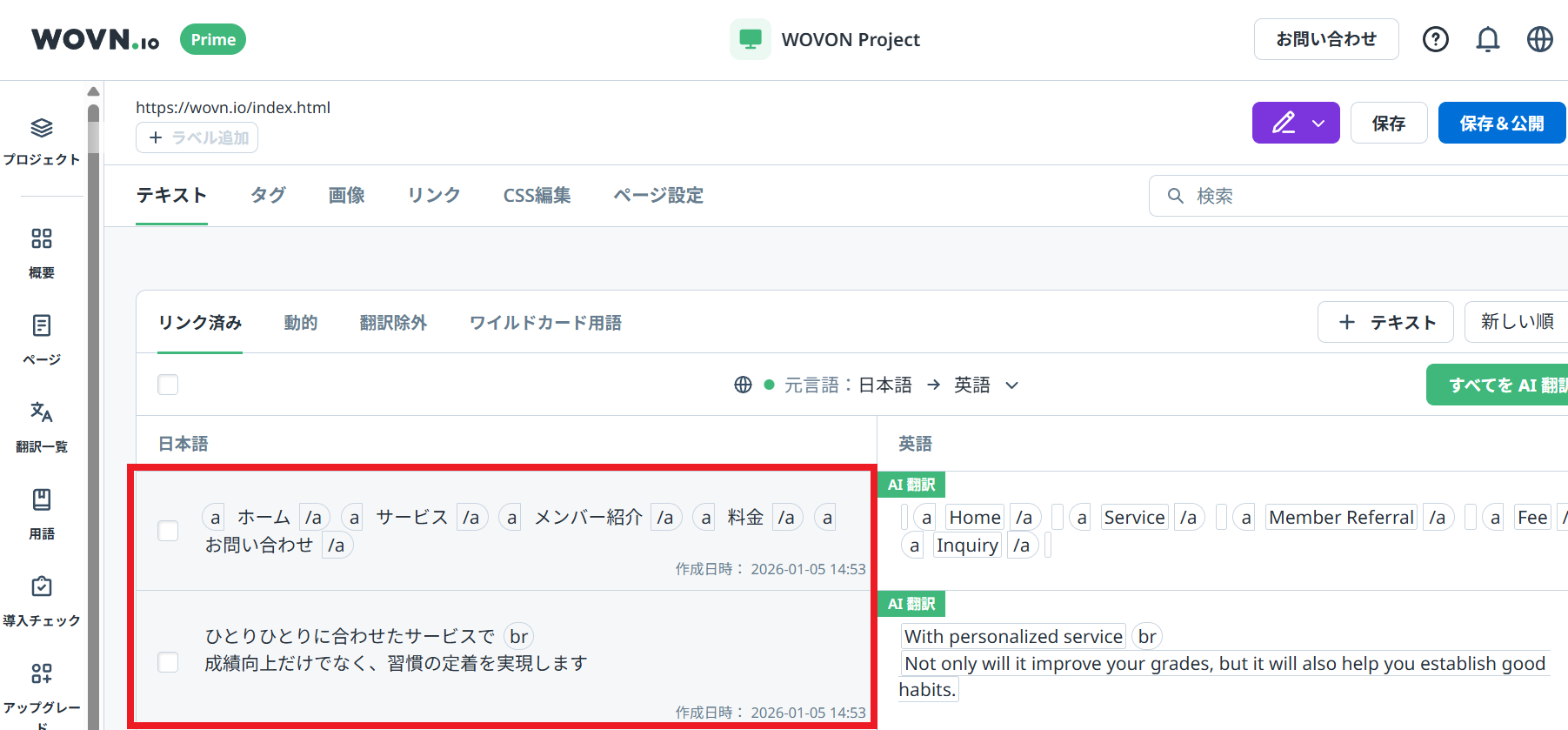
右側に、翻訳データが表示されます。翻訳バリューの編集を行うことができます。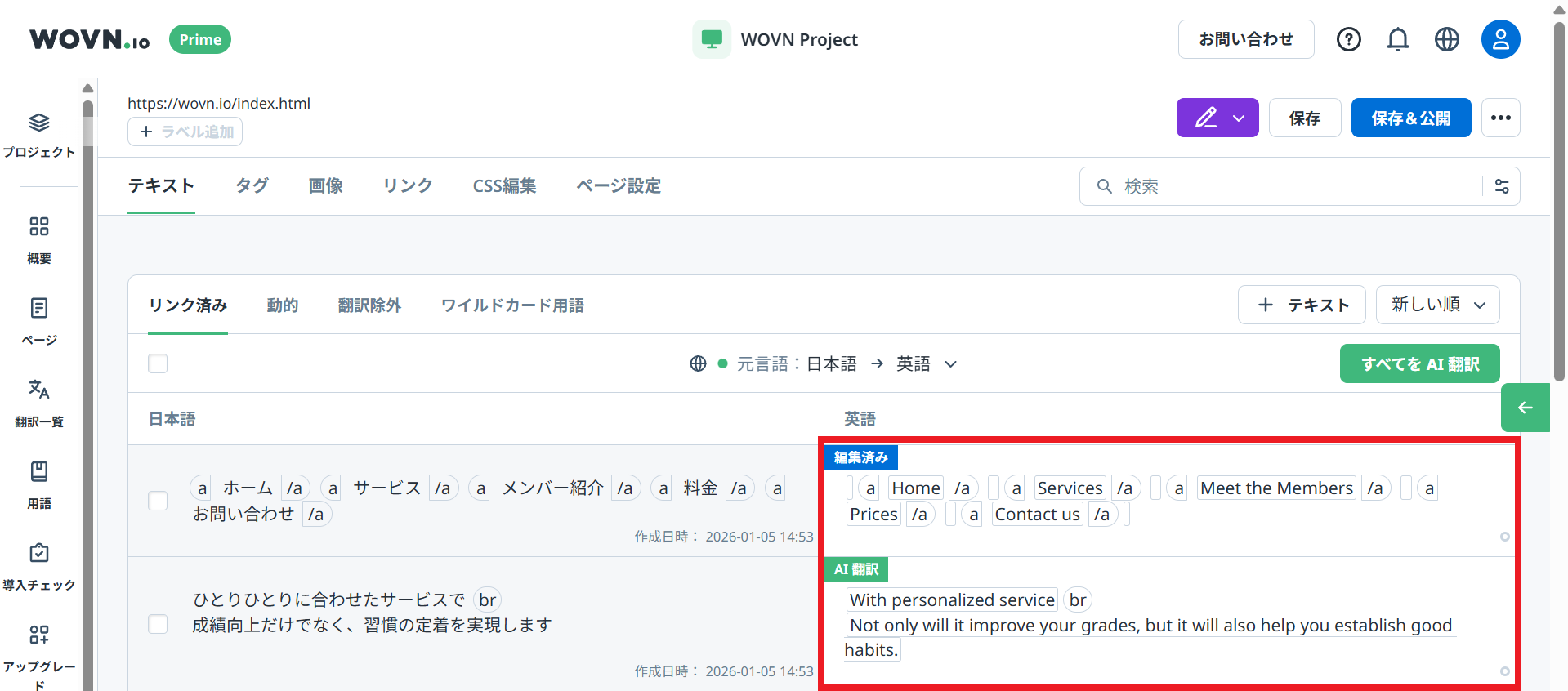
オプションメニュー
翻訳編集ページ右上にある「…」(三点リーダー)をクリックすると、オプションメニューが表示されます。
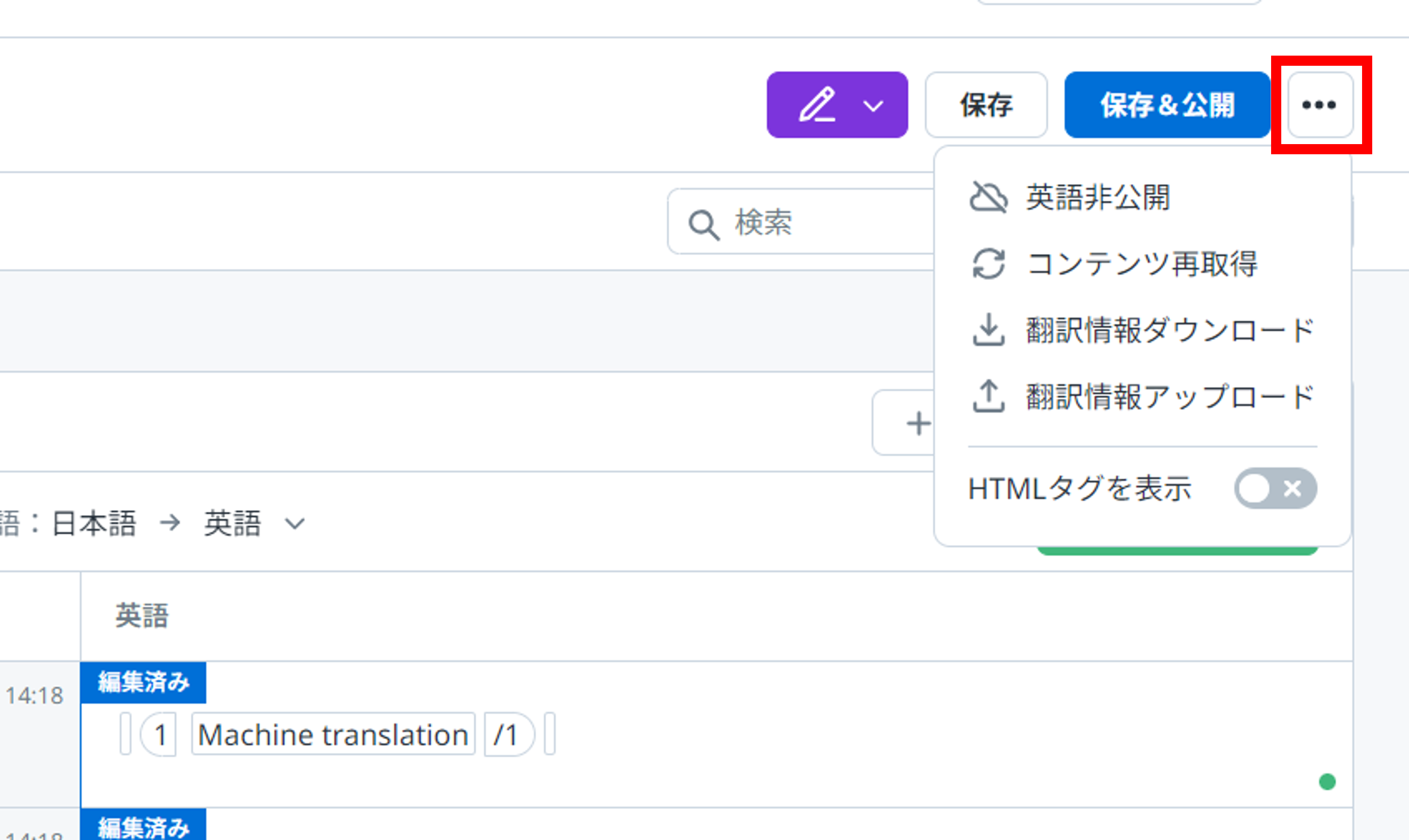
非公開
現在翻訳編集ページを開いているページのみ、現在選択している言語の翻訳を非公開にします。
非公開にすると、ページ上の言語切替ウィジェットで言語が表示されなくなります。コンテンツ再取得
ページ上のコンテンツを再度取得します。
詳しくはコンテンツ自動追加機能を参照してください。翻訳情報ダウンロード
CSV または XLIFF 形式で、ページ上の翻訳データをダウンロードできます。翻訳情報アップロード
CSV または XLIFF 形式で、ページ上に翻訳データをアップロードできます。HTML タグを表示
ON にすると、翻訳ボックスに表示されるタグの内容が詳細表示されます。
OFF にすると、タグの内容は表示されず、 \などの番号で表示されます。
バリューを翻訳する
プロジェクト管理画面のページリストからページを選択し、翻訳編集ページに遷移してバリューを翻訳します。
AI 翻訳を行う
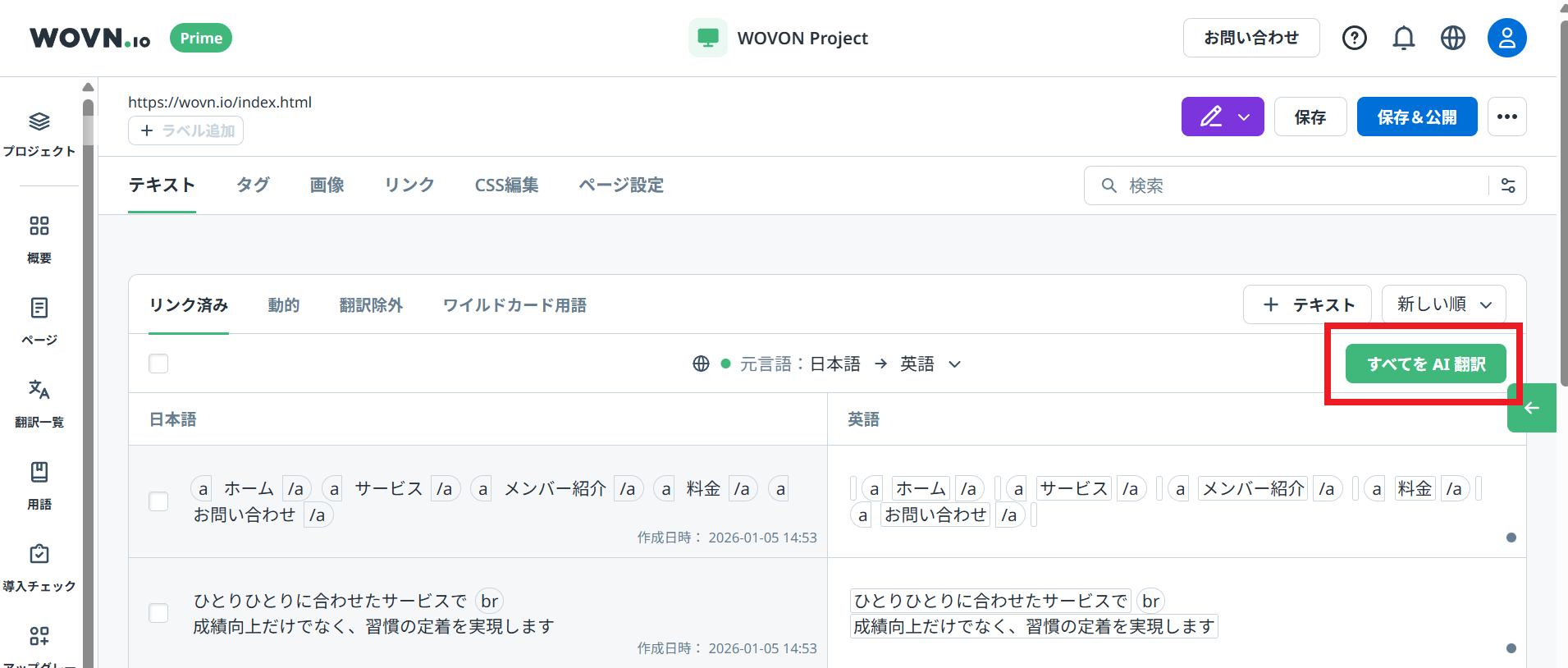
翻訳編集ページで「すべてを AI 翻訳」ボタンをクリックします。
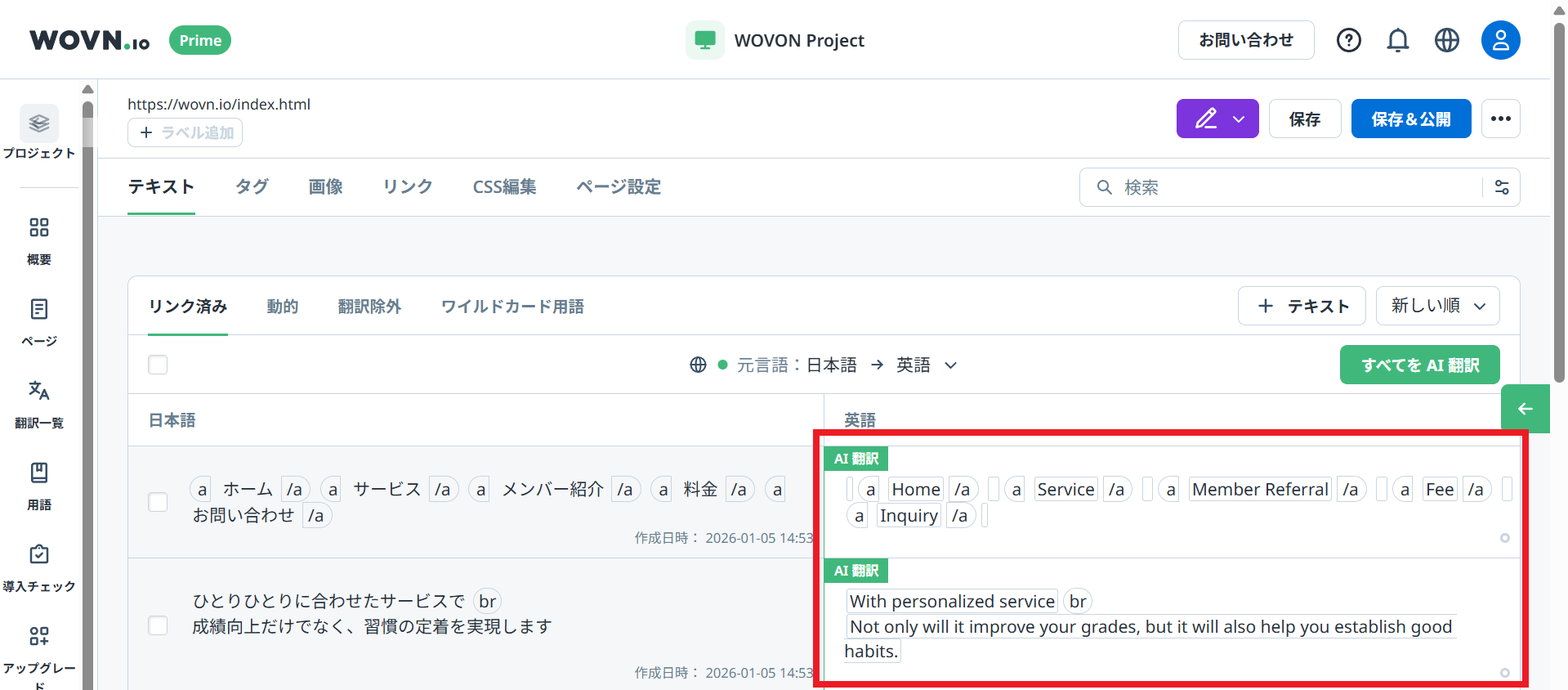
AI 翻訳の結果が表示されます。この状態では、まだ翻訳結果は保存されていません。
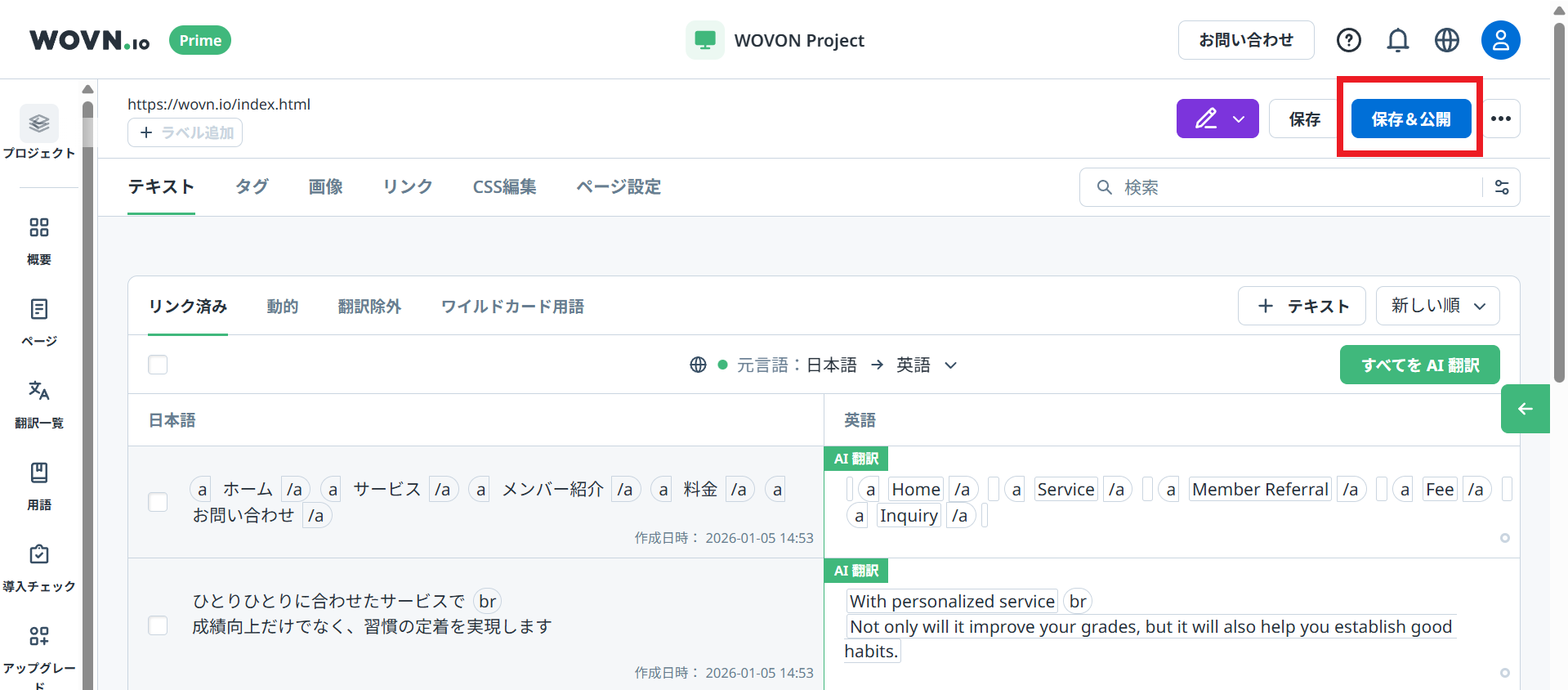
翻訳結果を公開する場合は、「保存&公開」ボタンをクリックします。
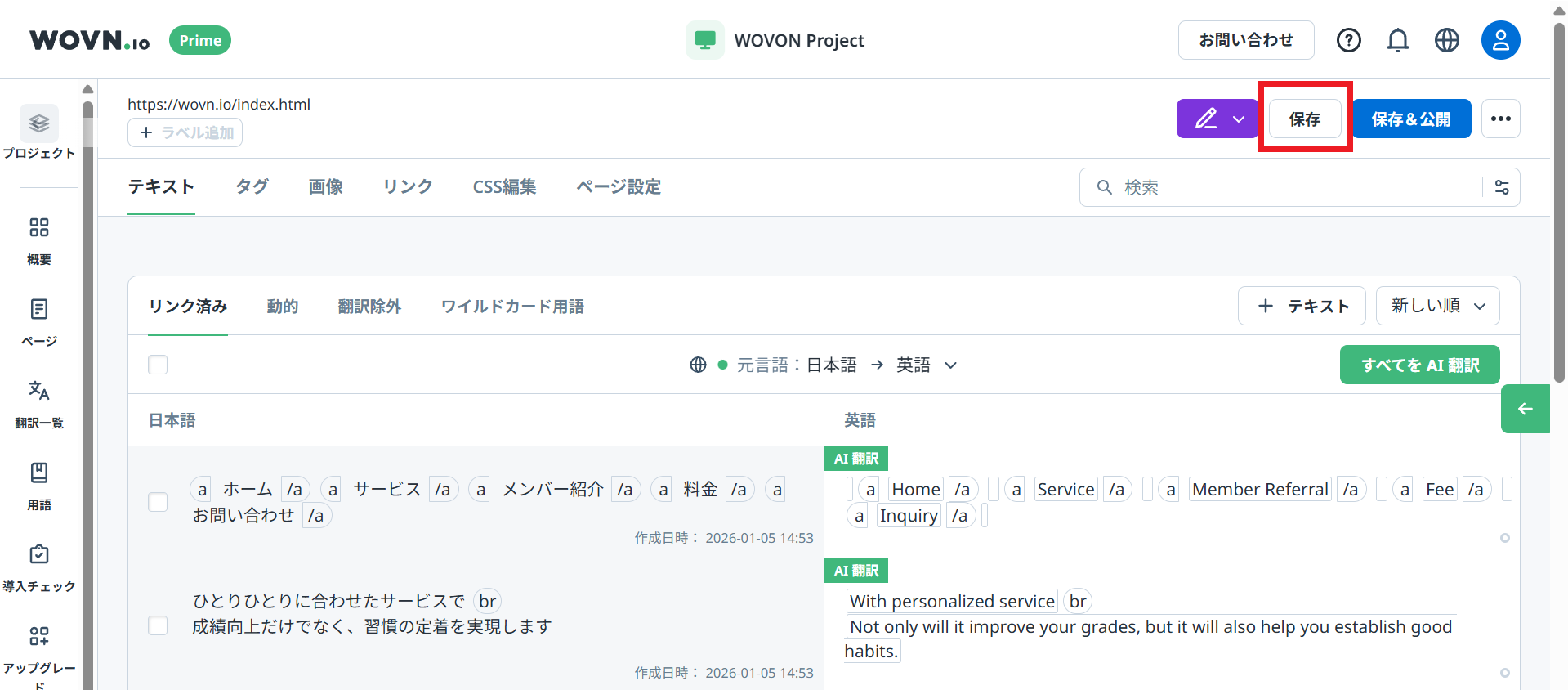
翻訳結果を公開せずに保存だけする場合は、「保存」ボタンをクリックします。
インフォメーション
特定のバリューを選択して AI 翻訳を行う場合
翻訳ボックスの右側にマウスカーソルを当てて表示されるメニューから、「AI 翻訳」ボタンをクリックします。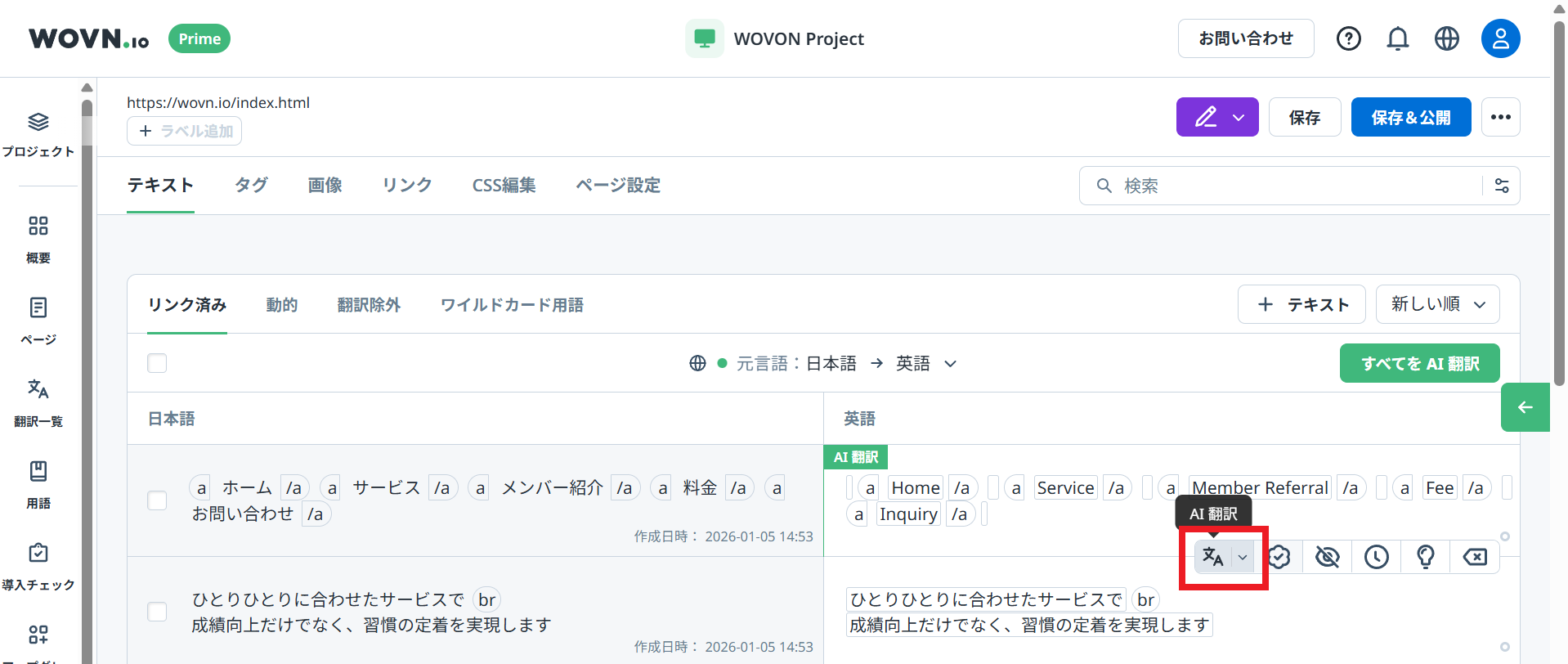
また、翻訳エンジンを選んで AI 翻訳を行うこともできます。2026 年 1 月現在、WOVN では下記の翻訳エンジンをサポートしています。
・Google Translate
・DeepL
・Microsoft Translator
・Mirai Translator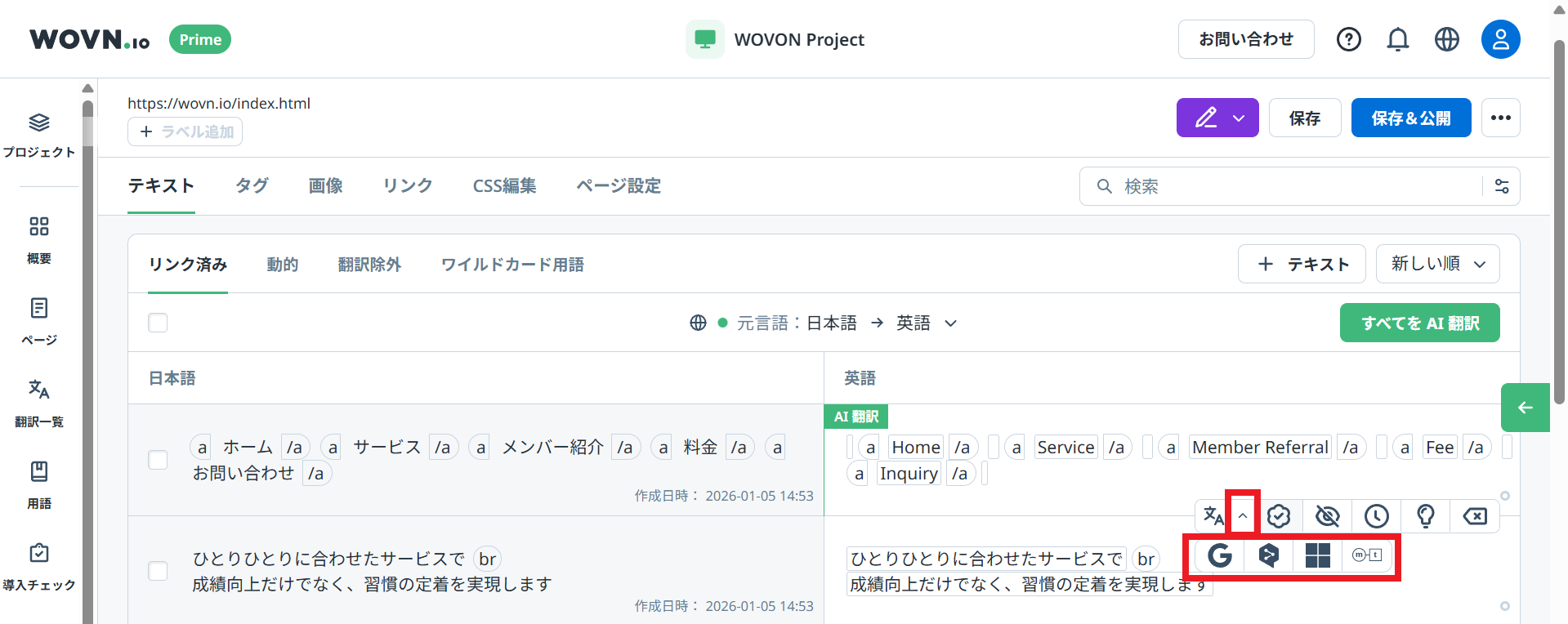
人力で翻訳を修正する
修正したいバリューをクリックします。
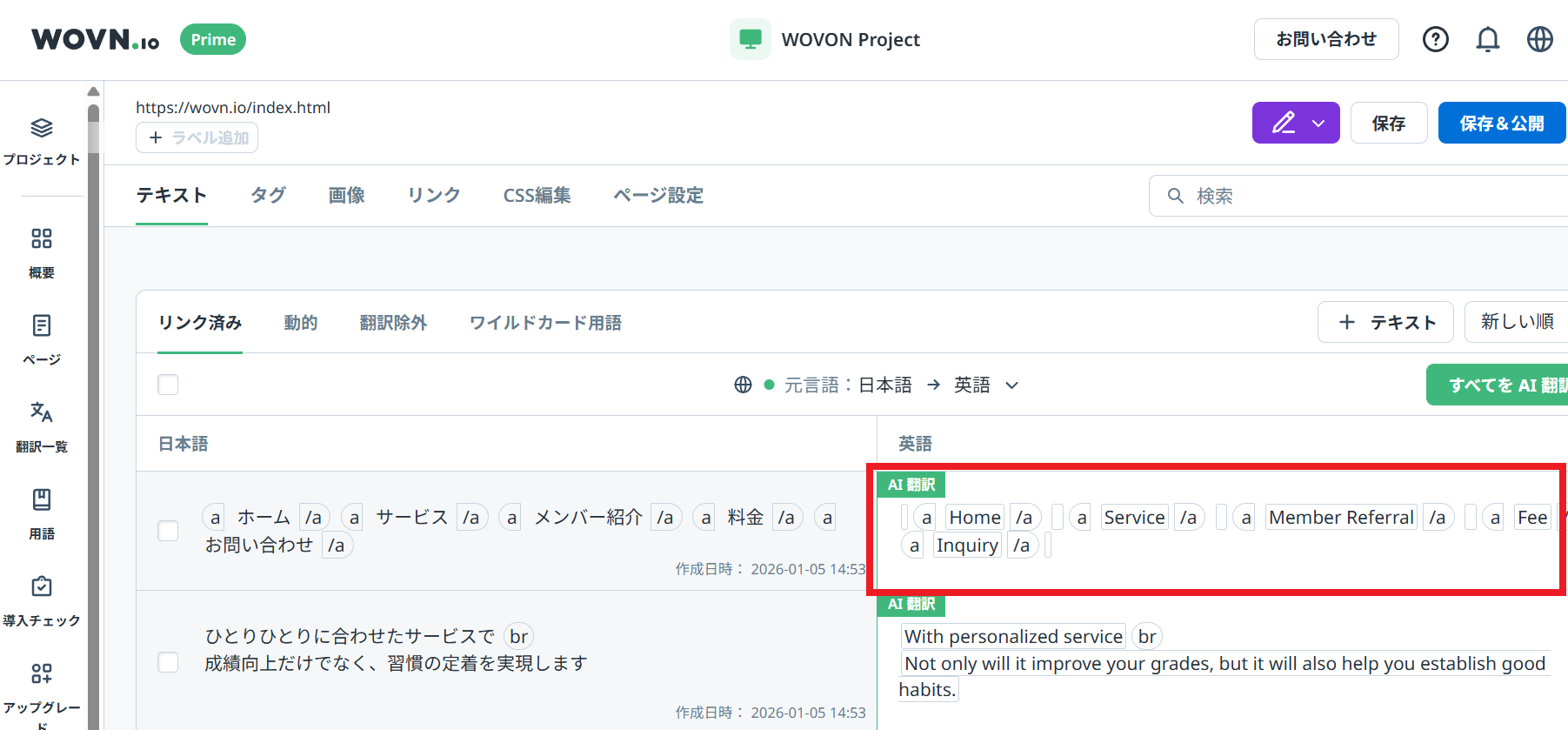
翻訳バリューを修正します。
修正すると、ラベルが「編集済み」に変わります。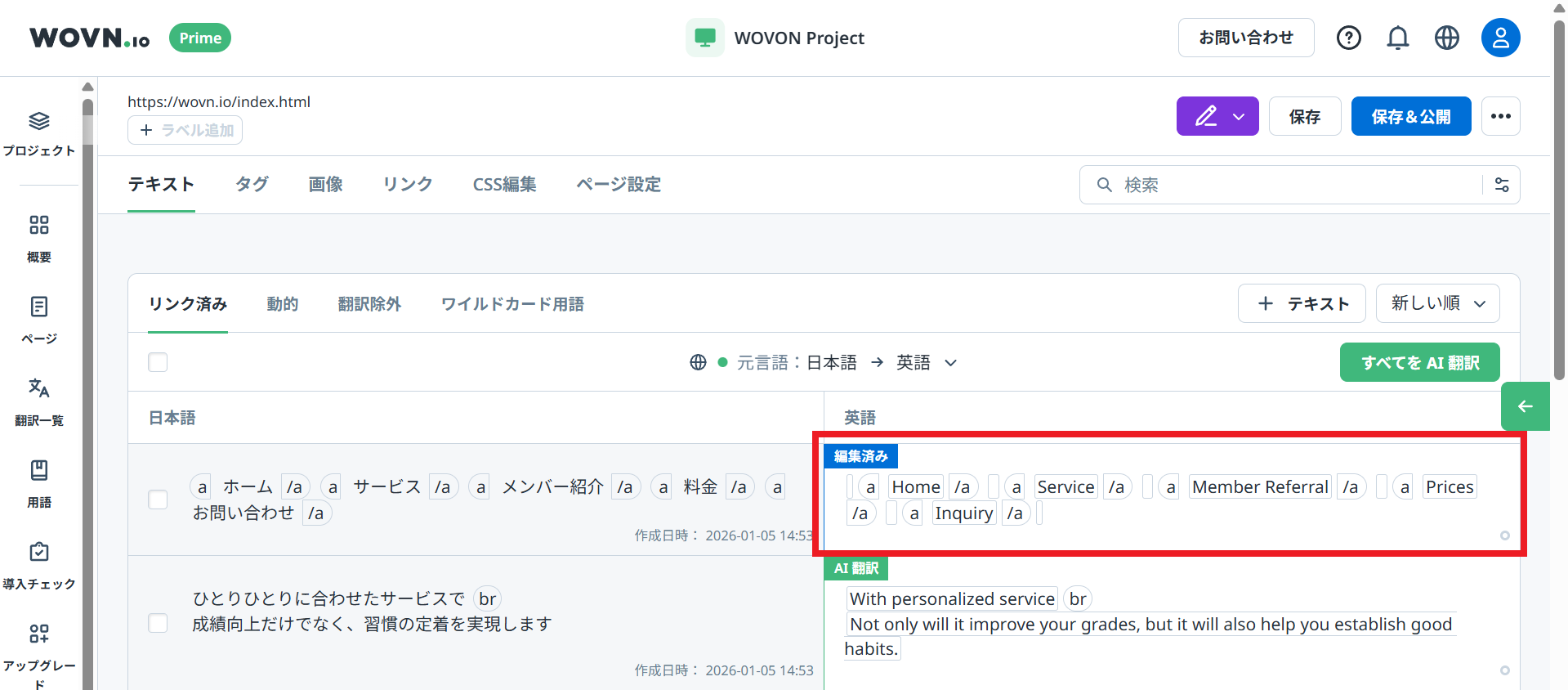
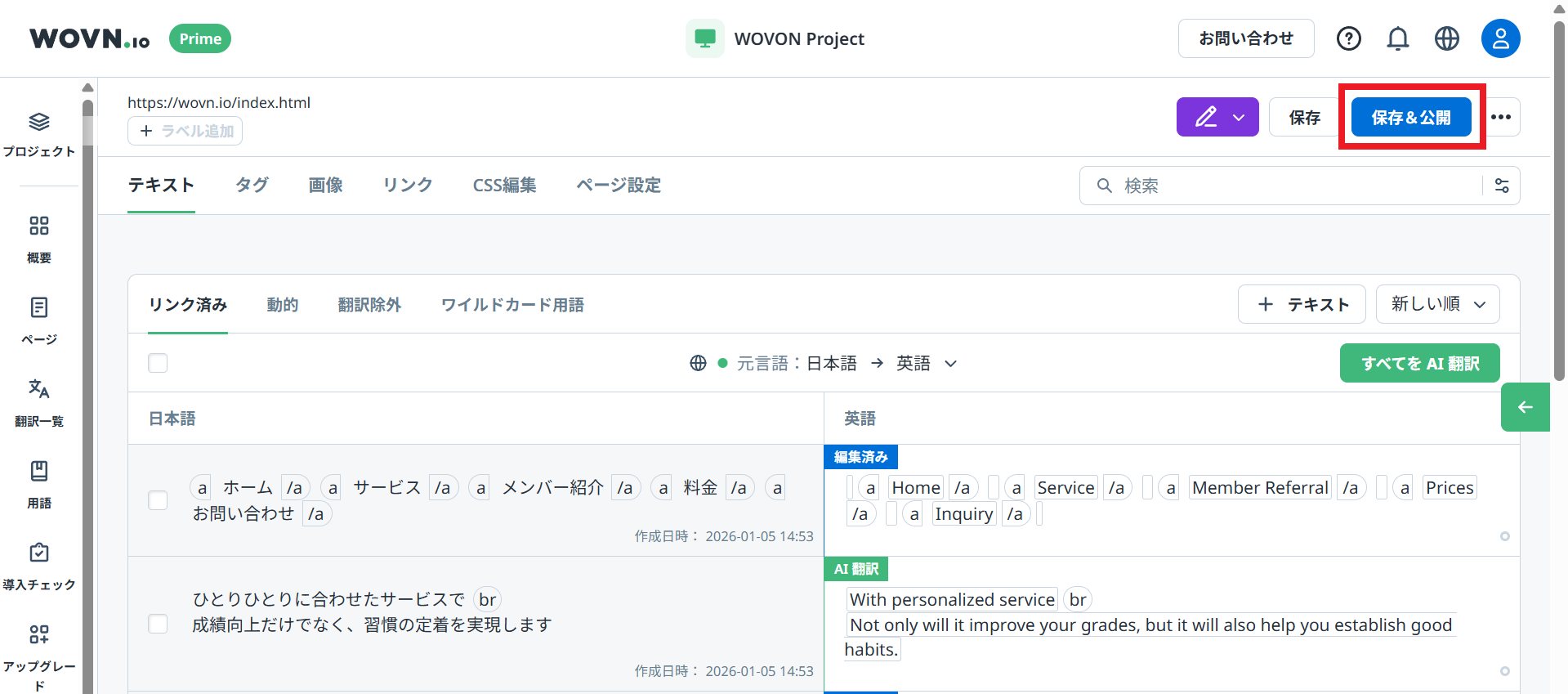
翻訳結果を公開する場合は、「保存&公開」ボタンをクリックします。
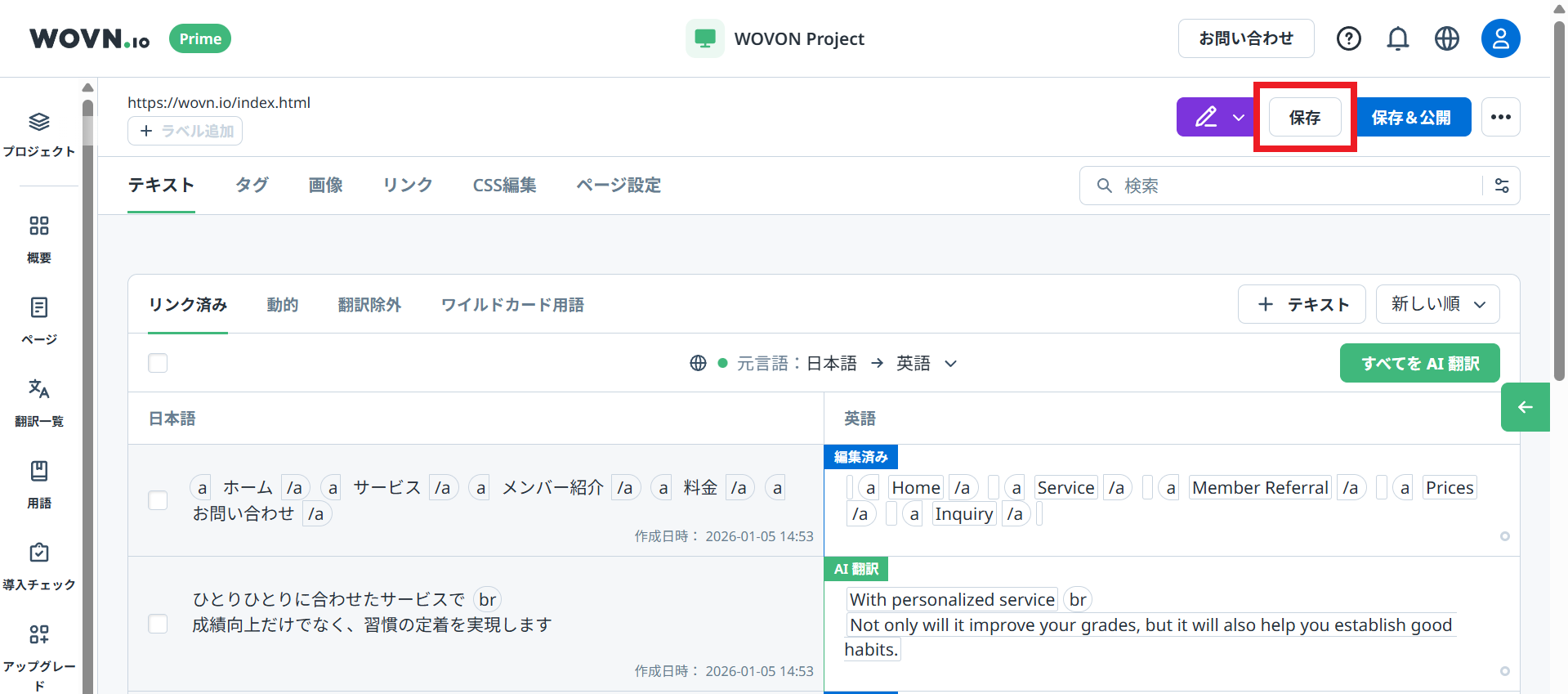
翻訳結果を公開せずに保存する場合は、「保存」ボタンをクリックします。
バリューを新規追加する
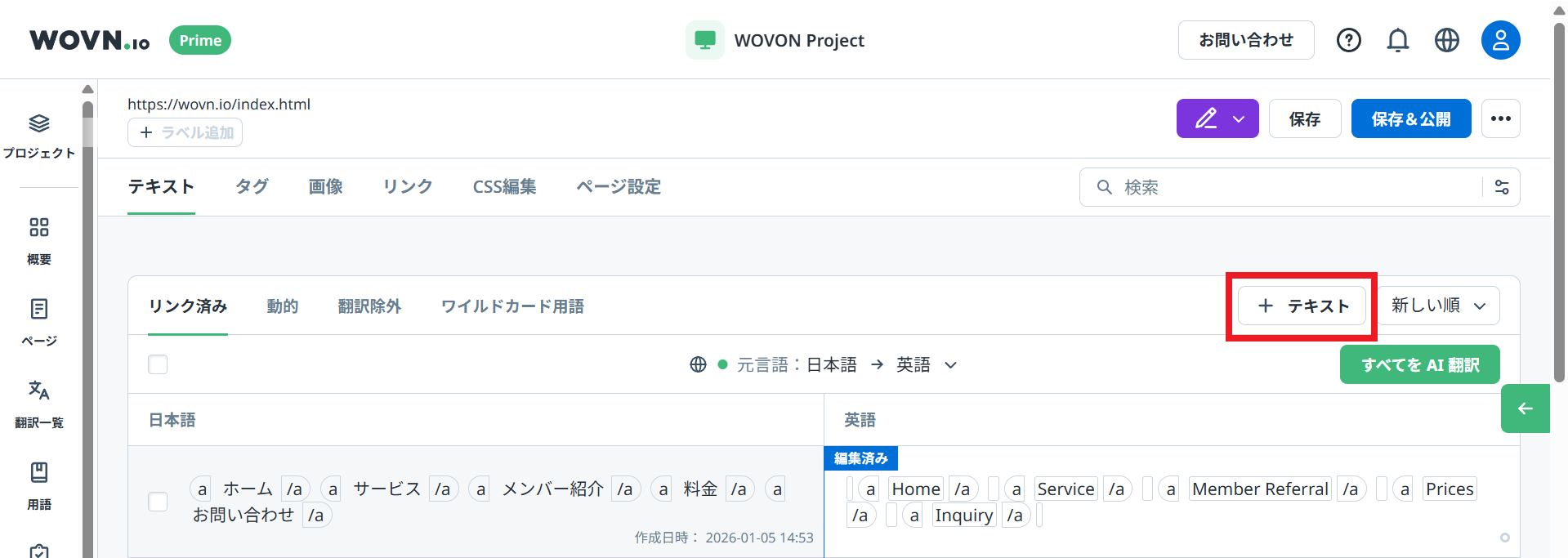
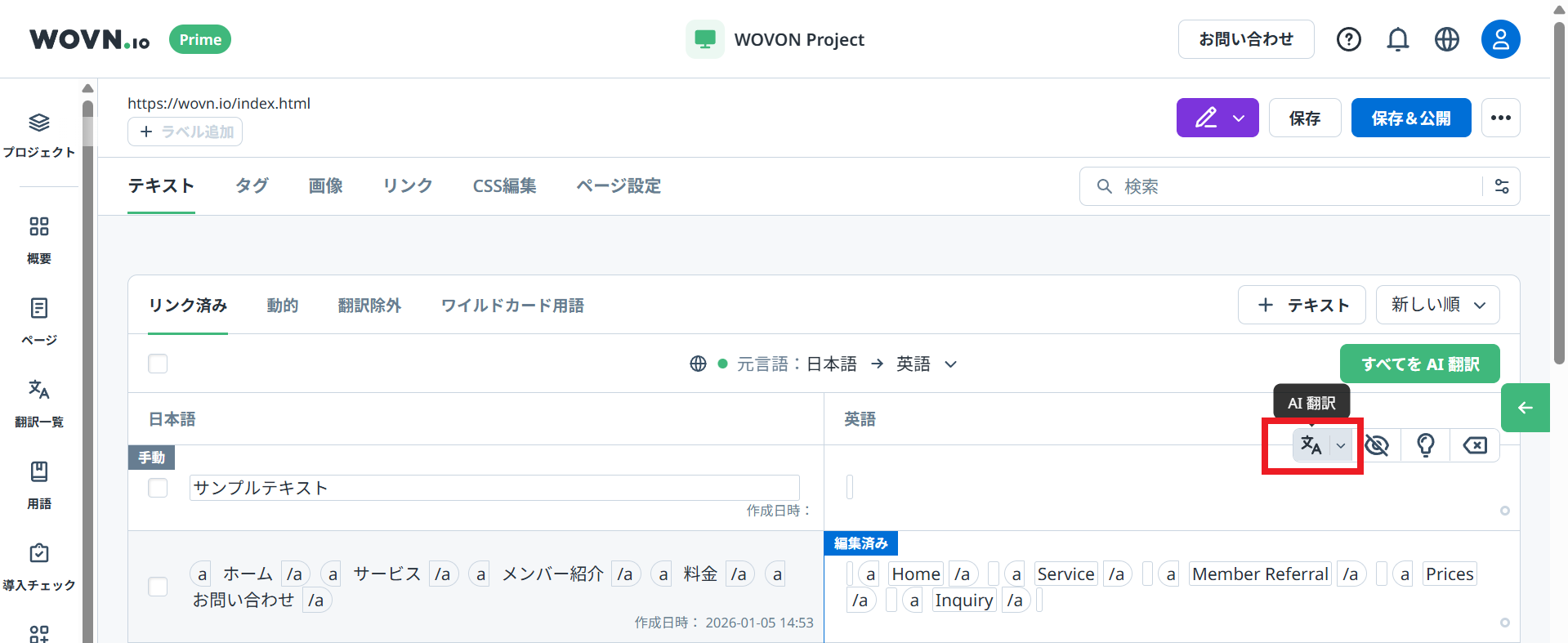
翻訳編集画面右方、「+テキスト」ボタンをクリックします。
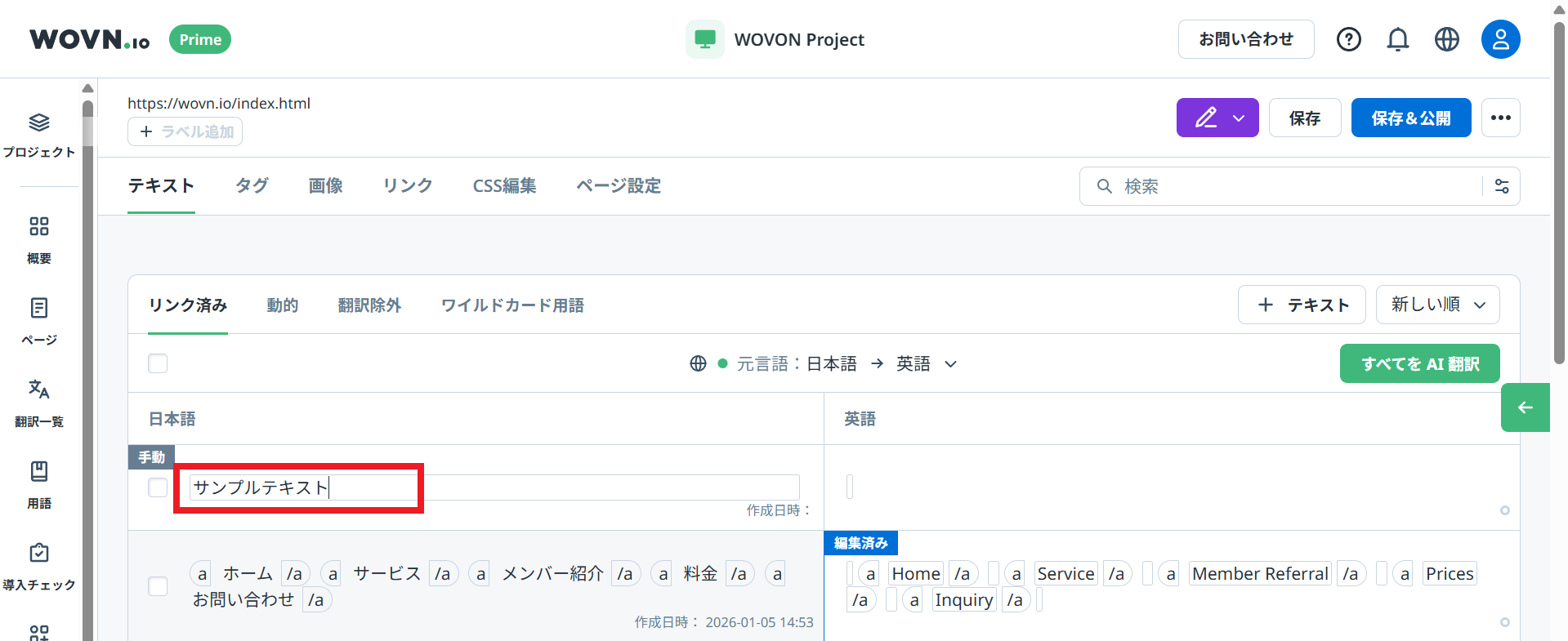
画面左側(元言語)の部分にテキストボックスが表示されます。新規に追加したい元言語テキストを入力します。
画面右側(翻訳言語)にマウスをホバーし、「文A」(AI 翻訳)ボタンをクリックすると、AI 翻訳を実行できます。
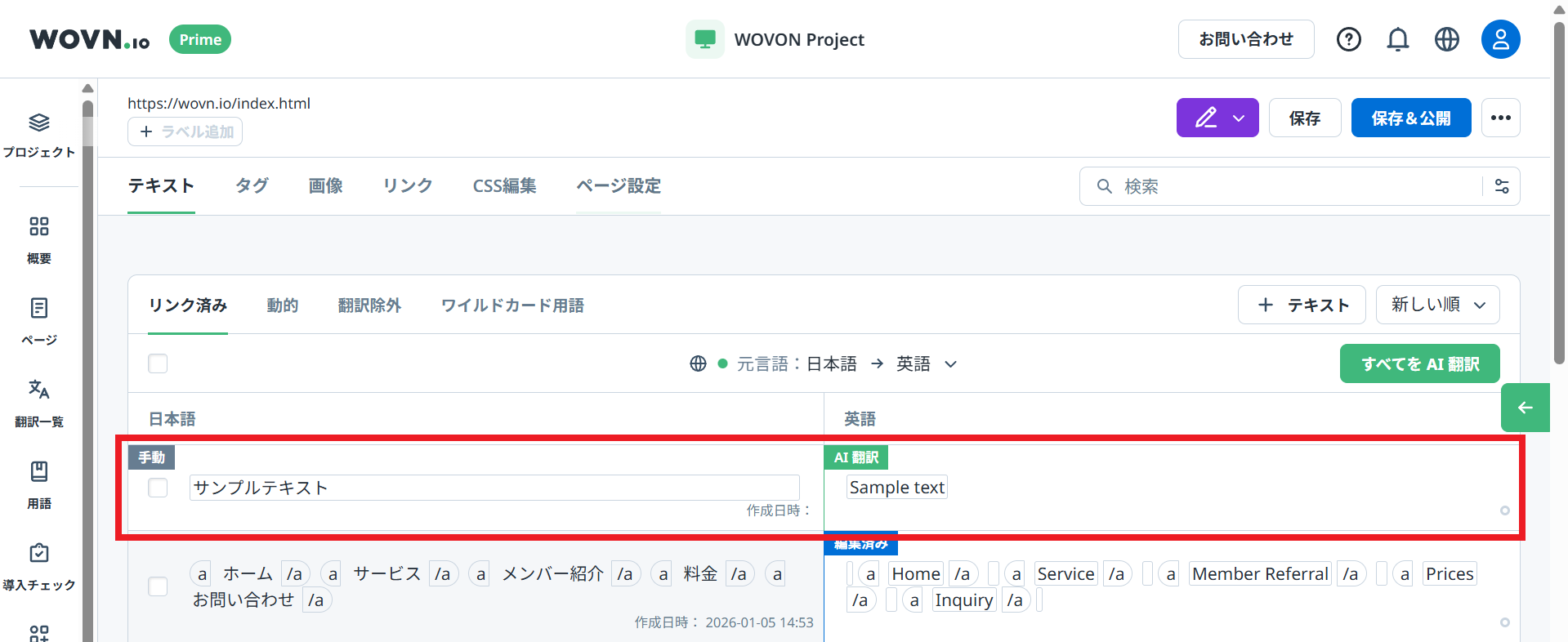
翻訳結果を公開する場合は、「保存&公開」ボタンを、翻訳結果を公開せずに保存のみする場合は、「保存」ボタンをクリックします。
SEO 関連タグを翻訳する
titleタグやmetaタグなどの SEO 関連タグに記述されたバリューは、翻訳編集ページの「タグ」タブで編集できます。
翻訳編集ページで「タグ」タブをクリックします。
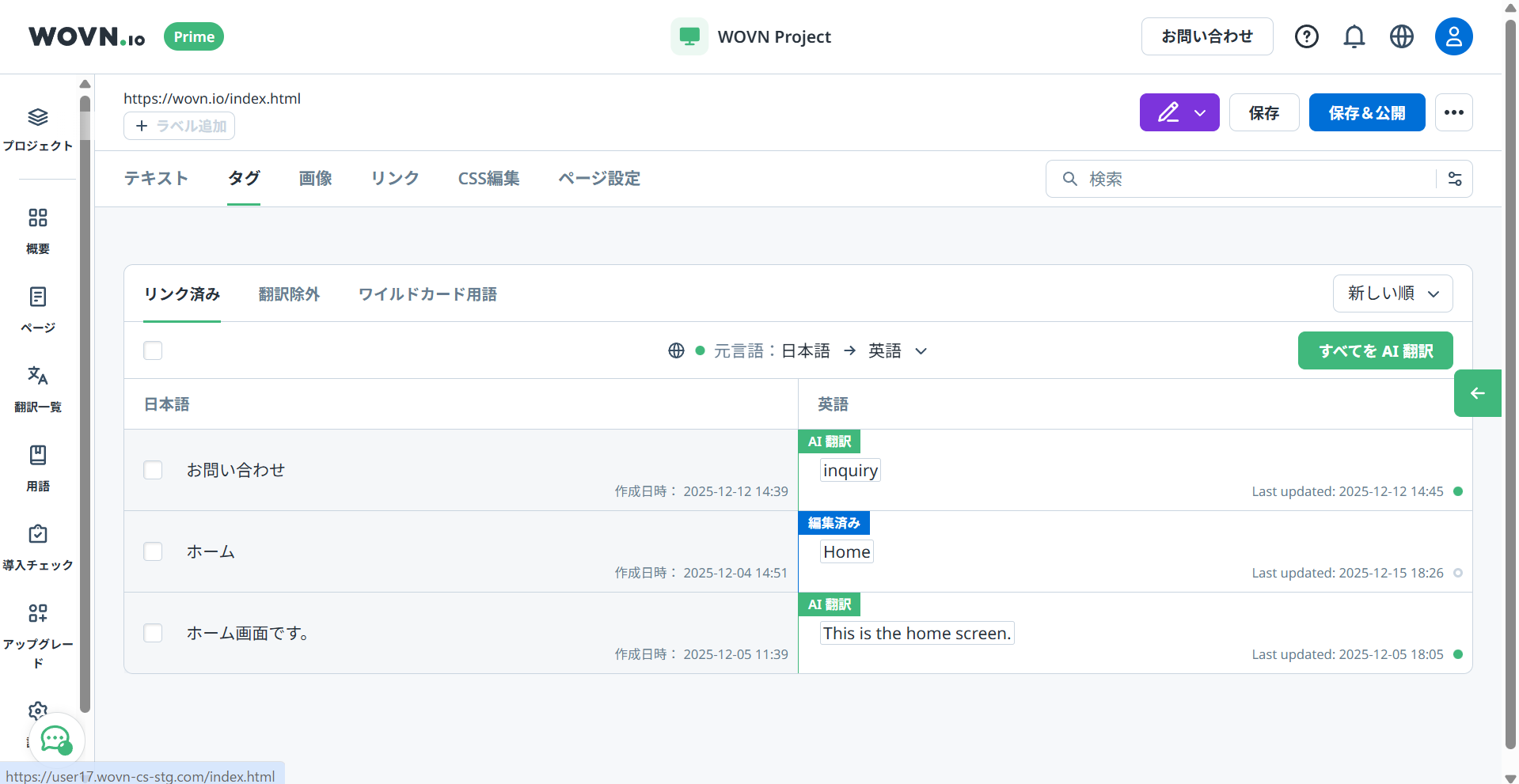
翻訳対象バリューの表示が切り替わります。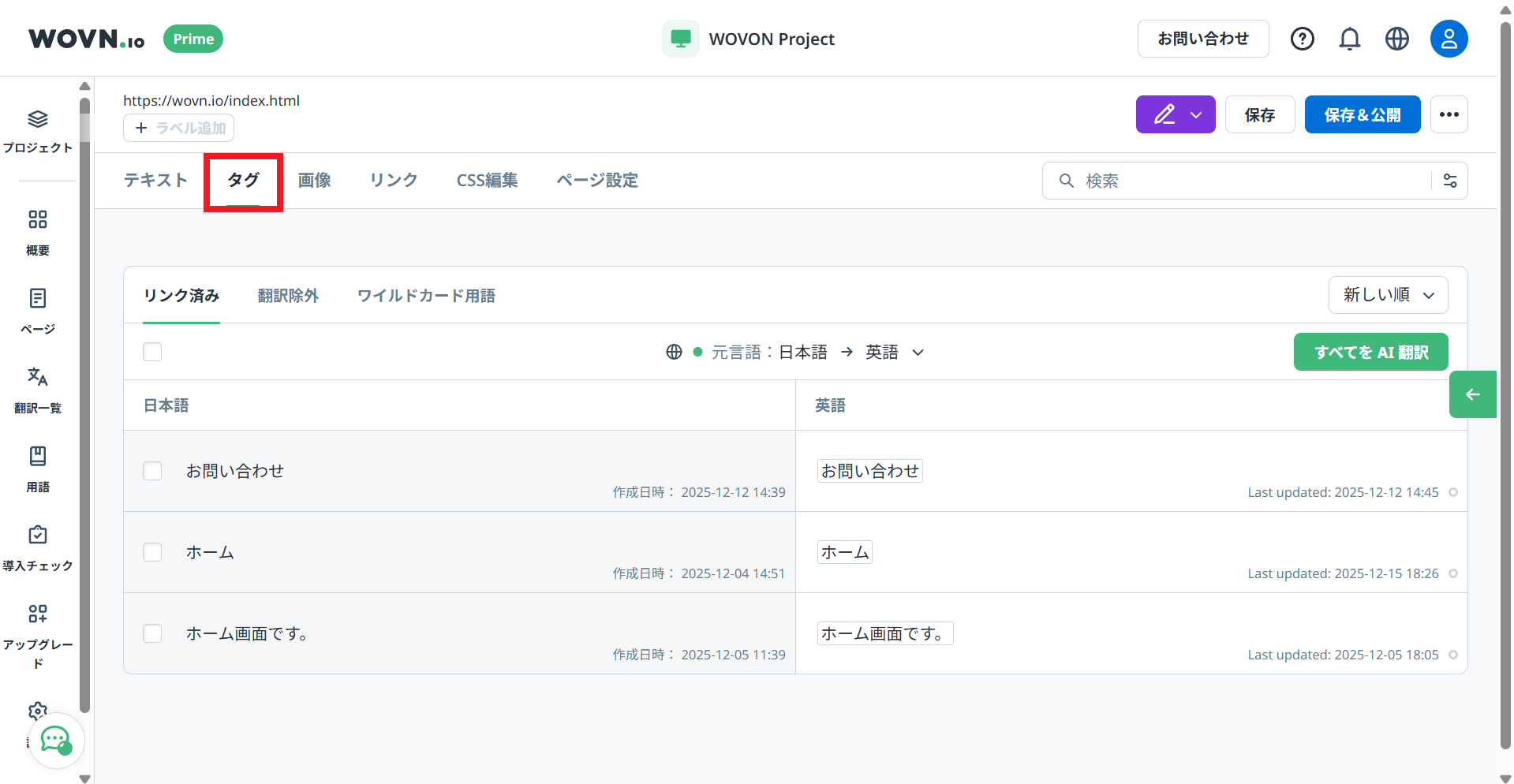
通常のバリューと同様に AI 翻訳や翻訳編集します。
リンク置換を設定する
リンク置換機能を使うと、WOVN で切り替えた言語に応じて、 タグなどに記載された URL を置換できます。
また、URLのほか、電話番号(tel:)、メールアドレス(mailto:)を置換することもできます。
翻訳編集ページの「リンク」タブから設定できます。
機能と手順の詳細については、リンク置換機能を参照してください。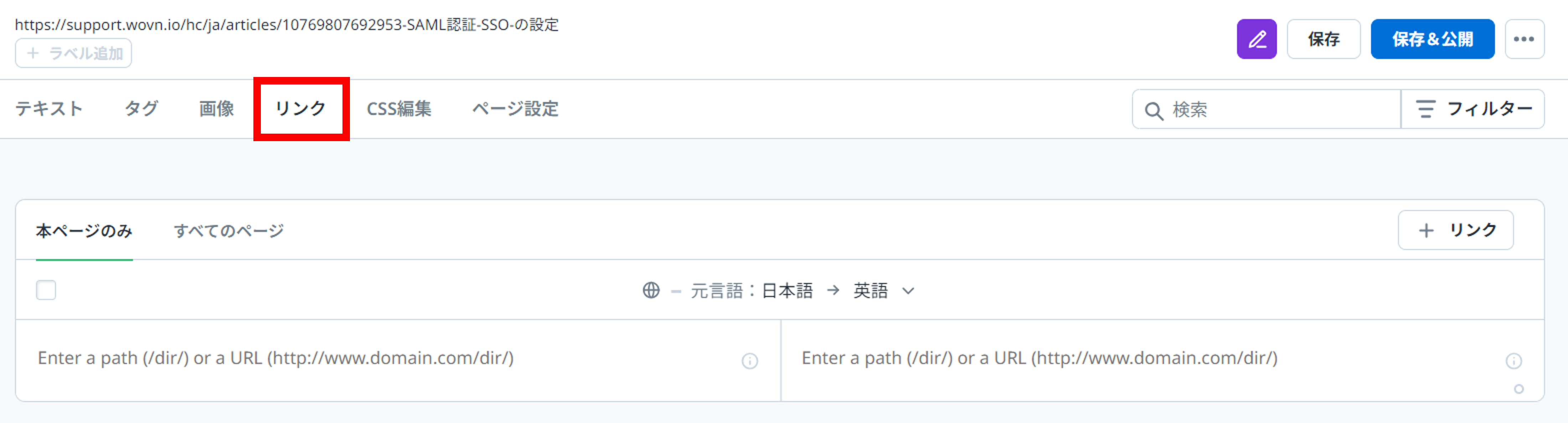
画像置換を設定する
画像置換機能を使うと、翻訳言語別に表示する画像を置換できます。
例えば、日本語の場合は日本語で書かれたバナー画像、英語の場合は英語で書かれたバナー画像といった設定ができます。
翻訳編集ページの「画像」タブから設定できます。
機能と手順の詳細については、画像置換機能を参照してください。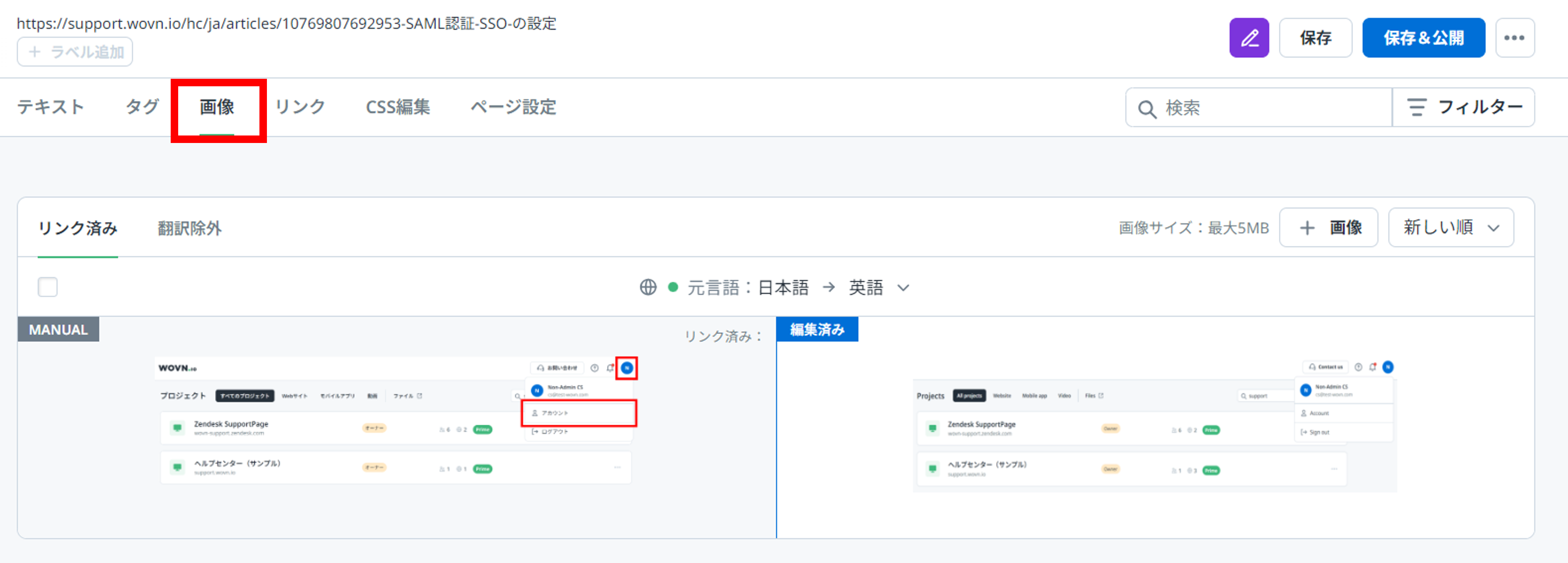
CSS をカスタマイズする
CSS カスタマイズ機能を使うと、言語を切り替えた際、サイト上の CSS を上書きできます。
「CSS 編集」タブをクリックします。
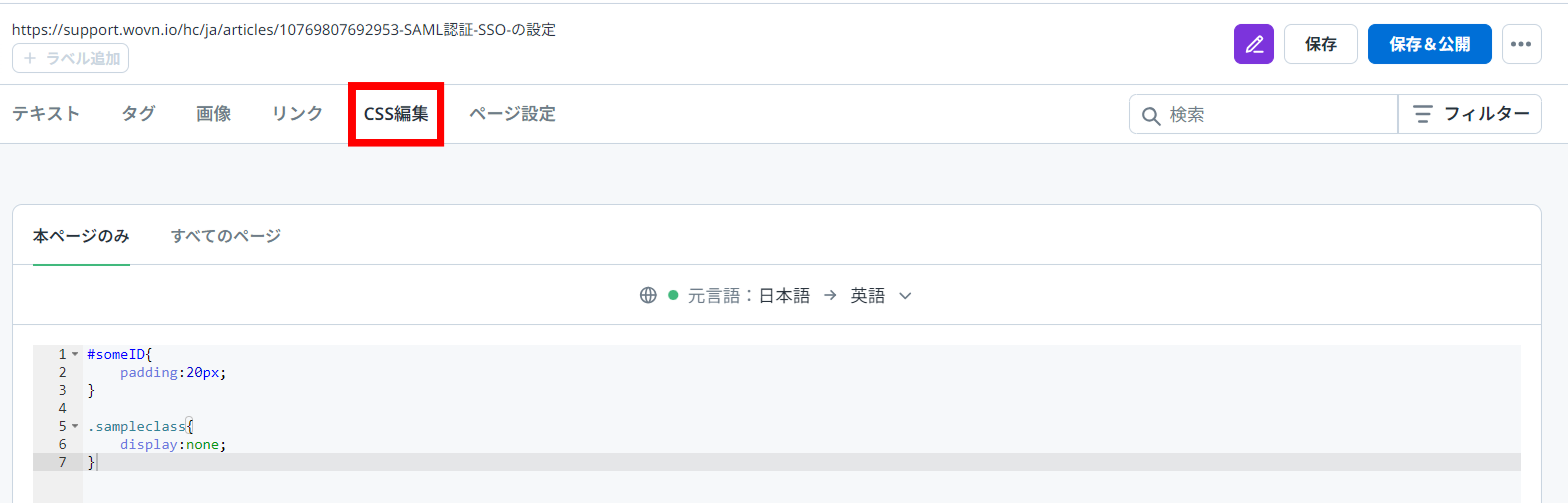
適用させたい CSS をエディター上に記述します。
「本ページのみ」を選択すると、開いているページにのみ CSS が適用されます。
「全てのページ」を選択すると、このプロジェクトで有効な全てのページに CSS が適用されます。「保存&公開」ボタンをクリックし、ページ上で CSS が反映されていることを確認してください。
※言語ごとに設定が必要です。
注意
サイトデザインに直接影響する項目のため、修正はお客様の責任のもと行ってください。
インフォメーション
CSS がすぐに適用されない場合、ブラウザのキャッシュが影響している可能性があります。キャッシュをクリアしてから再度確認してください。
バリューを翻訳対象外に設定する(翻訳除外)
すでに WOVN に取得されているバリューを、翻訳対象外に設定できます。
除外されたバリューは、プロジェクト内すべてのページで除外されます。
仕様については、翻訳除外を参照してください。
「テキスト」タブまたは「タグ」タブで、任意のテキストを選択します。
画面下部に表示される「…」(三点リーダー)をクリックし、「削除」をクリックしします。
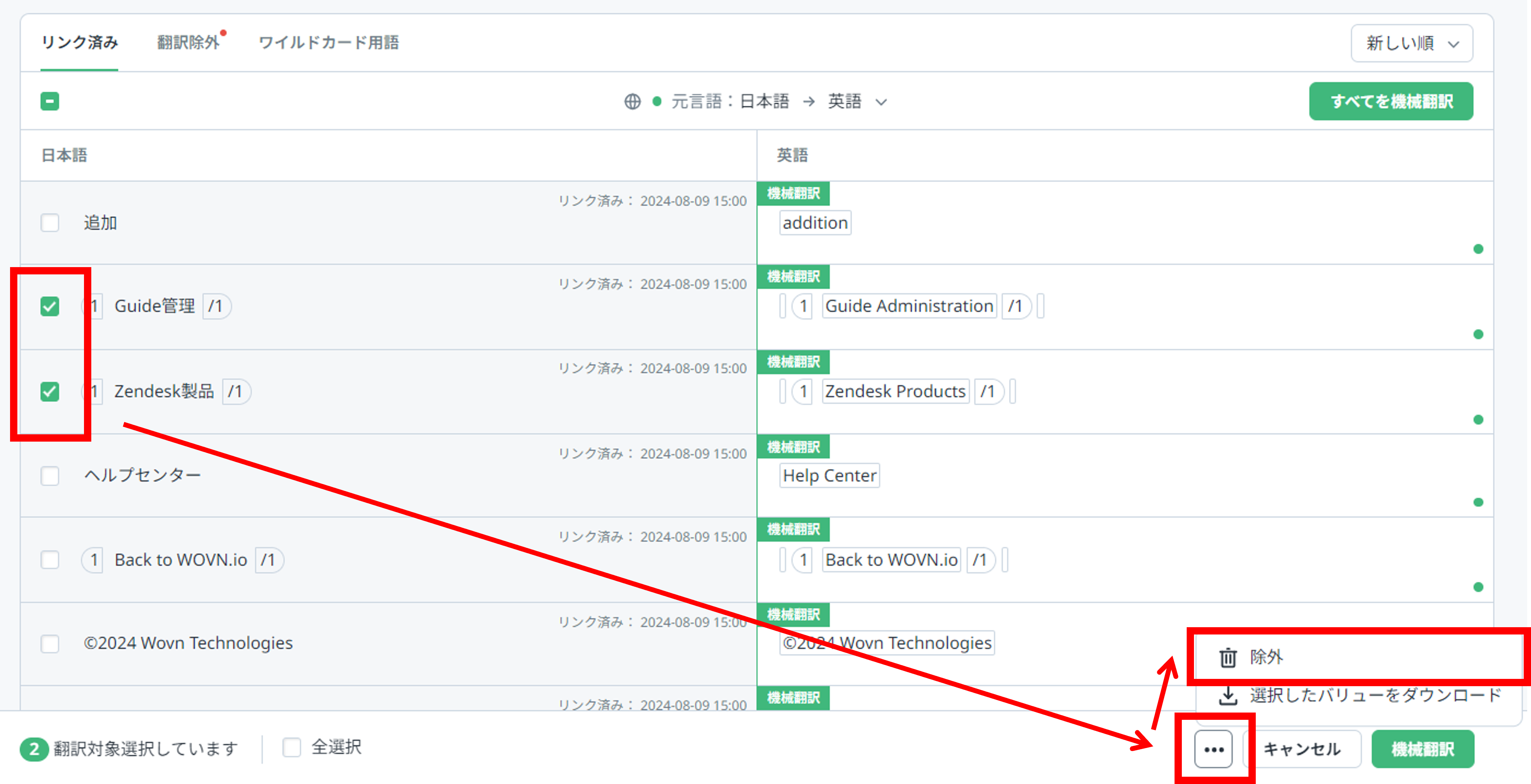
確認画面が表示されます。問題なければ「除外」をクリックしてください。
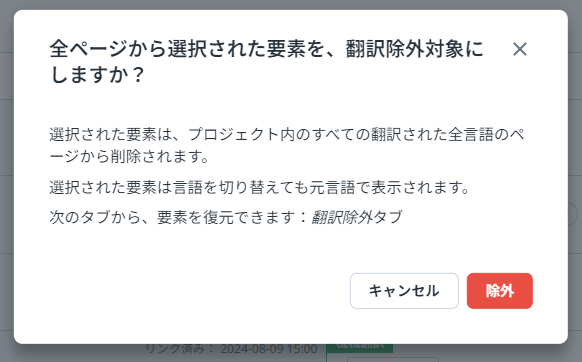
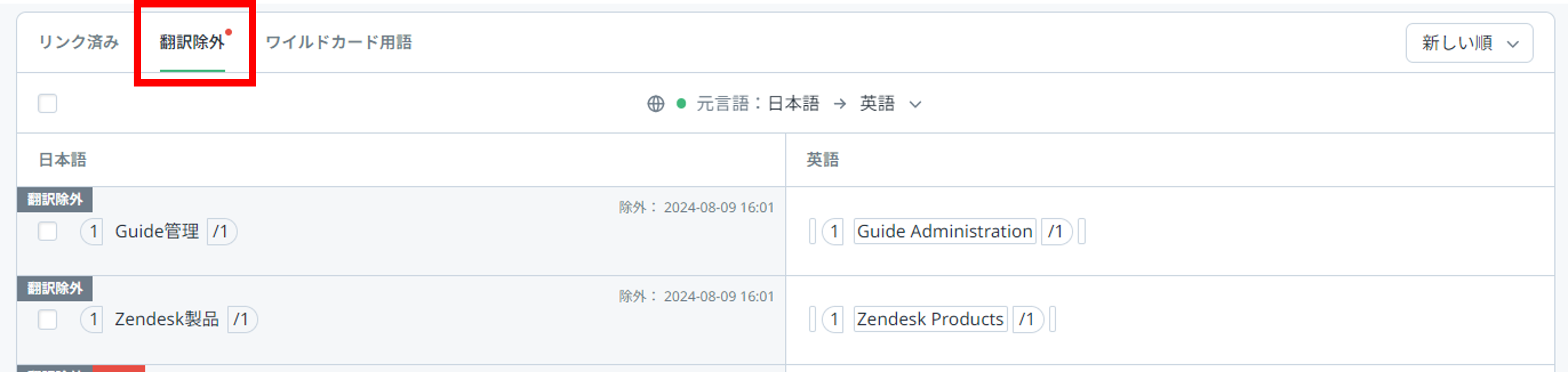
除外したバリューは、「翻訳除外」タブに格納されます。
翻訳除外したバリューを復元する
翻訳除外されたバリューは、復元し、再び翻訳対象にすることができます。
復元されたバリューは、プロジェクト内すべてのページで復元されます。
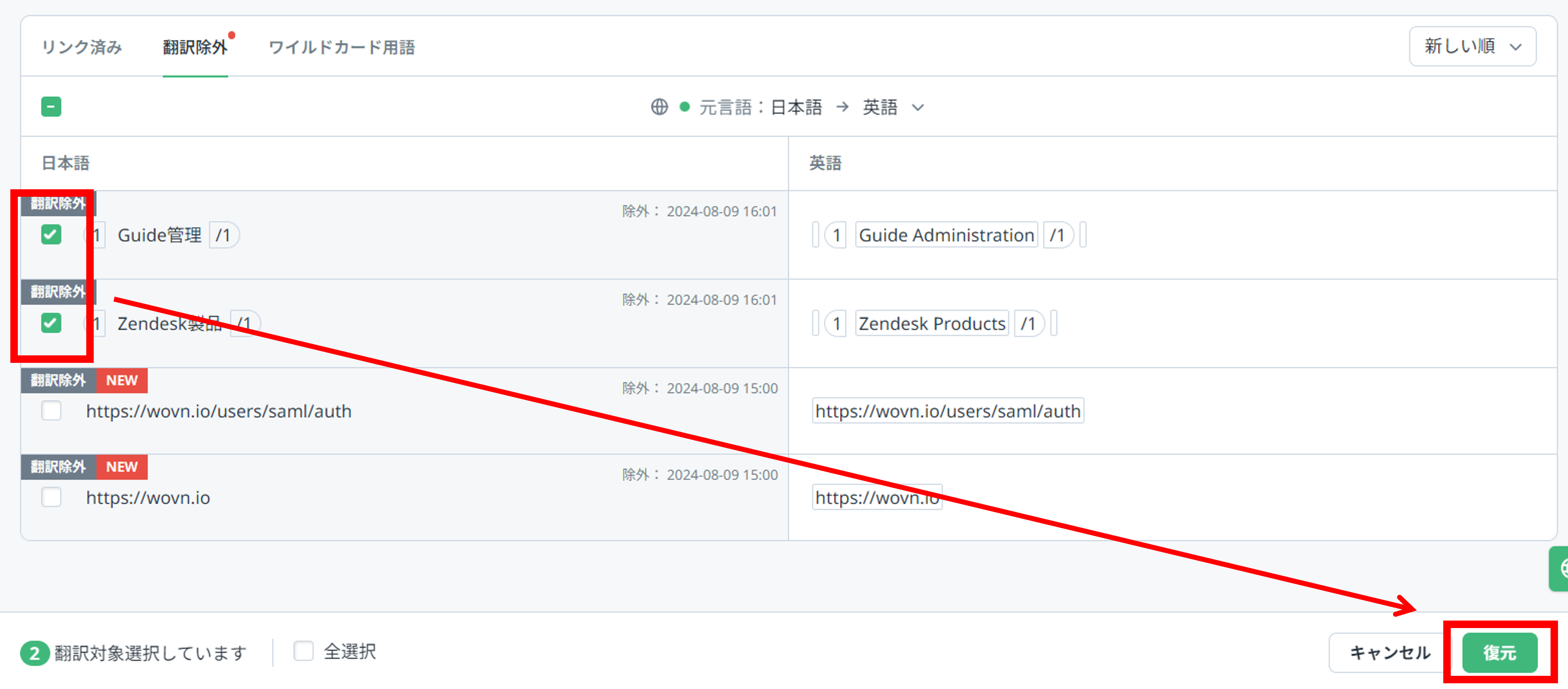
「翻訳除外」タブで、復元したい対象バリューをチェックボックスで選択します。
画面右下の「復元」ボタンをクリックします。
確認画面が表示されます。問題なければ「復元」をクリックしてください。
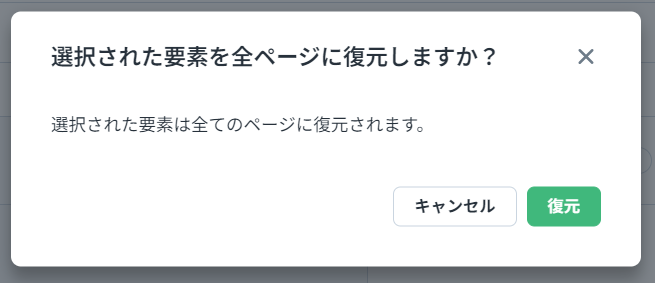
復元したバリューは、プロジェクト内のすべてのページの「有効」タブに表示されます。