
WOVN 管理画面では、ご契約値の確認や翻訳の確認・修正などができます。
目次
プロジェクト選択画面
WOVN は、ドメインごとにプロジェクトという単位で管理します。1 つのアカウントで複数のプロジェクトを管理することができます。対象のプロジェクトを選択し、プロジェクトごとの詳細管理画面へ遷移します。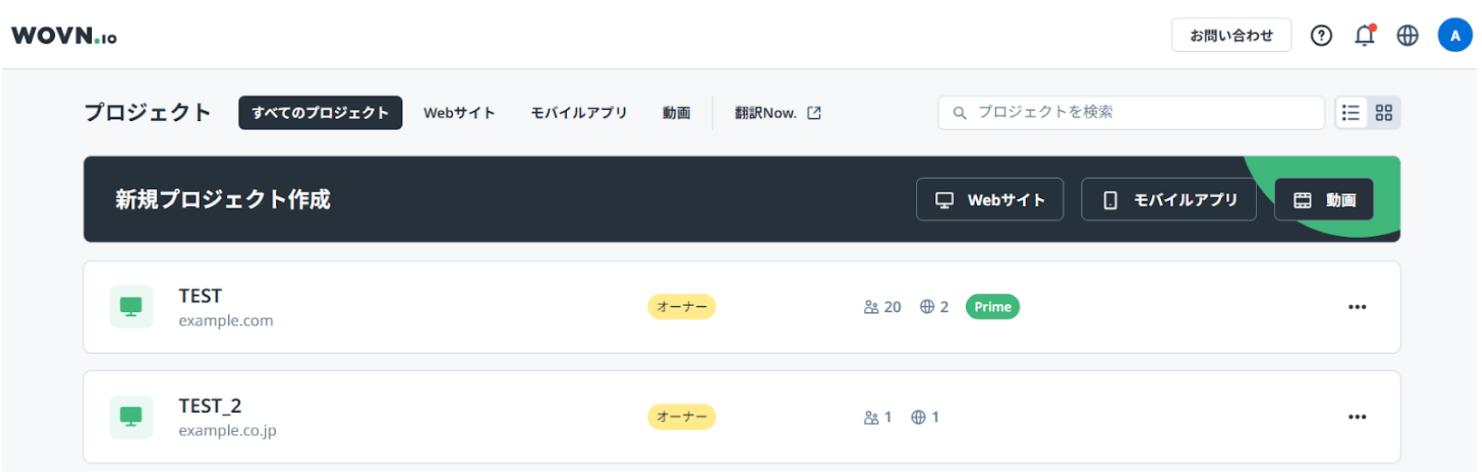
プロジェクト管理画面
プロジェクト内の各種情報は、左側のメニューバーから確認できます。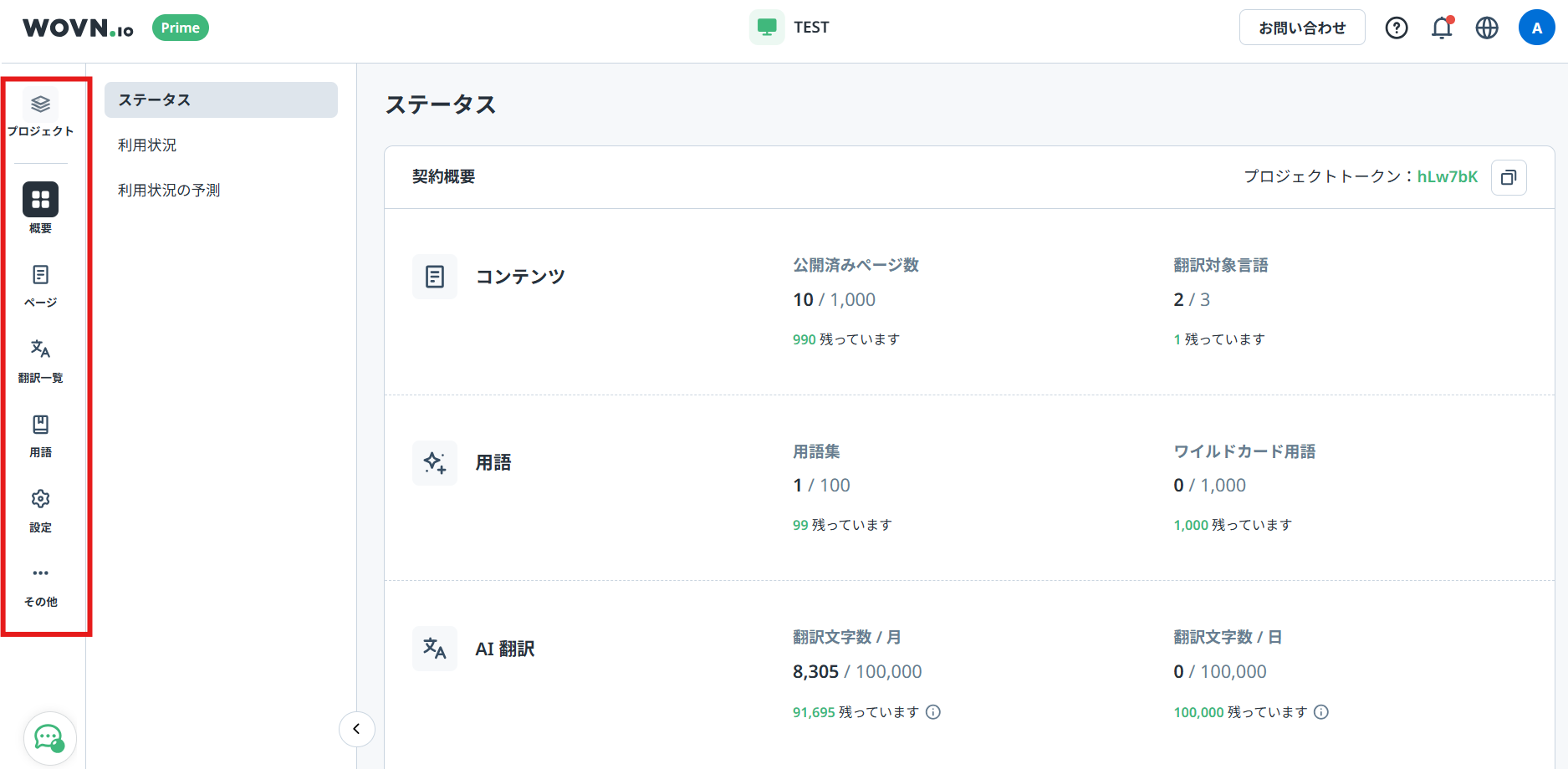
概要
「概要」では、WOVN のご契約値や利用状況などを確認できます。
ステータス
ご契約概要と利用値を確認できます。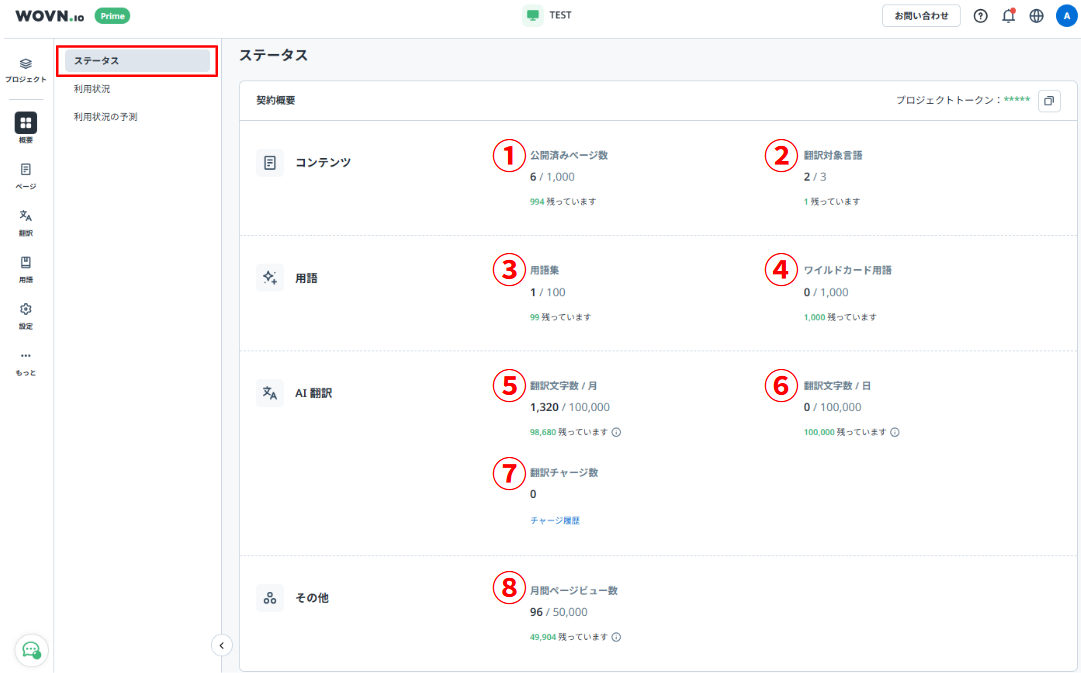
| 項目名 | 説明 |
|---|---|
| ① 公開済みページ数 | 公開可能な翻訳ページ数を確認できます。左側の数字が現在公開済みのページ数です。右側の数字が公開できるページ数の上限値です。 |
| ② 翻訳対象言語 | 追加可能な翻訳言語数を確認できます。左側の数字が現在追加済みの言語数です。 右側の数字が追加できる言語数の上限値です。 |
| ③ 用語集 | 用語集へ登録可能な単語数を確認できます。左側の数字が現在登録済みの単語数です。 右側の数字が登録できる単語数の上限値です。 |
| ④ワイルドカード用語 | 登録可能なワイルドカード用語数を確認できます。 左側の数字が現在登録済みのワイルドカード用語数です。右側の数字が登録できるワイルドカード用語数の上限値です。 |
| ⑤ 翻訳文字数 / 月 | 1 ヶ月間(1 日〜月末)で使用可能な AI 翻訳数を確認できます。 左側の数字が現在の AI 翻訳済み文字数です。右側の数字が上限値です。 |
| ⑥ 翻訳文字数 / 日 | 1 日(09:00〜08:59)で使用可能な AI 翻訳文字数を確認できます。 左側の数字が現在の AI 翻訳済み文字数です。右側の数字が上限値です。 |
| ⑦ 翻訳チャージ数 | 有料で追加した AI 翻訳数文字数を確認できます。「チャージ履歴」をクリックすると、文字数をチャージした履歴を確認できます。 |
| ⑧月間ページビュー数 | 1 ヶ月間(1 日〜月末)で定めている、ページビュー数です。 左側の数字が現在のビュー数です。右側の数字が上限値です。 |
利用状況
WOVN を利用して翻訳することで、自社開発を行なった場合と比較して削減できたコストや時間の参考値です。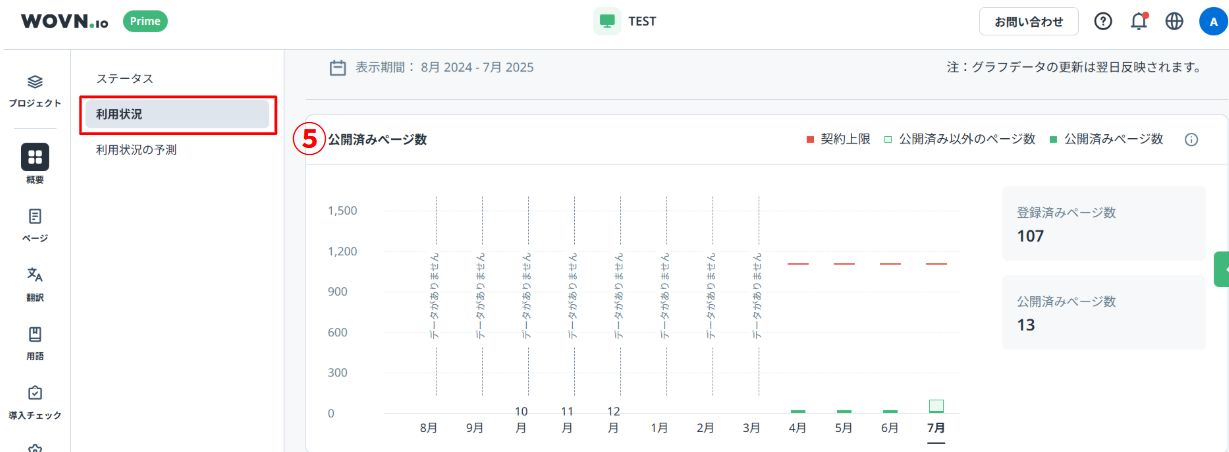
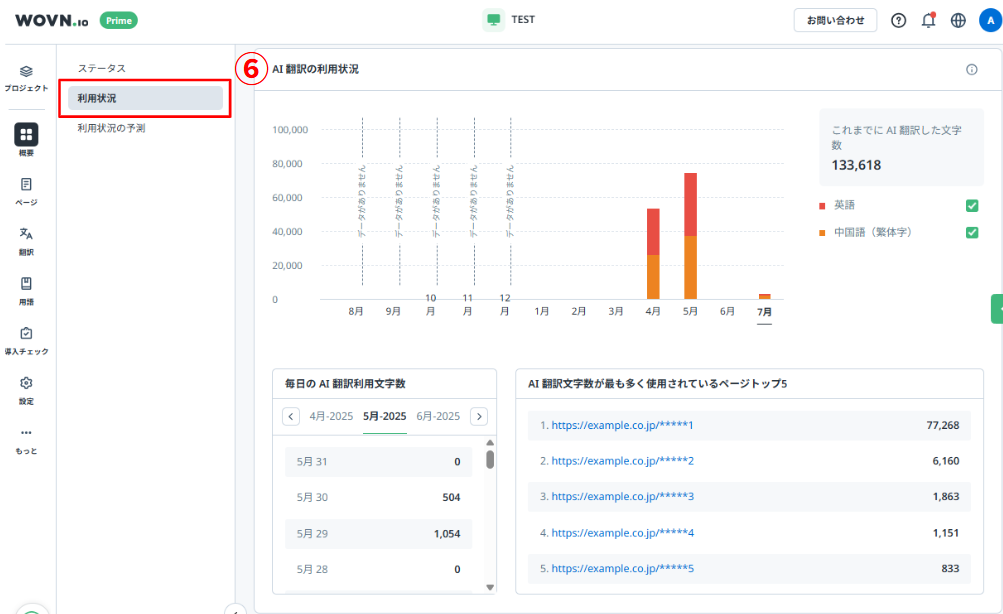
| 項目名 | 説明 |
|---|---|
| ⑤ 公開済みページ数(推移) | 現在までに「公開済み」ステータスになっているページ数の遷移を表示します。 |
| ⑥ AI 翻訳の利用状況 | 現在までに消費した AI 翻訳文字数の遷移を表示します。毎日の文字数消費の履歴や、AI 翻訳利用文字数の多い上位 5 ページも確認できます。なお、文字数に HTML タグは含まれません。 |
:::information インフォメーション 2022 年 7 月以降に収集されたデータのみが表示されます。データの更新は翌日に反映されます。 :::
利用状況の予測
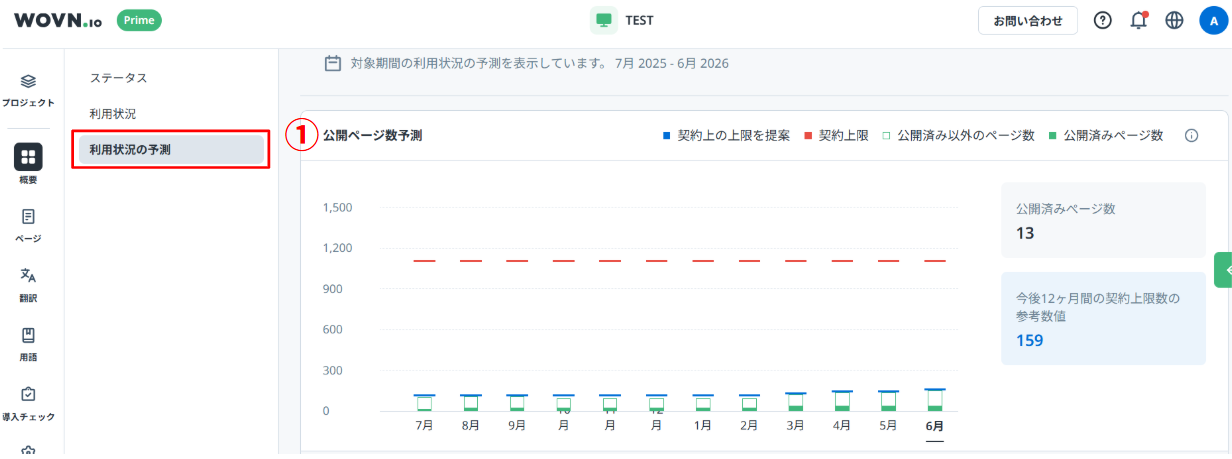
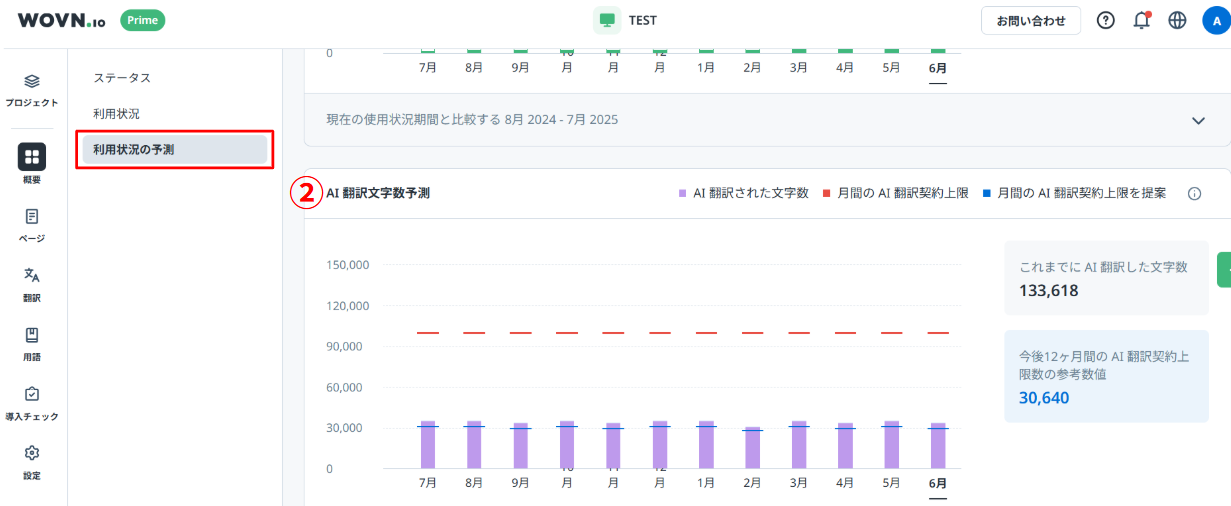
| 項目名 | 説明 |
|---|---|
| ① 公開ページ数予測 | 今後 12 カ月間の公開ページ使用量を概算で予測します。 |
| ② AI 翻訳文字数予測。 | 今後 12 カ月間の AI 翻訳文字数使用量を概算で予測します。 |
:::information インフォメーション いずれも、現在の使用量に基づいて算出しています。 :::
ページ
プロジェクトに登録されているページが一覧表示されます。
下記画面の赤枠のボタンをクリックすると、2 通りの表示方法を切り替えることができます。
全ページを一覧表示する
Web サイトのディレクトリ構造で表示する
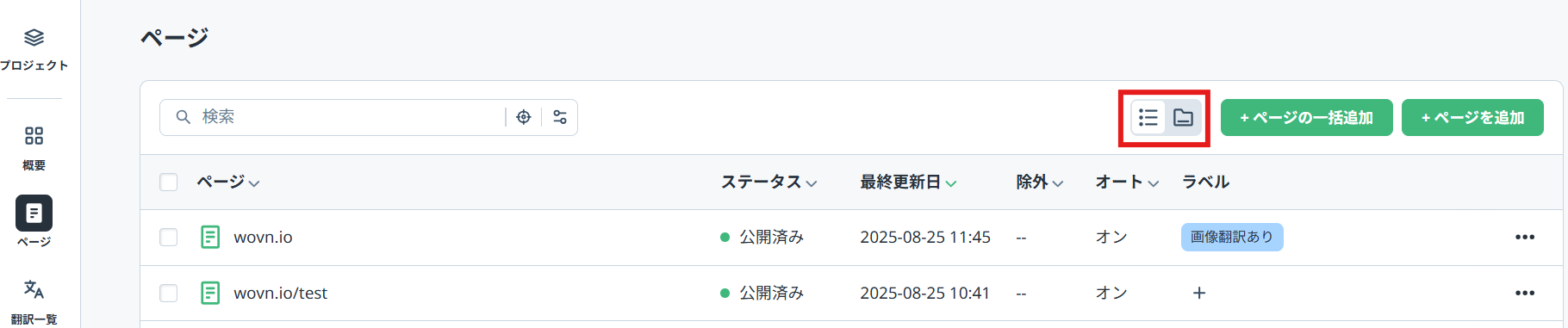
ページごとに現在のステータスも確認可能です。
| ステータス | 説明 |
|---|---|
| 作成済 | ページは追加されていますが、翻訳が一定数完了していないため、自動公開機能によって公開されていない状態です。 |
| 非公開 | 翻訳が非公開になっている状態です。 非公開状態の言語は、Web サイト上で言語切替えができなくなります。手動で非公開にすると「非公開」ステータスになります。 |
| 更新中 | 自動 AI 翻訳および自動翻訳公開を実施中の状態です。 |
| 公開済み | 1 言語以上で翻訳が公開されている状態です。Web サイト上で言語切替ができます。 |
| (警告)公開済み | 公開済みのページで新しいコンテンツを取得しましたが、自動 AI 翻訳の途中で、AI 翻訳の上限に達しており、新しいコンテンツの翻訳と公開ができていない状態です。すでに翻訳済みのコンテンツは公開されています。 |
| (警告)作成済 | 新しいページを追加しましたが、自動 AI 翻訳の途中で AI 翻訳文字数か公開ページ数が上限に達しており、コンテンツの翻訳かページの公開ができていない状態です。 |
翻訳を確認、修正する場合は、各ページの URL を押下します。詳細については、「翻訳編集ページの使い方」を参照してください。
「オート」項目には、ページごとの自動コンテンツ取得設定が On / Off で表示されます。自動コンテンツ取得は、ページ別に設定することも可能です。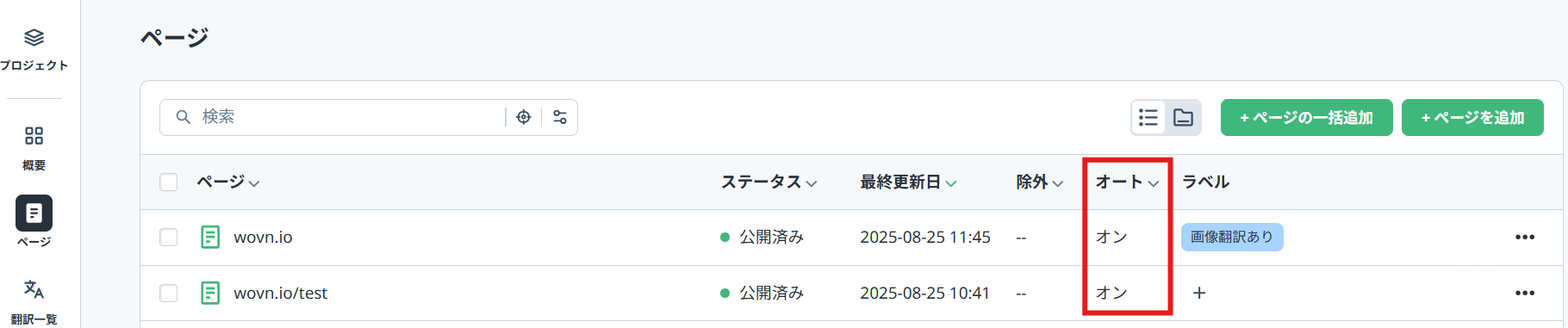
翻訳一覧
プロジェクト管理画面に登録されている文章を一覧で確認することができます。詳細については、「翻訳一覧画面の使い方」を参照してください。
用語集
あらかじめ用語集に固有名詞の対訳を登録し、文中に出てきた登録済みの固有名詞を翻訳置換します。
特に、キャラクター名、人名、商品名などは AI 翻訳で誤訳されがちです。
用語集を用いることで、AI 翻訳による固有名詞の誤訳を防ぐことができます。
また翻訳を手動で修正する場合にも、翻訳者が用語集を参照でき、固有名詞の対訳をそろえることができます。詳細については、「用語集」を参照してください。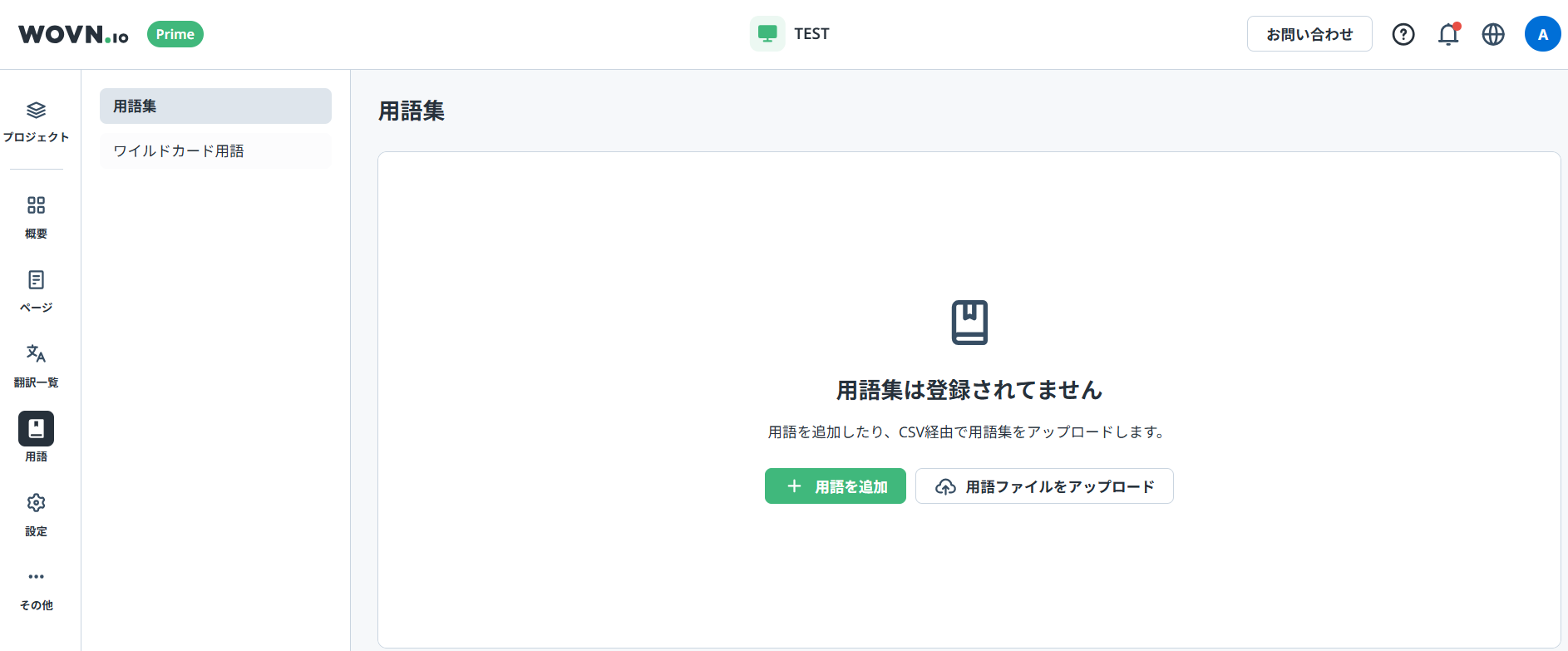
導入チェック
WOVN の導入作業をスムーズに進めるためのナビゲーション機能です。
詳細については、「導入チェック機能」を参照してください。
設定
プロジェクトの各種設定を変更できます。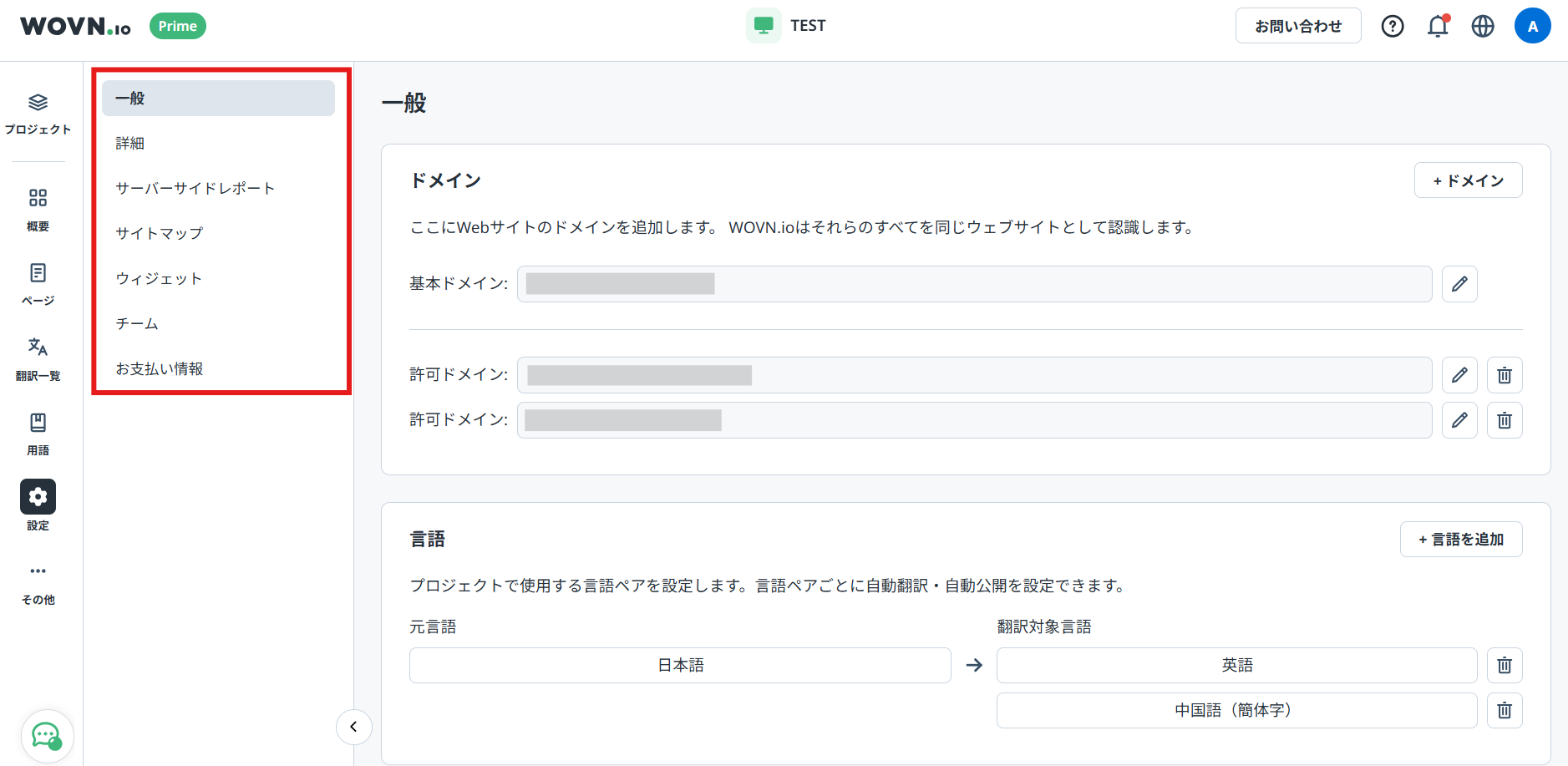
| 項目名 | 説明 |
|---|---|
| 一般 | プロジェクトに紐づくドメインの管理や、言語の設定を行います。詳細は、「プロジェクトに紐づくドメインの管理」を参照してください。 |
| 詳細 | 自動コンテンツ取得など下記機能群の ON / OFF を設定します。 |
| サーバーサイドレポート | サーバーサイドレポートでも、ログインで保護されたページのコンテンツを収集できるように設定します。 |
| 検索エンジン最適化 | 翻訳対象言語の URL を含む XML サイトマップの作成が可能です。 |
| ウィジェット | 言語切替ウィジェットの位置やデザインを設定します。 |
| チーム | プロジェクトにアサインされている WOVN アカウントを管理します。 詳細は、「プロジェクトに紐づくユーザーの管理」を参照してください。 |
| お支払い情報 | 契約情報が表示されます。 |