
WOVN ではプロジェクトに複数のユーザーを紐付けて共同で作業することが可能です。
プロジェクトのメンバーを管理するには、オーナー権限が必要です。
権限についての詳細は、ユーザー管理機能 、 プロジェクトごとのアカウントの権限 を参照してください。
ユーザーの設定は、WOVN 管理画面、左側メニュー「設定」から行います。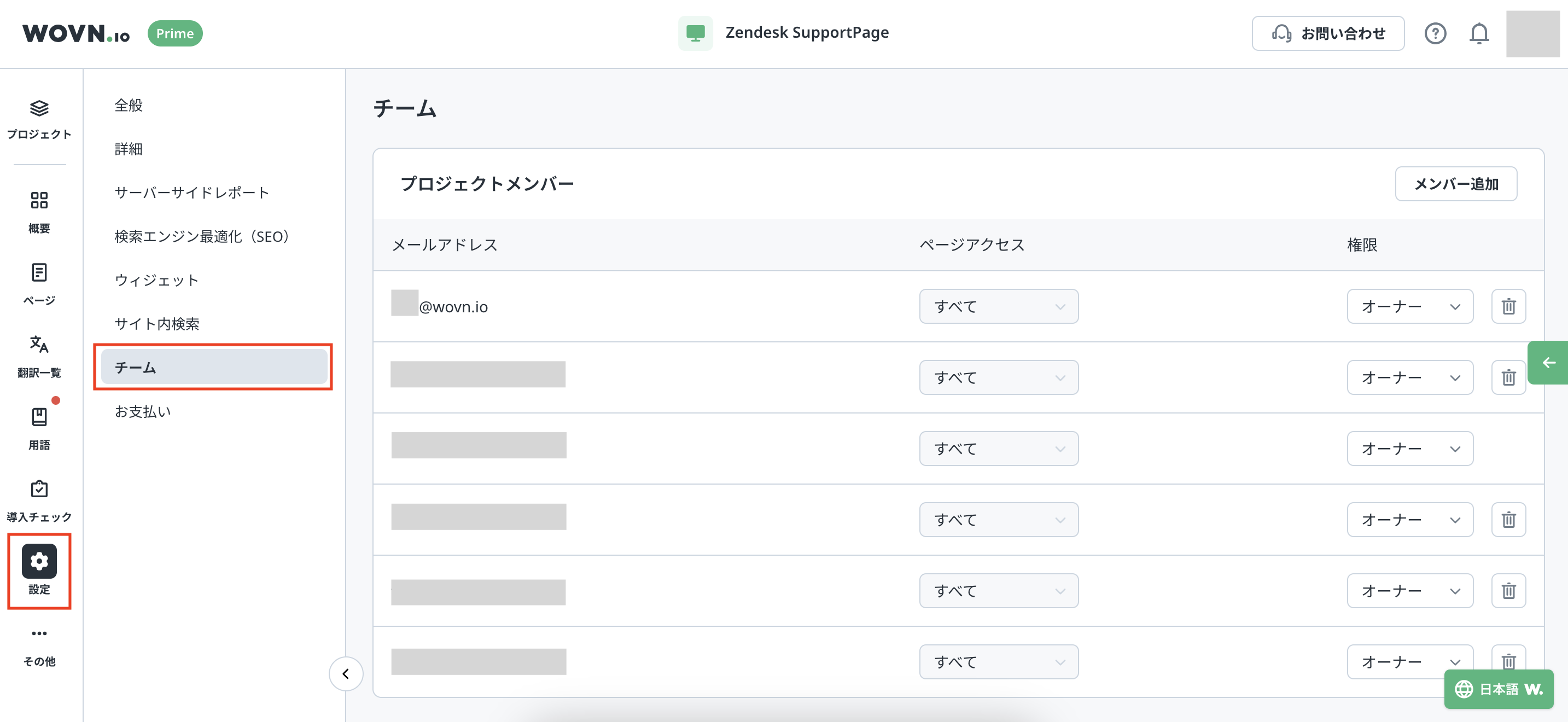
目次
ユーザーを追加する
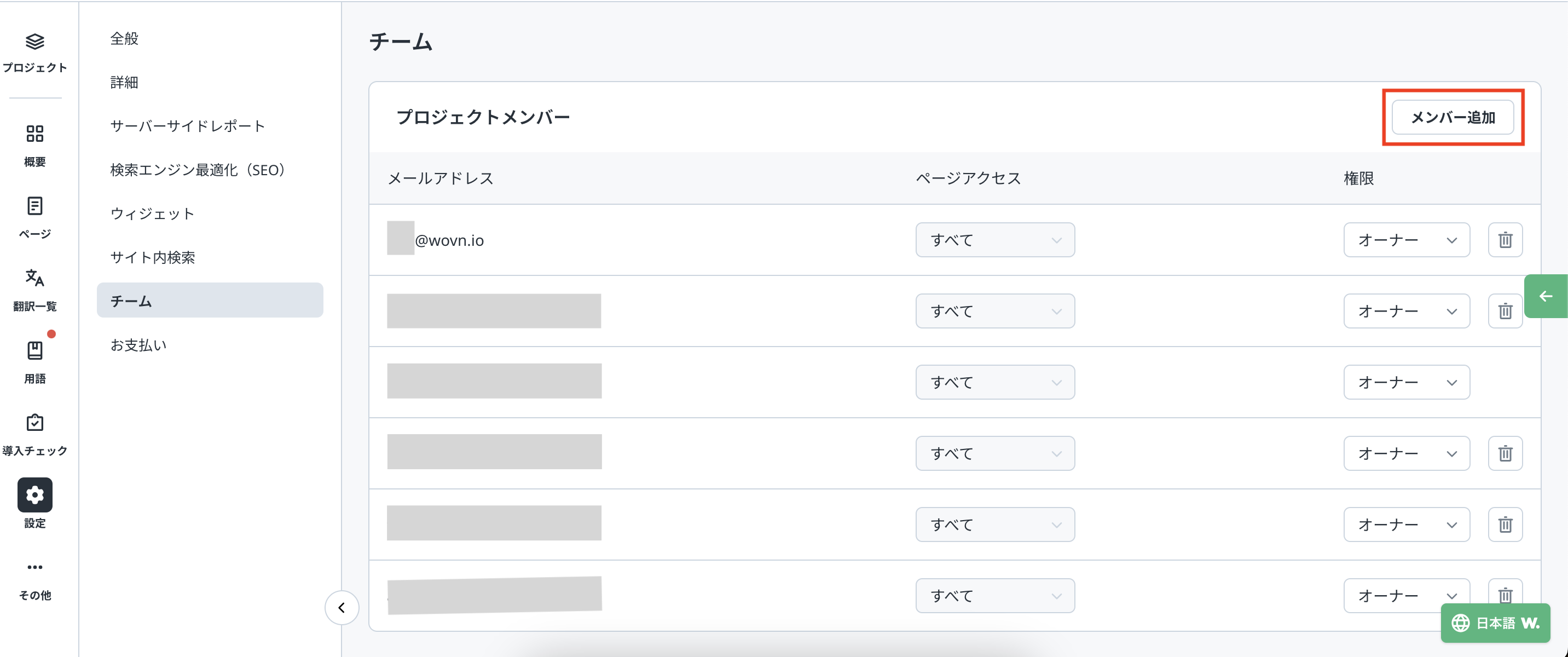
WOVN 管理画面、左側メニュー「設定」→「チーム」メニューで、「メンバー追加」ボタンを押下します。
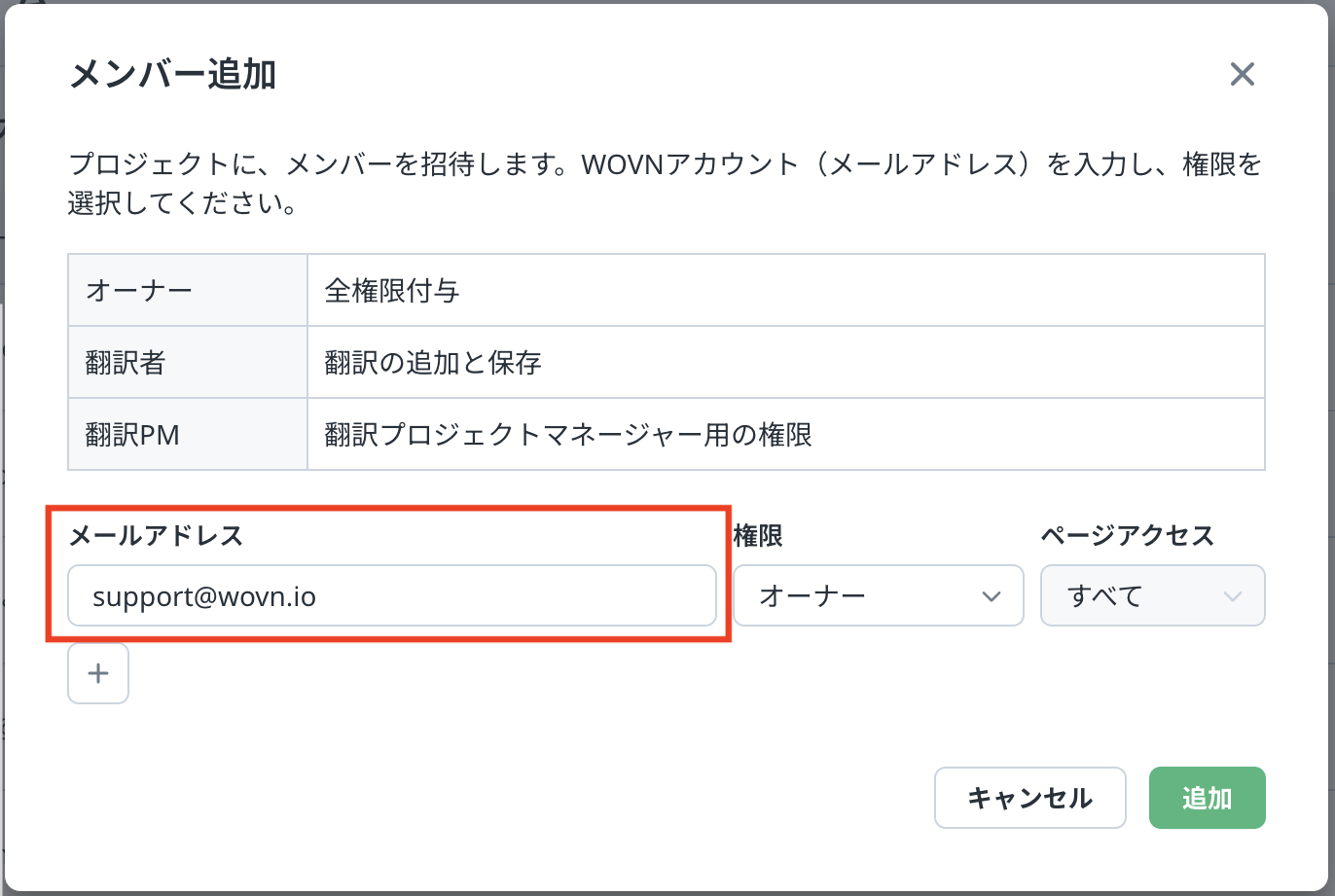
ポップアップウィンドウで、追加するユーザーのメールアドレスを入力します。
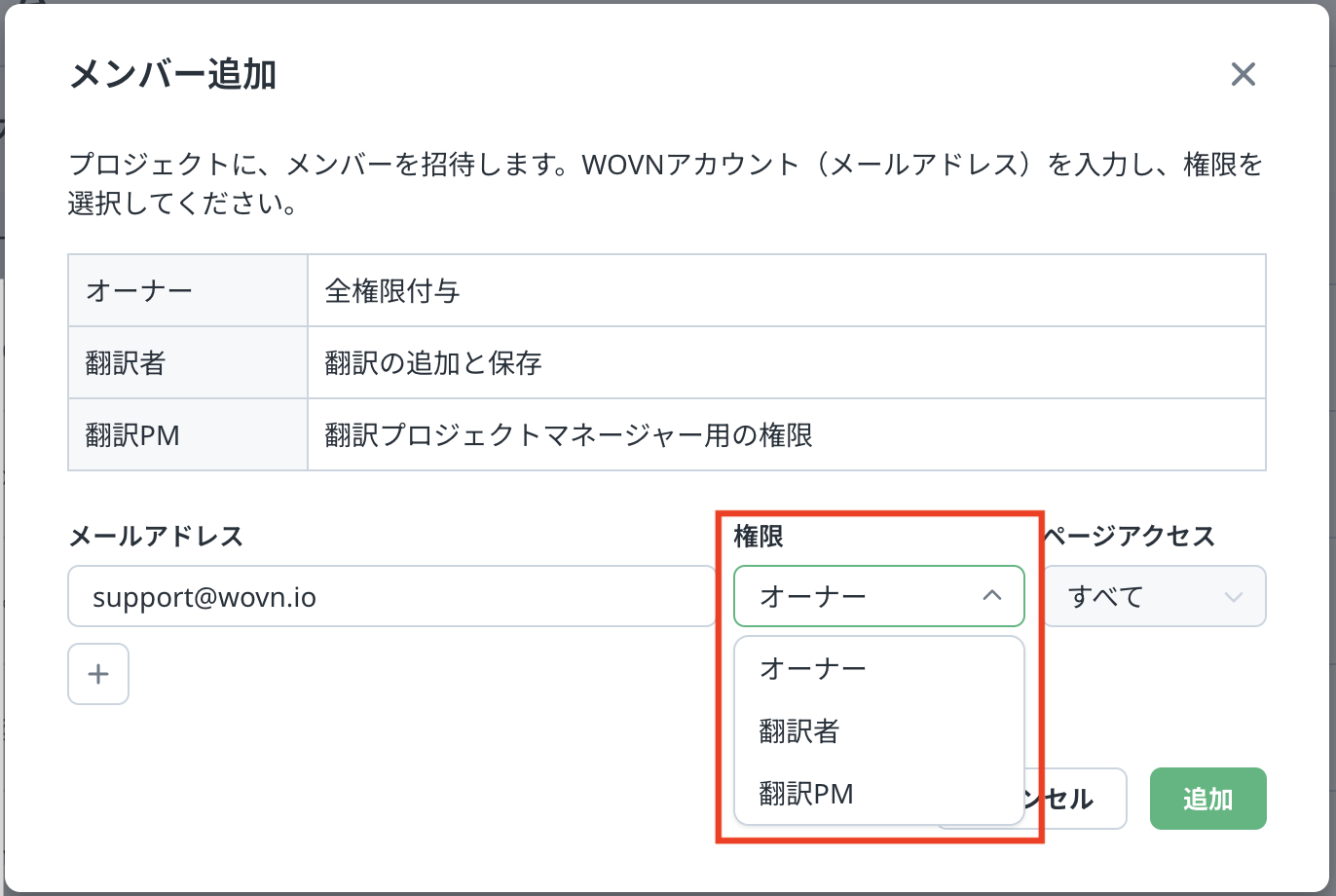
権限とページアクセスを選択します。
ポップアップ内の「+」ボタンから、複数人を追加することもできます。
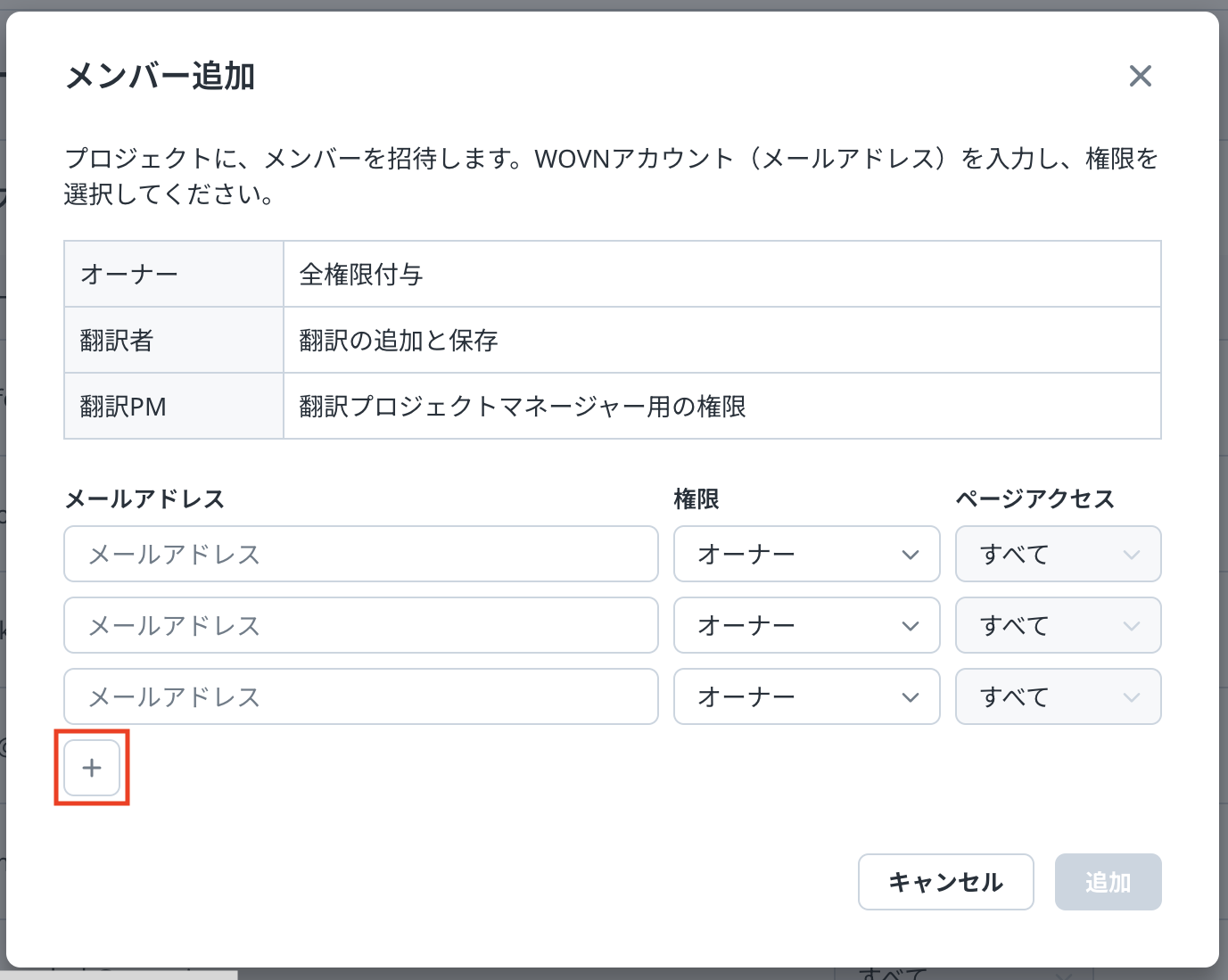
ポップアップ内の「追加」ボタンを押下すると、ユーザーが追加されます。
ユーザー追加時点で WOVN アカウントが作成済みの場合は、そのままプロジェクトにユーザーが紐づけ登録されます。
ユーザー追加時点で WOVN アカウントが未作成の場合は、ユーザーのメールアドレス宛に招待メールが送信されます。
詳細は アカウントの作成(すでにアカウントをお持ちのお客様) を参照してください。
ユーザーを削除する
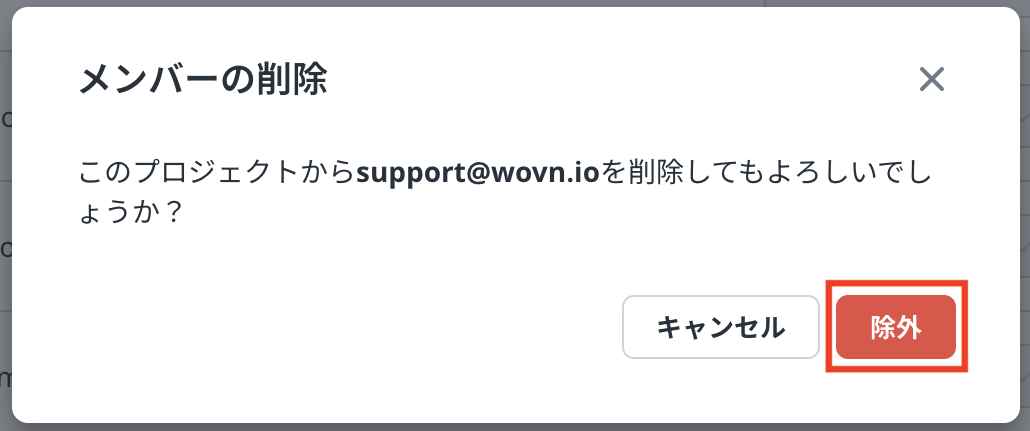
「設定」画面の「チーム」メニューで、削除対象ユーザーのゴミ箱のアイコンを押下します。
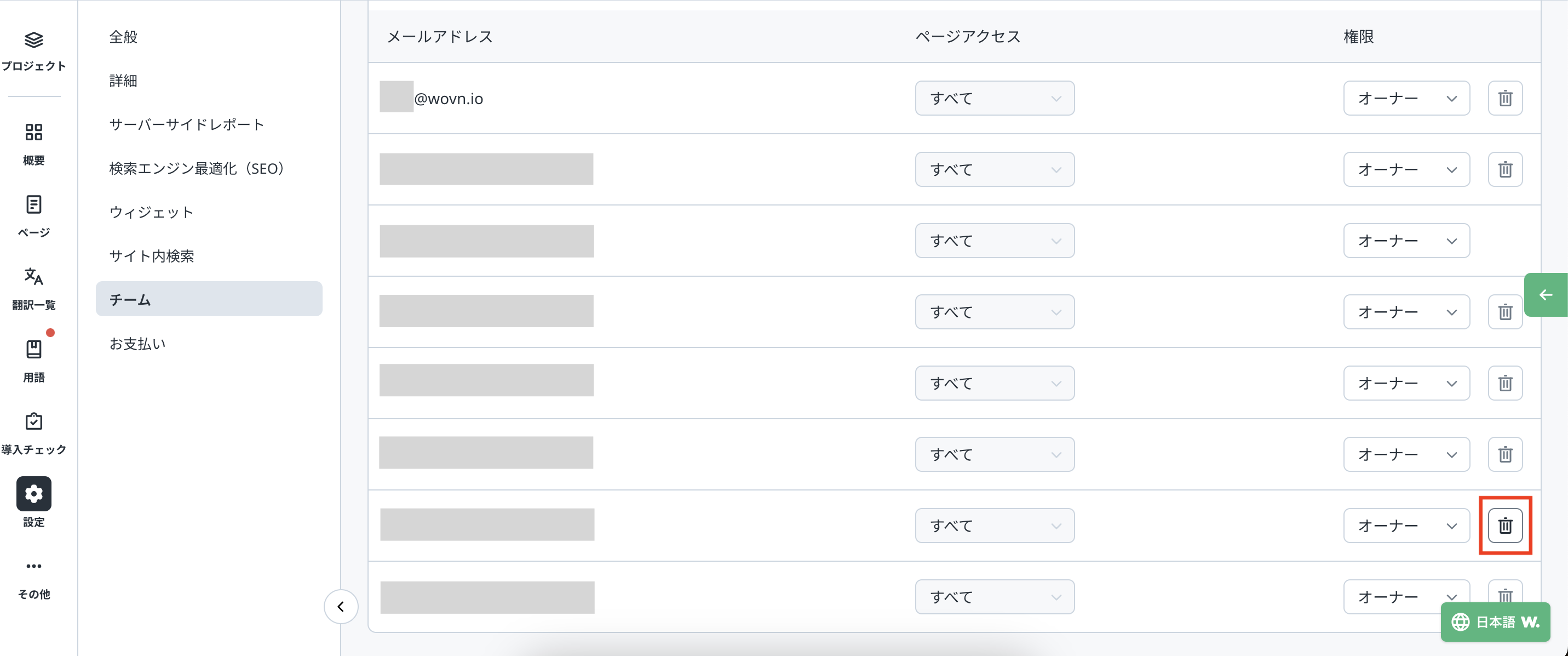
確認のポップアップウィンドウが表示されたら、「除外」ボタンを押下します。
ユーザーの権限を変更する
「設定」画面の「チーム」メニューで、変更対象ユーザーの「権限」列のドロップダウンメニューを押下します。
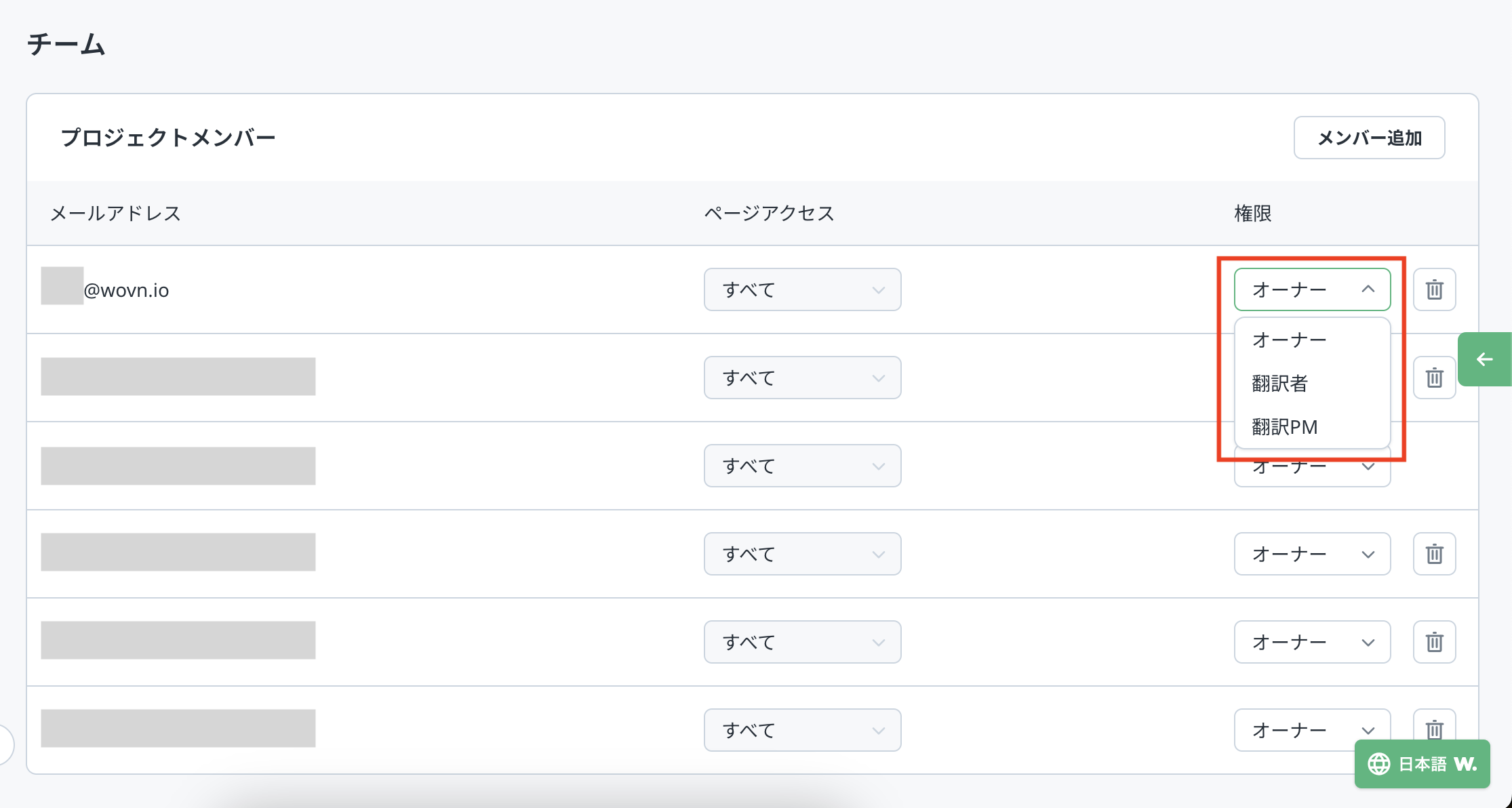
権限を「オーナー」「翻訳者」「翻訳PM」のいずれかに設定します。
各権限の詳細については プロジェクトごとのアカウントの権限 を参照してください。
ユーザーのページアクセスを変更する
インフォメーション
「翻訳者」権限に対してのみ、ページアクセスを個別に設定できます。
「設定」画面の「チーム」メニューで、変更対象ユーザーの「ページアクセス」列のドロップダウンメニューを押下します。
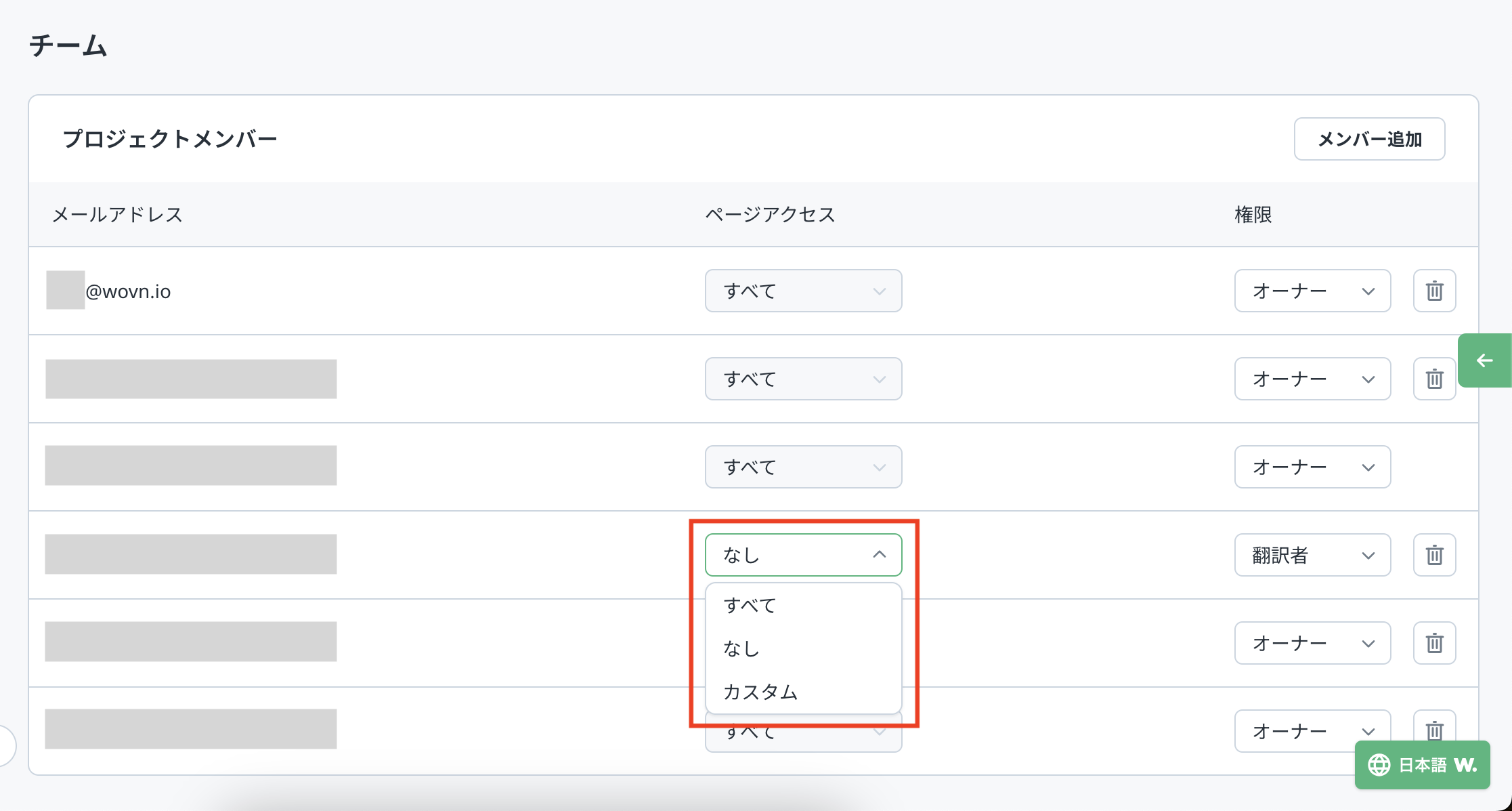
ページアクセスを「なし」「すべて」「カスタム」のいずれかに設定します。
ページアクセスを「カスタム」に変更する場合
- ポップアップウィンドウから、 CSV ファイルをアップロードします。
CSV ファイルのフォーマットは、ポップアップウィンドウ内のリンクからダウンロードできます。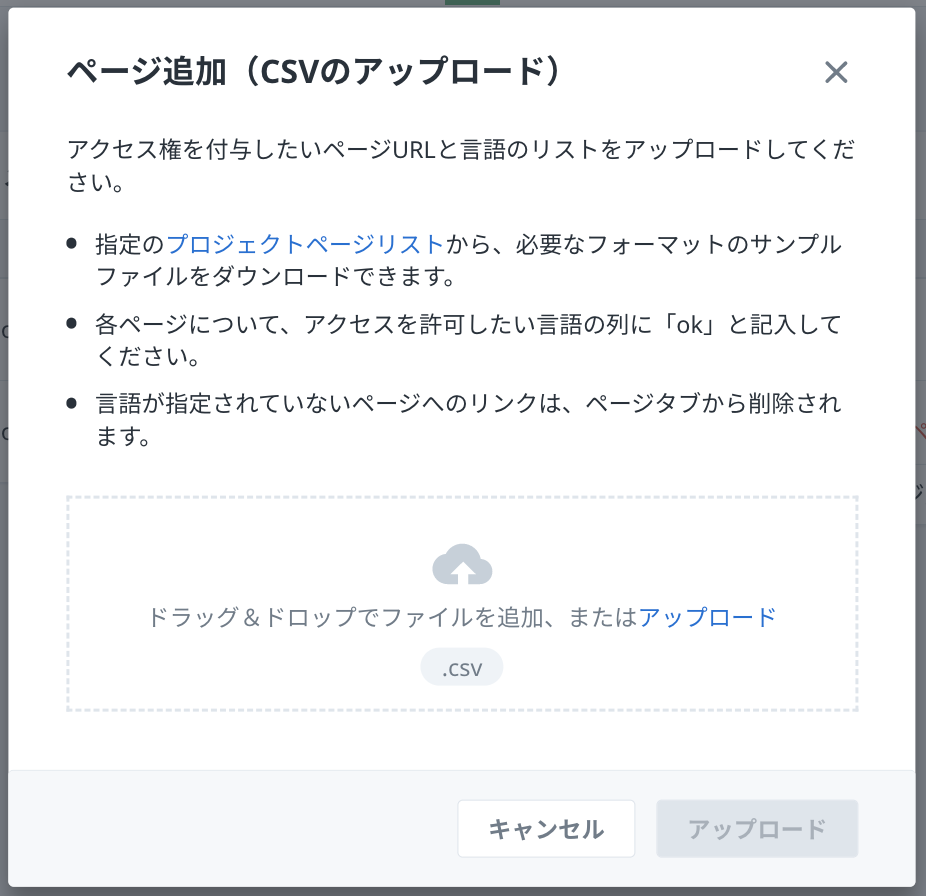
設定方法の詳細については プロジェクトごとのアカウントの権限 を参照してください。