インフォメーション
すでに WOVN をご利用中のお客様は、2024/09/02 以降、アカウントの新規作成フローが以下に変更となります。ご不明点がある場合は WOVN 管理画面右上の「お問い合わせ」ボタンからお問い合わせください。
インフォメーション
SSO 認証でログインする場合は、アカウントの作成は不要です。
詳細は、SSO 認証でのログイン方法 を参照してください。
インフォメーション
下記手順は、すでに WOVN プロジェクトをご利用中のお客様向けの内容です。
新規ご契約のお客様は、直接導入担当にお問い合わせください。
手順
WOVN のアカウントを新規作成するには、オーナー権限を持つユーザーによる招待が必要です。権限についての詳細は プロジェクトごとのアカウントの権限 を参照してください。
下記手順に従ってメンバーを招待してください。
- オーナー権限を持つ既存ユーザーのアカウントで、WOVN 管理画面にログインします。
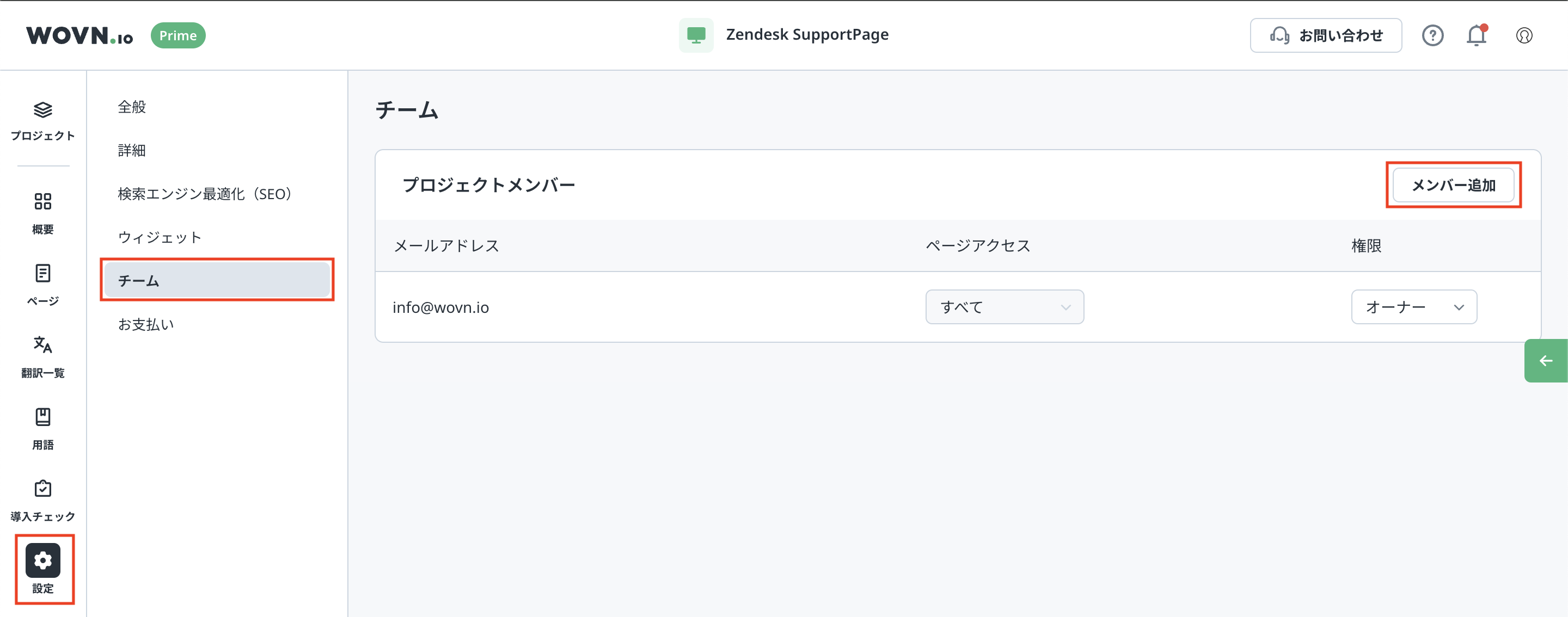
- 管理画面左側メニュー「設定」→「チーム」を開き、画面内の「メンバー追加」ボタンを押下します。
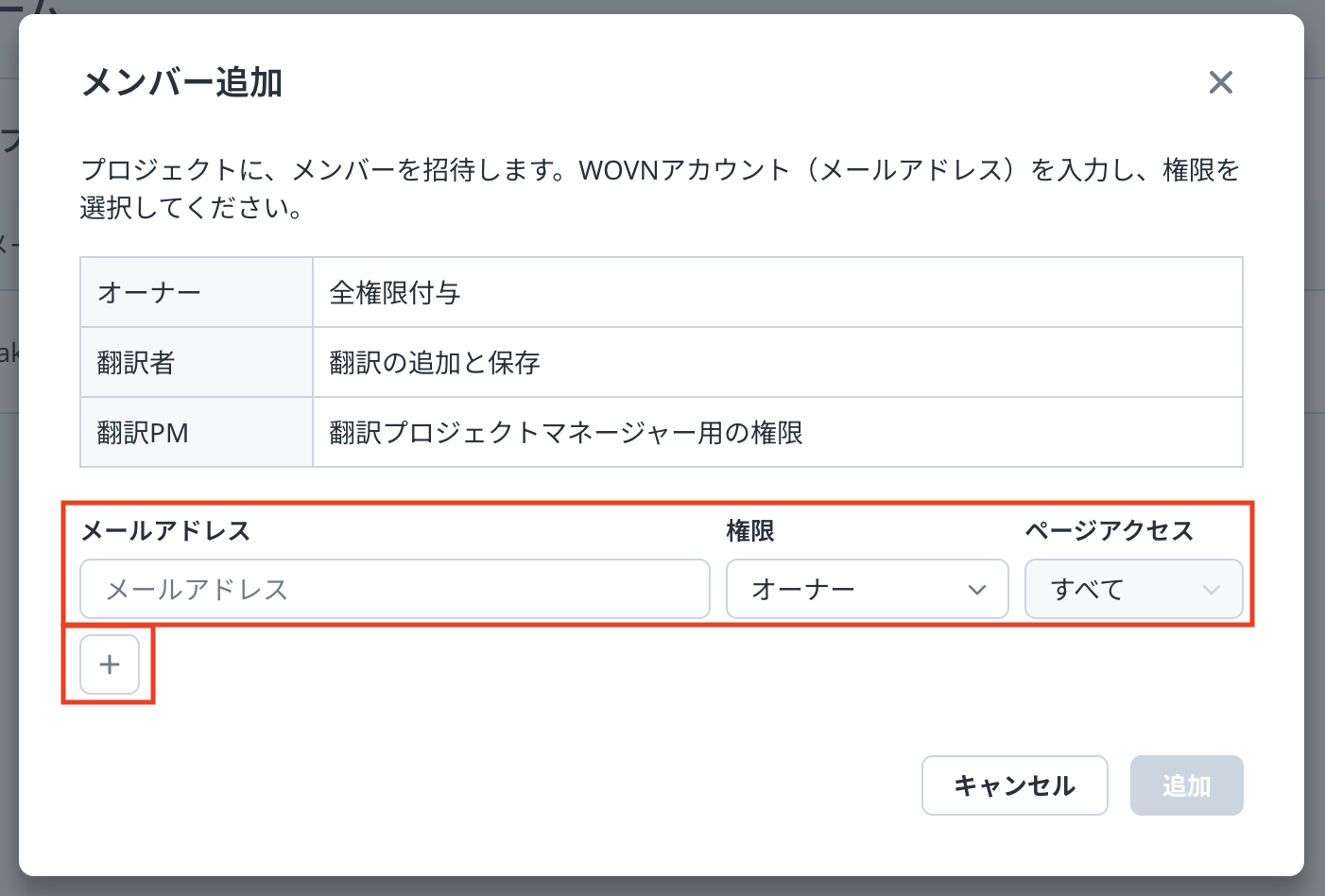
3. 表示されるポップアップ画面内の「メールアドレス」欄に追加したいメンバーのメールアドレスを入力し、権限を設定します。
「+」ボタンで複数人のメンバー追加も可能です。
権限についての詳細は プロジェクトごとのアカウントの権限 を参照してください。
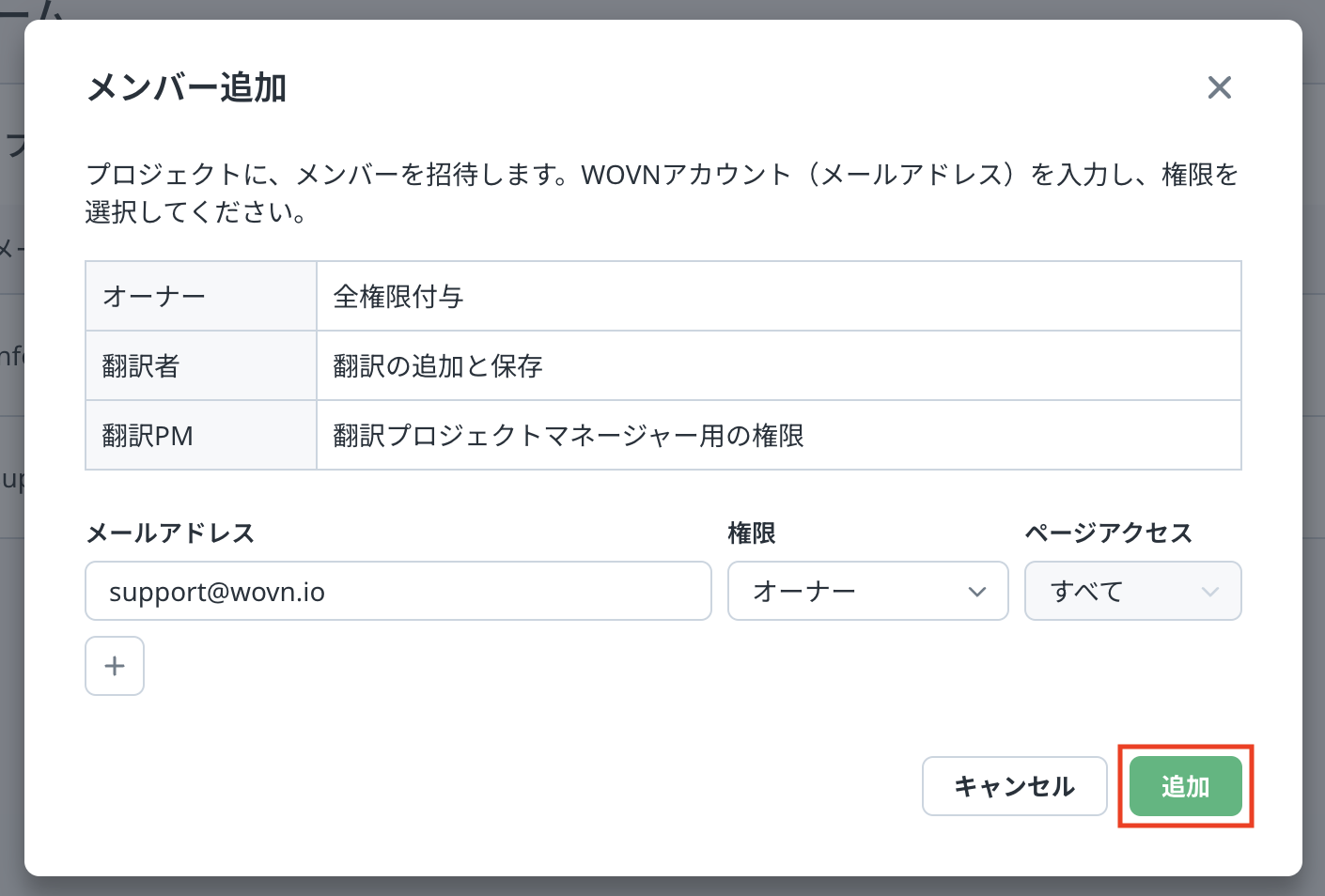
- 画面右下の「追加」ボタンを押下します。
- 画面に入力したメールアドレスが表示され、「アカウント作成待ち」というラベルが付与されます。
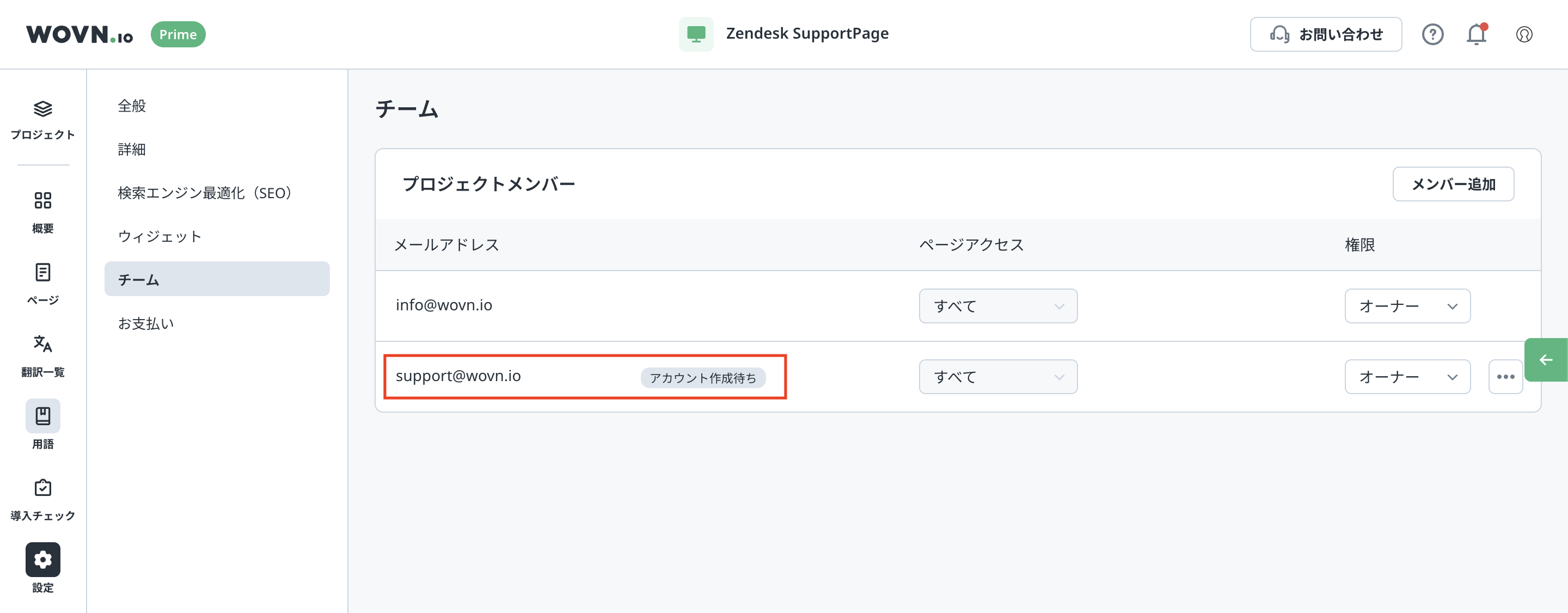
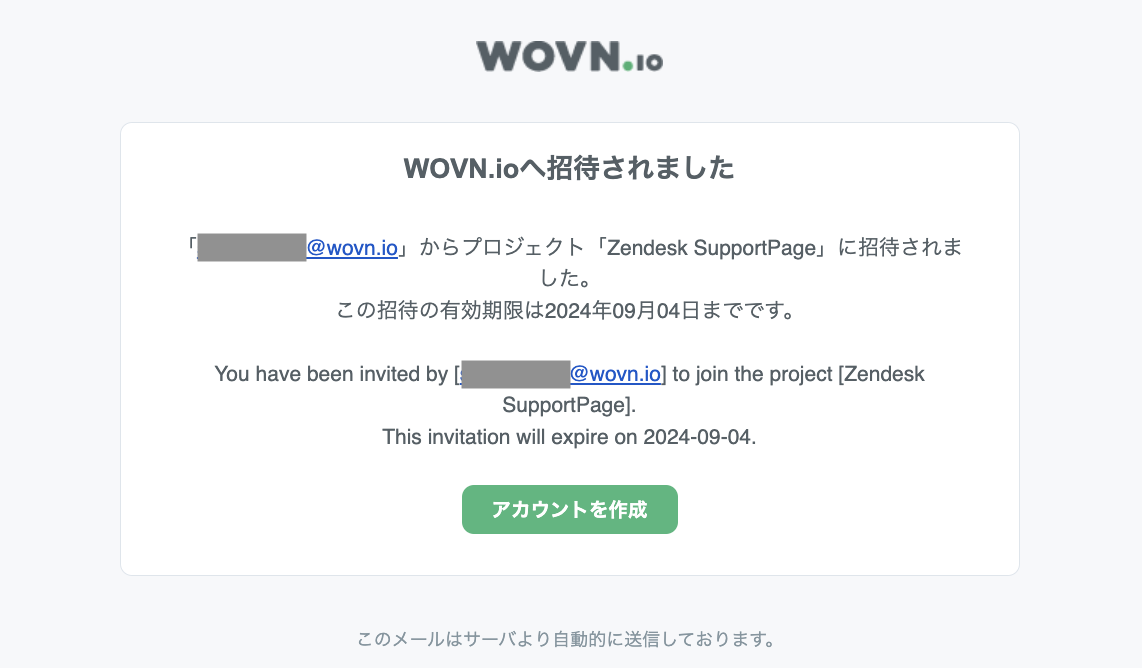
6. 入力したメールアドレス宛には、下記のような招待メールが送信されます。メール内の「アカウントを作成」ボタンから、アカウント作成用ページを開きます。
以降は、招待されたユーザー側での操作になります。
提供された URL へアカウント作成用ページにアクセスし、下記の項目を入力します。入力したら、「次へ」を押下します。
1.メールアドレス
2.パスワード
3.姓
4.名
5.会社名
6.電話番号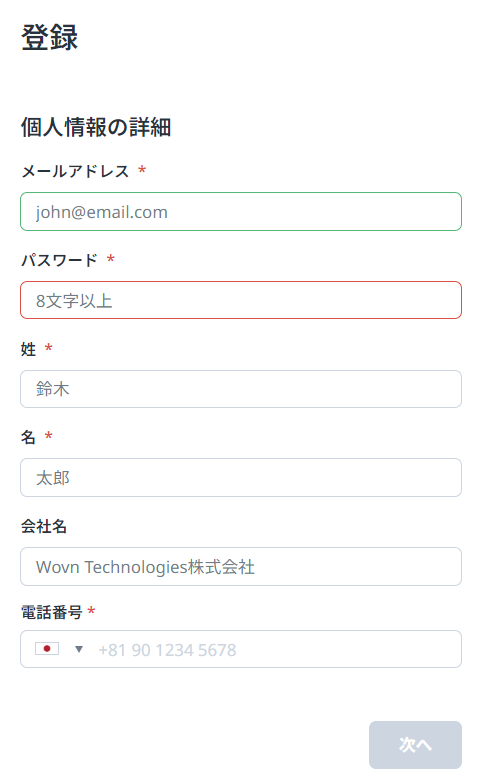
下記の項目を入力します。
1.部署名
2.職種
3.役職
4.第一言語
5.英語レベル
6.業務でどのような多言語のニーズがありますか?
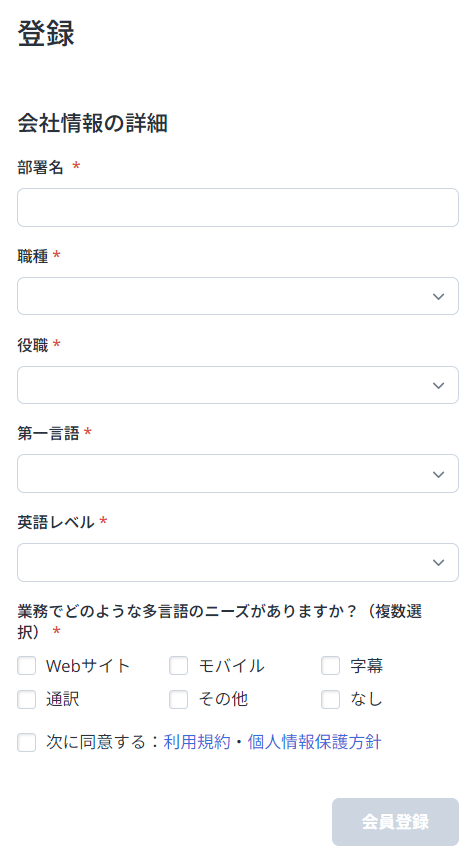
入力したら、「次に同意する:利用規約・個人情報保護方針」にチェックを入れ、「会員登録」を押下します。
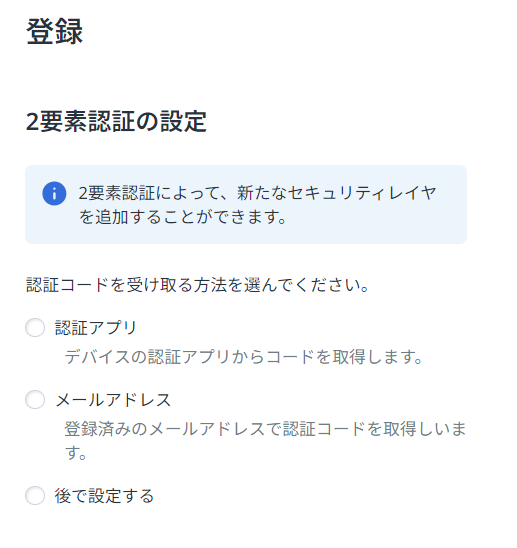
2 要素認証の設定をする場合、ご希望の認証方法を選択して「次へ」を押下します。
認証アプリは 2023 年 10 月時点で下記に対応しています。
(Authy、 Google Authenticator、Microsoft Authenticator、Duo、LastPass Authenticator、Okta)
認証アプリ、メールアドレス認証、どちらの場合も、画面の指示にしたがって設定してください。
後で設定することも可能です。
正常に処理が完了すると、プロジェクトダッシュボードが表示されます。
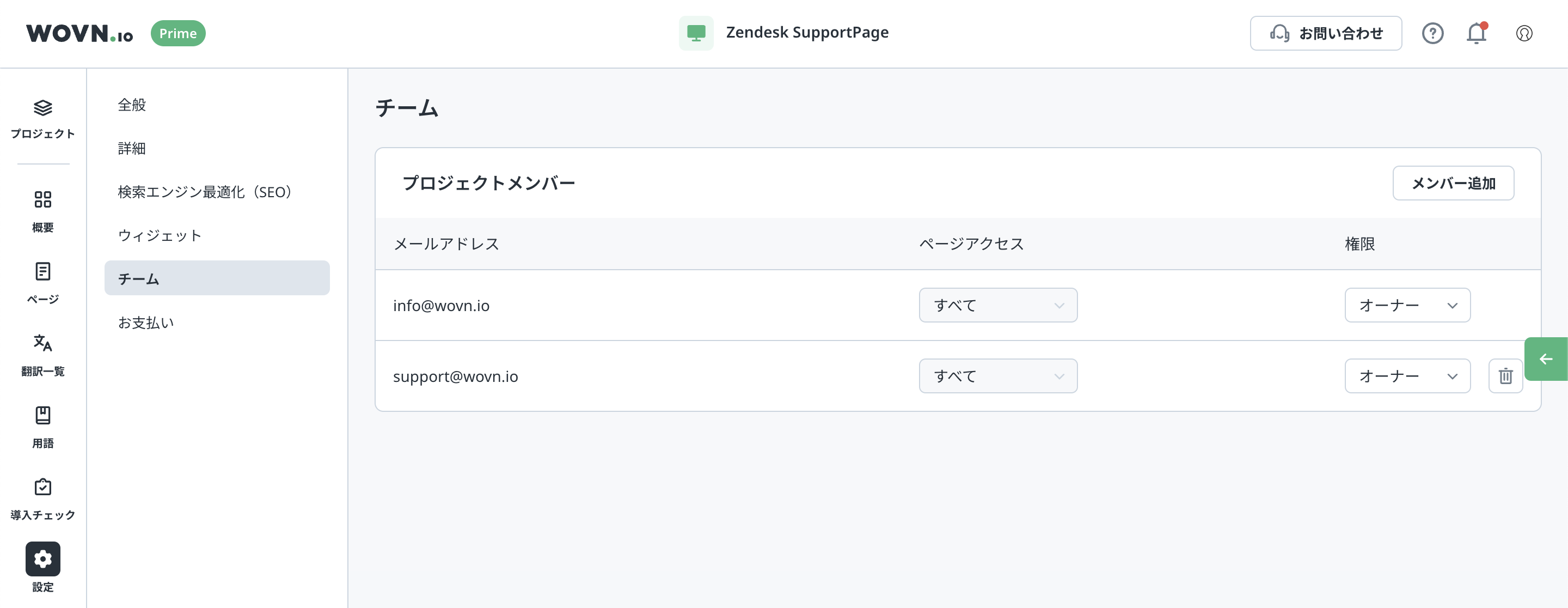
これでアカウント作成は完了です。アカウント作成完了後、招待した側の管理画面上では以下のように「アカウント作成待ち」のラベルが外れます。