概要
「組織」とは、プロジェクトの上位階層の概念です。
「組織」を利用することで、複数のプロジェクトを横断して同じ用語集を活用することができます。
「組織」を利用するには、プロジェクトだけでなく、組織にもユーザーを紐づける必要があります。
インフォメーション
・SSO 認証を利用しているアカウントは、1 つの組織にしか所属できません。
・一度追加された SSO アカウントは組織から削除できません。
目次
組織にアカウントを追加する
新しいアカウントを作成する場合
- 組織にアカウントを追加する権限を持つ、「組織マネージャー」のアカウントで WOVN 管理画面にログインします。
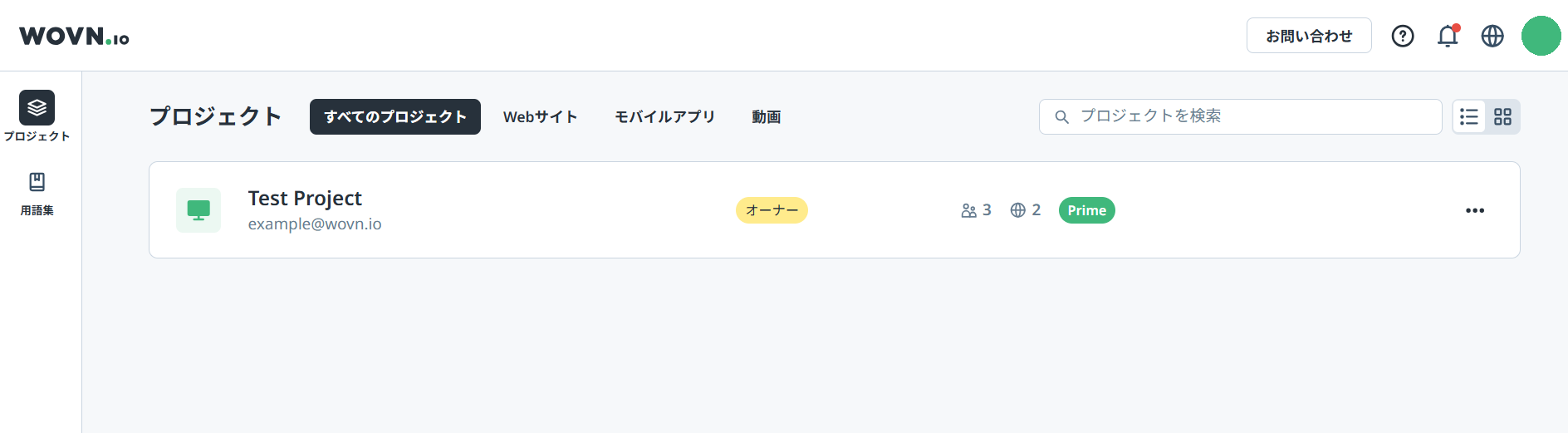
2. 右上のアカウントボタンを押下し、「組織設定」を選択します。
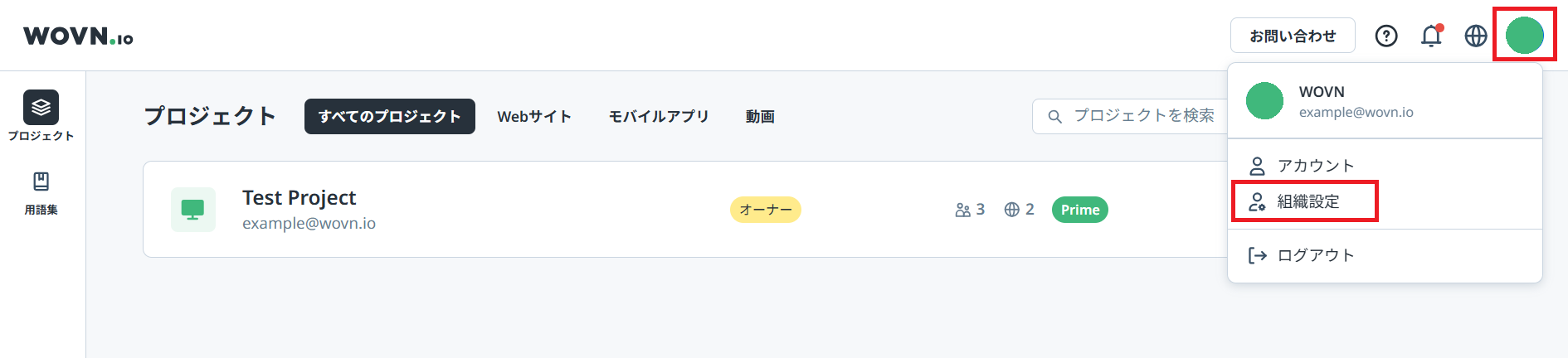
3. 左側の「ユーザー」ボタンを選択し、「ユーザー追加」ボタンを押下します。
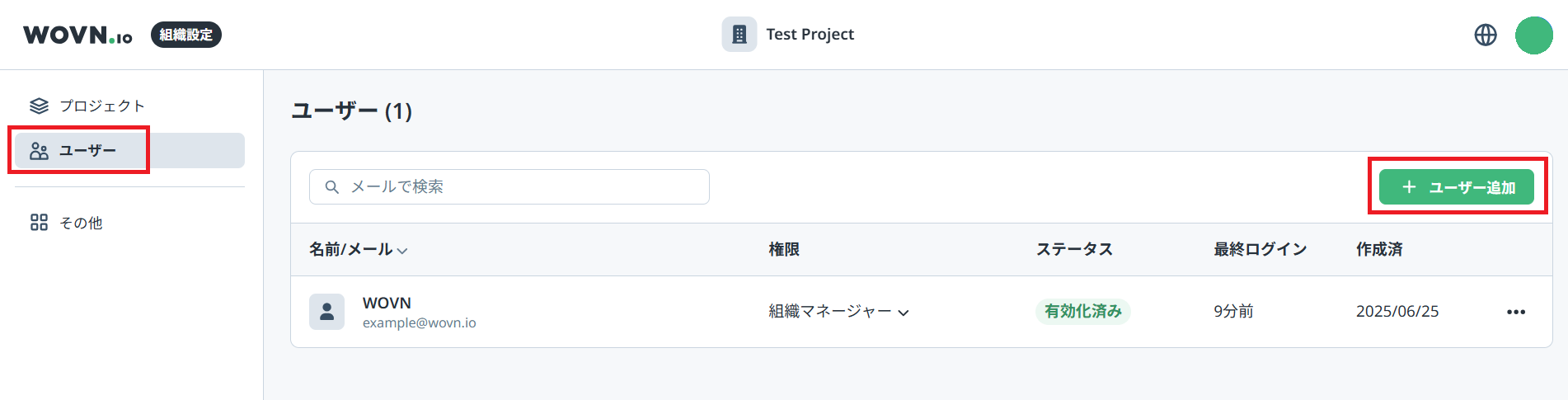
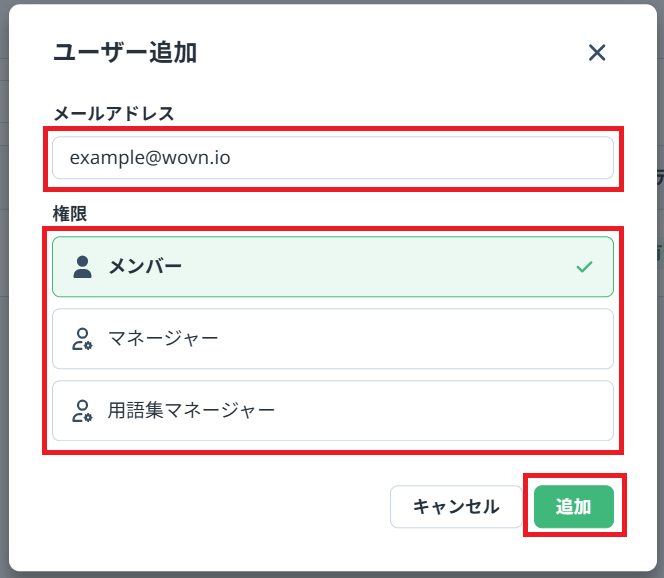
4. 追加するアカウントのメールアドレスを入力します。権限を選択し、「追加」ボタンを押下します。
権限の詳細については、組織のアカウント権限を参照してください。
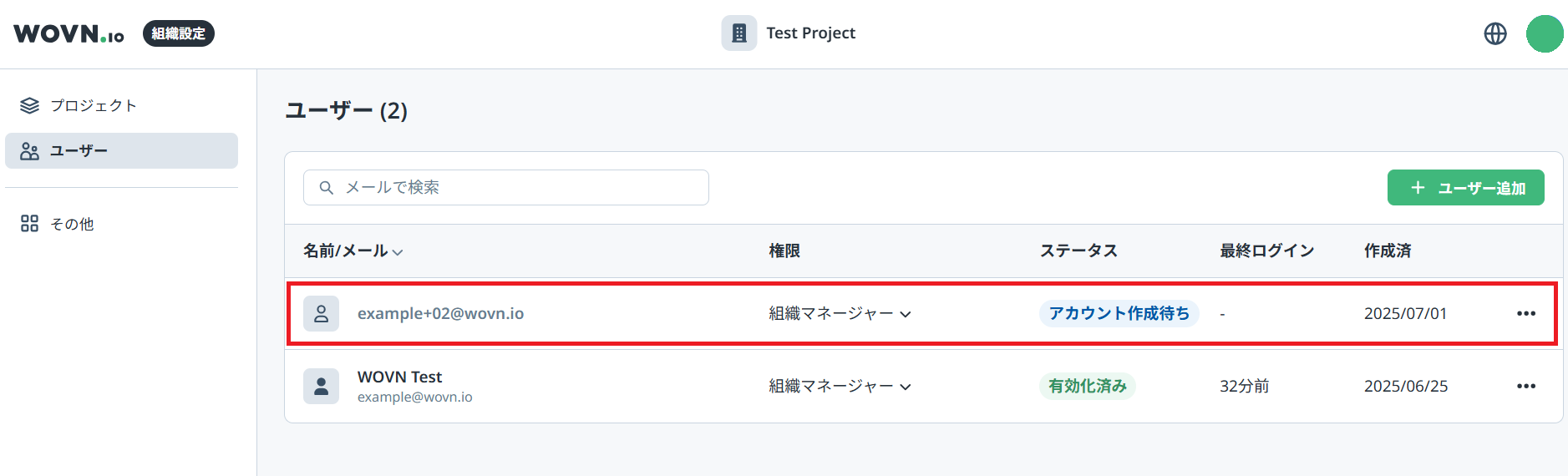
- ダッシュボードに「アカウント作成待ち」と表示されます。
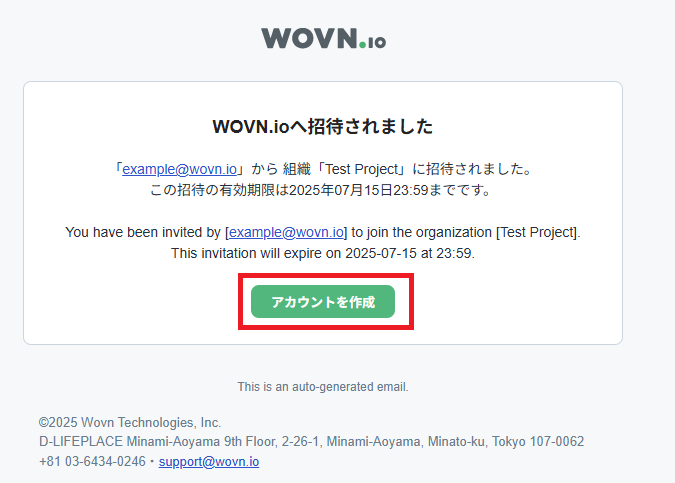
6. 招待したメールアドレス宛に、アカウント作成のリンク付き E メールが送信されます。
「アカウントを作成」のボタンを押下します。
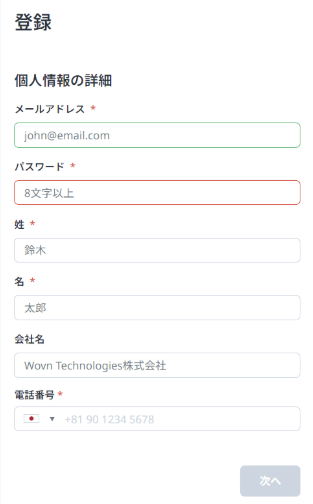
7. 提供された URL へアクセスし、下記の項目を入力します。
- メールアドレス
- パスワード
- 姓
- 名
- 会社名
- 電話番号
- 入力したら、「次へ」を押下します。
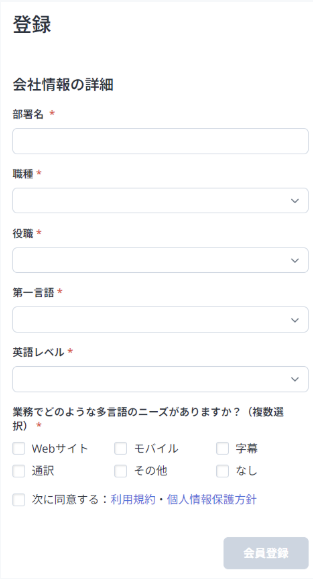
9. 下記の項目を入力します。
- 部署名
- 職種
- 役職
- 第一言語
- 英語レベル
- 業務でどのような多言語のニーズがありますか?
- 入力したら、「次に同意する:利用規約・個人情報保護方針」にチェックを入れ、「会員登録」を押下します。
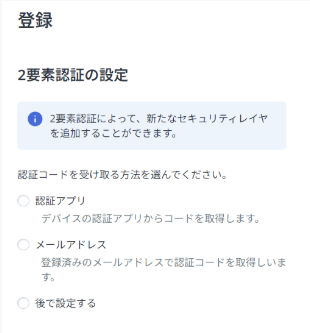
11. 2 要素認証の設定をする場合、ご希望の認証方法を選択して「次へ」を押下します。
認証アプリは 2025 年 8 月時点で下記に対応しています。
(Authy、Google Authenticator、Microsoft Authenticator、Duo、LastPass Authenticator、Okta)
認証アプリ、メールアドレス認証、どちらの場合も、画面の指示にしたがって設定してください。
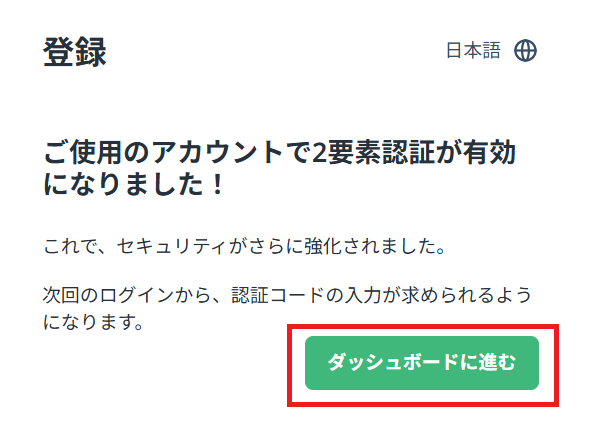
12. 正常に処理が完了すると、以下の画面が表示されます。
これでアカウント作成は完了です。「ダッシュボードに進む」でダッシュボードへ遷移します。
新規アカウントで、どのプロジェクトにも紐づいていない場合は、「プロジェクトはありません」と表示されます。
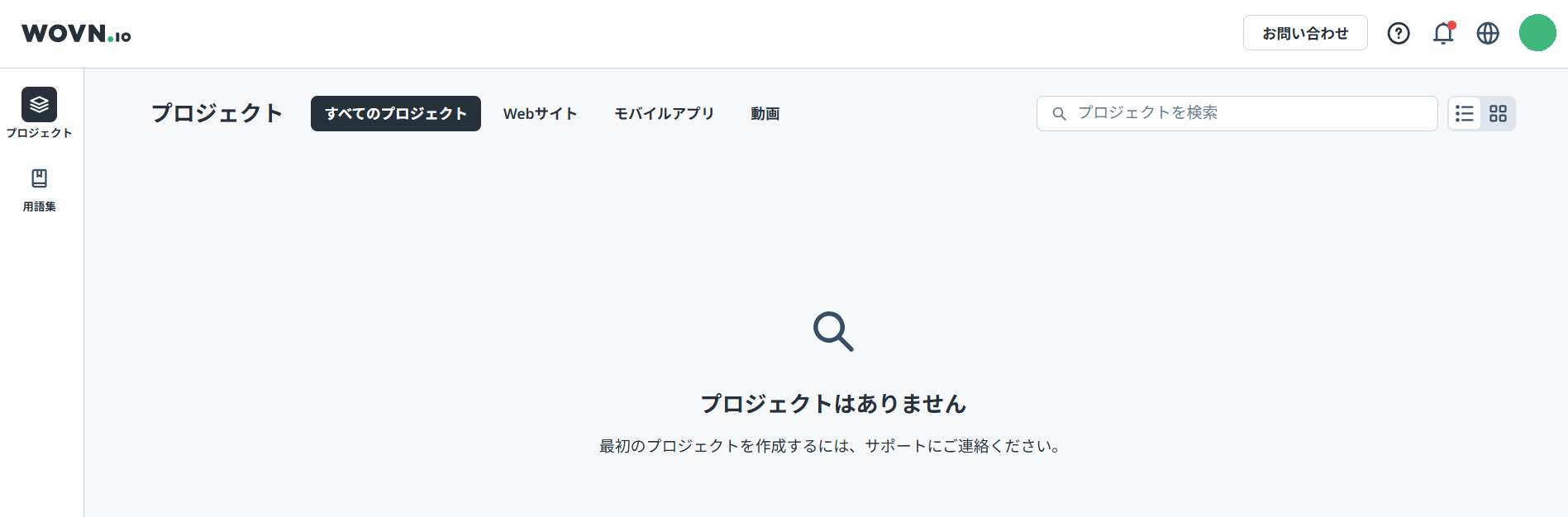
既存のプロジェクトへ参加する場合は、プロジェクトに紐づくユーザーの管理(複数ユーザーでプロジェクトを利用する方法) を参照してください。
作成済みアカウントを追加する場合
- 組織にアカウントを追加する権限を持つ、「組織マネージャー」のアカウントで WOVN の管理画面にログインします。
2. 右上のアカウントボタンを押下し、「組織設定」を選択します。
3. 左側の「ユーザー」ボタンを選択し、「ユーザー追加」ボタンを押下します。
4. 追加するアカウントのメールアドレスを入力します。権限を選択し、「追加」ボタンを押下します。
権限の詳細については、組織のアカウント権限を参照してください。
- ダッシュボードに追加したアカウントが表示されます。
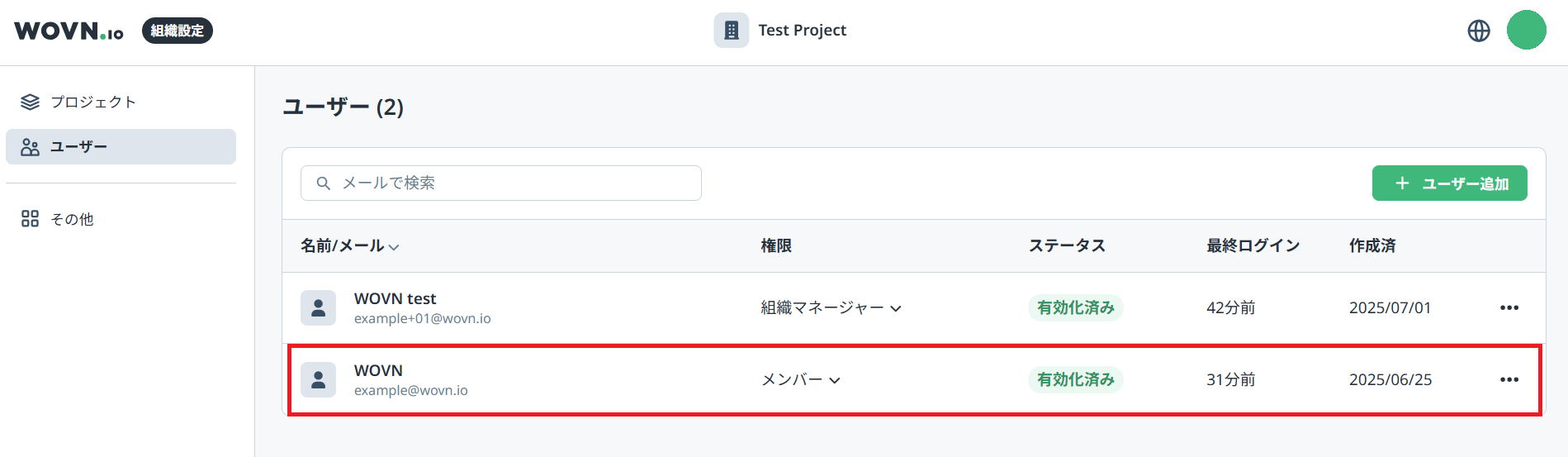
組織のアカウントを削除する
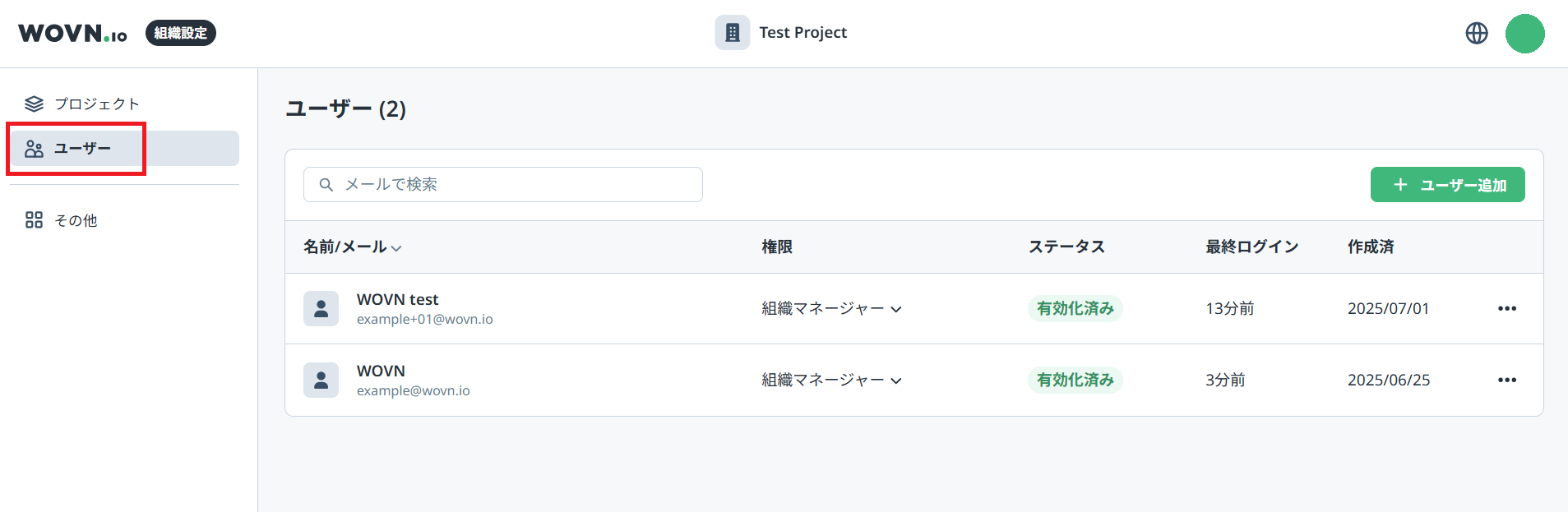
- 組織のダッシュボード画面で、「ユーザー」ボタンを押下します。
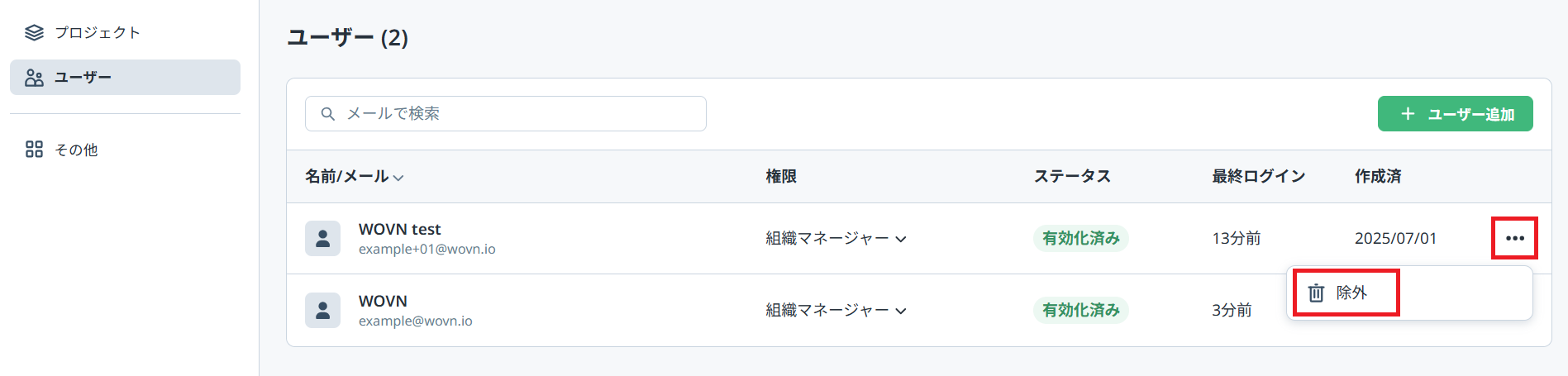
2. 組織から除外したいユーザーの右側「...」を押下し、「除外」を選択します。
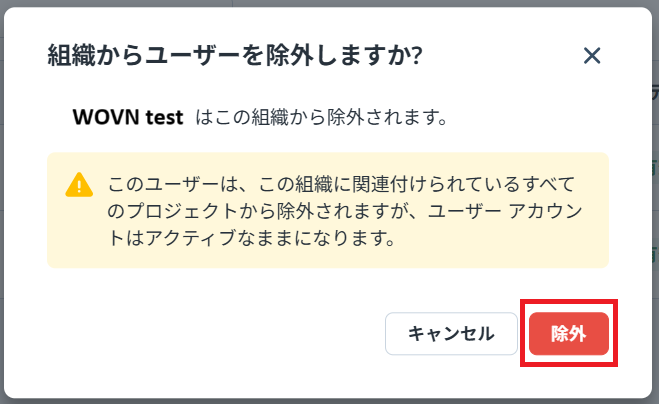
3. 下記のポップアップが表示されます。問題なければ「除外」ボタンを押下します。
組織のアカウント権限
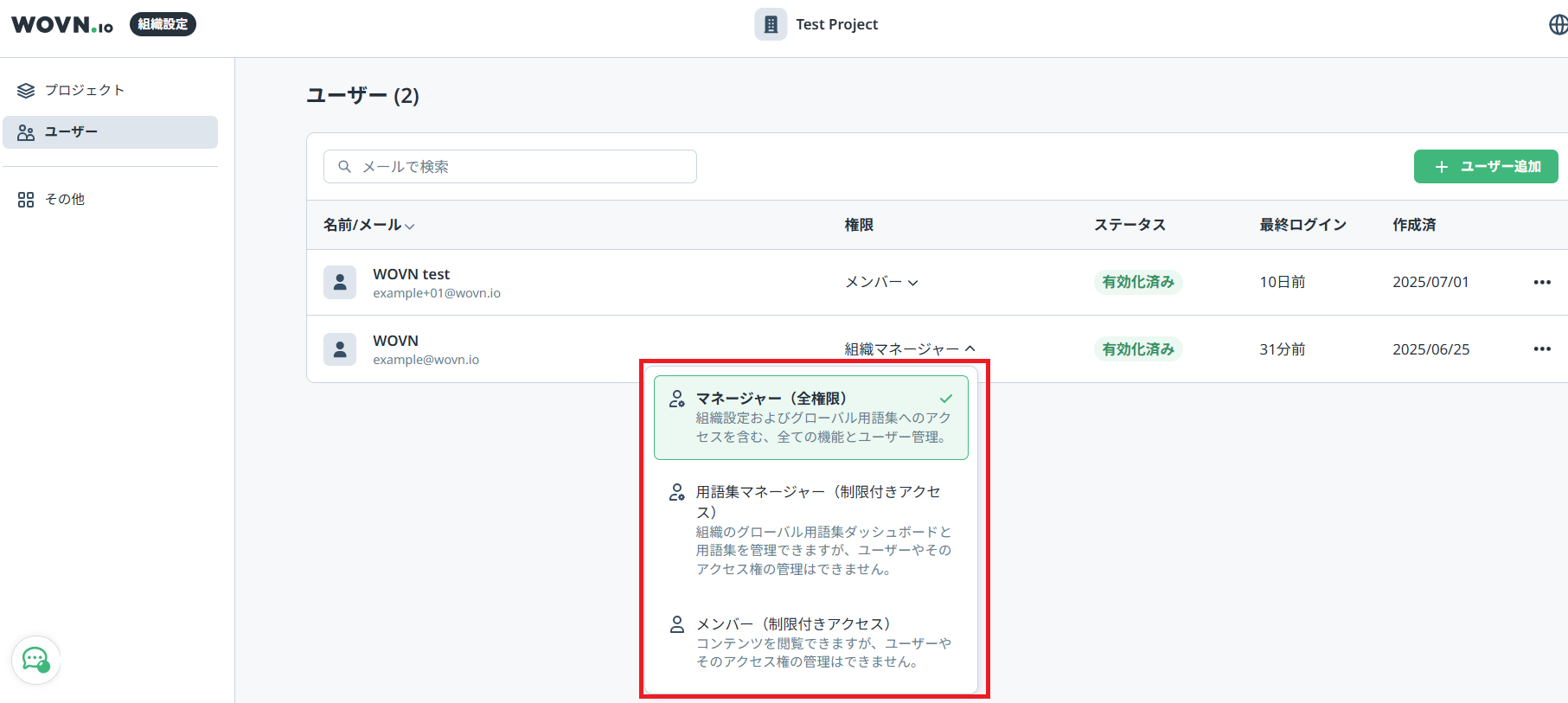
組織にアカウントを紐づける際に、「マネージャー」、「用語集マネージャー(制限付きアクセス)」、「メンバー(制限付きアクセス)」いずれかの権限を選択します。
| アクセス制限 | 詳細 | |
|---|---|---|
| マネージャー | なし | 組織設定画面、およびグローバル用語集へのアクセスを含む、 組織に関する全ての設定とユーザー管理が可能です。 |
| 用語集マネージャー (制限付きアクセス) | あり | 組織のグローバル用語集へアクセスができ、用語集の追加や編集が可能です。 組織設定画面へのアクセスは不可のため、ユーザーの管理権限はありません。 |
| メンバー (制限付きアクセス) | あり | 組織設定画面、およびグローバル用語集へのアクセス権限はありません。 ユーザー管理だけでなく、グローバル用語集の追加や編集の権限もありません。 |
注意
上記3つ以外の、詳細な権限設定はできません。
インフォメーション
・組織の権限がマネージャー、または用語集マネージャーで、プロジェクトのアカウント権限が「翻訳者」の場合
グローバル用語集の追加や編集、エクスポートは可能ですが、プロジェクトで用語集を編集する権限がないため、グローバル用語集のインポートはできません。
プロジェクトごとのアカウント権限の詳細は、プロジェクトごとのアカウントの権限を参照してください。
組織のアカウント権限を変更する
注意
この操作は、組織のマネージャー権限を持つアカウントのみ可能です。
- 組織のダッシュボード画面で、「ユーザー」ボタンを押下します。
2. 権限を変更したいユーザーの「権限」のプルダウンを押下します。
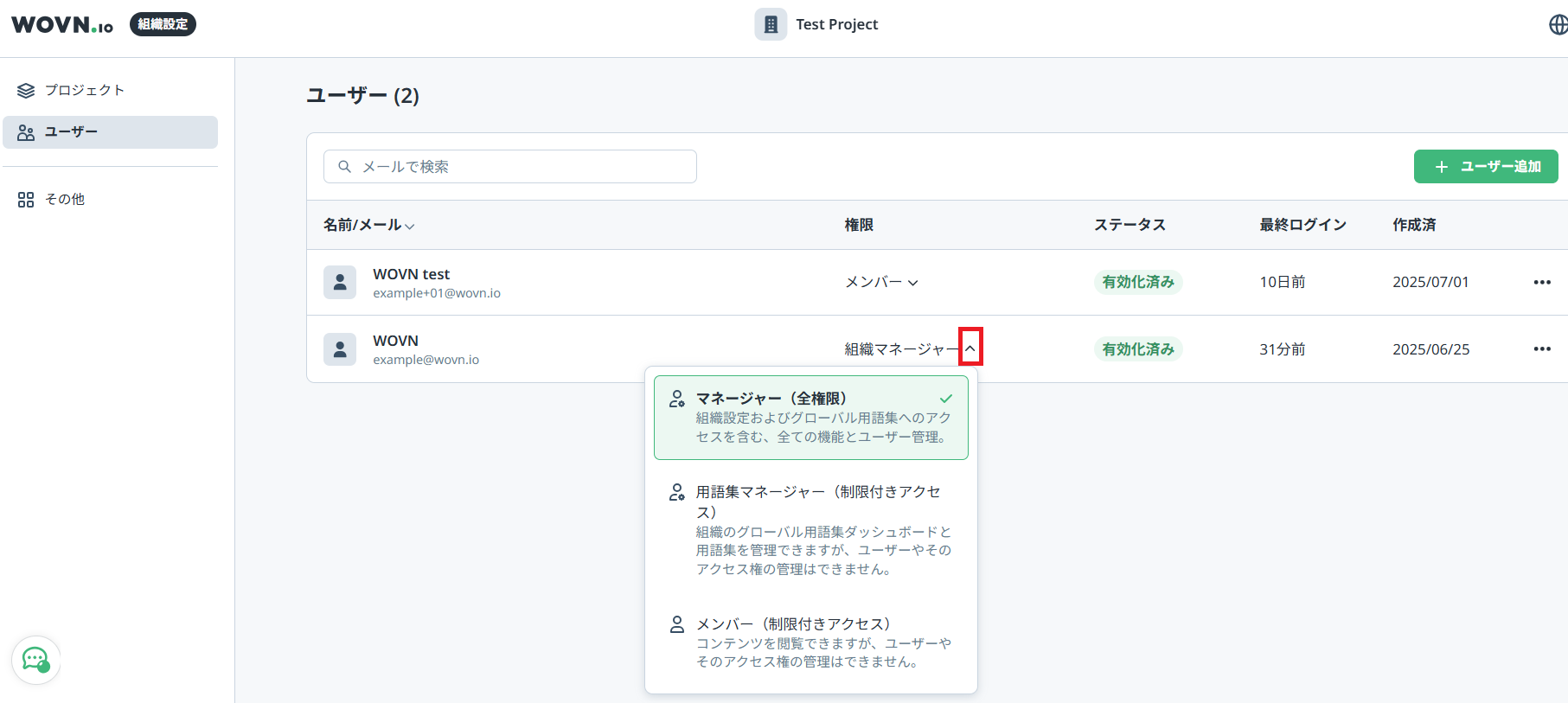
3. 希望の権限を選択します。