
概要
WOVN を利用するためには、アカウントの作成が必要です。作成手順は、アカウントの作成 を参照してください。
1つの WOVN アカウントに複数の WOVN プロジェクトを紐付けることができます。また、プロジェクトごとにアカウントの権限を設定できます。
目次
権限の種類
プロジェクトにアカウントを紐づける際に、「オーナー」「翻訳 PM」「翻訳者」いずれかの権限を選択します。
以下は、各権限で操作できる機能一覧です。
| タブ | 操作 | オーナー | 翻訳 PM | 翻訳者 |
| ページ | 翻訳の公開 | 〇 | 〇 | ✕※1 |
| 翻訳の保存 | 〇 | 〇 | 〇 | |
| 翻訳の編集 | 〇 | 〇 | 〇 | |
| ライブ編集 | 〇 | 〇 | 〇 | |
| 画像のアップロード、削除 | 〇 | 〇 | ✕ | |
| CSS の編集 | 〇 | 〇 | ✕ | |
| ページ追加 | 〇 | 〇 | ✕ | |
| ページ削除 | 〇 | ✕ | ✕ | |
| ページ公開、非公開 | 〇 | 〇 | ✕ | |
| プロジェクトに登録されている全ページへのアクセス | 〇 | 〇 | 〇※2 | |
| ラベルの作成・編集 | 〇 | 〇 | ✕ | |
| ラベルの使用 | 〇 | 〇 | ✕※3 | |
| 用語集 | 用語集の追加、適用 | 〇 | 〇 | ✕ |
| 用語集のアップロード、ダウンロード | 〇 | 〇 | ✕ | |
| 用語集検索 | 〇 | 〇 | 〇 | |
| 設定 | プロジェクトの一般設定 | 〇 | ✕ | ✕ |
| プロジェクトの詳細設定 | 〇 | ✕ | ✕ | |
| プロジェクトメンバーの追加・削除・権限変更 | 〇 | ✕ | ✕ |
※1:Copilot fullをご契約中のプロジェクトでは翻訳者権限でも公開が可能です。
※2:「翻訳編集ページへのアクセスを制限する」を参照してください。
※3:ラベルによるページのフィルタリングは可能です。
翻訳編集ページへのアクセスを制限する
「翻訳者」権限のアカウントには、ページへのアクセス制限を設けることができます。
「すべて」「なし」「カスタム」の3種類から選択できます。
| 制限 | 説明 |
|---|---|
| すべて | 全ての翻訳編集ページにアクセスできます。 なお、「オーナー」権限のアカウントは全ての翻訳編集ページにアクセスできます。この設定は変更できません。 |
| なし | 全ての翻訳編集ページにアクセスできません。 |
| カスタム | アカウントごとに、どのページのどの言語にアクセスできるかを指定できます。 |
例えば、英語の翻訳者は英語ページのみ編集ができ、その他の言語は編集できないように設定できます。
アカウントのアクセス権限をカスタム設定する
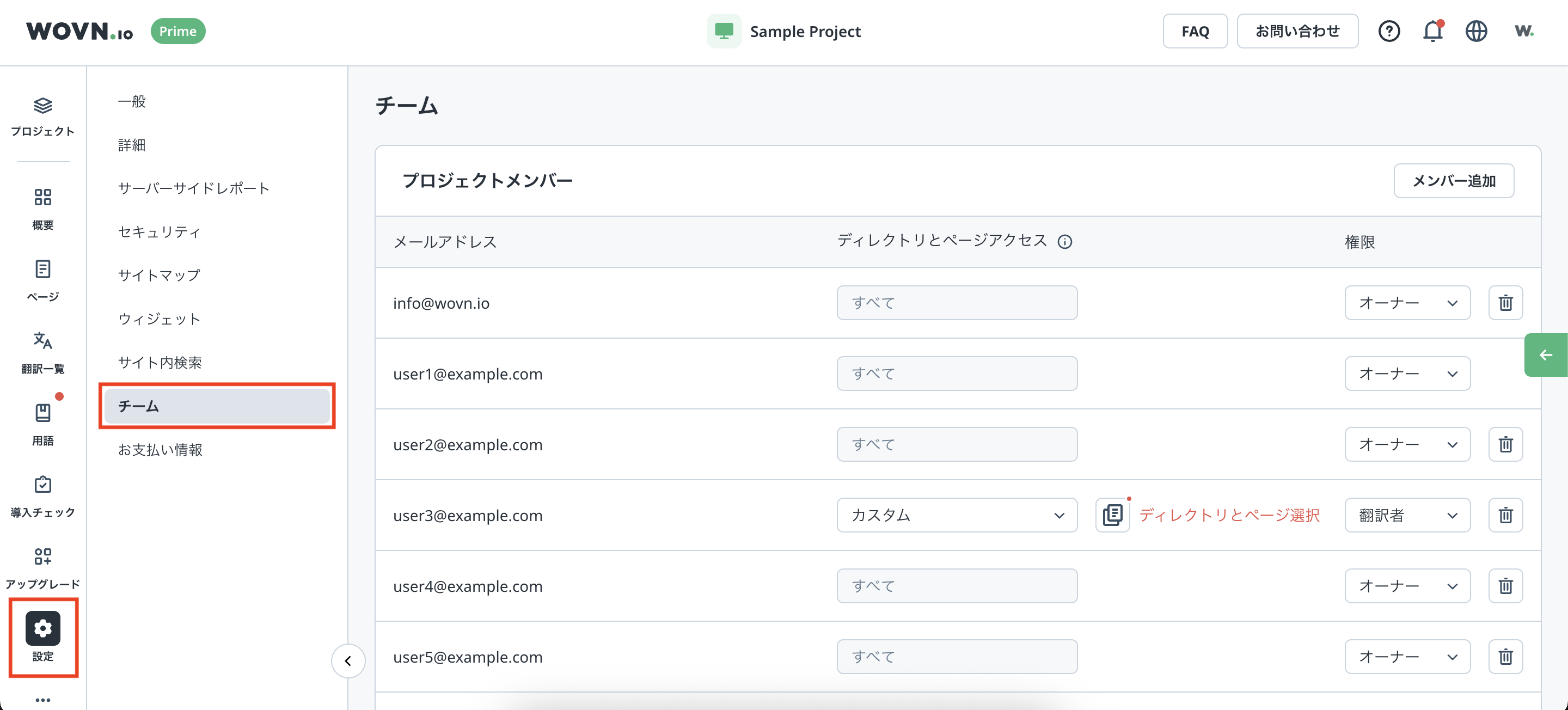
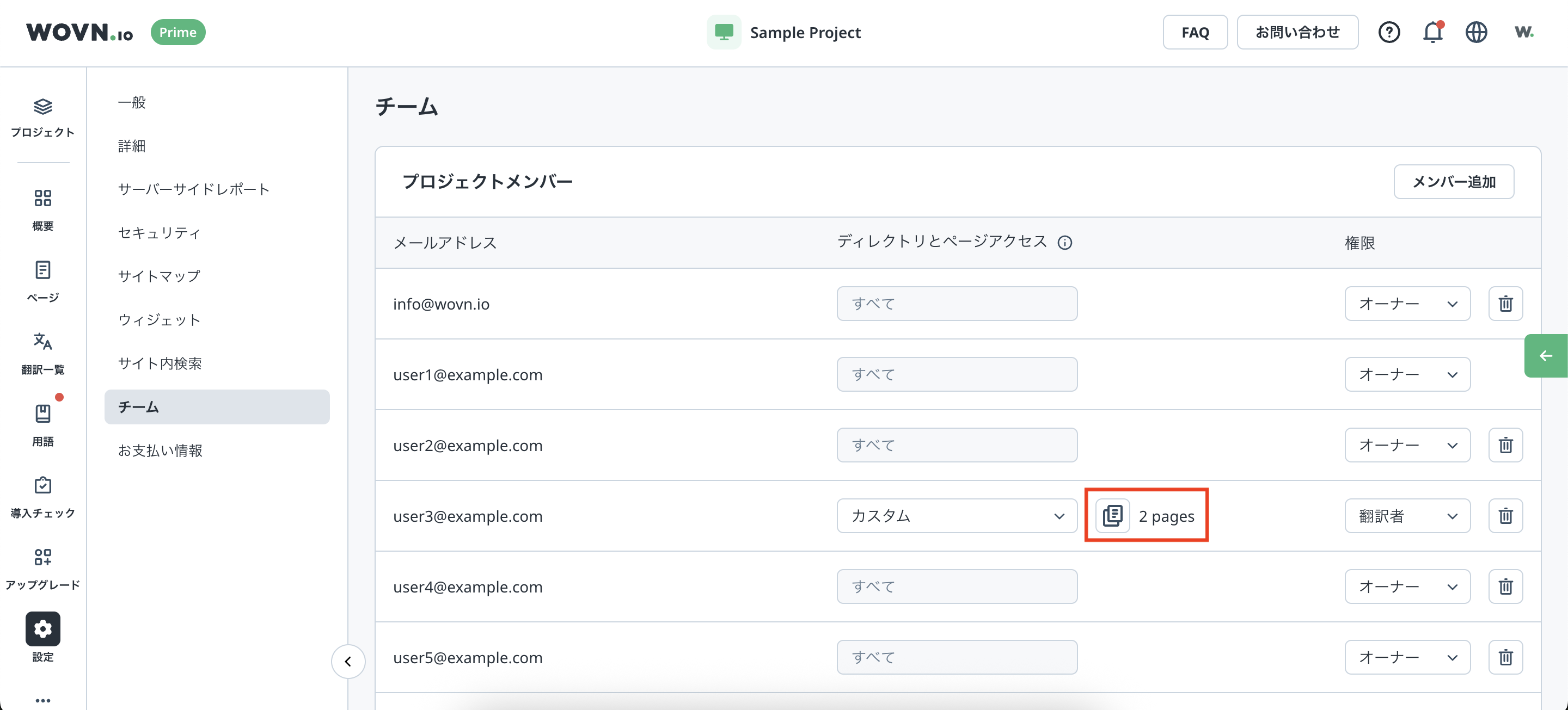
管理画面左側メニュー「設定」→「チーム」を開きます。
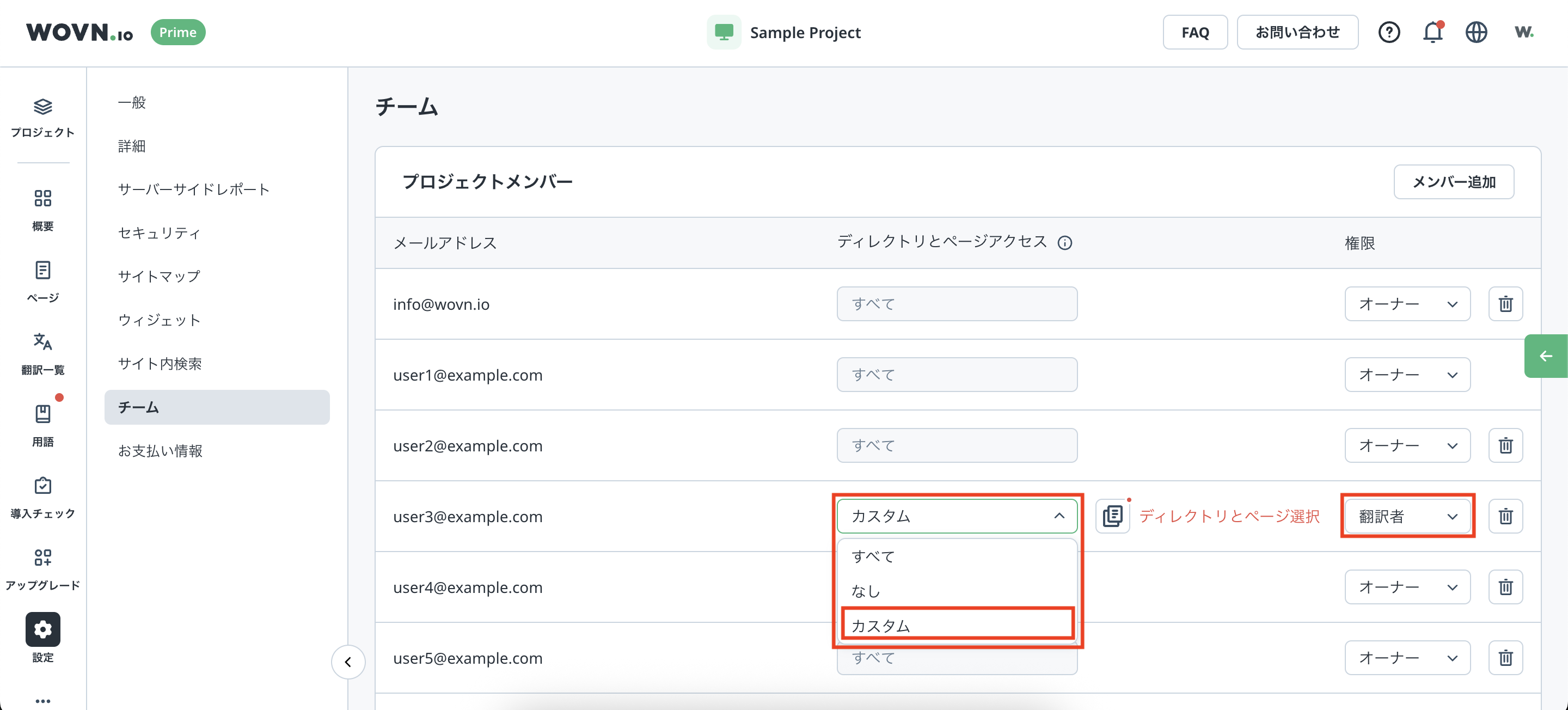
アクセス権限を設定したいユーザーの権限を「翻訳者」、ディレクトリとページアクセスを「カスタム」に設定します。
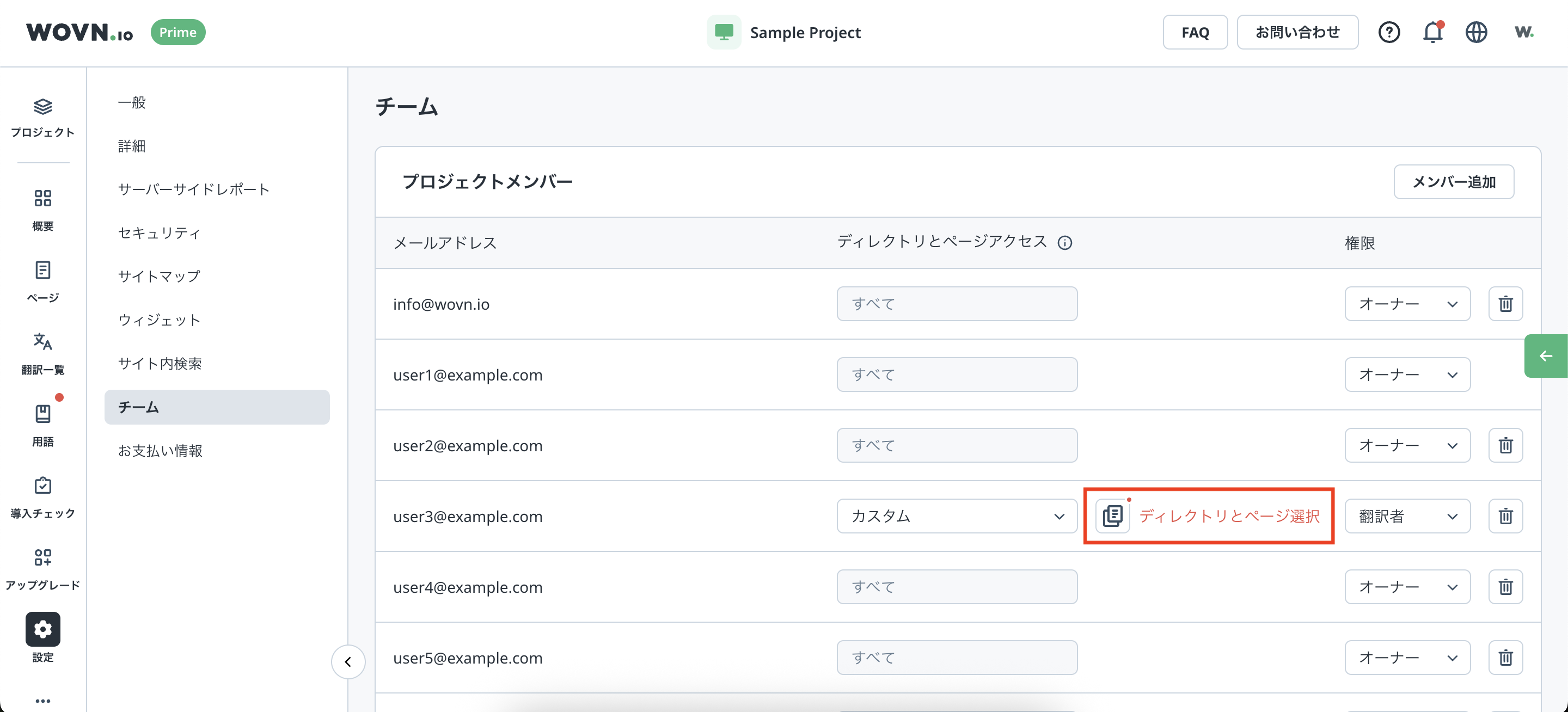
「ディレクトリとページ選択」を押下します。
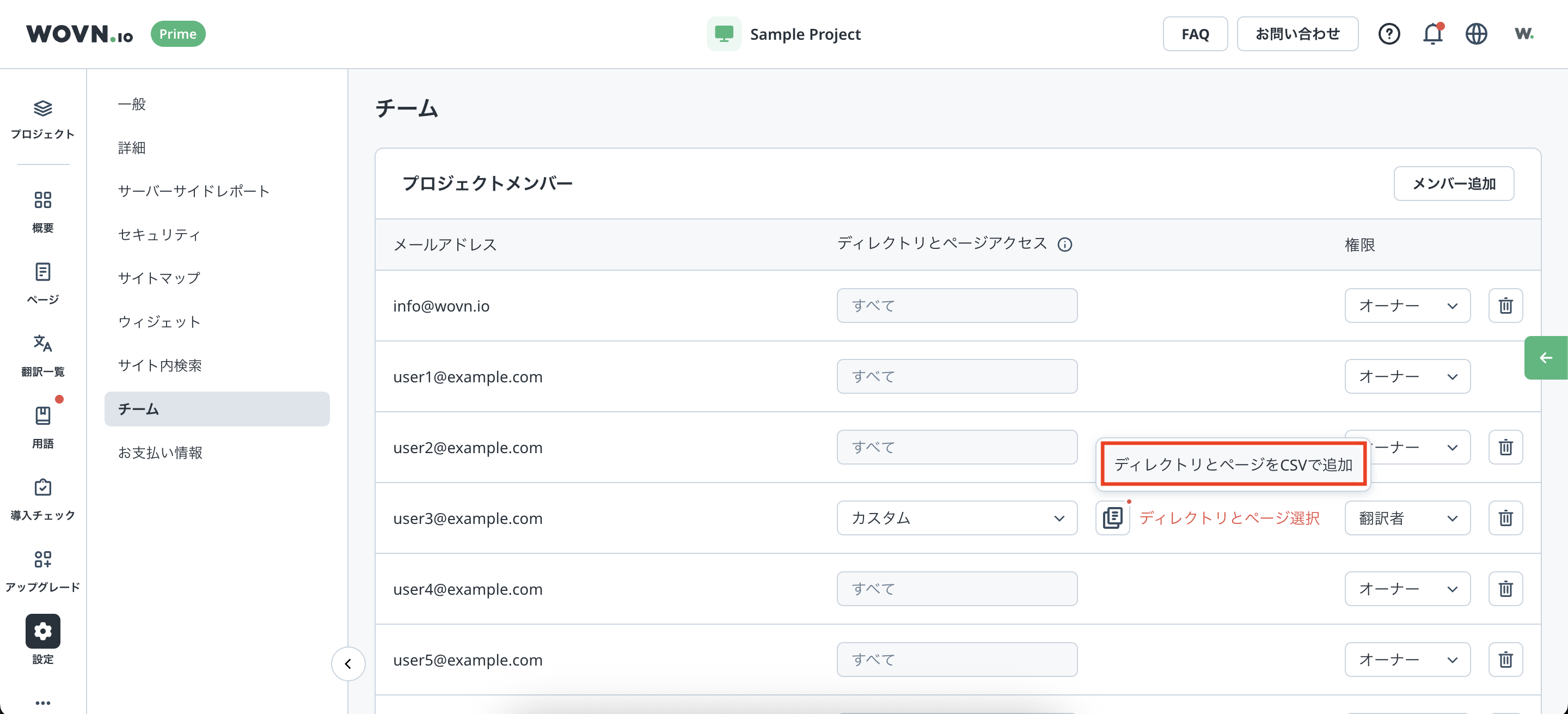
「ディレクトリとページを CSV で追加」を選択します。
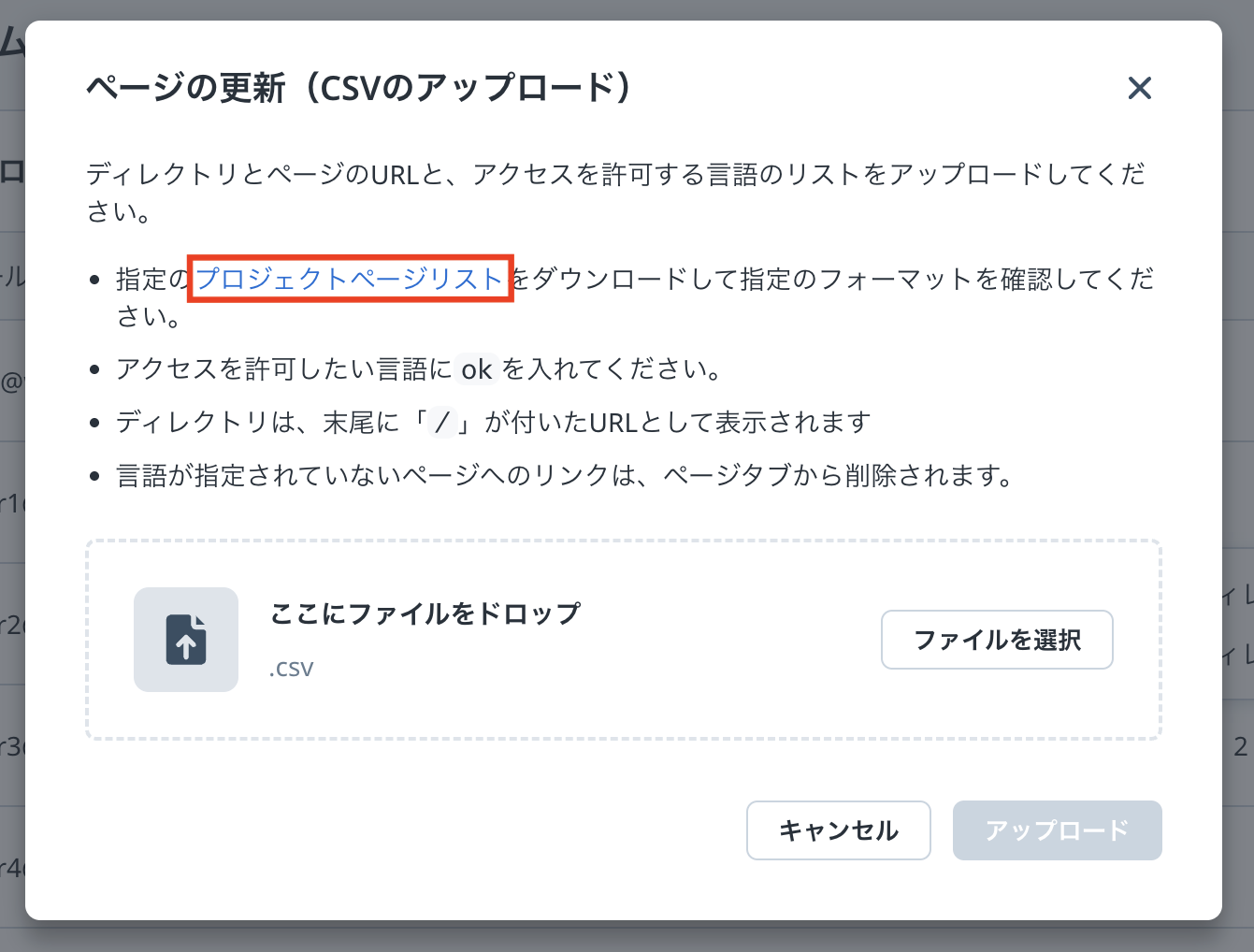
表示されるポップアップ画面内の「プロジェクトページリスト」のリンクを押下し、指定のフォーマットをダウンロードします。
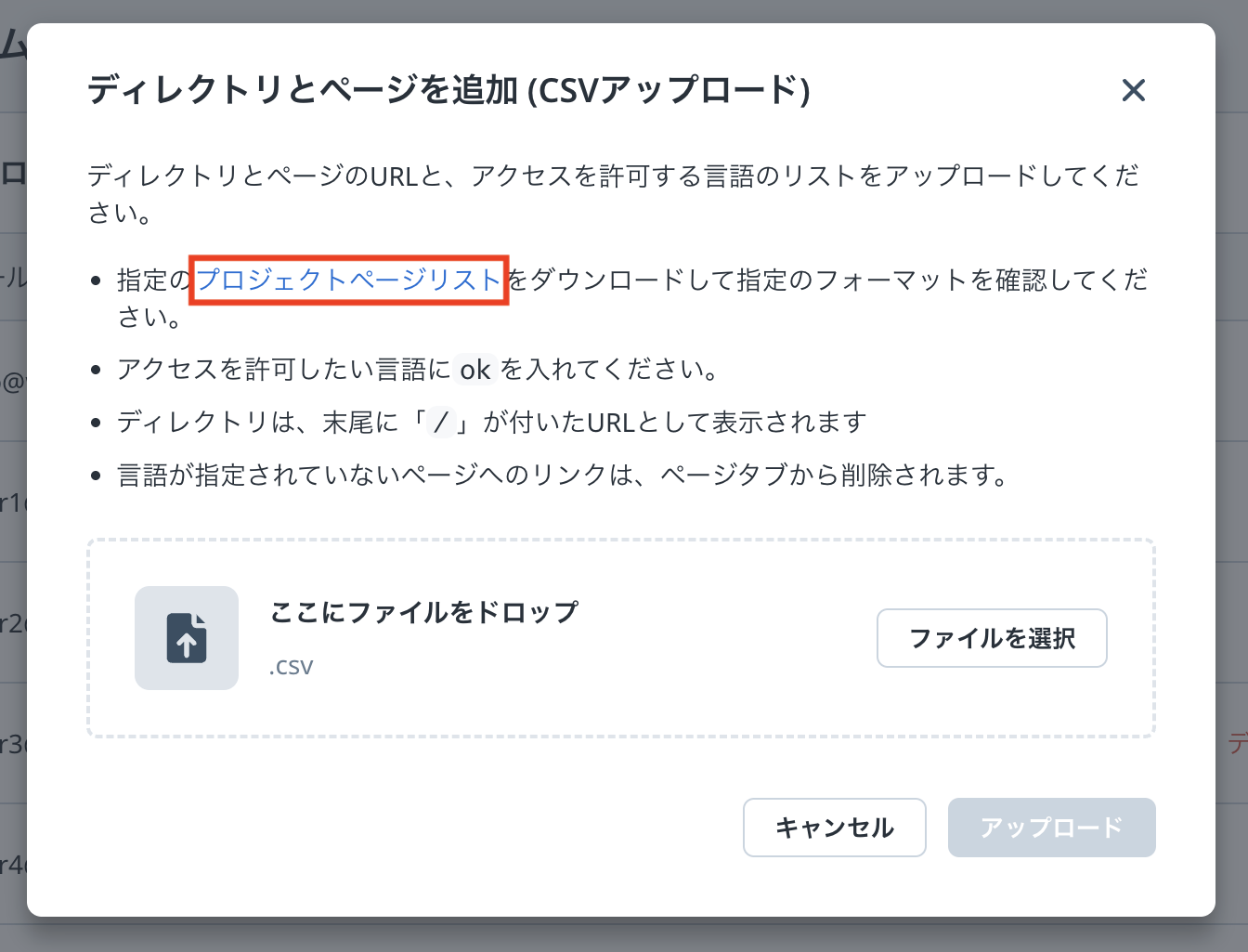
以下のような CSV ファイルがダウンロードされます。
page_list English French https://example.com/page1 https://example.com/page2 https://example.com/page3 https://example.com/page4 ダウンロードした CSV を編集します。
アクセスを許可したい言語の列で、ページ URL またはディレクトリの行に「ok」と記載します。
記入例)page_list English French https://example.com/page1 https://example.com/page2 ok https://example.com/page3 ok https://example.com/page4
インフォメーション
URL の末尾が「/」となっている行に「ok」と記載した場合は、ディレクトリ単位でのアクセス権限付与となります。
ページ URL 単位で権限付与したい場合は、URL 末尾に「/」がない行に「ok」を記載してください。
・https://example.com/news :URL 単一へのアクセス権の付与となります。
・https://example.com/news/:/news/ ディレクトリ配下全体へのアクセス権の付与となります。
ドラッグ&ドロップ、あるいは「ファイルを選択」ボタンから、CSV をアップロードします。
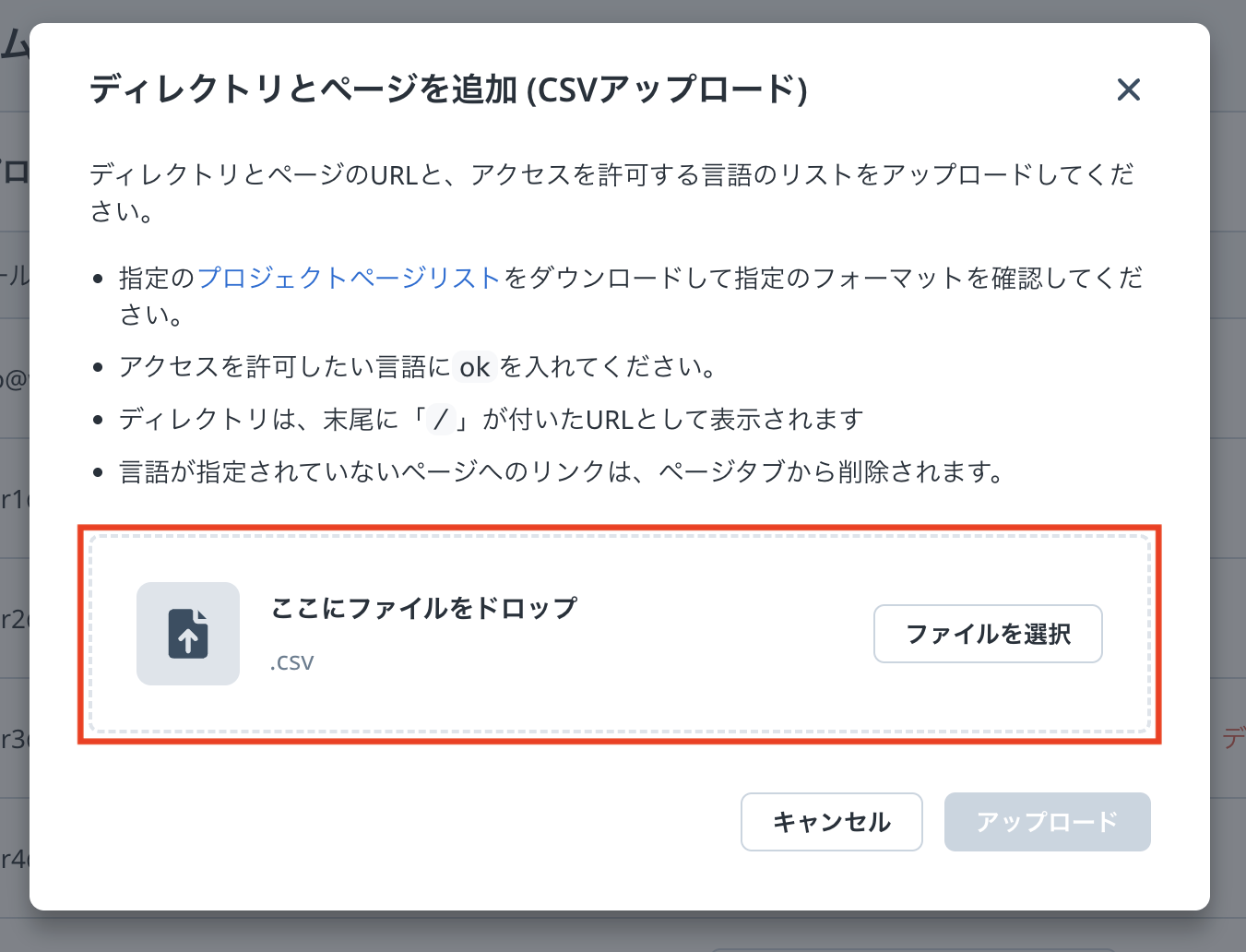
「ok」と記載した言語のページ URL に、該当のユーザーがアクセスできるようになります。
アクセスできるページを変更(追加、削減)する
管理画面左側メニュー「設定」→「チーム」を開きます。
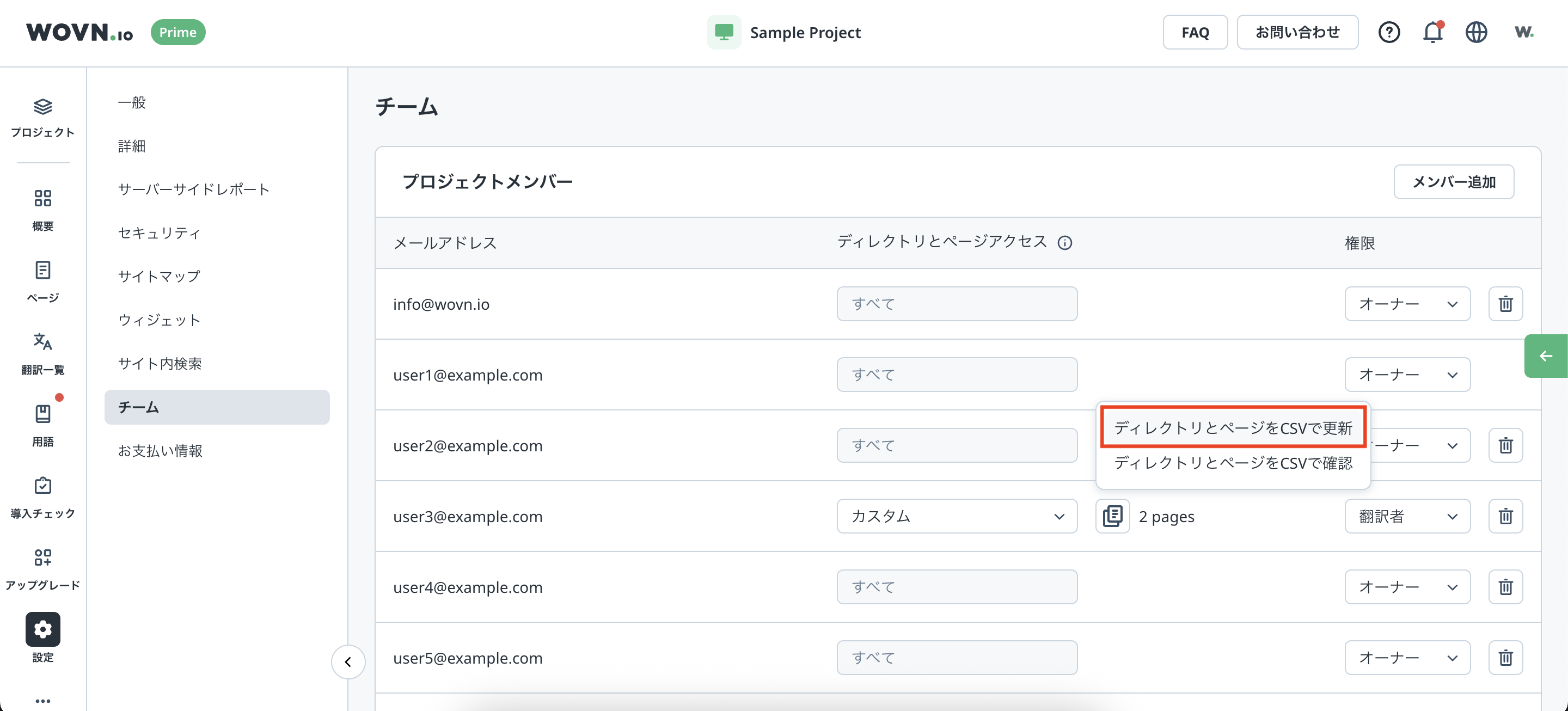
変更したいユーザーの行に表示されているページアイコンを押下します。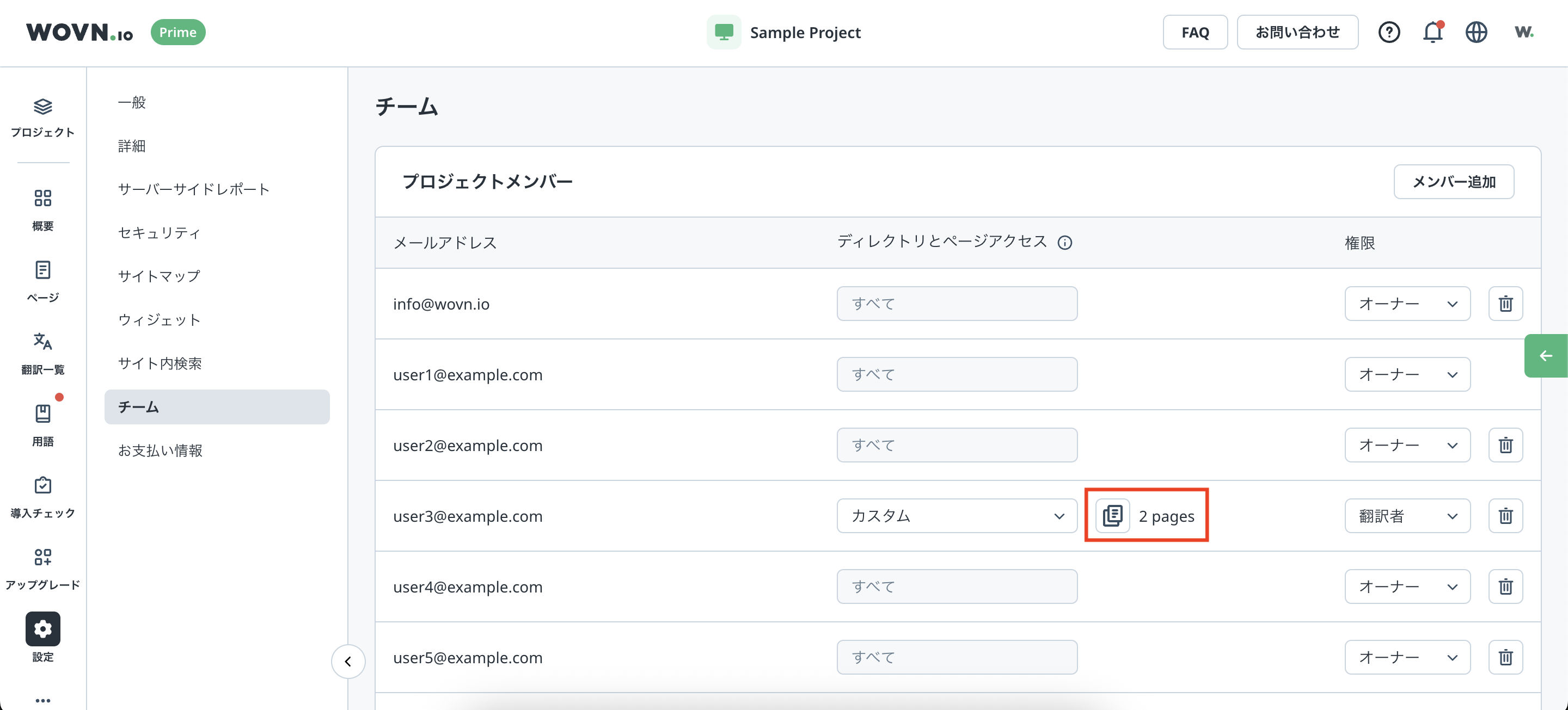
「ディレクトリとページを CSV で更新」を押下します。
表示されるポップアップ画面内の「プロジェクトページリスト」のリンクを押下し、指定のフォーマットをダウンロードします。
以下のような CSV ファイル(アクセス許可されているページリスト)がダウンロードされます。
page_list English French https://example.com/page2 ok https://example.com/page3 ok ダウンロードした CSV の「page_list」列に、権限を追加したいページ URL を追記します。
記入例)page_list English French https://example.com/page2 ok https://example.com/page3 ok https://example.com/page6 https://example.com/page7
注意
追加の差分だけでなく、過去にアップロード済みの URL も含めて、アクセス権限を付与する全ての URL を記載します。
- 言語列に「ok」と記載してアップロードします。
page_list English French https://example.com/page2 ok https://example.com/page3 ok https://example.com/page6 ok https://example.com/page7 ok
インフォメーション
削除したい場合は、言語列の「ok」を削除してアップロードします。