概要
「導入チェック機能」は、導入作業をスムーズに進めるためのナビゲーション機能です。
WOVN の導入作業をチェックリスト形式で管理画面に一覧で表示します。
目次
導入チェック機能を有効にする
「導入チェック機能」を有効にします。
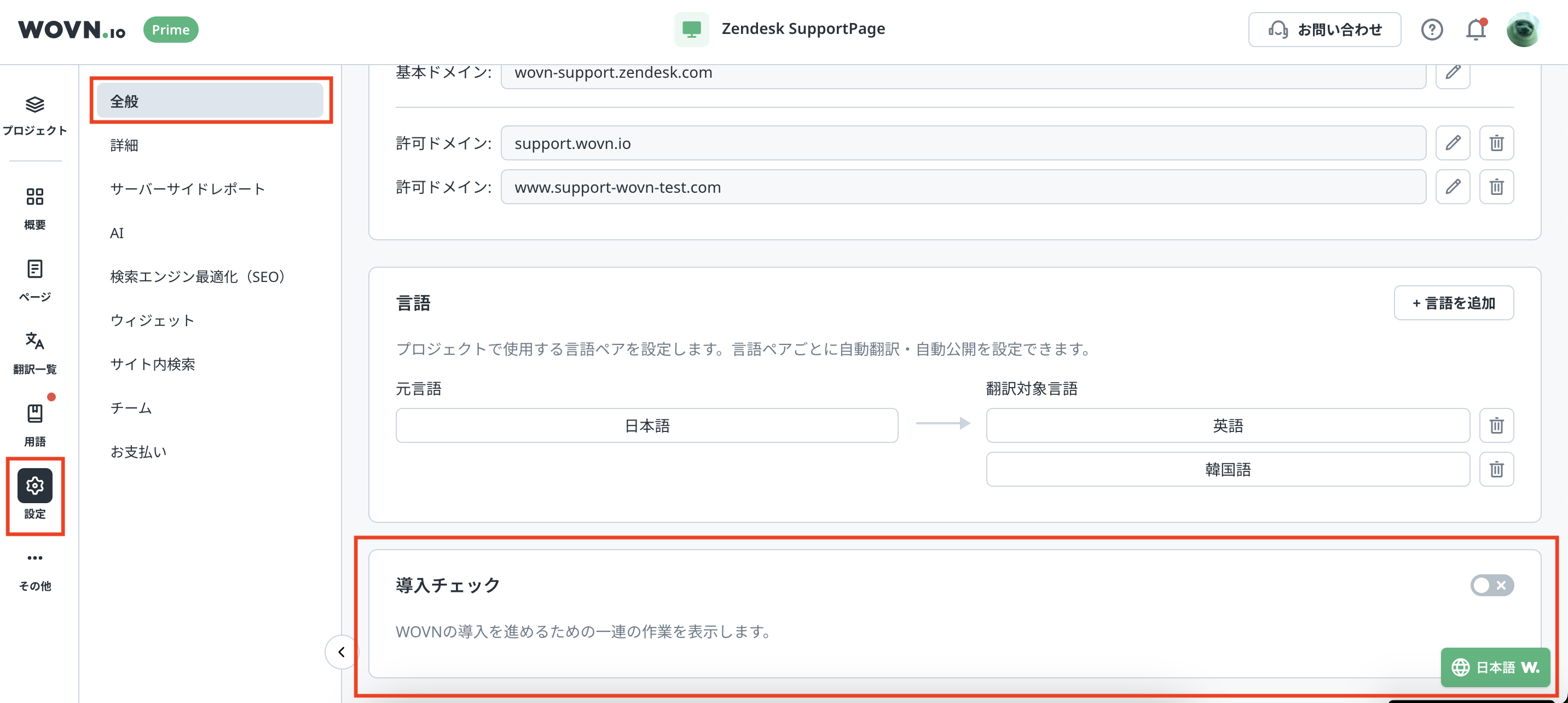
管理画面左側メニューの「設定」を開きます。
「全般」→「導入チェック」のトグルスイッチを ON にします。
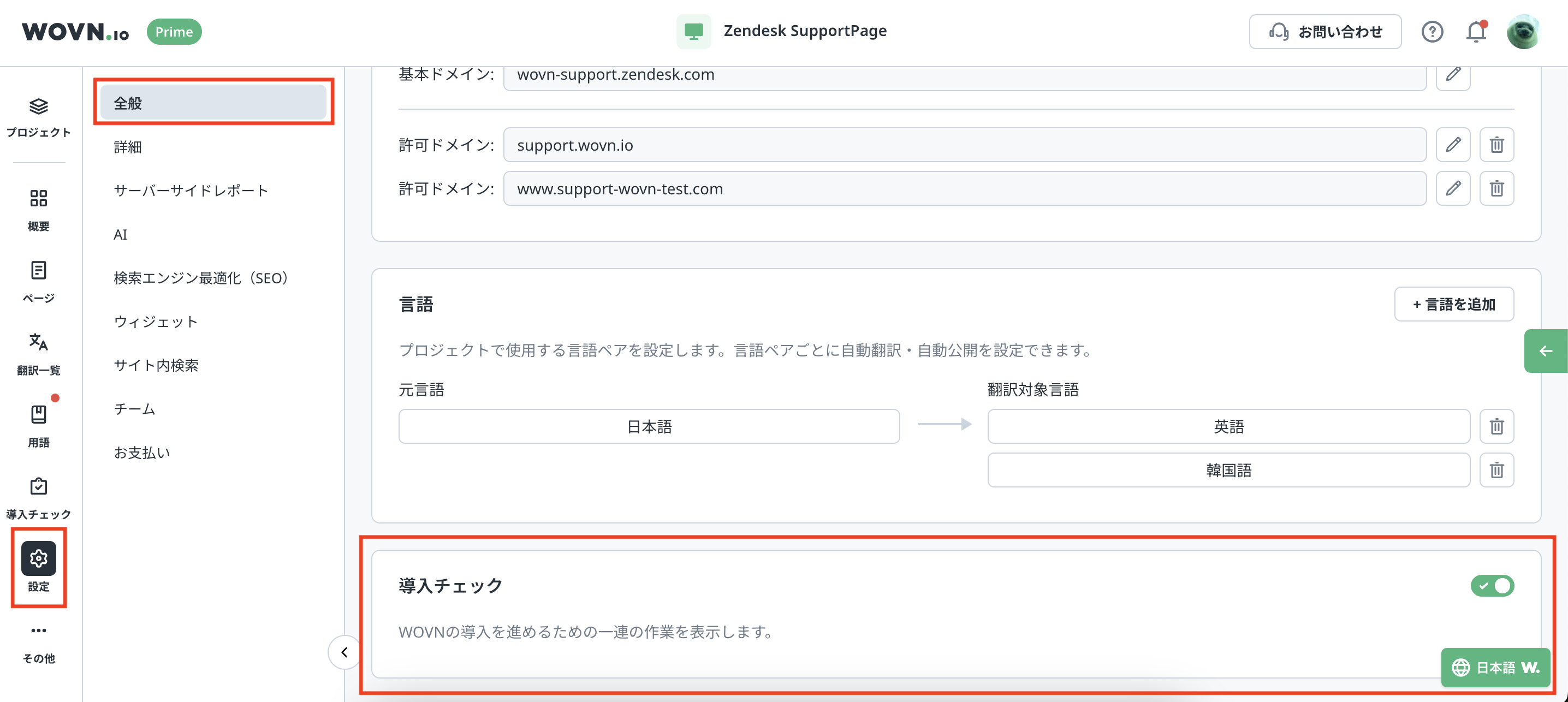
- 管理画面左側メニューに「導入チェック」が追加されます。
インフォメーション
管理画面に「導入チェック」が表示されない場合は、WOVN 管理画面右上の「お問い合わせ」ボタンからお問い合わせください。
インフォメーション
「導入チェック」は、アカウント内のプロジェクトごとに個別で適用できます。
導入チェック機能を使用する
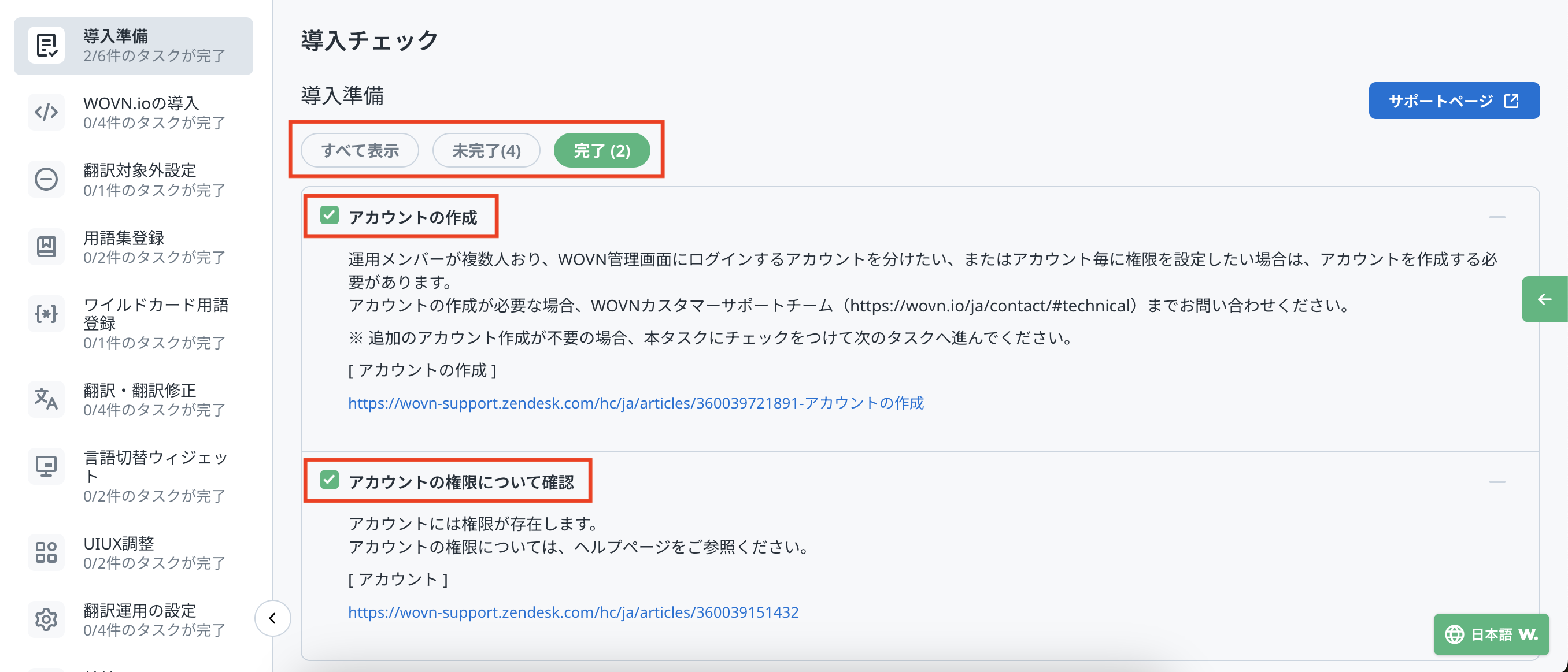
- 管理画面左側メニューの「導入チェック」を押下すると、導入作業の一覧が表示されます。
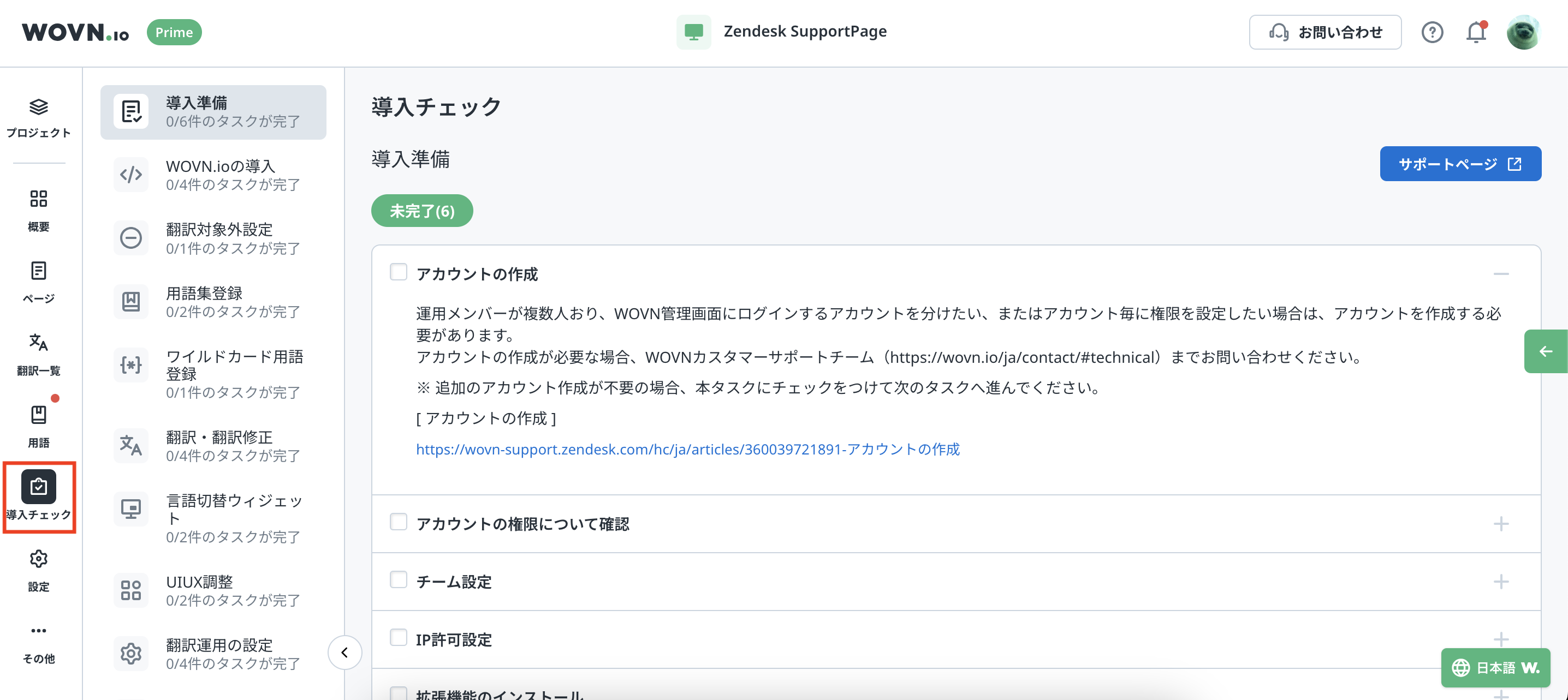
- 表示されるタスクに沿って、上から順に導入作業を進めます。
タスクの詳細については、各説明文にリンクされているヘルプページをご確認ください。
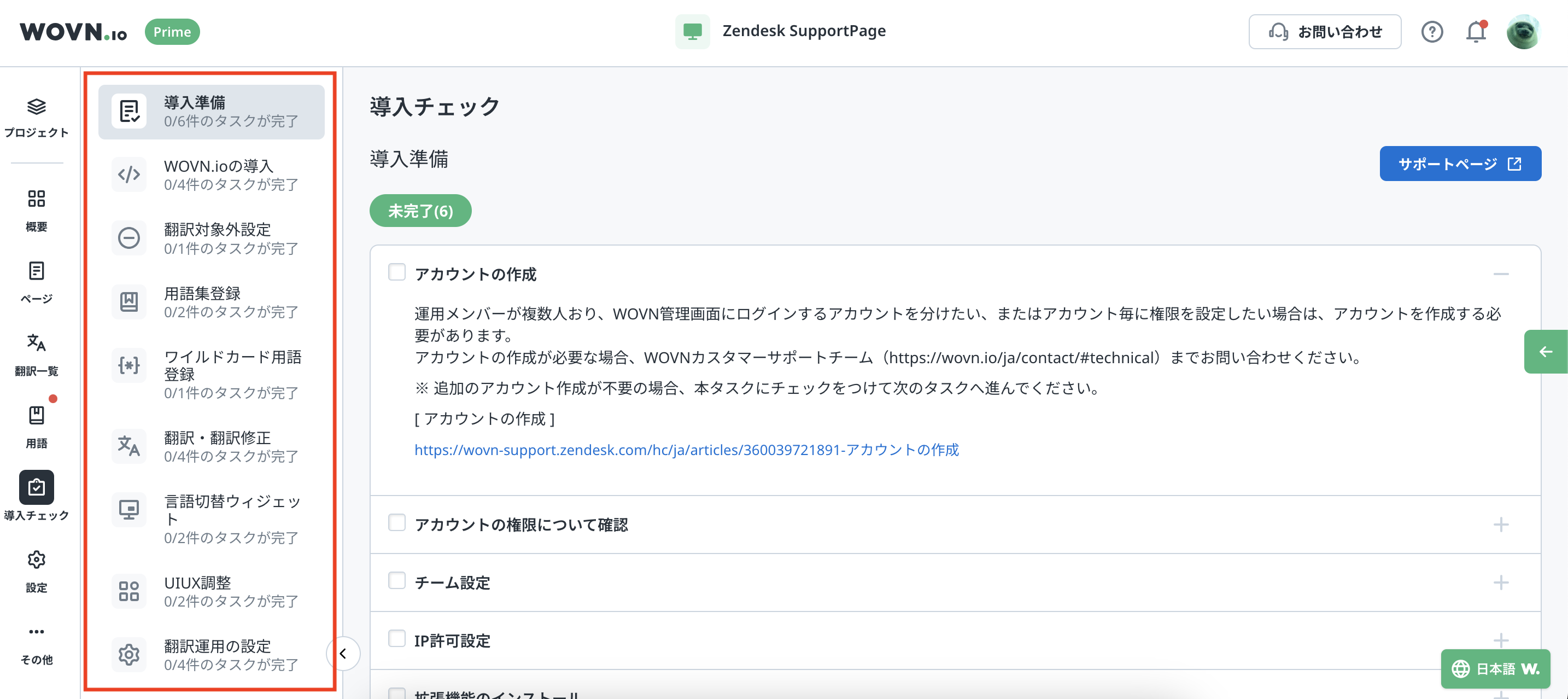
3. 作業が完了したら、タスクにチェックをつけます。タスクが「未完了」から「完了」に移動し更新されます。
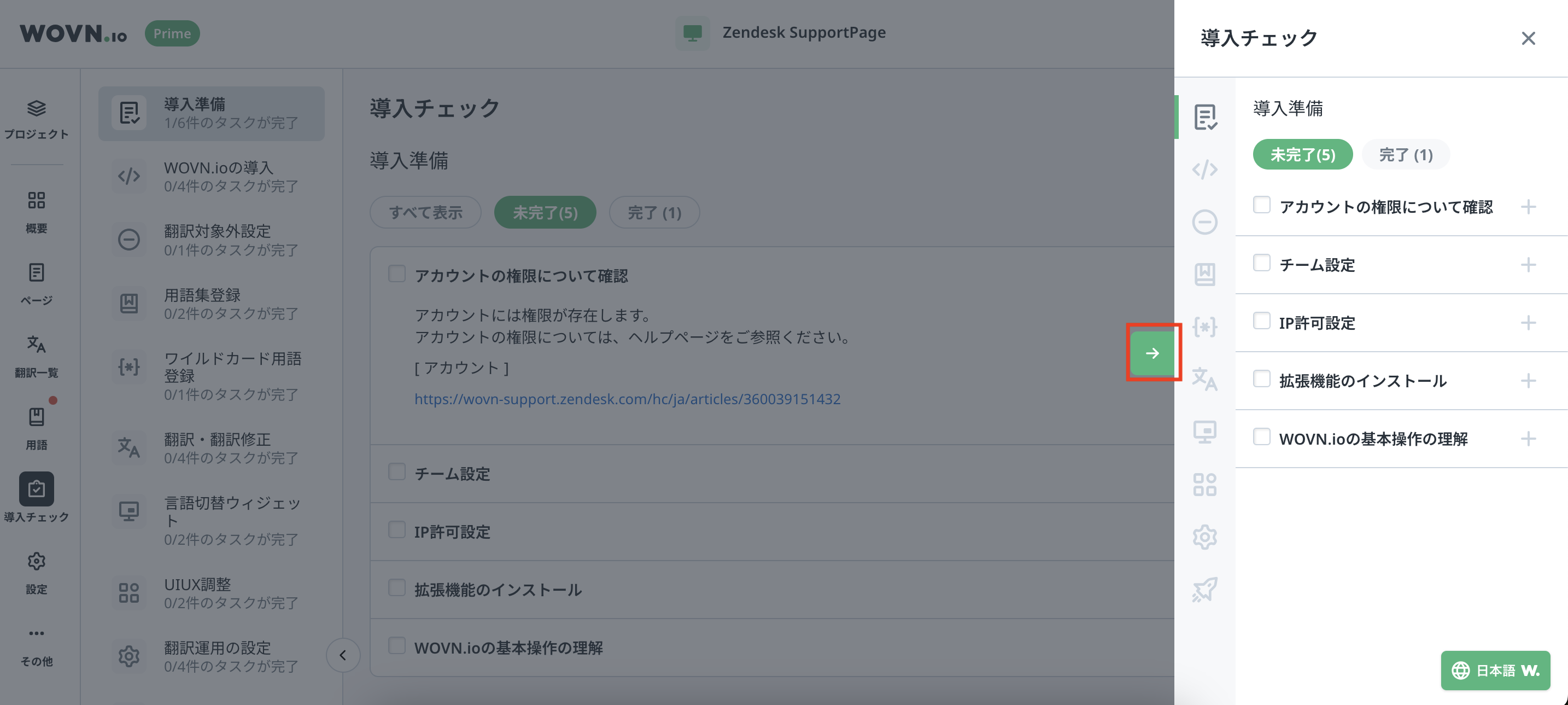
「導入チェック」は、管理画面右端に表示される矢印ボタンからも表示できます。導入作業を進めながら、タスクの進捗確認が可能です。
導入チェック機能を無効にする
すべてのタスクにチェックが付き導入作業が完了したら、「導入チェック」を無効にします。
管理画面左側メニューの「設定」を開きます。
「全般」→「導入チェック」のトグルスイッチを OFF にします。
- 管理画面左側メニューから「導入チェック」が表示されなくなります。
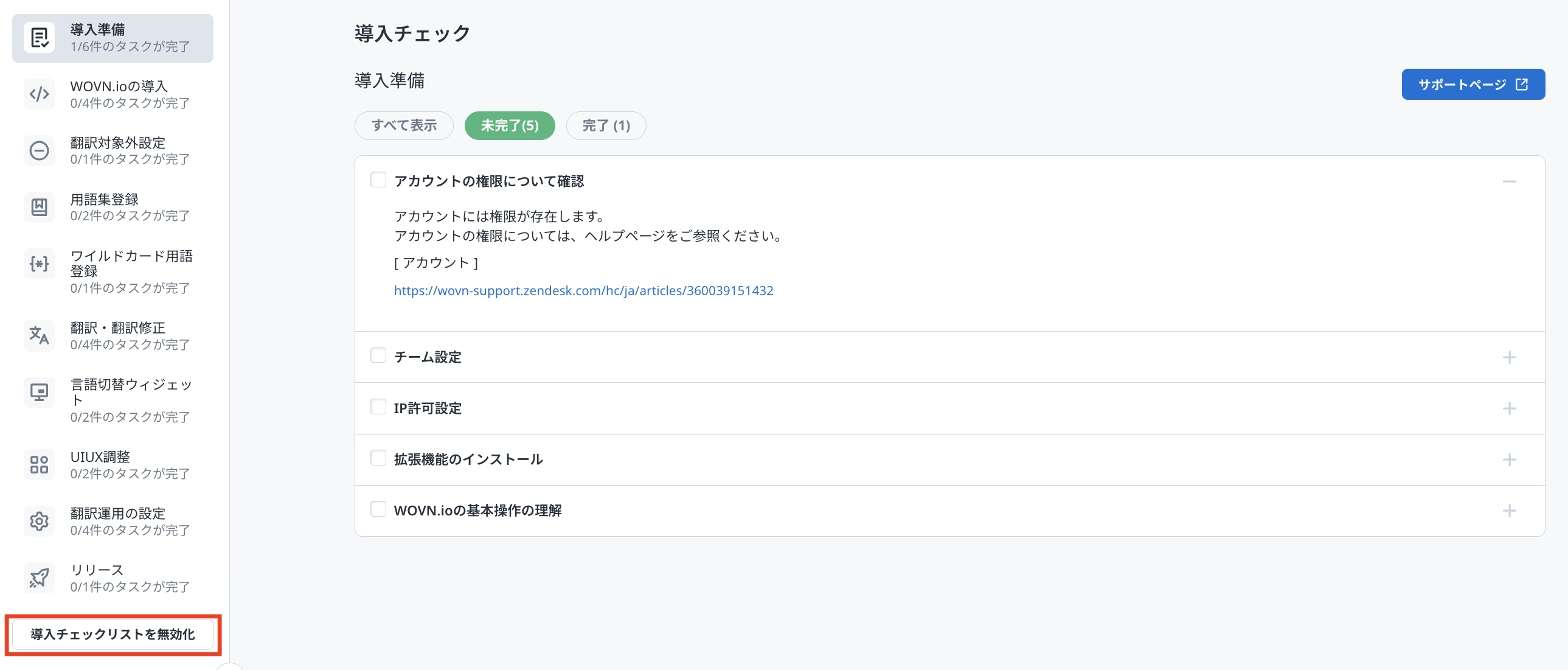
あるいは、導入チェック機能画面下部の「導入チェックリストを無効化」ボタンからも無効にできます。