
概要
Web サイトを WOVN で多言語化するために必要な STEP です。大まかな流れは図のとおりです。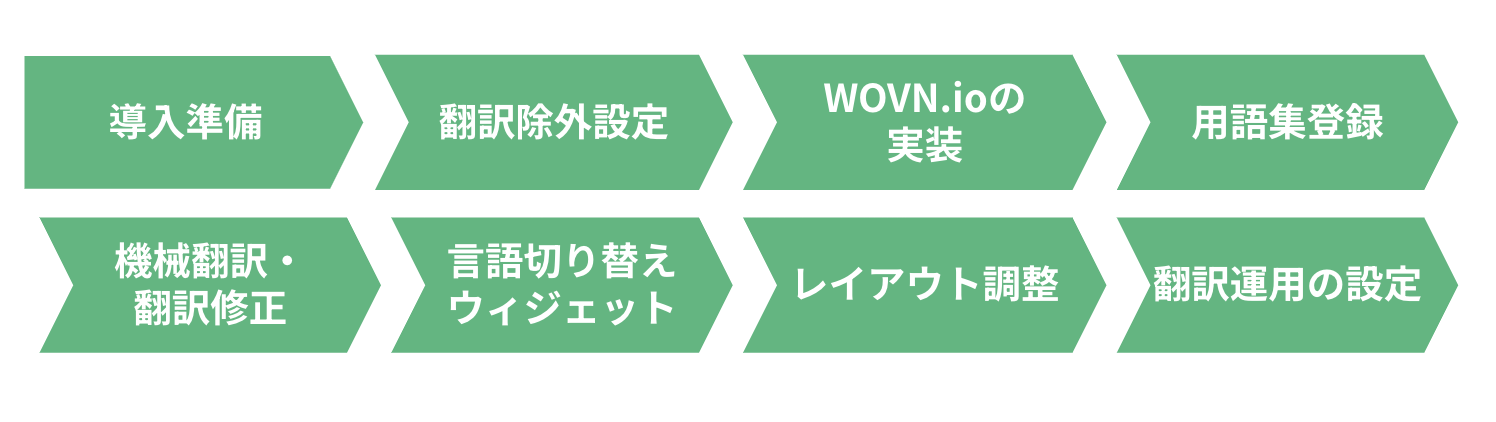
目次
- オンボーディング機能
- STEP 1:導入準備
- STEP2:翻訳除外設定
- STEP3:WOVN . io の実装
- STEP4:用語集の登録
- STEP5:機械翻訳の反映と翻訳修正
- STEP6:言語切り替えウィジェット
- STEP7:レイアウト調整
- STEP8:本番リリース
オンボーディング機能
導入タスクは、管理画面 > 導入チェックリストからも確認できます。
STEP1:導入準備
アカウント発行
ご契約後、導入担当者からアカウント発行の依頼があります。
アカウント発行後、導入担当者宛まで登録メールアドレスをお知らせください。
弊社にて、専用のプロジェクト管理画面を発行いたします。
詳しくは、「アカウントの作成」を参照してください。
インフォメーション
ご契約で定めがない限り、アカウントは複数発行できます。
情報提供
導入作業を進める前に、以下の情報をお知らせください。当社にて、導入状況を確認いたします。
検証環境情報
- Basic 認証情報
- IP 制限の有無
本番環境と検証環境の差異
- パス構成やコンテンツの内容に差異がある場合はお知らせください。
インフォメーション
セキュリティの都合上、検証環境の情報をお知らせできない場合もあります。
当社の IP のみ接続可能とするか、当社からのアクセスも一切不可とするか、導入担当者と相談してください。
キックオフ MTG (または導入説明動画視聴)終了後
キックオフ MTG、または導入説明動画の視聴後に、必要に応じて導入担当者から以下資料を送付いたします。
導入資料
- 導入サポートに必要な情報を記載します。
用語集記入シート
- 用語集に登録したい用語を記載します。
STEP2:翻訳除外設定
個人情報や機密情報がサイトに表示される場合、対象バリューを WOVN サーバーに送らないために「翻訳除外」設定をします。
詳しい設定手順は、「翻訳抽出無視箇所の選定」「抽出無視タグ(date-wovn-ignore 属性)」「クラス指定抽出無視の設定」を参照してください。
インフォメーション
翻訳除外設定をする必要がある対象バリュー、ページの例です。
・お問い合わせフォームの確認画面
・会員情報入力後の確認画面 など
・翻訳不要なコンテンツ
STEP3:WOVN . io の導入
検証環境に WOVN を導入後、動作確認をします。サイト内に正しく WOVN が設置できた場合、以下の動作ができます。
前提条件
- Web サイトに、WOVN タグが挿入されている
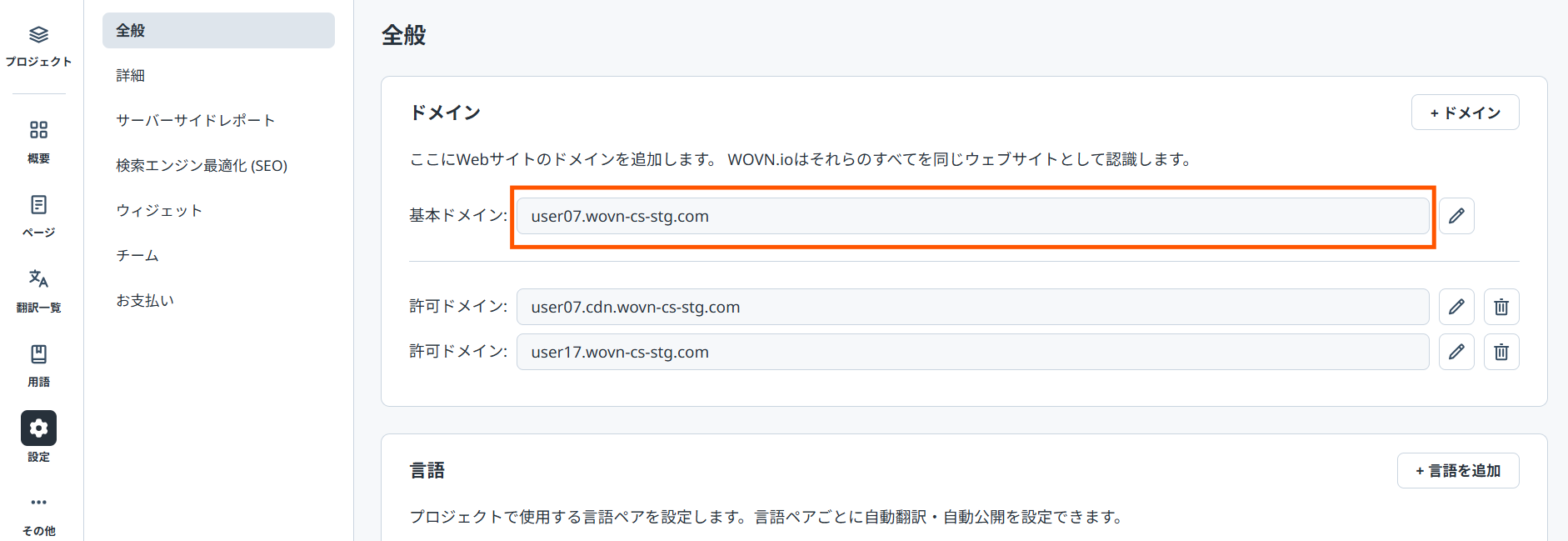
- 管理画面 >「設定」>「全般」> ドメインに、検証環境のドメインを登録している
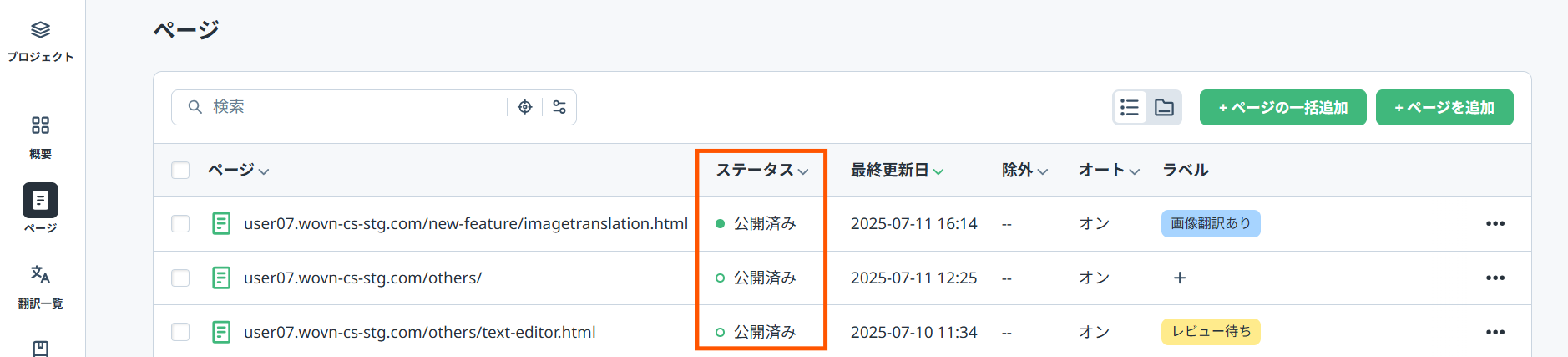
- 管理画面 > ページ画面 > 対象のページURLのステータスが「公開済み」である
動作確認観点
- ページ上に翻訳反映ができる
- WOVN のデフォルト言語切り替えウィジェットが表示される
- 言語情報を維持した状態でページ遷移ができる
なお、ご契約の導入方式によって、導入手順が異なります。詳しくは、「WOVN の導入」を参照してください。
STEP4:用語集の登録
当社にて「用語集記入シート」の記載内容を確認後、管理画面に一括登録します。
初回のみ、当社にて一括追加します。
今後、用語集を追加したい場合は「用語集の使い方」を参照してください。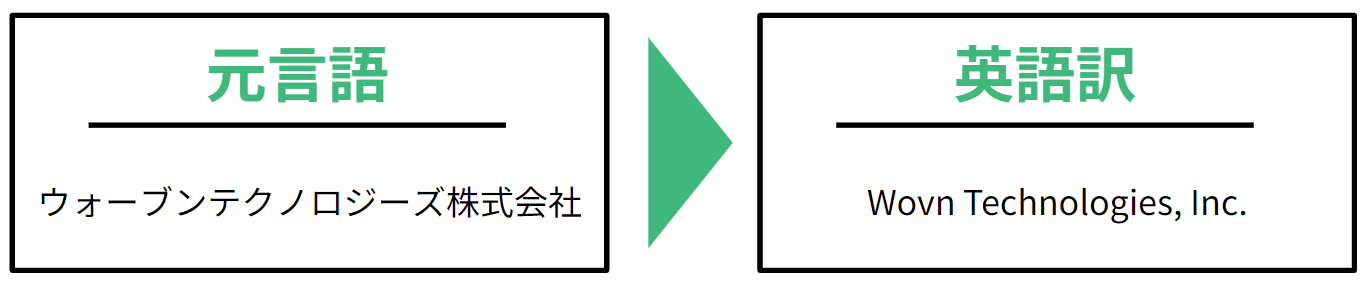
STEP5:AI 翻訳の反映と翻訳修正
AI 翻訳をページに反映します。
詳しくは「翻訳編集ページの使い方」を参照してください。
人力で翻訳修正したい場合、実際の Web ページ上で翻訳修正できる「ライブ編集」機能もご活用ください。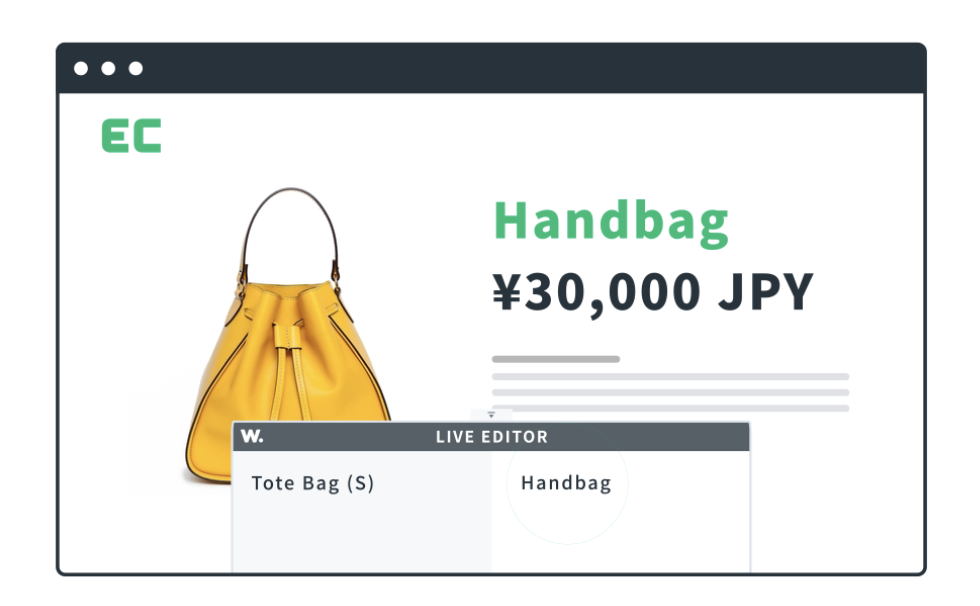
STEP6:言語切り替えウィジェット
WOVN デフォルト言語切り替えウィジェットを用意しています。
デフォルトの言語切り替えウィジェットは、ヘッダーに埋め込むことも可能です。
詳しくは、「埋め込みウィジェット」を参照してください。
サイトイメージに沿った言語切り替えウィジェットに変更したい場合は、WOVN デフォルト言語切り替えウィジェットは使用せず、「独自言語切替ウィジェット」を実装してください。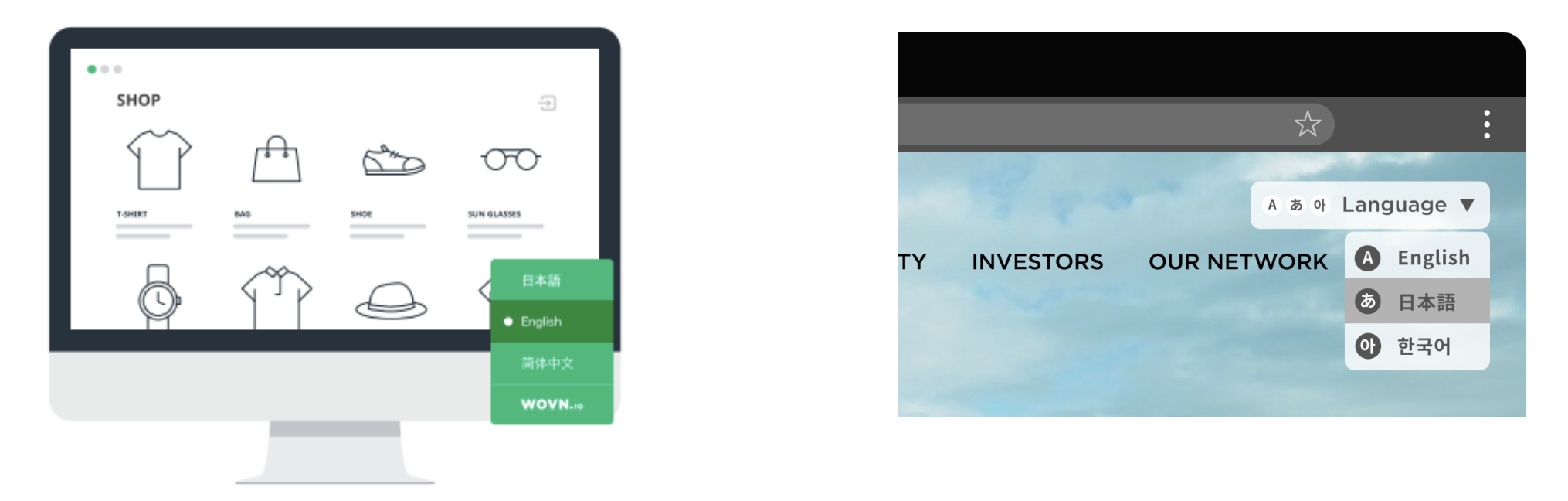
左:WOVNデフォルト言語切り替えウィジェット 右:独自言語切り替えウィジェットの実装例
STEP7:レイアウト調整
元言語の文字数と翻訳後の文字数は異なります。
その為、テキストが枠からはみ出たり、改行位置が変わったり、といったレイアウト崩れが発生します。
翻訳言語の CSS のみ変更したい場合は、「CSS カスタマイズ」機能をご活用ください。
元言語の CSS には影響を与えずに、翻訳言語に CSS を反映することができます。
その他にも翻訳言語毎にコンテンツを出し分けたい場合は、「画像置換機能」「リンク置換機能」「JavaScript カスタマイズ機能」「翻訳対象言語別のコンテンツ出し分け方法」を参照してください。
STEP8:本番リリース
本番リリースのタイミングで、以下作業を行います。作業完了後、本番環境にも翻訳が反映されます。
- 管理画面 > 設定画面 > ドメインに、本番環境のドメインを登録する
- 本番ドメインに、WOVNのスニペットを挿入する
詳しくは、「プロジェクトに紐づくドメインの管理」「翻訳の公開を行う」を参照してください。