
ライブ編集は、WOVN 導入サイトのページを表示しながら、バリューを編集できる機能です。
基本的な仕様と概要については、ライブ編集機能を参照してください。
目次
- ライブ編集ウィジェットの見方
- ライブ編集を起動する
- バリューを編集する
- 保存した翻訳を確認する
- 指定したバリューを翻訳除外する
- 翻訳除外されたバリューを翻訳対象にする
- 画像を置換する
- 編集画面を移動する
- ライブ編集を終了する
ライブ編集ウィジェットの見方
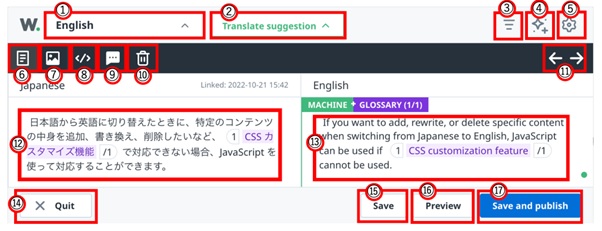
編集する言語を選択します。元言語が選択されている場合、バリューの入力部分 (13) は編集できません。
過去に翻訳されたデータを活用して、訳文をサジェストします。
フィルターでバリューの翻訳評価スコアや翻訳品質評価のカテゴリーを選択すると、該当する翻訳評価スコアと翻訳エラーのバリューに枠をつけることができます。
(こちらは WOVN Copilot をご契約中のお客様のみが利用できます。)AI による翻訳評価や翻訳修正を行うことができます。また、翻訳結果のサマリの確認ができます。(こちらは WOVN Copilot をご契約中のお客様のみが利用できます。)
ページ全体に AI 翻訳を実行したり、HTML タグの内容の表示、非表示を切り替えたりします。
バリューが表示されます。
画像が表示されます。
<description>タグや<title>タグなどの翻訳が表示されます。バリューを表示している場合、チャットにコメントを残すことができます。
翻訳除外しているバリューが表示されます。
前後のバリューまたは画像やタグへ移動します。
元言語のバリューが表示されます。用語集が適用されている箇所は紫色にハイライトされます。また、ハイライトにマウスホバーすると対訳が表示されます。
(12) で選択したバリューの対訳が表示されます。必要に応じて対訳を翻訳編集します。
ライブ編集ウィジェットを終了します。
編集したバリューを保存します。
保存したバリューを公開したときのページの状態を、別画面でプレビューします。
編集したバリューを保存、および公開します。
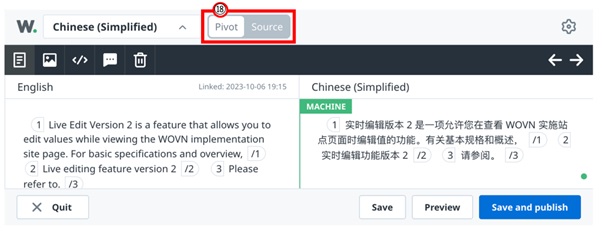
ピボット翻訳機能を有効にしている場合、左側に表示されるバリューを英語(Pivot)もしくは元言語(Source)に変更できます。
ライブ編集を起動する
WOVN 管理画面のページリストから起動する
マウスオーバーすると表示される「ライブ編集を開く」鉛筆アイコンをクリックします。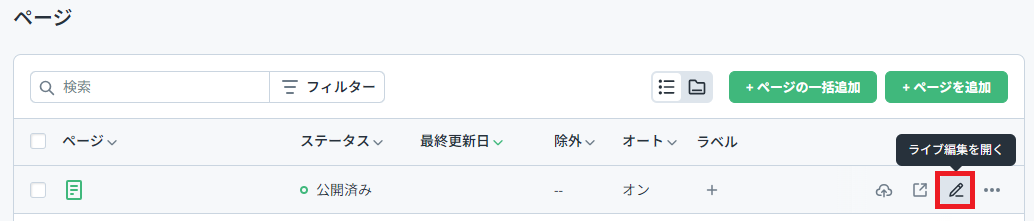
WOVN 翻訳編集ページから起動する
翻訳編集ページ右上の「ライブ編集(みたまま編集)」鉛筆アイコンをクリックします。
WOVN 導入サイトから起動する
WOVN にログインした状態で、編集したいページにアクセスします。
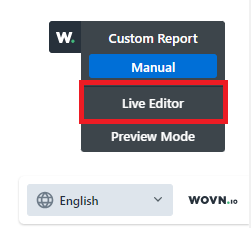
ページ右下の「Live Editor」ボタンをクリックします。
バリューを編集する
翻訳したいバリューをページ上でクリックします。
ライブ編集ウィジェットの翻訳ボックスにバリューが表示され、編集可能な状態になります。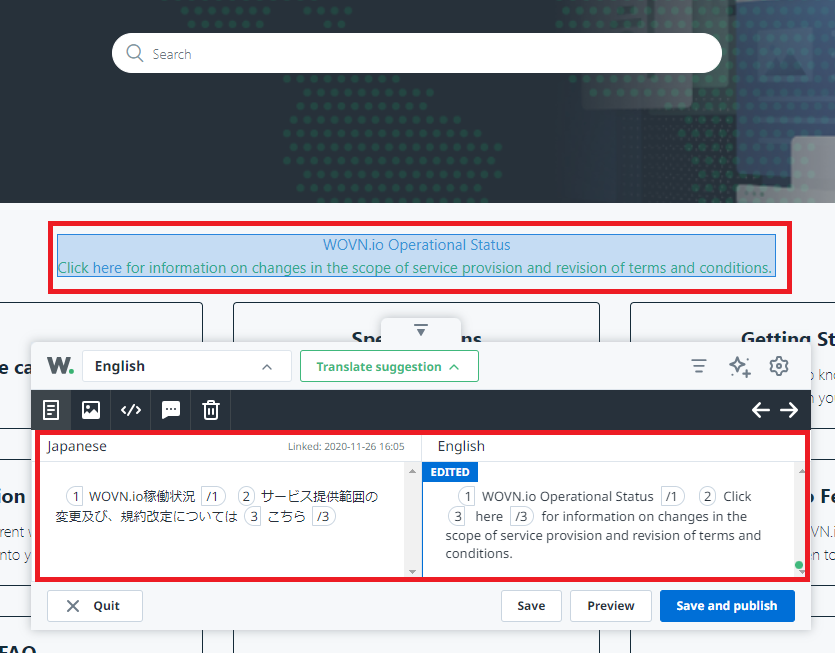
上記画面の例では、英語のサイトを日本語に翻訳しています。
ページ全体に AI 翻訳を行う
右上の歯車のアイコン「Setting」から「Translate all」ボタンをクリックします。
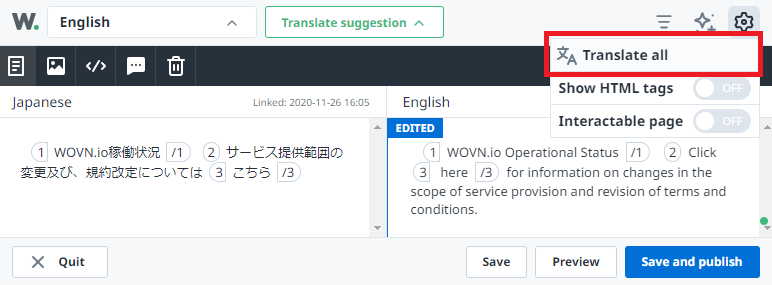
ページ全体に AI 翻訳が実行され、結果が表示されます。
この時点では、AI 翻訳結果はまだ保存されていません。AI 翻訳結果を公開する場合は「Save and publish」ボタンをクリックします。
公開せずに保存する場合は「Save」ボタンをクリックします。
特定のバリューに AI 翻訳を行う
選択したバリューに対してのみ AI 翻訳することもできます。
翻訳データが表示されているボックスをマウスオンすると、複数のメニューがボックスの右上に表示されます。
左から1番目の「Machine translate」アイコンをクリックします。
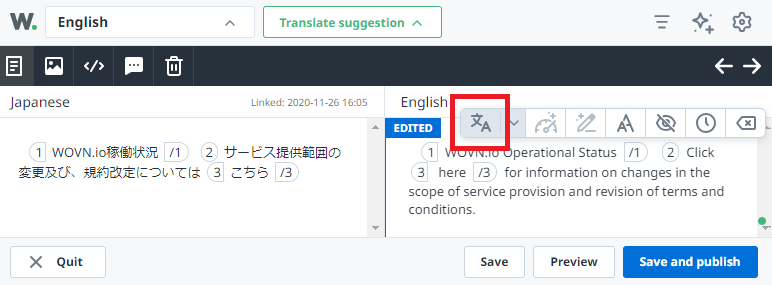
「∨」をクリックすると機械翻訳エンジンを選択できます。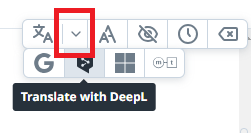
選択したバリューに AI 翻訳が実行され、結果が表示されます。
クリックやマウスオーバー時に表示されるバリューを翻訳編集する
手順
右上の歯車アイコンから「Interactable page」をONにします。
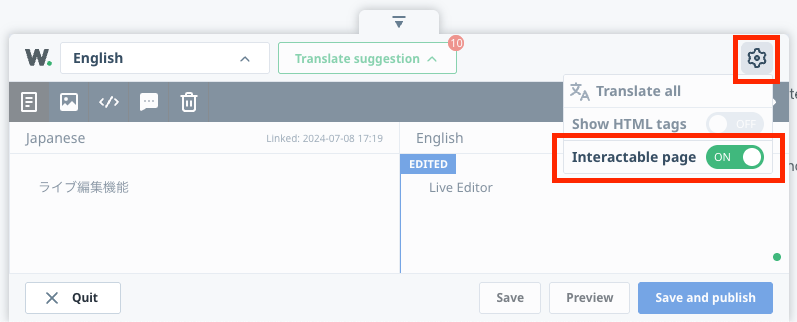
対象のボタンやコンテンツをクリックまたはマウスオーバーして、翻訳編集したいバリューを表示させます。
ショートカットキーで「Interactable Page」を OFF にします。
Windowsの場合:Ctrl + I
Macの場合:Command + I翻訳編集したいバリューをクリックすると、テキストの翻訳編集が可能になります。
人力で翻訳を編集する
ユーザーが自分で翻訳を修正する場合は、右側の翻訳ボックスをクリックしてバリューを編集します。
編集したバリューはページ上に反映され、確認しながら編集できます。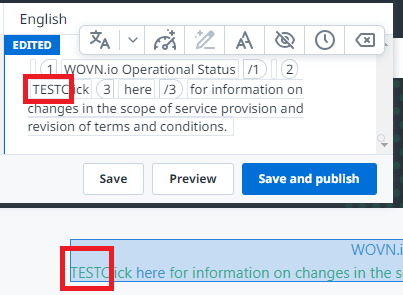
結果を公開する場合は「Save and publish」ボタンをクリックします。
公開せずに保存する場合は「Save」ボタンをクリックします。
翻訳サジェスト機能を利用して翻訳を行う
翻訳サジェスト機能は、過去に翻訳されたデータを活用して、ライブ編集機能利用時に訳文をサジェストする機能です。
翻訳したいバリューを選択した状態で、「Translate suggestion」ボタンをクリックします。
「Translate suggestion」の右上に赤い番号がない場合は、サジェストできる内容が存在しません。
サジェスト結果が表示されます。
①黄色のラベルで表示される数字:過去に翻訳されたバリューとのマッチ率を示します。
②赤色のハイライトで表示される文字やタグ:選択中のバリューのみに存在し、過去のバリューには存在しなかった文字やタグです。
③緑色のハイライトで表示される文字やタグ:選択中のバリューには存在せず、過去のバリューのみに存在していた文字やタグです。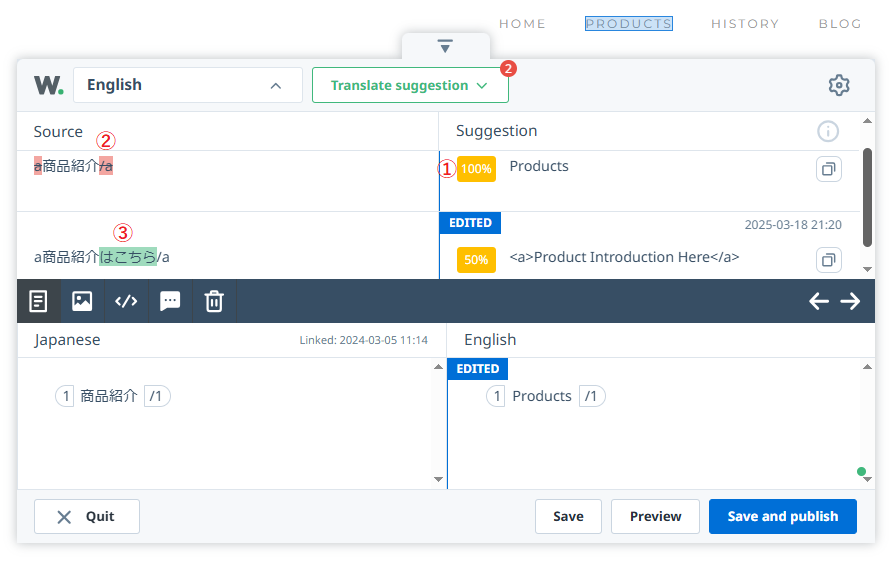
提案された訳文の中から適切なものを選び、「Apply suggestion」または「Copy」アイコンをクリックします。
選択中のバリューと過去に翻訳されたバリューの HTML 構造が一致する場合は、そのまま「Apply suggestion」でテキストを翻訳に挿入します。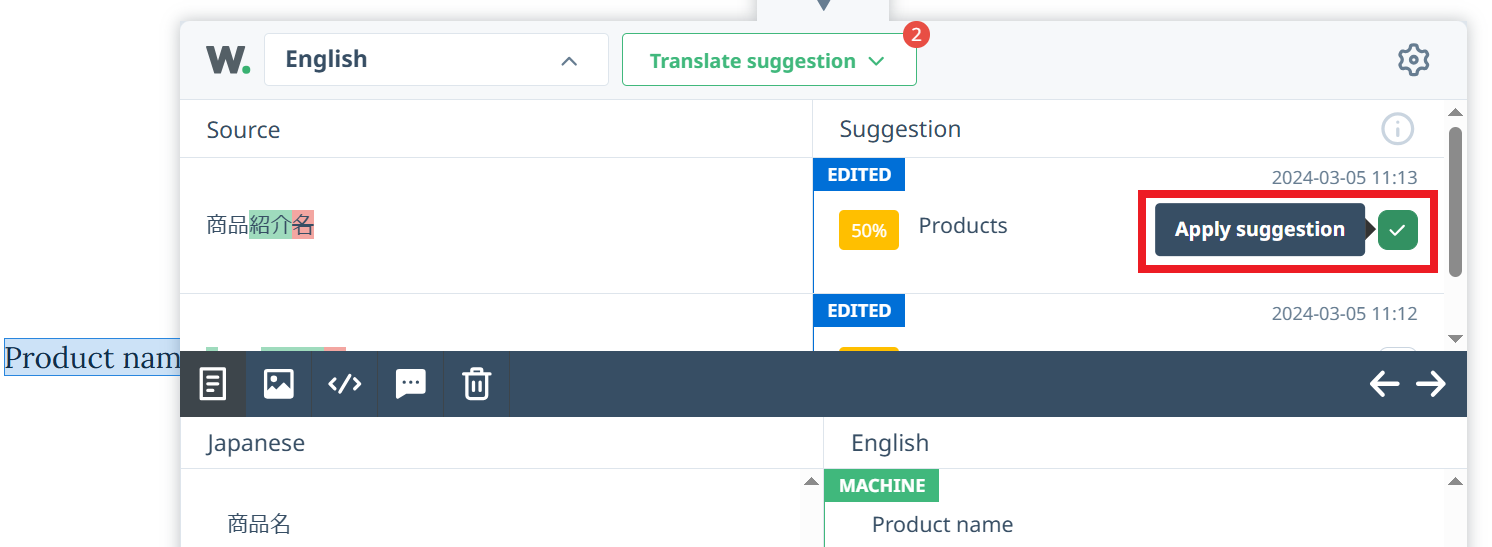
HTML 構造が一致しない場合は、過去の翻訳を「Copy」し、手動で翻訳の枠に貼り付けます。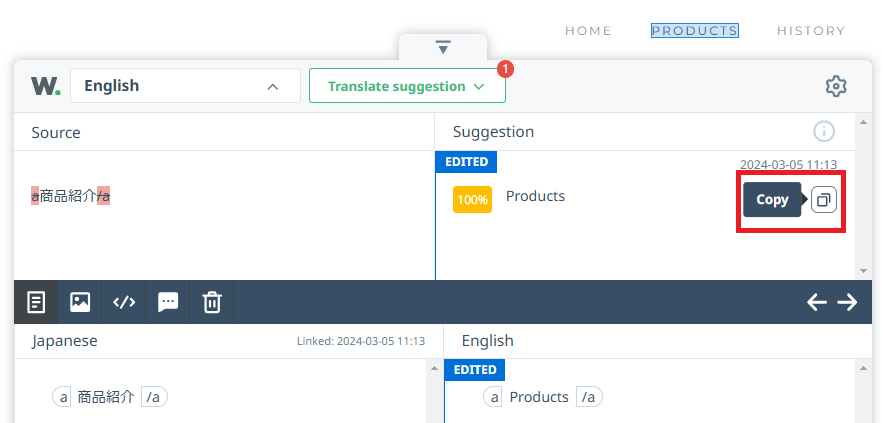
サジェストされた訳文を、翻訳したいバリューに合わせて、翻訳ボックスで編集します。
翻訳結果を公開する場合は「Save and publish」ボタンをクリックします。公開せずに保存する場合は「Save」ボタンをクリックします。
文字サイズを変更する
翻訳後にレイアウト崩れが起きた際などに文字サイズを変更して調整することができます。
文字サイズを変更せずにレイアウト調整を行いたい場合は「CSS カスタマイズ」機能をご活用ください。
翻訳ボックスの右上に表示されるメニューから、「Change font size」をクリックします。
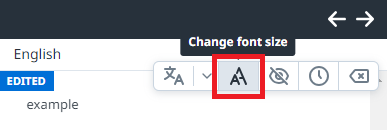
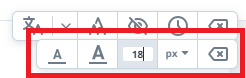
実際の表示を見ながら文字サイズを調整したり、ピクセルで指定したりすることができます。
翻訳言語別に翻訳結果を出し分ける
翻訳ボックスの右上に表示されるメニューから、「Hide」をクリックします。
下記画面を例にとると、元言語が英語のときは英語圏向けのコンテンツを表示したいが、日本語のときは非表示にしたい、という場合に使用できます。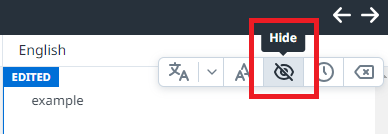
翻訳の履歴を確認する
翻訳ボックスの右上に表示されるメニューから、「History」をクリックします。過去に保存した翻訳結果が表示されます。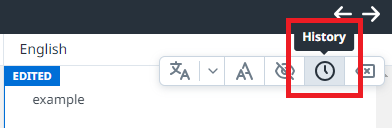
翻訳をクリアする
翻訳ボックスの右上に表示されるメニューから、「Clear」をクリックします。翻訳がクリアされ、元言語でバリューが表示されます。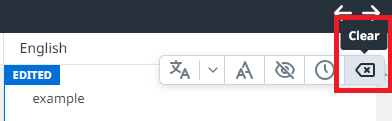
保存した翻訳を確認する
詳細は プレビューモード機能 をご確認ください。
指定したバリューを翻訳除外する
翻訳除外したいバリューをクリックし、ライブ編集ウィジェットで元言語ボックスにマウスオンします。
翻訳除外アイコン(ゴミ箱アイコン)をクリックします。
翻訳除外について詳しくは、リムーブ(REMOVE)を参照してください。
翻訳除外されたバリューを翻訳対象にする
ライブ編集ウィジェットの左上の翻訳除外アイコン(ゴミ箱アイコン)をクリックするか、翻訳対象にしたいバリューをクリックして、翻訳除外されているバリューを表示します。
「Restore」をクリックします。
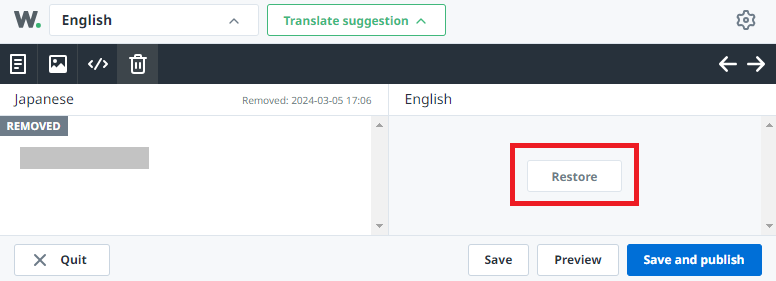
AI 翻訳や、手動でのバリュー編集を行います。
画像を置換する
Web ページ上にある画像をクリックします。
事前に準備した翻訳済みの画像をアップロードします。
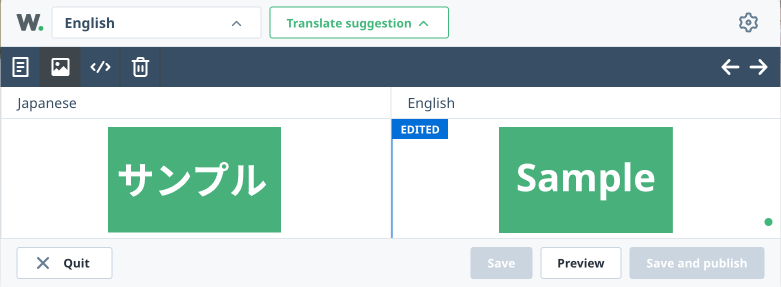
結果を公開する場合は「Save and publish」ボタンをクリックします。
※公開せずに保存する場合は「Save」ボタンをクリックします。
編集画面を移動する
翻訳編集画面の上部をつかんで好きな位置へ動かします。
ライブ編集を終了する
ライブ編集ウィジェットの「Quit」ボタンをクリックします。