目次
概要
ピボット翻訳機能は、元言語から英語への翻訳を人力で実施しているお客様向けの機能です。
AI 翻訳の原文として、Web サイトの元言語ではなく、人力で翻訳した英語の対訳を原文として用います。Web サイトの元言語から直接ほかの言語へ AI 翻訳するよりも、高い品質を得ることを目的としています。
インフォメーション
元言語で登録された用語集は、ピボット翻訳にも適用されます。
例
ピボット翻訳を有効にする前
| 元言語 | 翻訳方法 | 翻訳言語 |
| 日本語 | 人力翻訳 | 英語 |
| AI 翻訳 |
簡体字 |
|
| AI 翻訳 | 繁体字 |
ピボット翻訳を有効にした後
| 元言語 | 翻訳方法 |
翻訳言語 / |
翻訳方法 | 翻訳言語 |
| 日本語 | 人力翻訳 |
英語(日本語から人力翻訳したコンテンツ) |
||
| AI 翻訳(ピボット) | 簡体字 | |||
| AI 翻訳(ピボット) | 繁体字 | |||
設定方法
前提条件
この機能は、あらかじめ弊社カスタマーサポート担当にて機能を有効にする必要があります。
ご利用を希望されるお客様はお問い合わせください。
ピボット翻訳を有効にする
- WOVN 管理画面にログインし、設定したいプロジェクトを開きます。
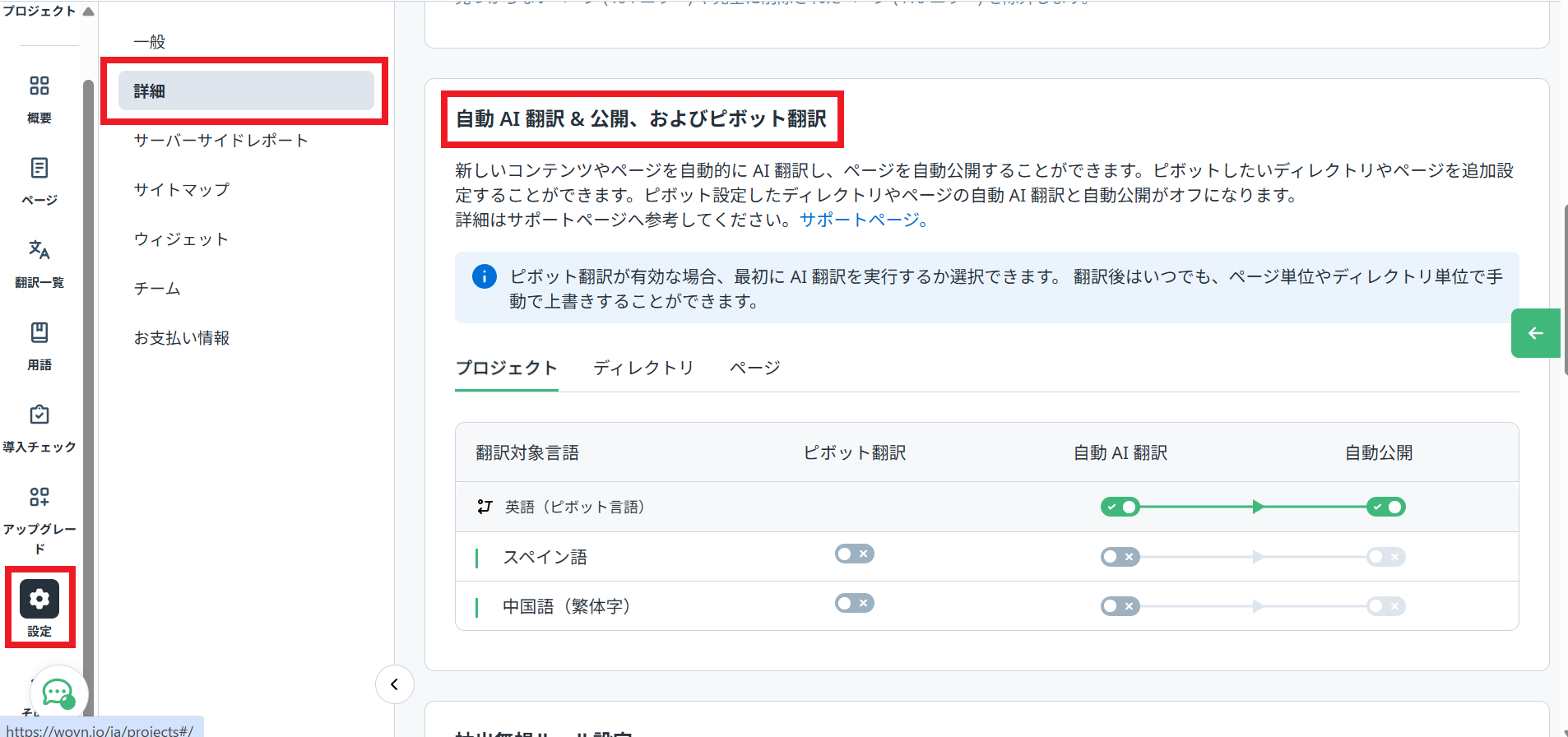
- 左側メニュー「設定」 → 「詳細」 →「自動 AI 翻訳 & 公開、およびピボット翻訳」 から設定します。
特定の言語全体を対象にする
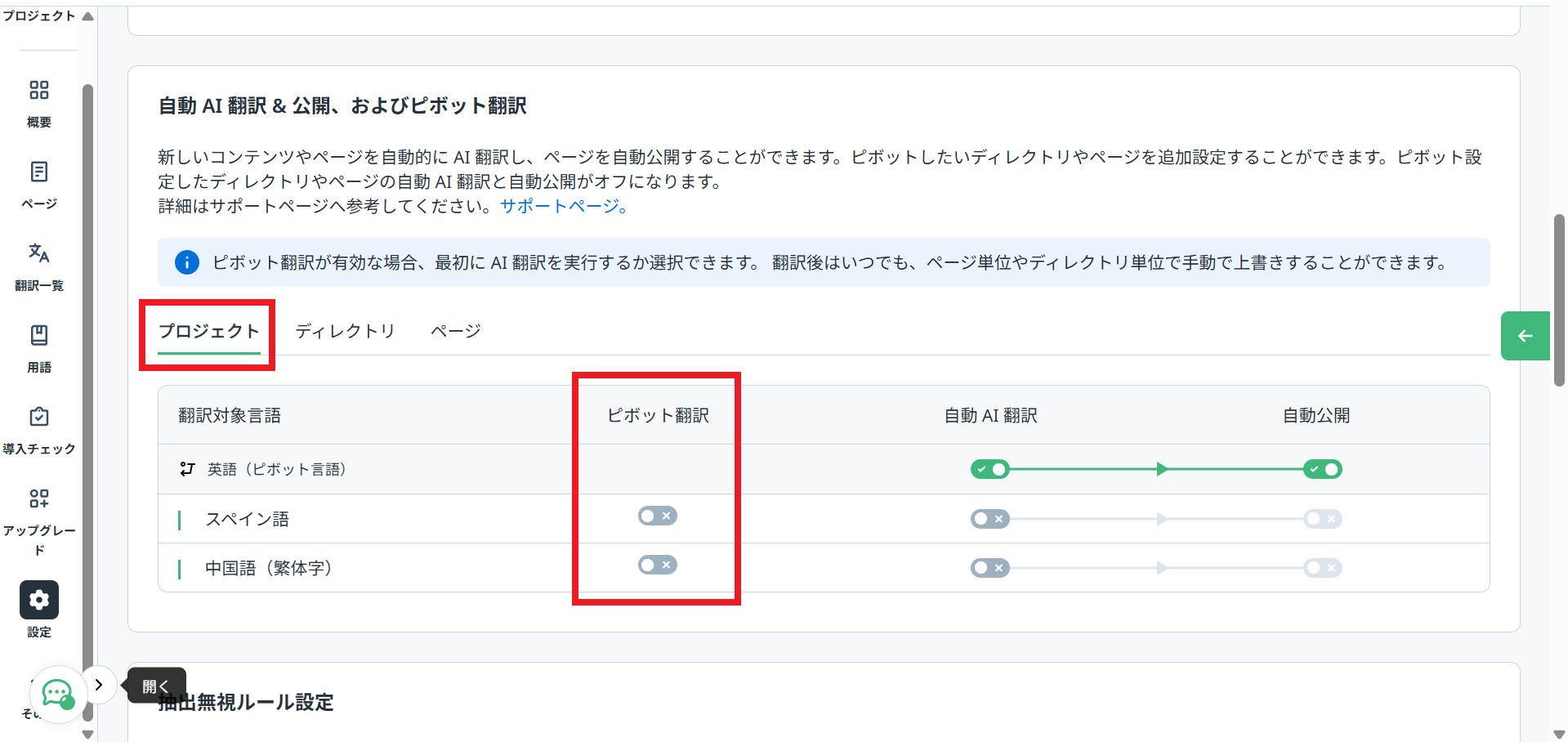
- 「プロジェクト」を押下し、有効にしたい言語の「ピボット翻訳」を ON に変更します。
特定のディレクトリ配下のみを対象にする
- 「ディレクトリ」を押下し、対象ディレクトリを追加します。
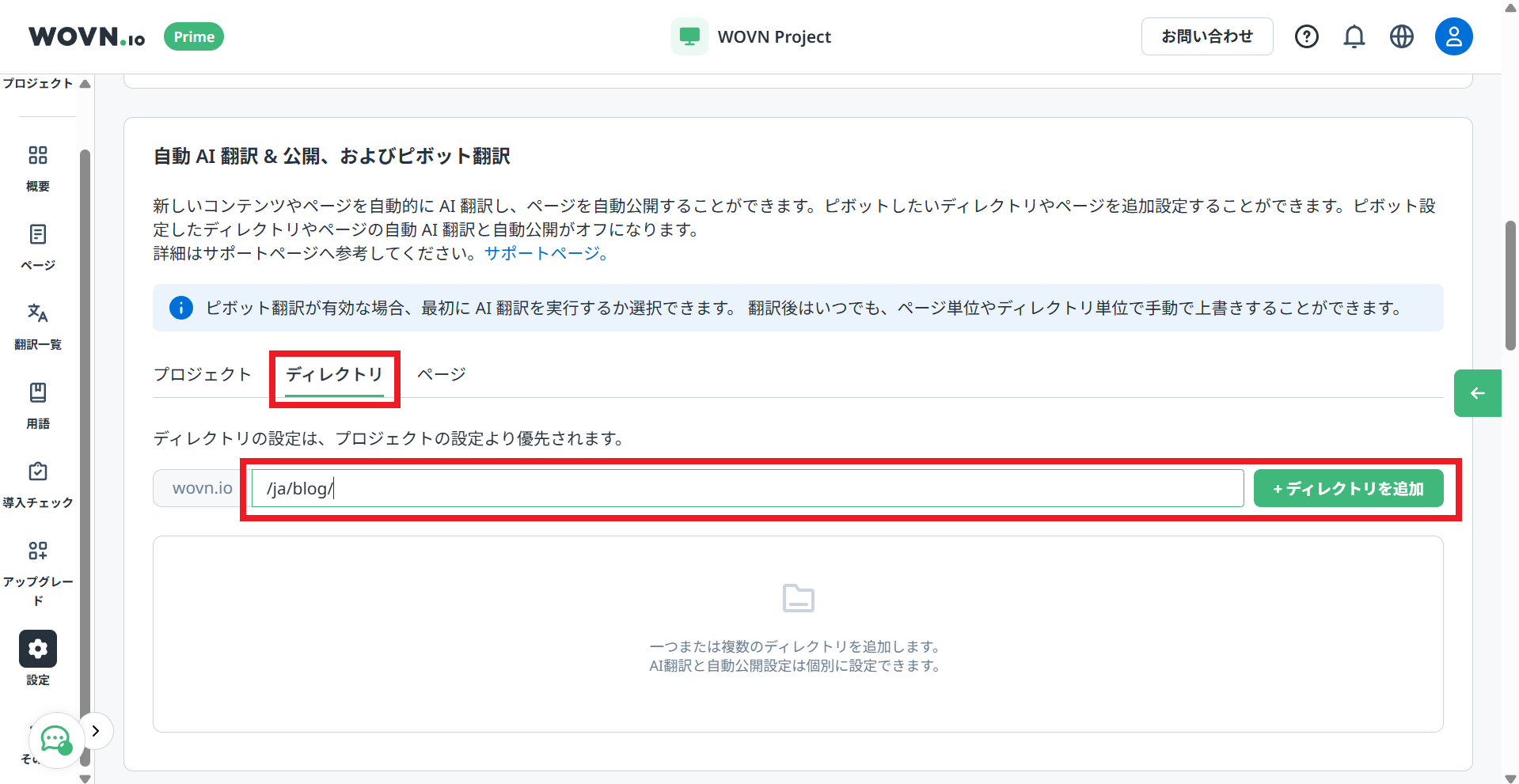
- 追加したディレクトリの「ピボット翻訳」を ON に変更します。
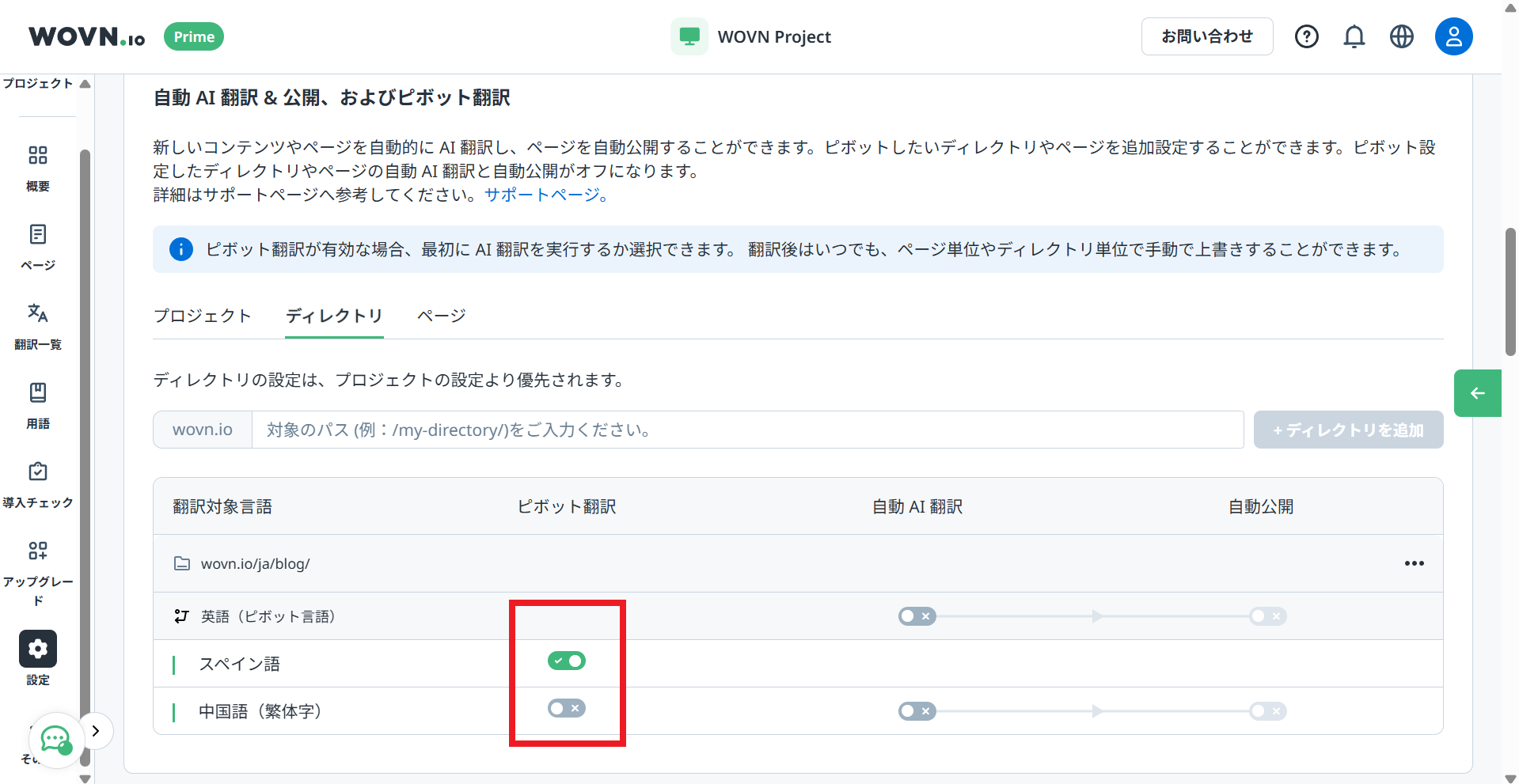
特定のページのみを対象にする
- 「ページ」を押下し、対象ページを追加します。
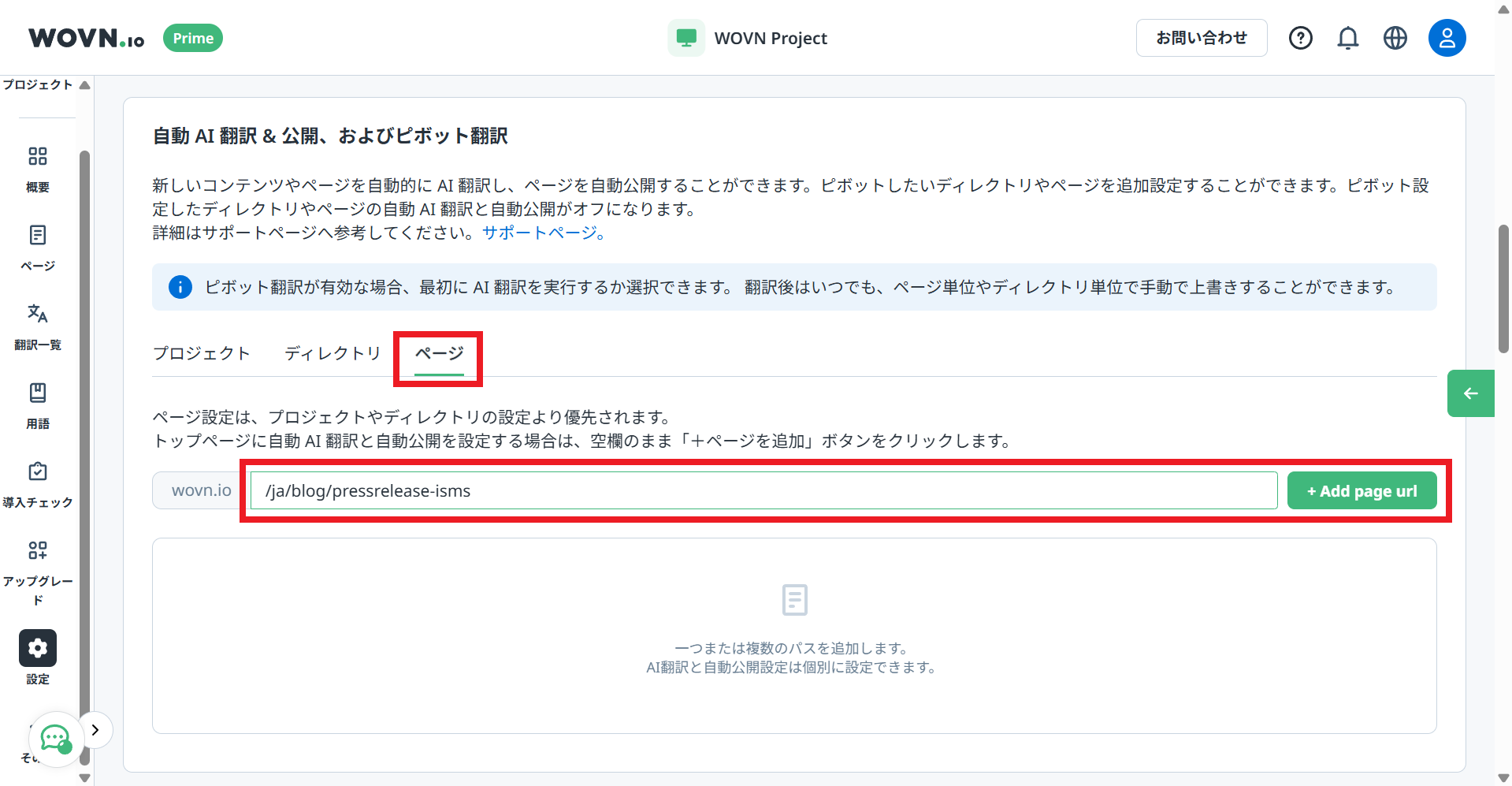
- 追加したページの「ピボット翻訳」を ON に変更します。
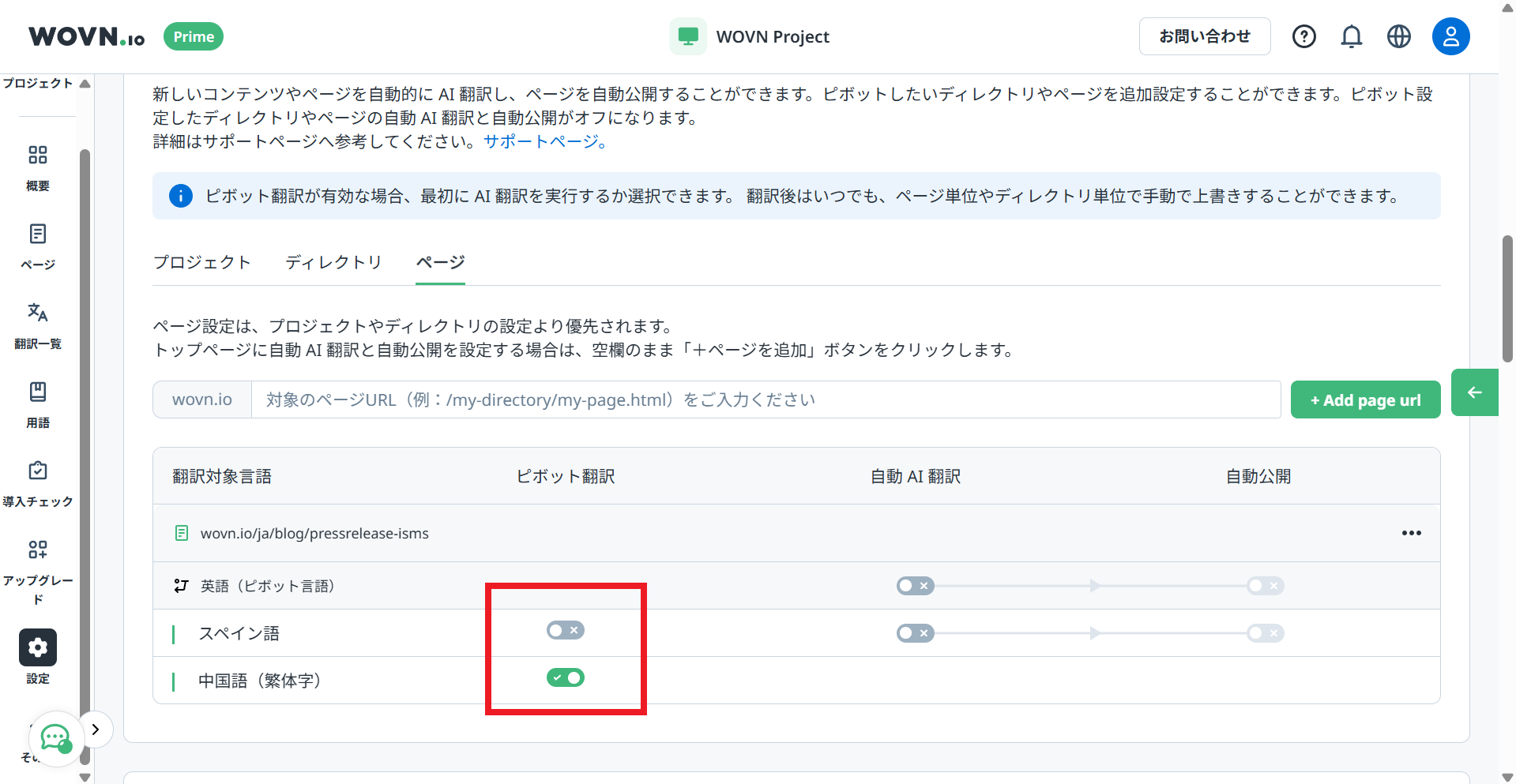
インフォメーション
ピボット翻訳を有効にした言語は、「自動 AI 翻訳反映」と「自動公開」が OFF になります。
人力で英語の翻訳修正後、ほかの言語で AI 翻訳の反映と公開を手動で行う運用を想定しているためです。
ピボット翻訳を使って英語から AI 翻訳する
インフォメーション
あらかじめ、人力翻訳した英語のバリューを用意してください。
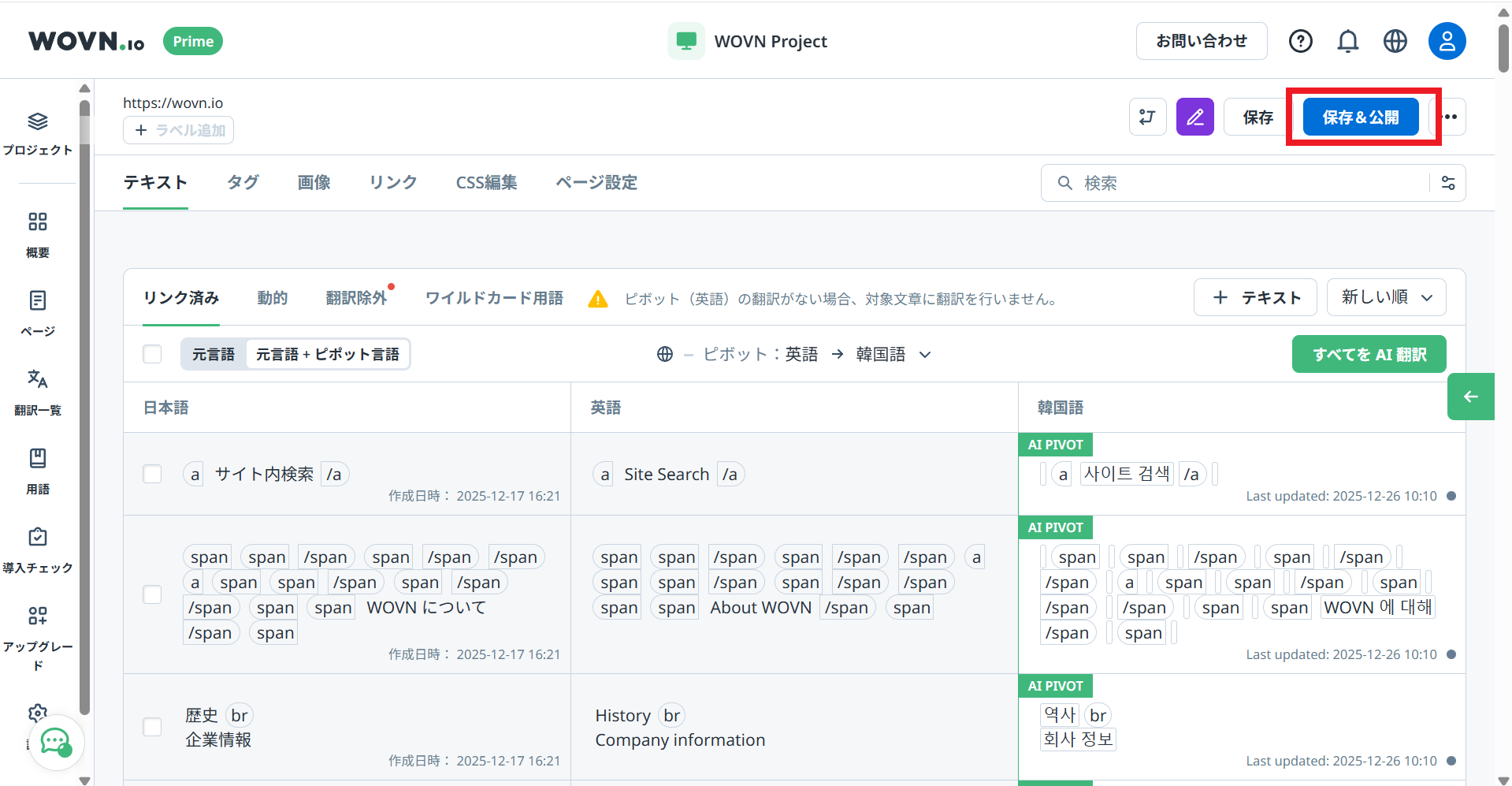
「ページ」 画面で、ピボット翻訳をしたいページを押下して翻訳編集ページを開いてください。
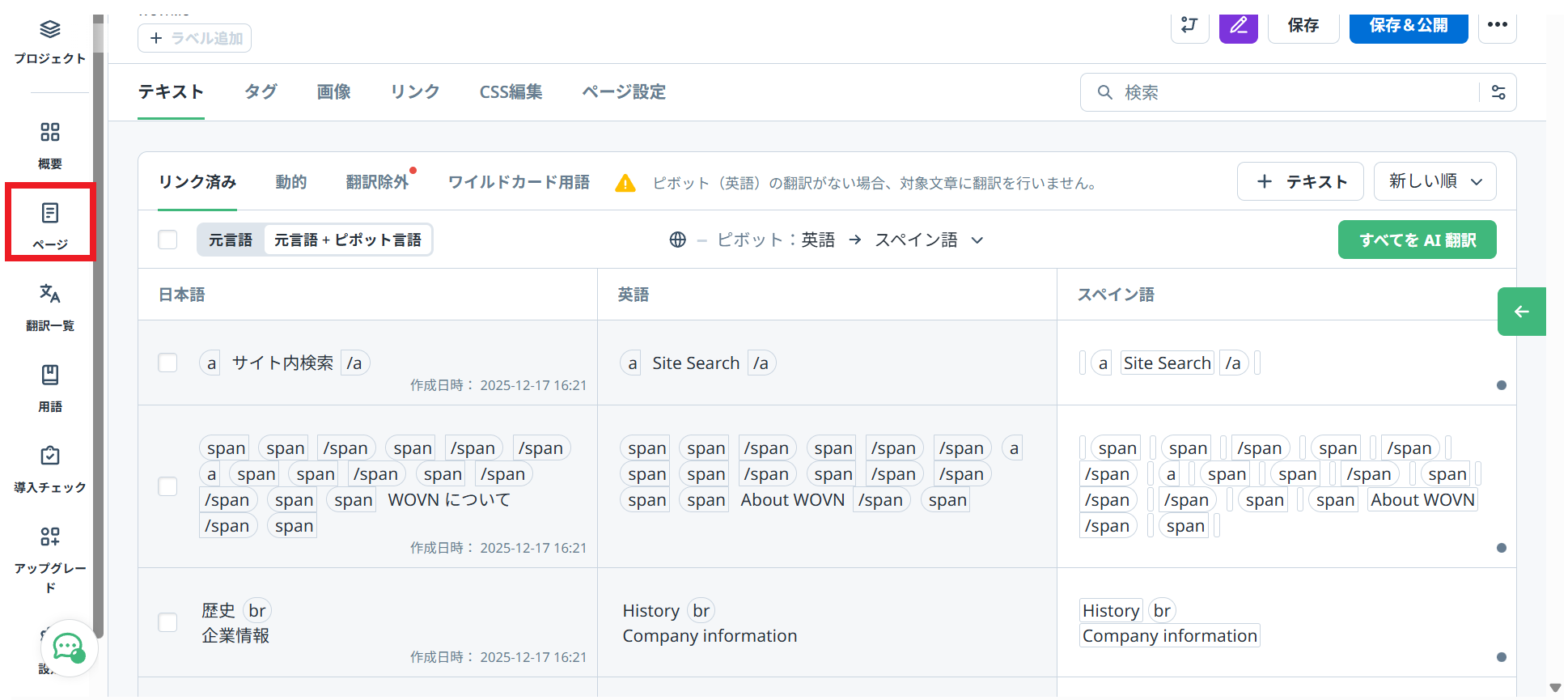
翻訳先言語を英語に切り替えます。
ピボット翻訳アイコンを押下すると、「英語を元言語とした AI 翻訳と公開」メニューが表示されます。
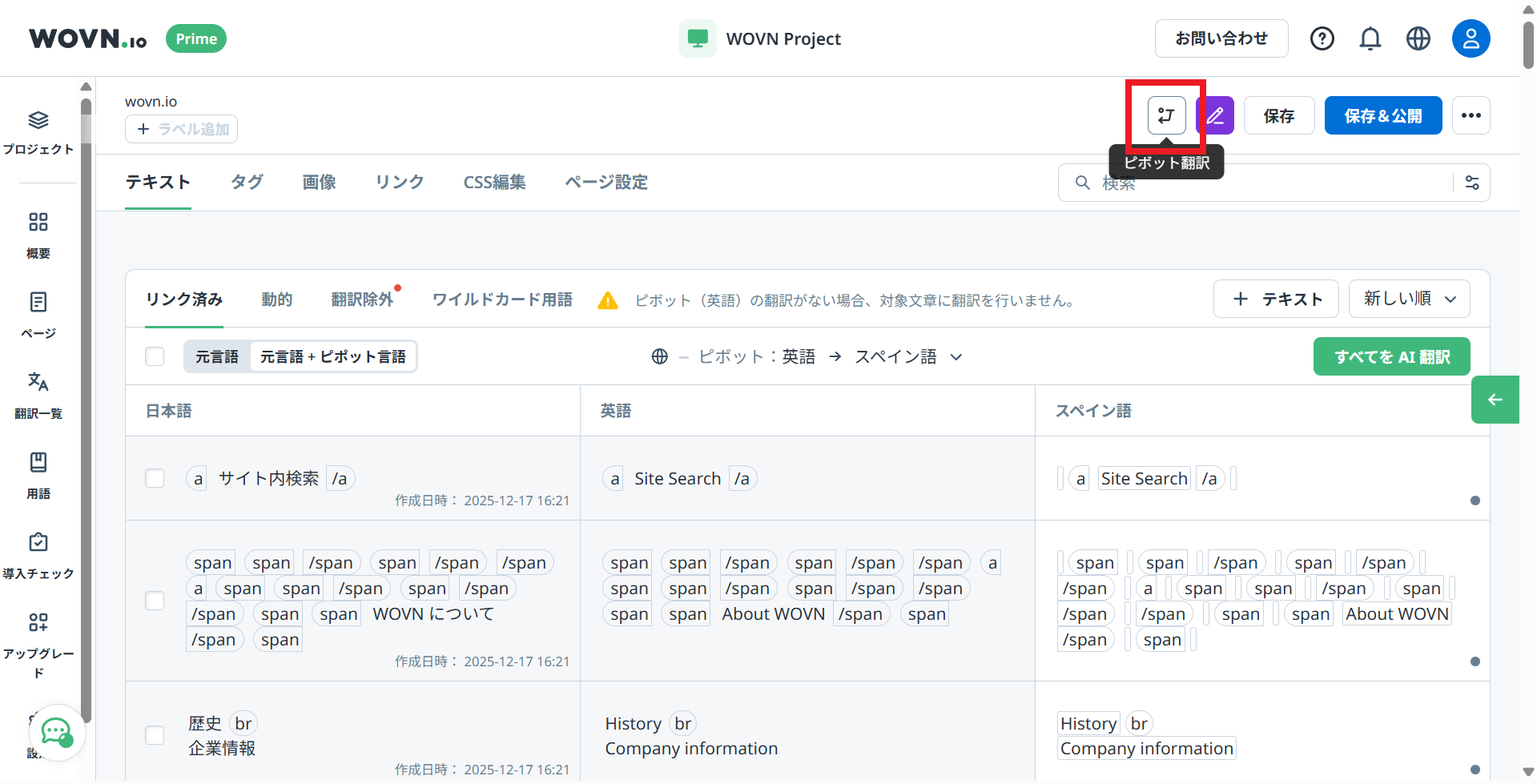
対象言語ごとに「AI 翻訳」「公開」にチェックをつけて、ピボット翻訳する言語と動作を選択します。
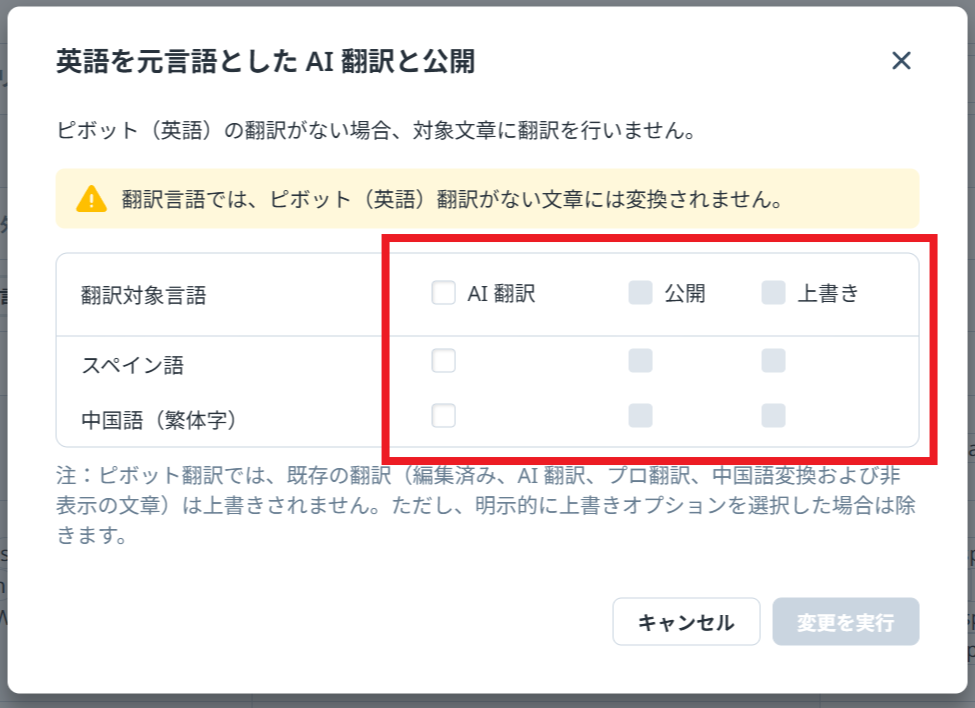
- AI 翻訳チェックボックス:英語から指定した言語に AI 翻訳します。
- 公開チェックボックス:AI 翻訳後、指定した言語を自動で公開します。
- 上書きチェックボックス:既存の翻訳(編集済み、AI 翻訳、プロ翻訳、および非表示の文章)を上書きします。
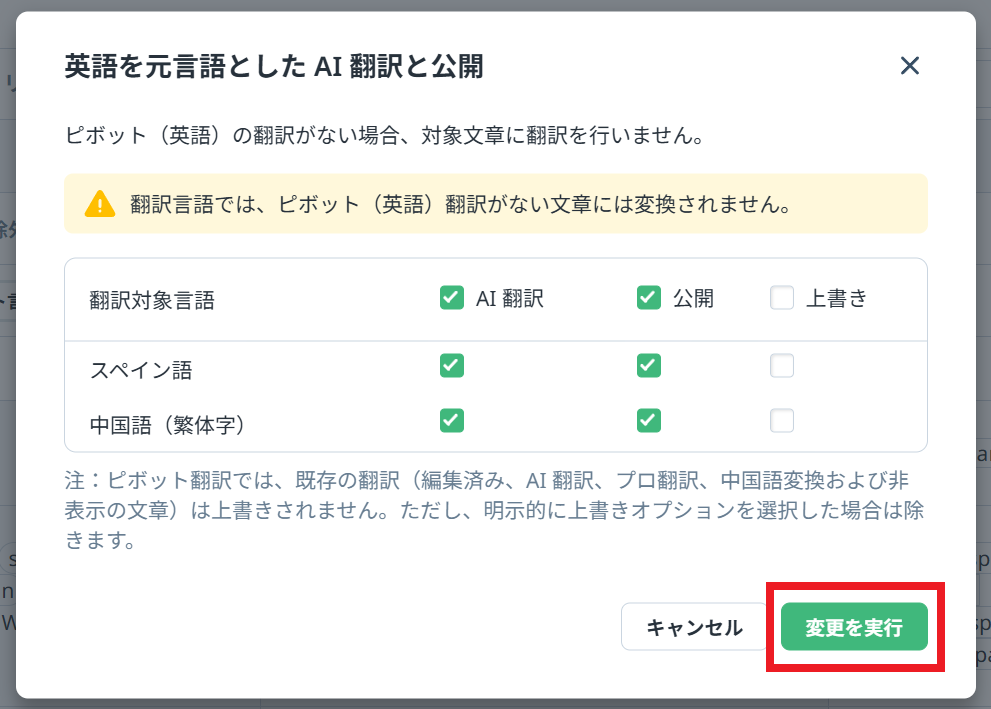
- チェックボックスを選択後、「変更を実行」を押下します。
- 数秒〜数分で英語を元言語にした AI 翻訳が反映されます。
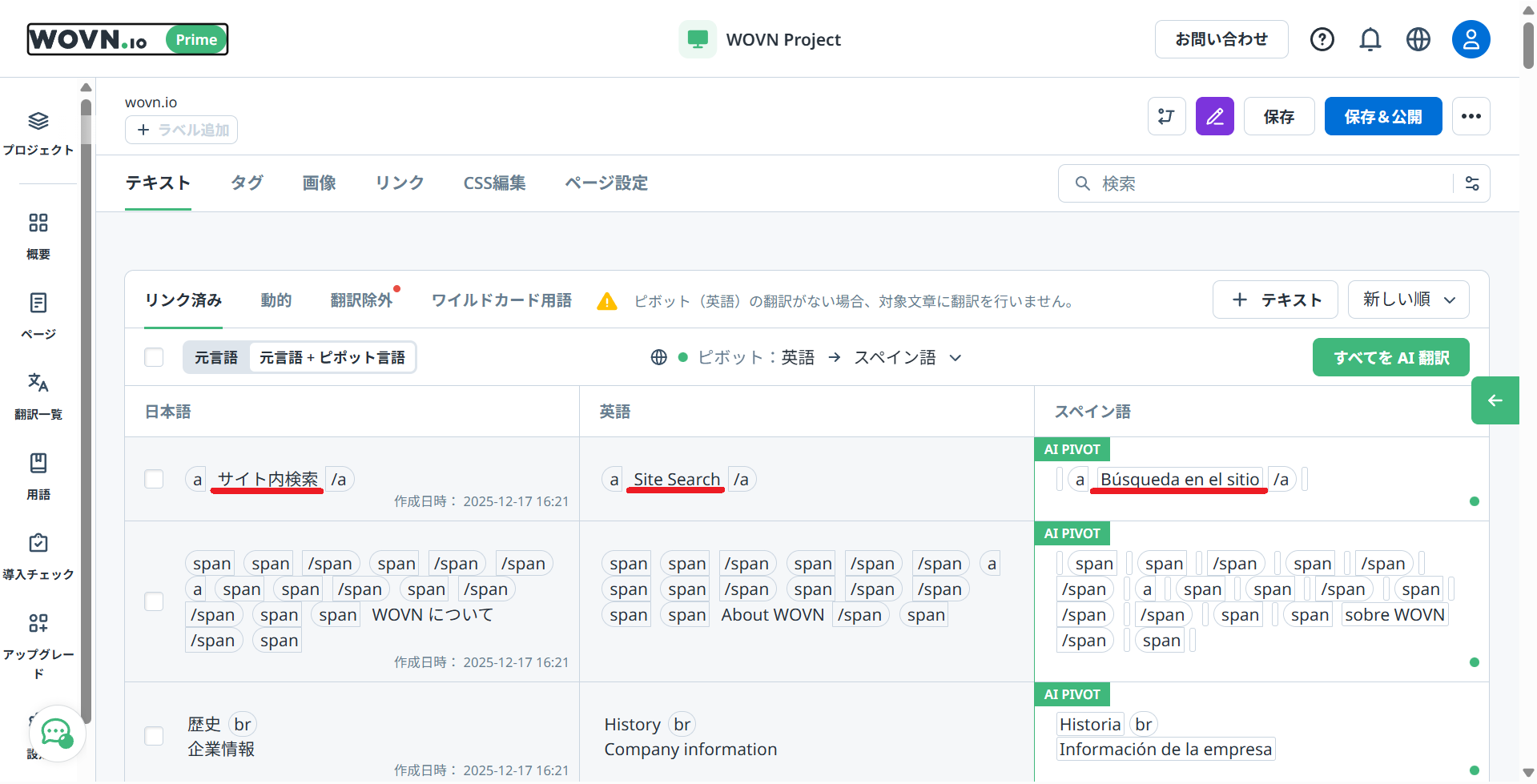
ピボット翻訳を使って英語から AI 翻訳する 2
- 「ページ」 画面で、ピボット翻訳をしたいページを押下して翻訳編集ページを開いてください。
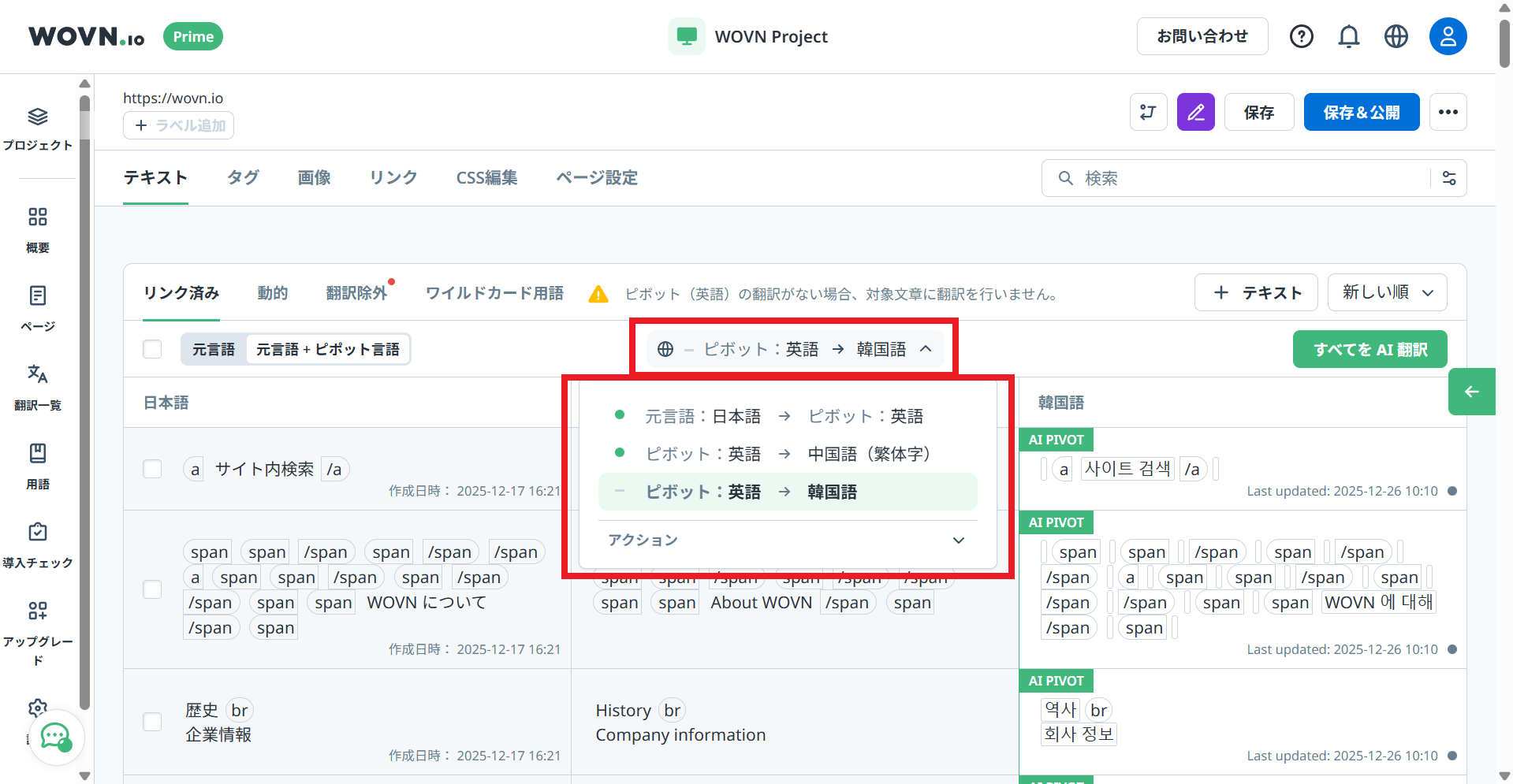
- 画面中央の言語ペアを押下します。
- 英語からピボット翻訳したい言語ペアを選択します。
- 「すべてを AI 翻訳」を押下します。
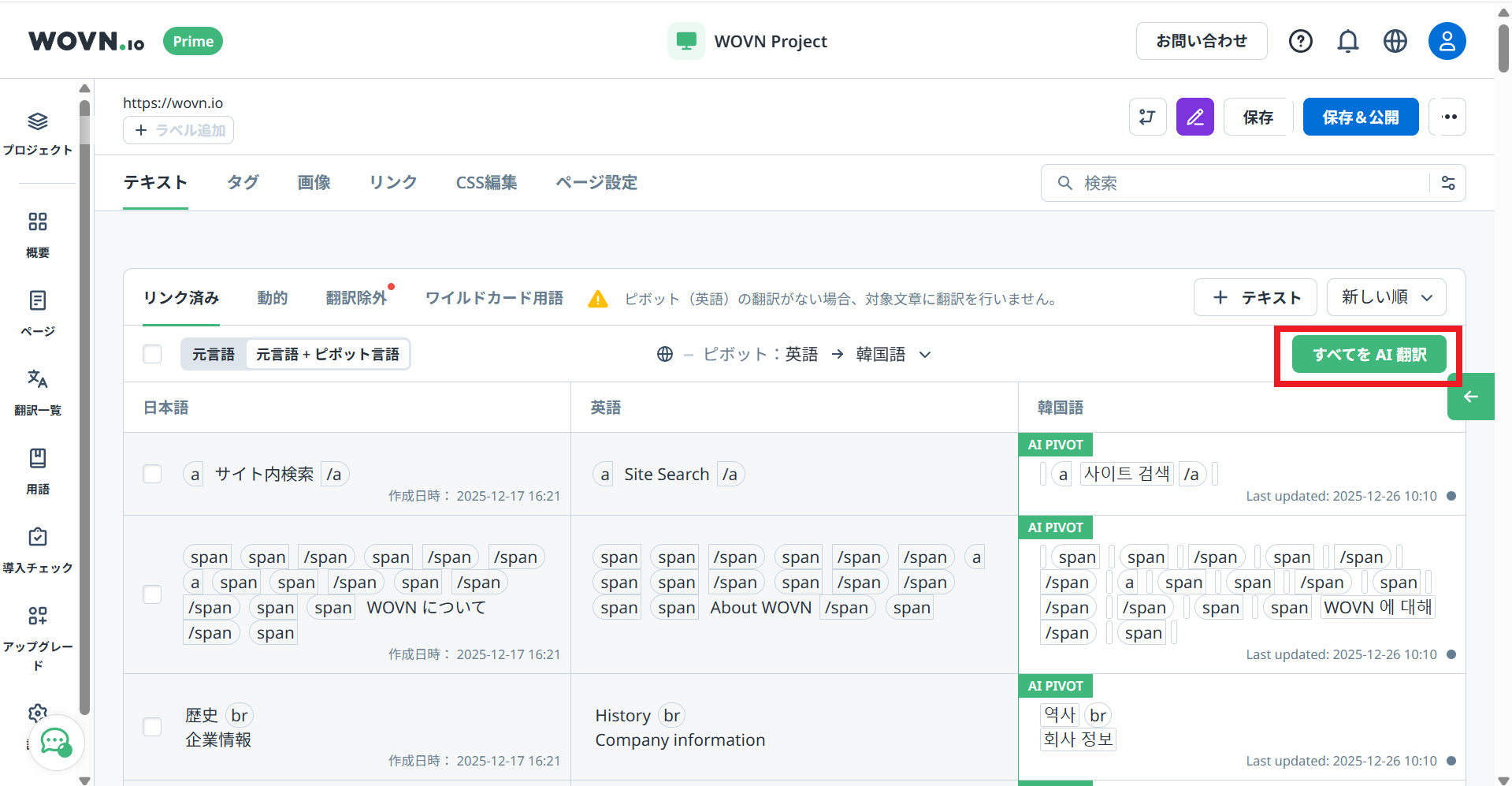
- 画面右上の「保存&公開」ボタンを押下します。