ここでは、用語集の使い方について説明します。
用語集は、単語を登録することで、AI 翻訳時に固有名詞などの翻訳を一律にそろえることができる機能です。
目次
用語集の仕様を確認する
用語集機能に関する基本的な仕様と概要を参照してください。
用語を登録する
プロジェクト管理画面から 1 語ずつ登録する
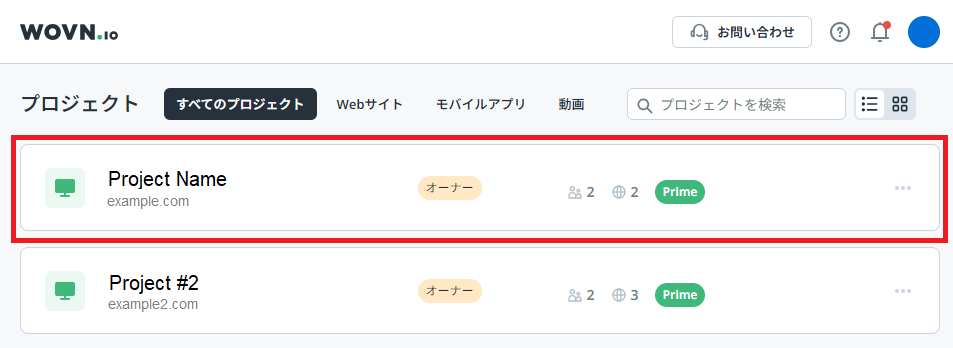
対象プロジェクトを選択します。
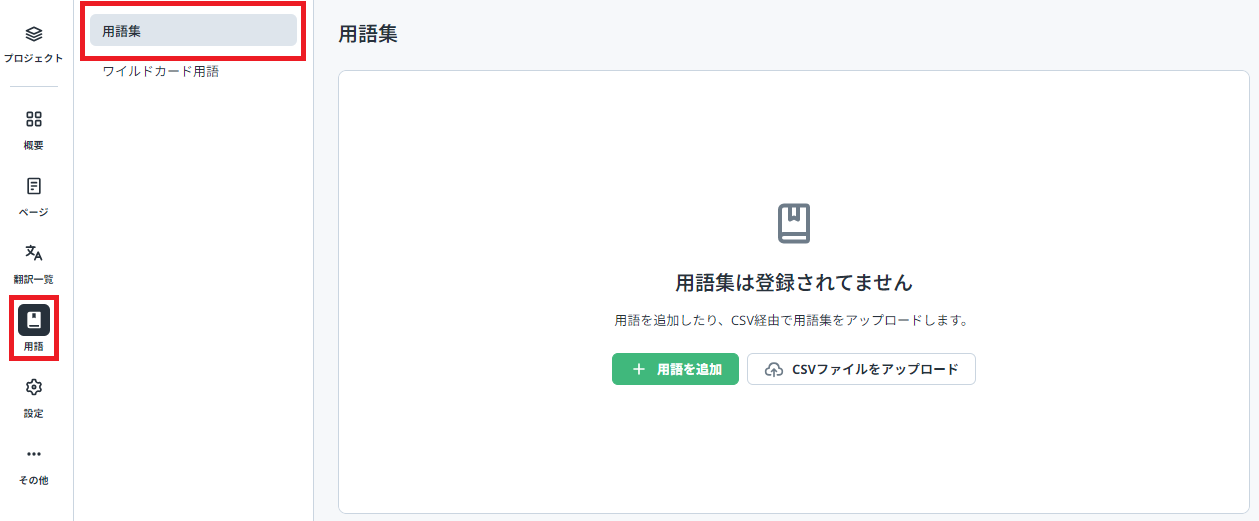
左側メニューにある「用語」を押下します。
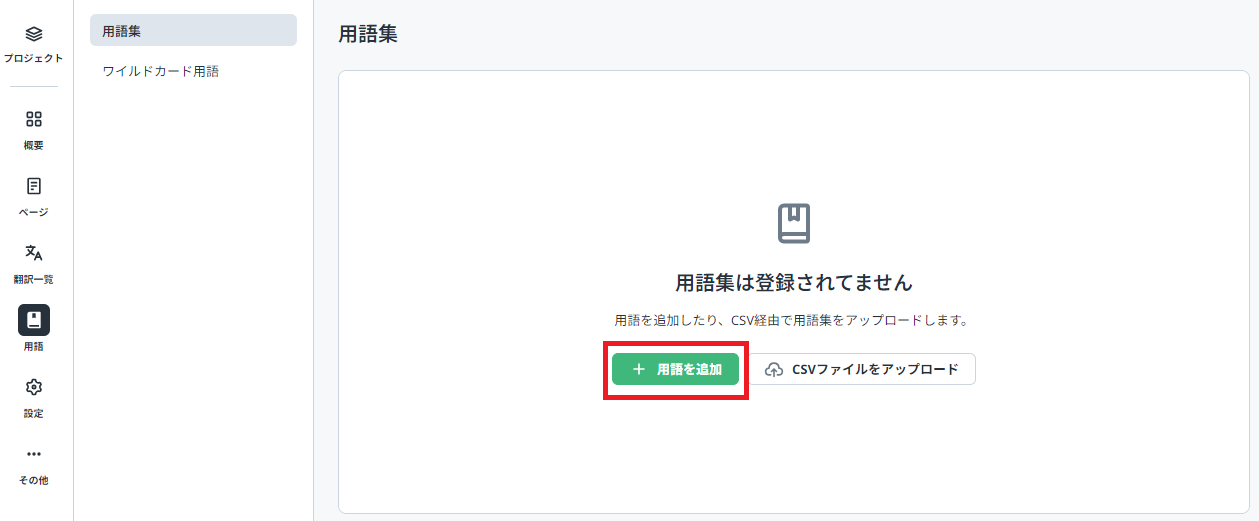
画面中央にある「+用語を追加」ボタンを押下します。
注意
初めて用語集を作成するときには、ページ数に応じて時間がかかります。
これは、WOVN に登録されているプロジェクト内の全ページに対して索引を作成しているためです。
数秒で完了する場合もありますが、ページ数や文字数が膨大なサイトの場合は数十分かかる場合もあります。
用語ポップアップが表示されます。
左側が元言語、右側が翻訳言語です。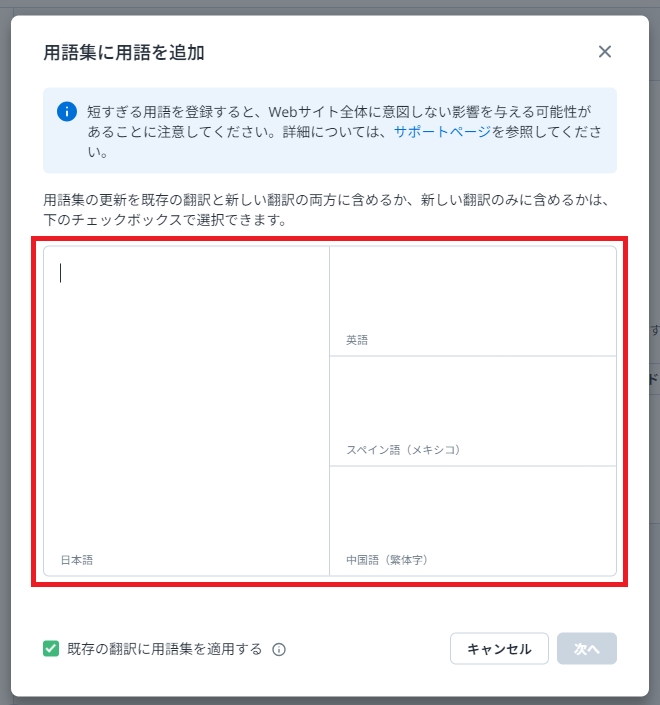
元言語と翻訳言語の用語を、それぞれのボックスに入力します。
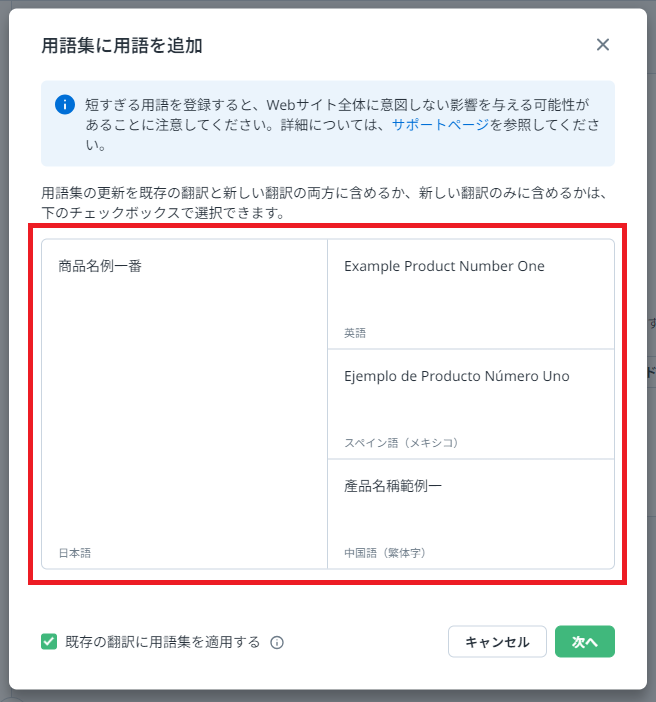
以降は、機械翻訳済みテキストに用語を適用する場合 、あるいは 機械翻訳済みテキストに用語を適用しない場合 のどちらかに進んでください。
機械翻訳済みテキストに用語を適用する場合
注意
新規に追加する用語は既存の機械翻訳済みバリュー(テキスト)に適用されますが、人力編集された「編集済み」バリューは再翻訳されません。
「既存の翻訳に用語集を適用する」にチェックを入れ、「次へ」ボタンを押下します。

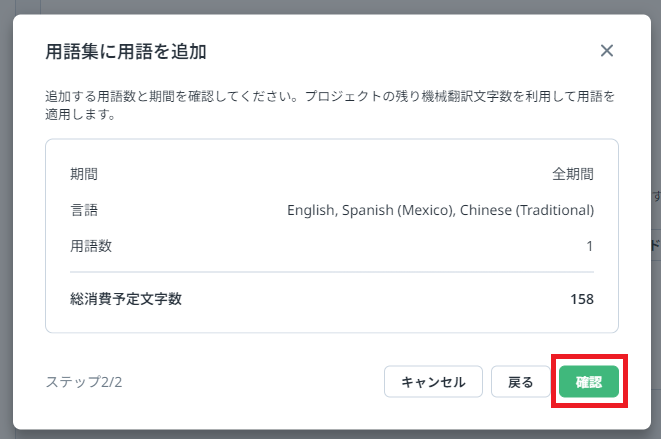
適用する期間と言語を選択し、機械翻訳を再実行する場合の総消費予定文字数を確認してから「次へ」ボタンを押下します。
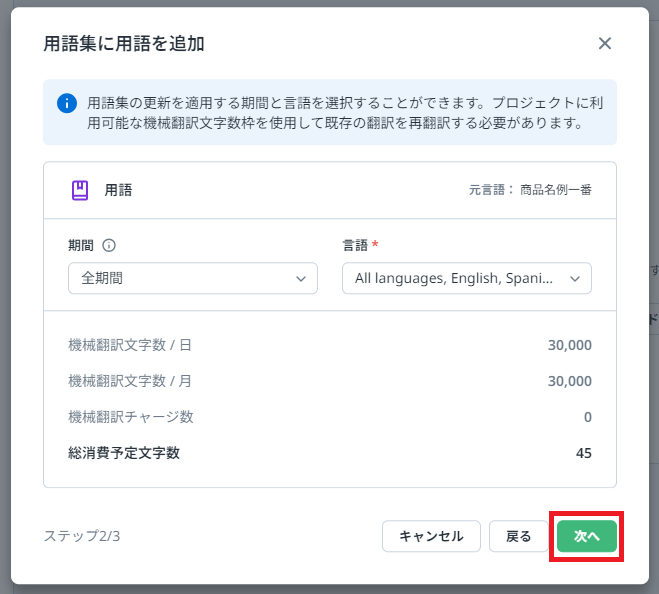
内容を確認し、用語を適用する場合は「確認」ボタンを押下します。登録した用語が、全ページに対して適用されます。
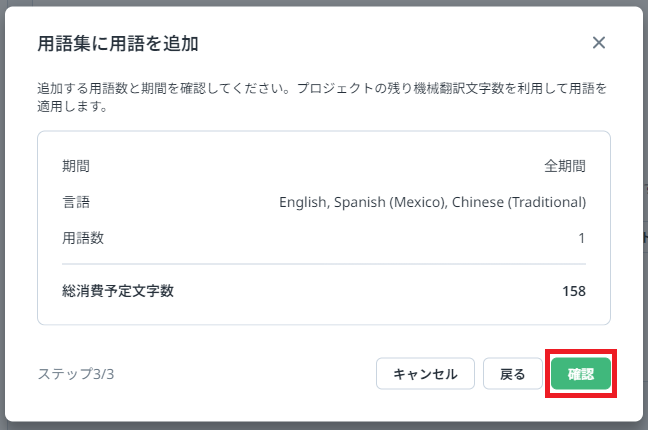
機械翻訳済みテキストに用語を適用しない場合
注意
既存の翻訳済みバリュー(テキスト)には用語は適用されませんが、用語を登録すると、該当の用語が入った「未翻訳」バリューは機械翻訳されます。
「既存の翻訳に用語集を適用する」にチェックを入れずに、「次へ」ボタンを押下します。

総消費予定文字数を確認し、用語を適用する場合は「確認」ボタンを押下します。登録した用語が、全ページの未翻訳テキストに対して適用されます。
1 語ずつ用語を登録する時のエラー
用語集の登録にエラーが発生した場合、画面の右上にエラーメッセージが表示されます。
エラーメッセージを確認し、画面をリロードしてから再登録してください。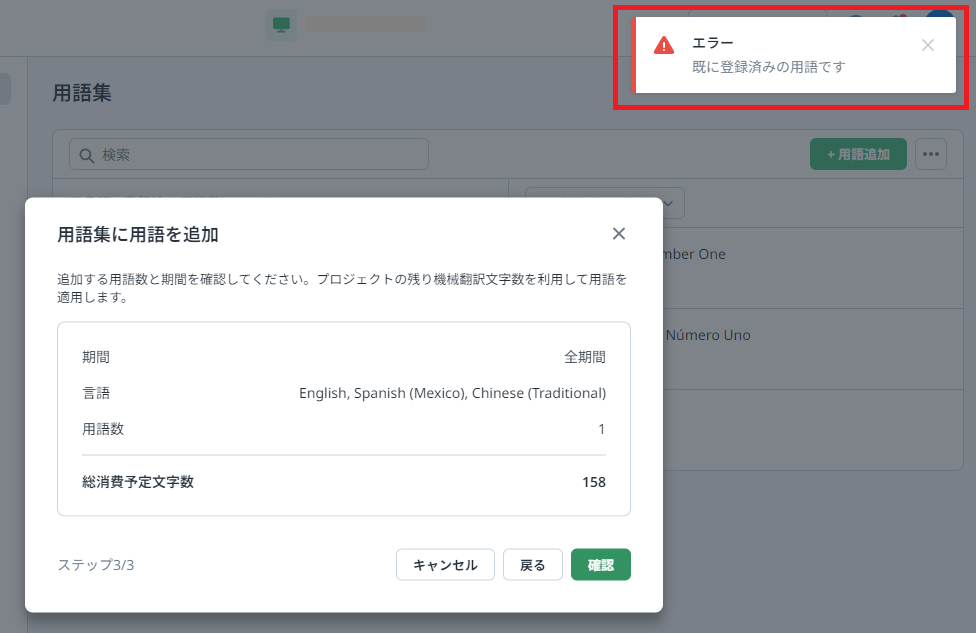
表示されるエラーは、下記の一覧のとおりです。
| エラーメッセージ | 内容 |
|---|---|
| 登録可能な用語数を超えました | 用語集の契約上限数を超えた用語を一括アップロードする場合、超過分の用語に表示されます。 |
| 既に登録済みの用語です | 同一の用語を重複してアップロードした場合に表示されます。 |
| 句読点のみの用語があります | 下記の文字のみの用語をアップロードした場合に表示されます。. , ! ? : ; " ' ( ) { } [ ] - / 。 |、 !? : ; " ’ ( ) { } 「 」 ー / |
| 用語が短すぎます | 指定の文字数以下の用語をアップロードした場合に表示されます。・漢字:2文字未満 ・ひらがな、カタカナ、英数字、記号、その他の文字種別:4文字未満 |
| 一部の翻訳を保存できませんでした | 新しい用語の登録において、対訳のタグの構造が異なっている場合に表示されます。 |
| 一部の翻訳を更新できませんでした。 | 既に登録されている用語の対訳の修正において、対訳のタグの構造が異なっている場合に表示されます。 |
CSV ファイルで用語を一括登録する
CSV ファイルをアップロードすることで、用語を一括登録できます。
用語集を記入するフォーマットをダウンロードします。
ダウンロードリンク登録したい用語を、フォーマットに入力します。
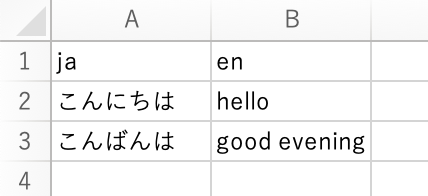
例:元言語(原文)が日本語の場合ja en zh-CHS こんにちは Hello 你好 こんばんは Good evening 晚上好 1 行目に設定する各言語の言語コード(言語地域コードを参照)を入力します。 1 列目に元言語の言語コードを、2 列目以降に翻訳言語の言語コードを入力します。 2行目以降に登録する用語と翻訳言語ごとの対訳を入力します。 以下の形式で保存します。
フォーマット:.csv
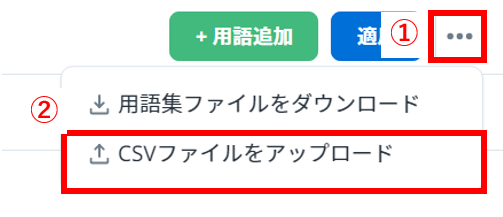
文字コード:UTF-8プロジェクト管理画面で「…」ボタンを押下し、「CSV ファイルをアップロード」を選択します。
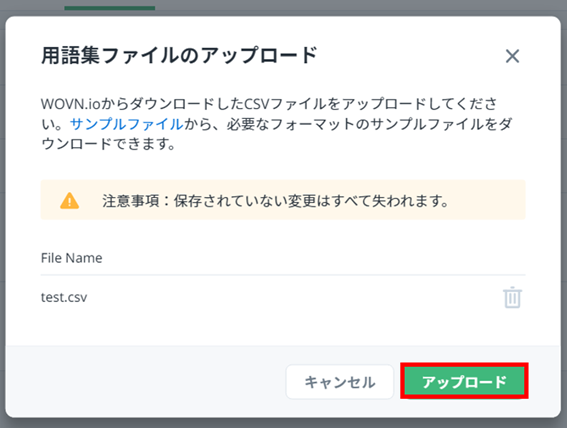
「ファイルを選択」ボタンを押下し、アップロードするファイルを選択します。
「アップロード」ボタンを押下します。
以降は、機械翻訳済みテキストに用語を適用する場合 、あるいは 機械翻訳済みテキストに用語を適用しない場合 のどちらかに進んでください。
機械翻訳済みテキストに用語を適用する場合(CSV ファイル)
注意
新規に追加する用語は既存の機械翻訳済みバリュー(テキスト)に適用されますが、人力編集された「編集済み」バリューは再翻訳されません。
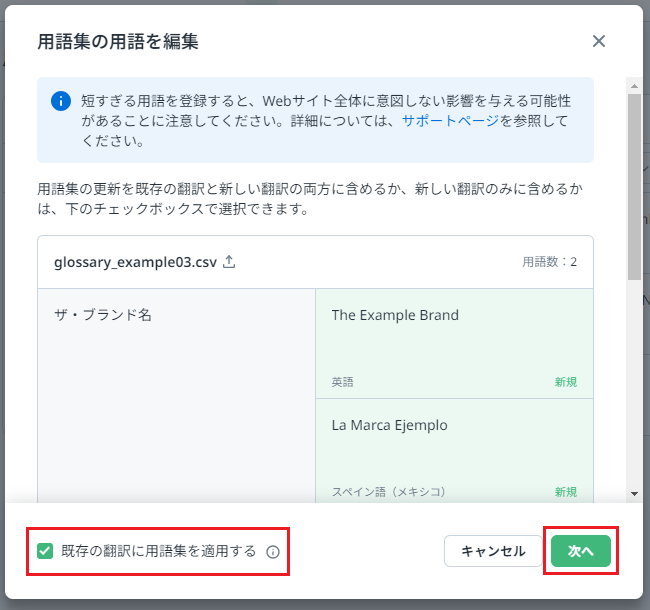
「既存の翻訳に用語集を適用する」にチェックを入れ、「次へ」ボタンを押下します。
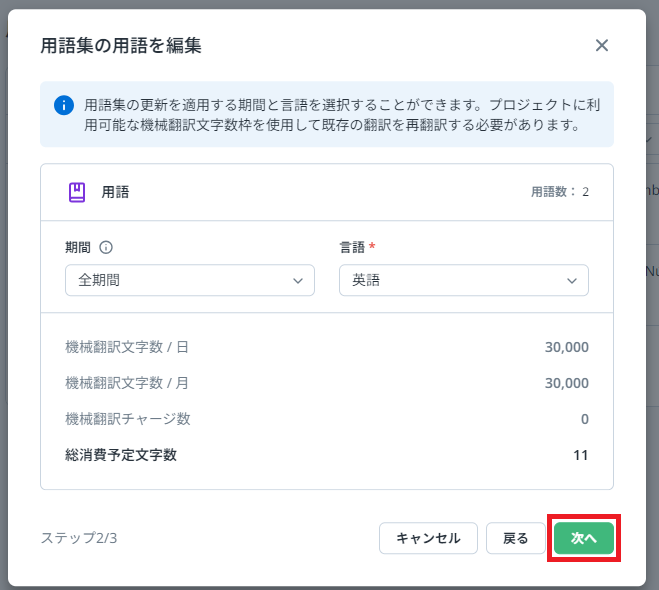
適用する期間と言語を選択し、機械翻訳を再実行する場合の総消費予定文字数を確認してから「次へ」ボタンを押下します。
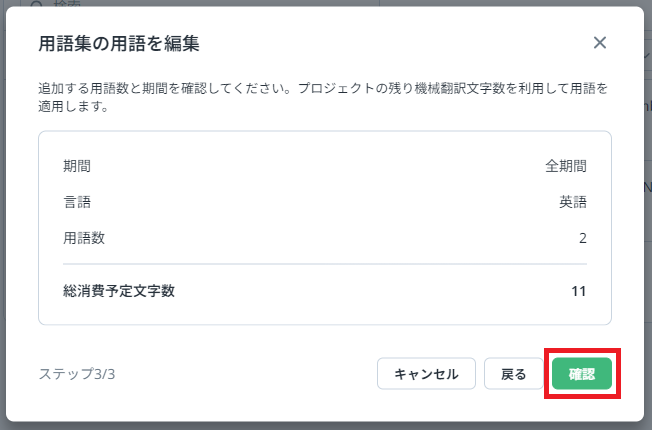
内容を確認し、用語を適用する場合は「確認」ボタンを押下します。登録した用語が、全ページに対して適用されます。
機械翻訳済みテキストに用語を適用しない場合(CSV ファイル)
注意
既存の翻訳済みバリュー(テキスト)には用語は適用されませんが、用語を登録すると、該当の用語が入った「未翻訳」バリューは機械翻訳されます。
「既存の翻訳に用語集を適用する」にチェックを入れずに、「次へ」ボタンを押下します。
総消費予定文字数を確認し、用語を適用する場合は「確認」ボタンを押下します。登録した用語が、全ページの未翻訳テキストに対して適用されます。
CSV ファイルで用語を登録する時のエラー
ファイルのアップロードでエラーが発生した場合、以下のポップアップが表示されます。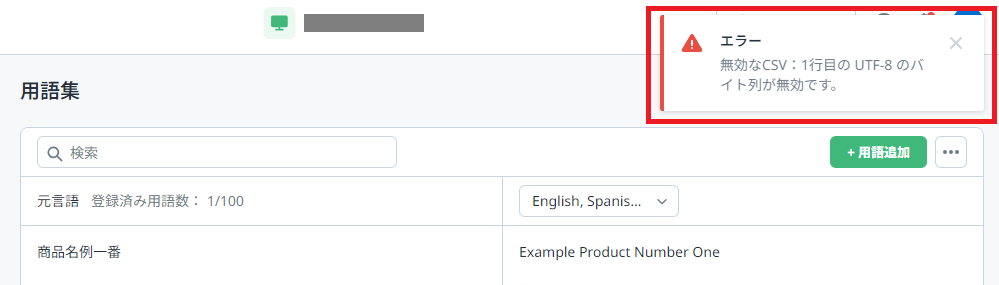
「CSVファイルをダウンロード」を押下すると、登録に失敗した用語のリストとエラー内容を確認できます。エラーの内容を確認し、用語を精査してください。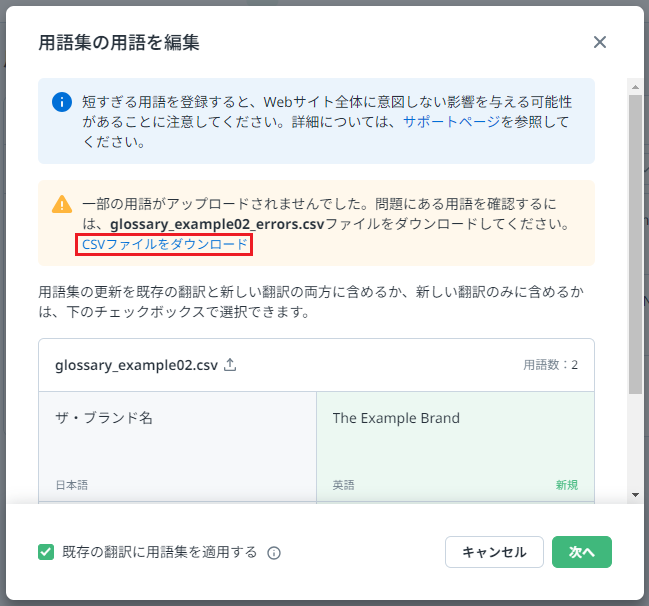
表示されるエラーは、下記の一覧のとおりです。
| エラーメッセージ | 内容 |
|---|---|
| 登録可能な用語数を超えました | 用語集の契約上限数を超えた用語を一括アップロードする場合、超過分の用語に表示されます。 |
| 既に登録済みの用語です | 同一の用語を重複してアップロードした場合に表示されます。 |
| 句読点のみの用語があります | 下記の文字のみの用語をアップロードした場合に表示されます。. , ! ? : ; " ' ( ) { } [ ] - / 。 |、 !? : ; " ’ ( ) { } 「 」 ー / |
| 用語が短すぎます | 指定の文字数以下の用語をアップロードした場合に表示されます。・漢字:2 文字未満 ・ひらがな、カタカナ、英数字、記号、その他の文字種別:4 文字未満 |
| 一部の翻訳を保存できませんでした | 新しい用語の登録において、対訳のタグの構造が異なっている場合に表示されます。 |
| 一部の翻訳を更新できませんでした。 | 既に登録されている用語の対訳の修正において、対訳のタグの構造が異なっている場合に表示されます。 |
インフォメーション
用語集は、プロジェクトの全ページに適用されます。
注意
2023/09/01 に CSV フォーマットが変わりました。旧フォーマットでのアップロードはできません。お困りの場合、WOVN 管理画面右上の「お問い合わせ」ボタンからお問い合わせください。
用語を編集する
プロジェクト管理画面から1語ずつ編集する
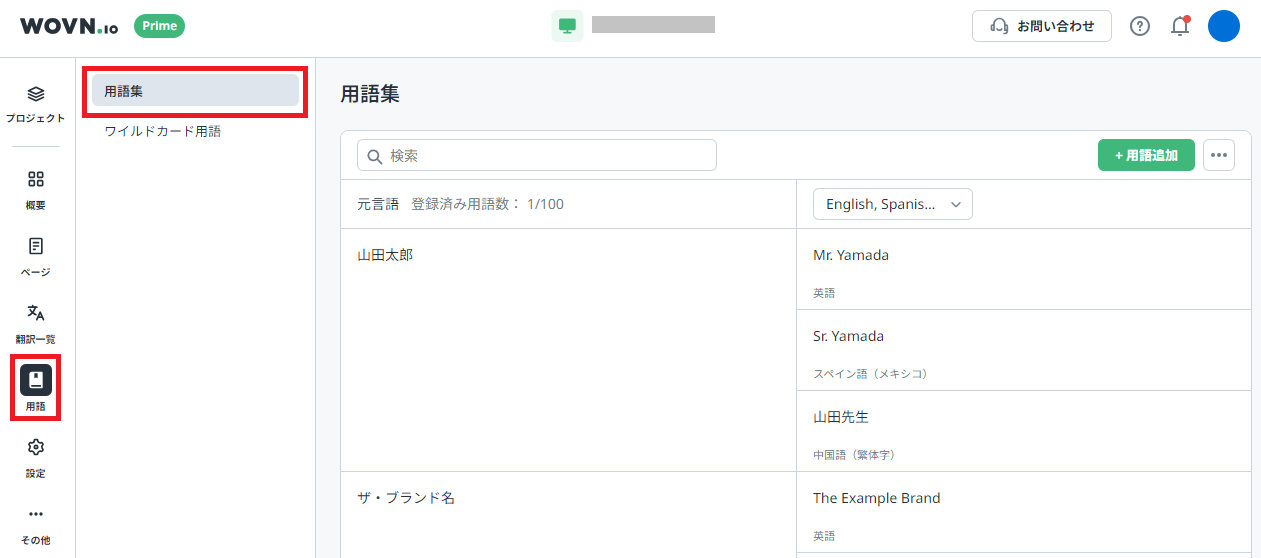
対象プロジェクトを選択します。
左側メニューにある「用語」を押下します。
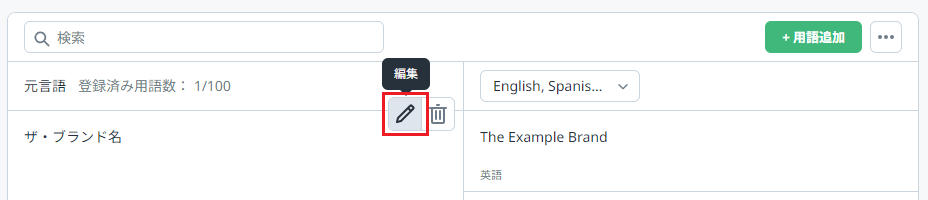
編集したい用語にカーソルを合わせ「編集」を押下します。
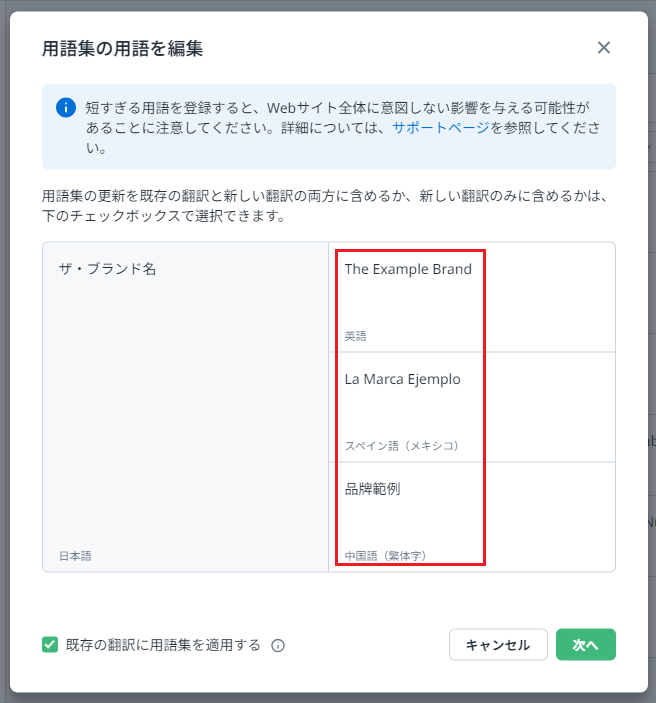
右側にある用語の翻訳を選択し、テキスト入力で編集します。
機械翻訳済みテキストに用語集の編集内容を適用する場合は、こちらのステップと同じ流れです。
適用しない場合は、こちらのステップと同じ流れです。
用語を削除する
注意
用語を削除しても、過去に用語が適用された翻訳済みバリューは、用語集適用前の内容には戻りません。また、用語集の削除後も再度機械翻訳はされません。
プロジェクト管理画面から1語ずつ削除する
対象プロジェクトを選択します。
左側メニューにある「用語」を押下します。
削除したい用語にカーソルを合わせ「削除」を押下します。
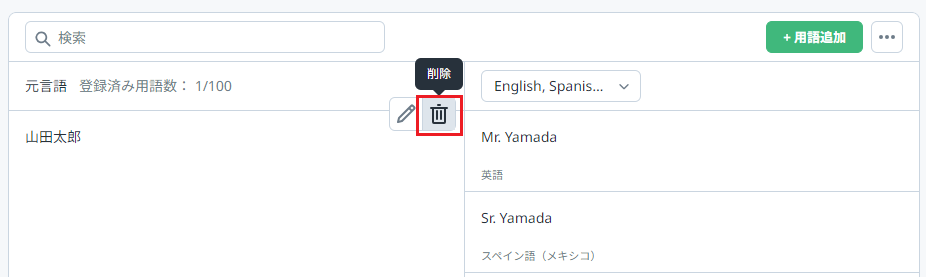
下記のポップアップが表示されます。「削除」ボタンを押下します。
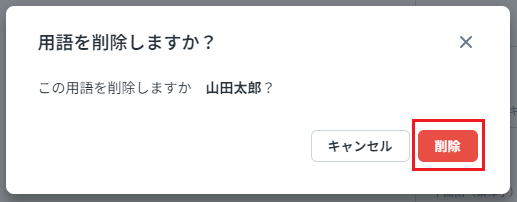
用語の削除が、全ページに対して適用されます。
インフォメーション
お客様自身で用語集の一括削除は行うことができません。
CSV ファイル を使用した一括削除が必要な場合は、WOVN 管理画面右上の「お問い合わせ」ボタンからお問い合わせください。
用語が使用されているページを参照する
登録された用語を含む文章が、どのページに使われているかを確認することができます。
用語集画面の元言語側ボックス(左側ボックス)の下に「出現回数」と表示されます。その用語が何箇所の文章に適用されているかを表しています。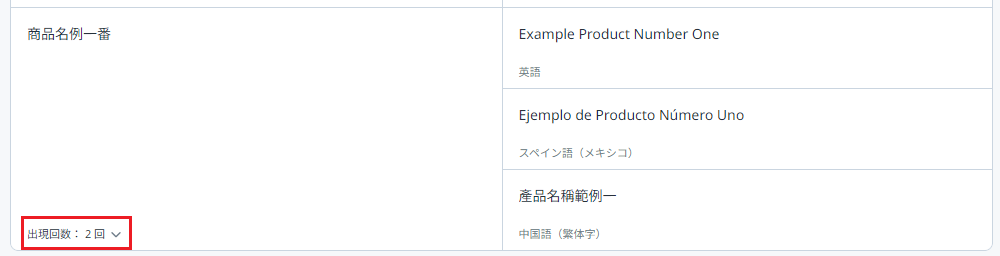
「出現回数」を押下すると、適用されている文章がリストとして表示され、どの文章で用語が使用されているかを確認できます。
また、それぞれの文章の右側に表示されている「□→」矢印アイコンを押下すると、 文章が存在している翻訳管理ページへ移動することもできます。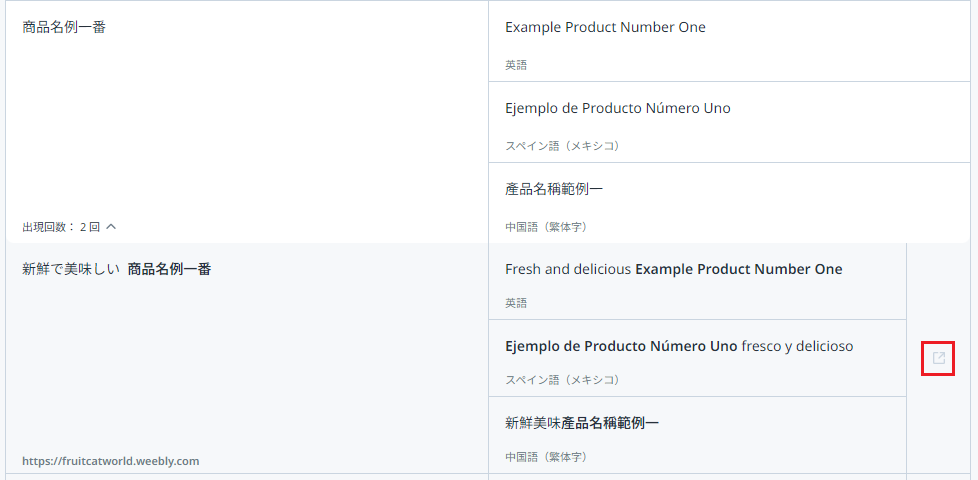
移動後、対象の文章のみフィルターされた状態で表示されます。
複数ページに同じ文章がある場合、WOVN が検索して一番最初にヒットするページを表示します。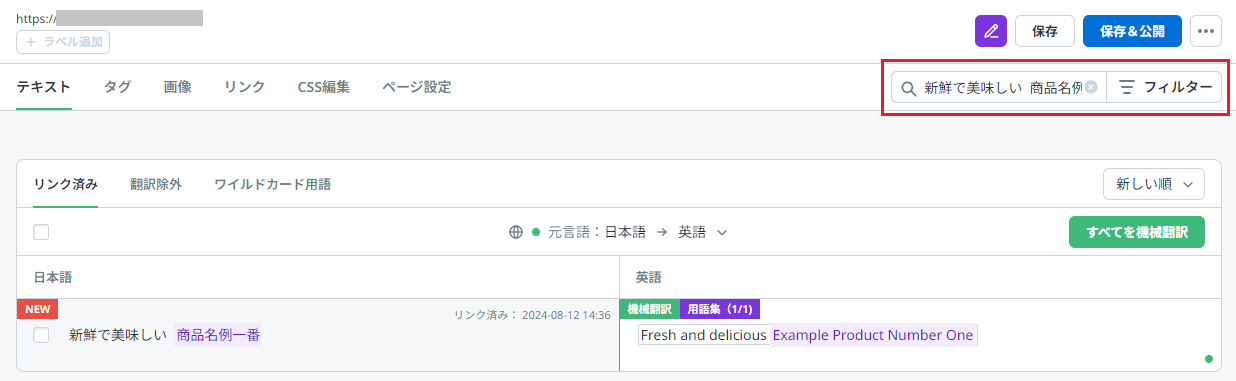
用語集ファイルをダウンロードする
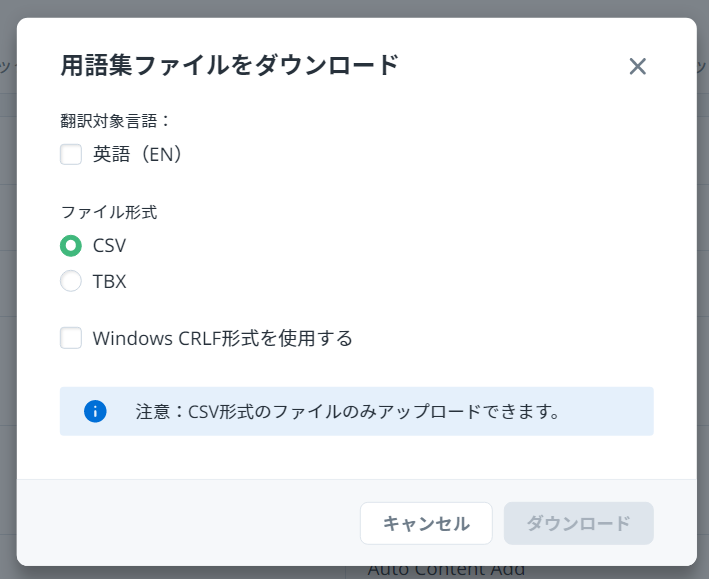
WOVN プロジェクトに登録されている用語のリストを、CSV 形式または TBX 形式でダウンロードできます。
ダウンロードした CSV ファイルに用語を追加し、アップロードして用語登録することもできます。
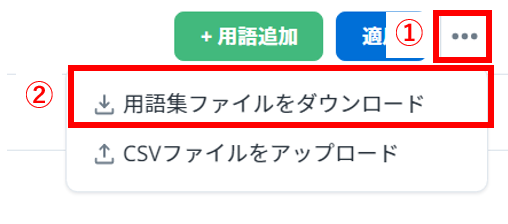
「…」ボタンを押下し、「用語集ファイルをダウンロード」を選択します。
ダウンロードしたい翻訳言語と、フォーマットを選択し、「ダウンロード」ボタンを押下します。
以下のようなフォーマットのファイルがダウンロードされます。