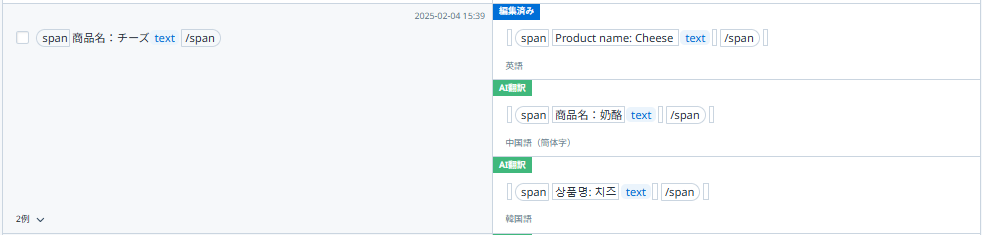
ここでは、ワイルドカード用語機能(用語集・テキスト)の使い方について説明します。
数字をつかったワイルドカード用語の使い方は ワイルドカード用語機能の使い方(数字)を参照してください。
また、この機能の概要については、ワイルドカード用語機能 を参照してください。
目次
ワイルドカード用語機能の使い方(用語集)
用語集に登録した用語をワイルドカード用語機能で活用できます。
先にワイルドカード用語で使用したい用語を用語集へ登録後、ワイルドカード用語を登録します。
用語集の登録方法は 用語集の使い方を参照してください。
例:用語集に「(金)」を登録した上で、「発送予定日:2025/1/30 (金)」をワイルドカード用語として登録する
- あらかじめ 用語集に「(金)」という用語を登録します。
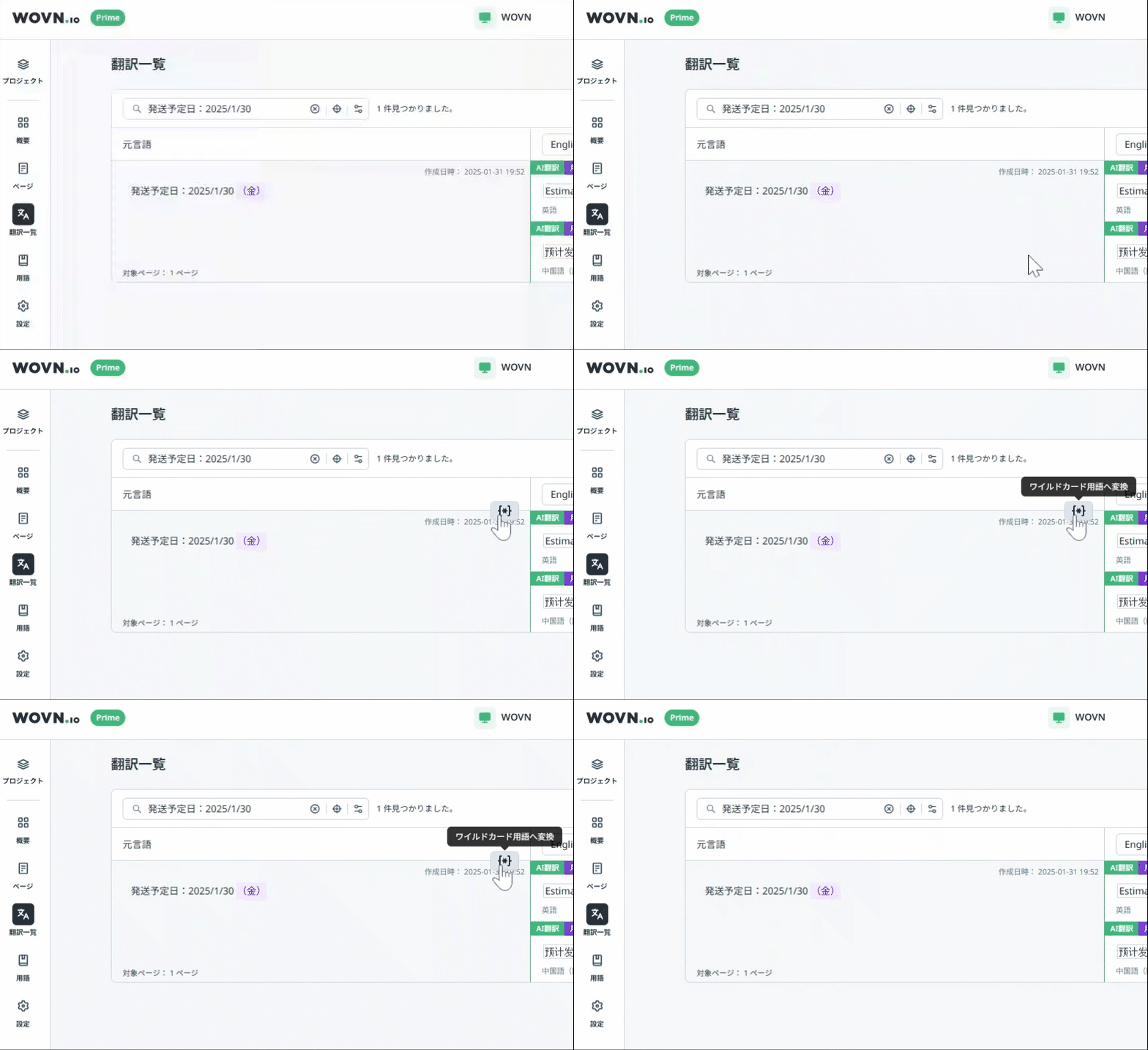
- 翻訳編集ページまたは 翻訳一覧画面で、ワイルドカード用語へ登録したいテキスト上部にカーソルをかざします。
表示される「ワイルドカード用語へ変換(*)」ボタンを押下します。
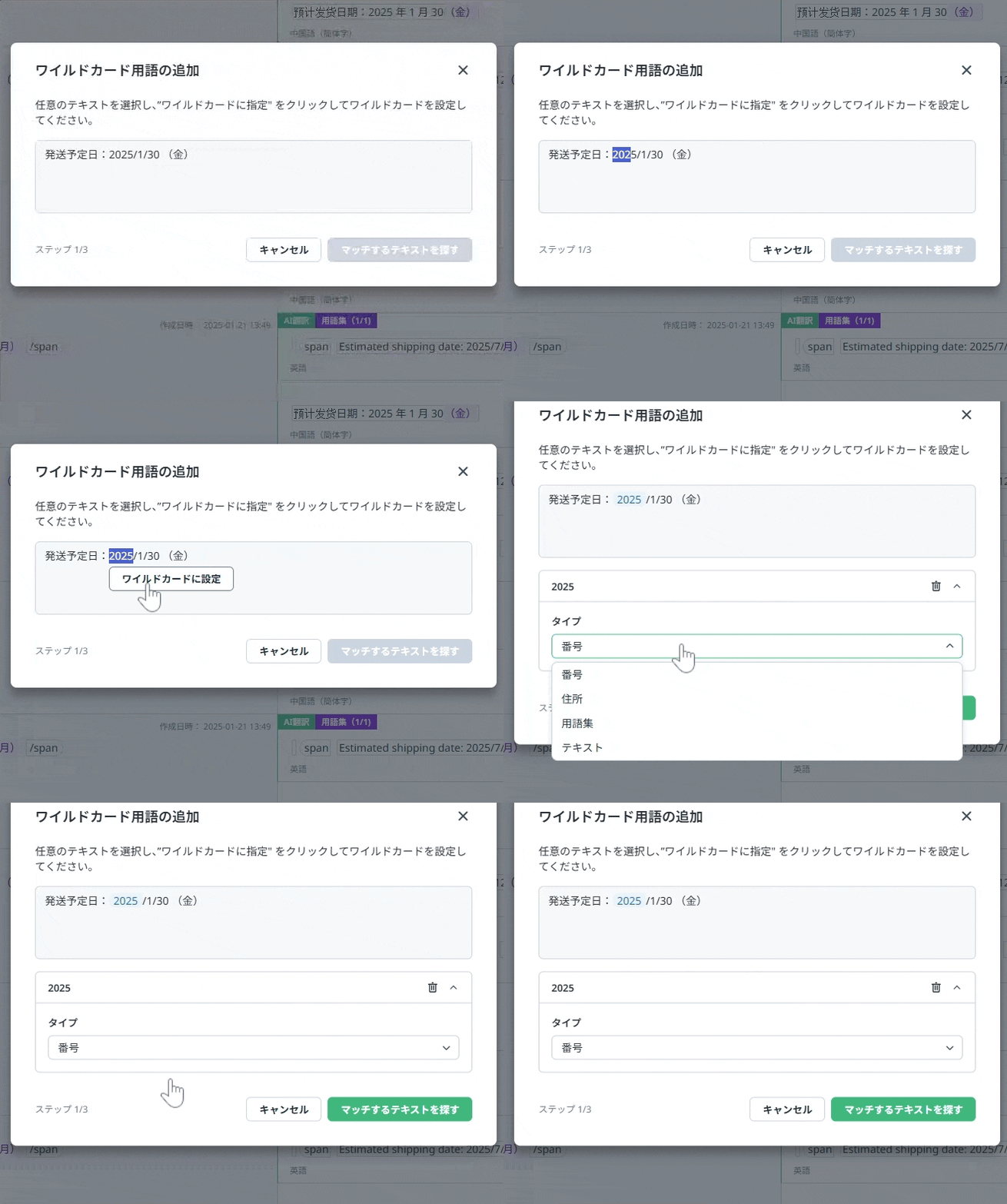
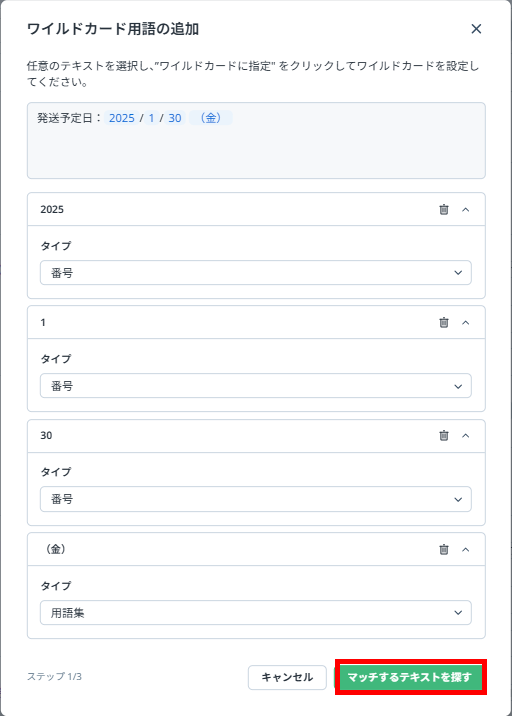
- ワイルドカード登録したい数字部分をドラッグして選択し、表示される「ワイルドカードに設定」ボタンを押下します。
ワイルドカードのタイプが「番号」となっていることを確認します。
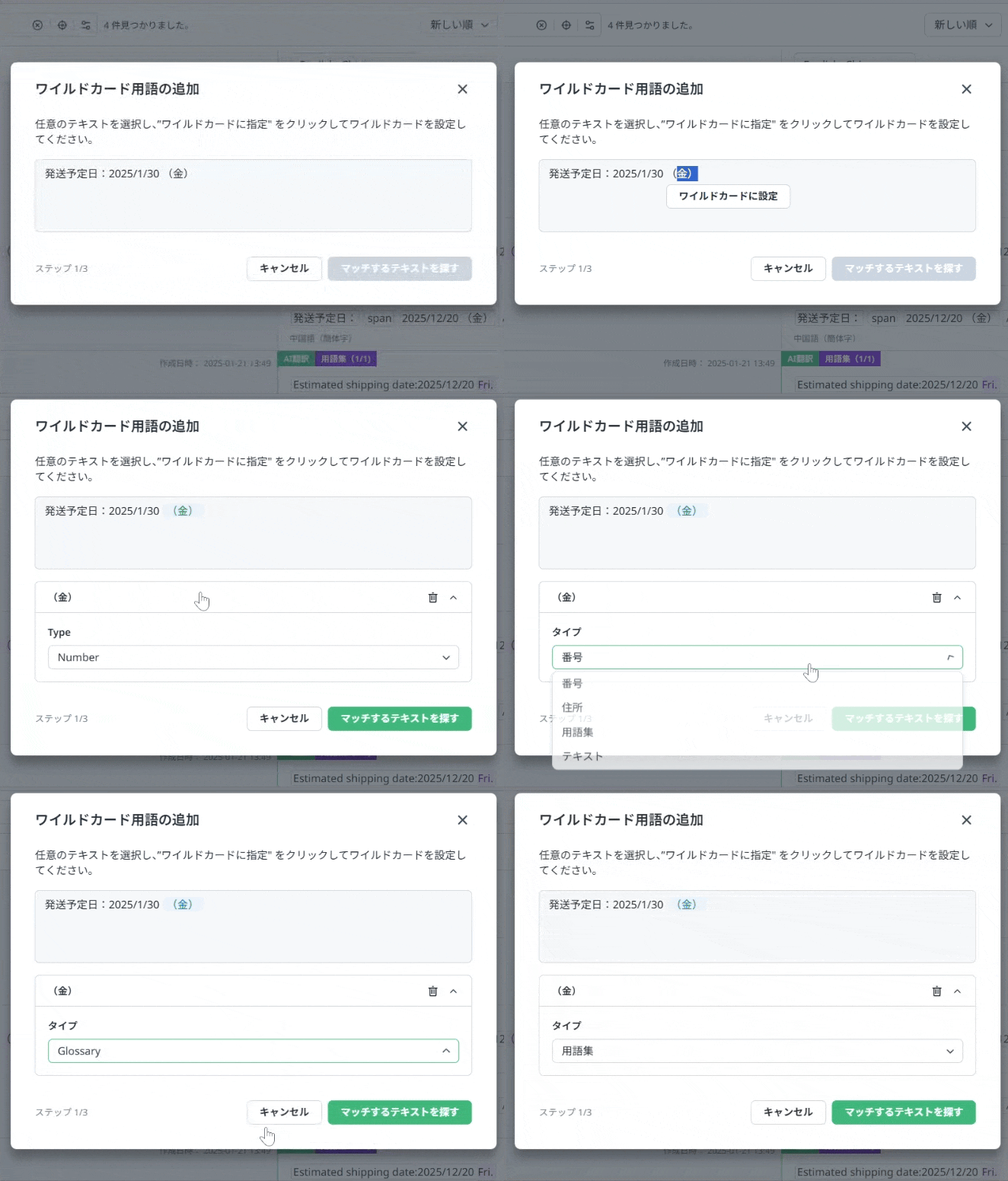
- ワイルドカード登録したい曜日部分「(金)」をドラッグして選択し、表示される「ワイルドカードに設定」ボタンを押下します。
タイプは「用語集」を選択します。
- 「マッチするテキストを探す」のボタンを押下します。
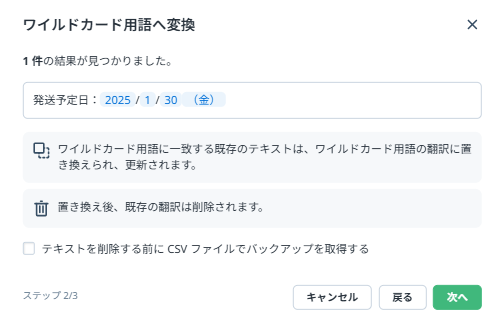
- WOVN に登録されているテキストの中で、完全一致するテキスト(バリュー)の数が表示されます。
問題なければ「次へ」ボタンを押下します。
登録を進めると、一致するテキスト(バリュー)はすべてワイルドカード用語に置き換えられます。なお、機械翻訳文字数は消費されません。
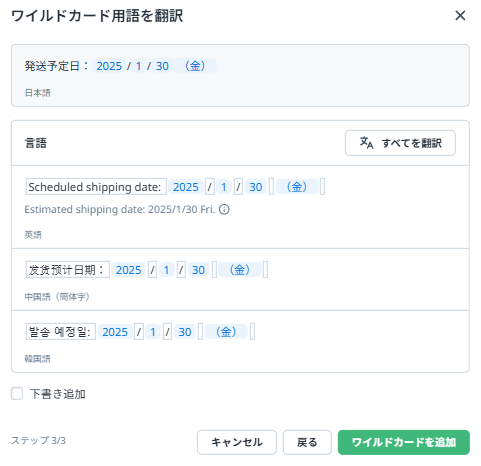
- ワイルドカード用語に指定したテキスト以外の箇所で、翻訳が必要な場合、「すべてを翻訳」のボタンを押下し翻訳します。
内容に問題がなければ「ワイルドカードを追加」のボタンを押下します。
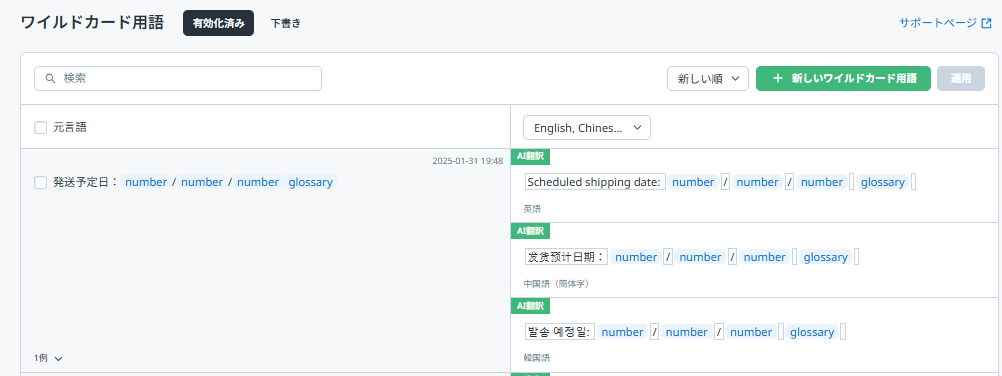
- ワイルドカード用語追加後は、WOVN管理画面左側メニュー「用語集」→「ワイルドカード用語」→「有効化済み」のタブで、登録したワイルドカード用語を確認できます。
ワイルドカード用語機能の使い方(テキスト)
商品番号などで、一部分だけテキストが異なる場合などに利用します。
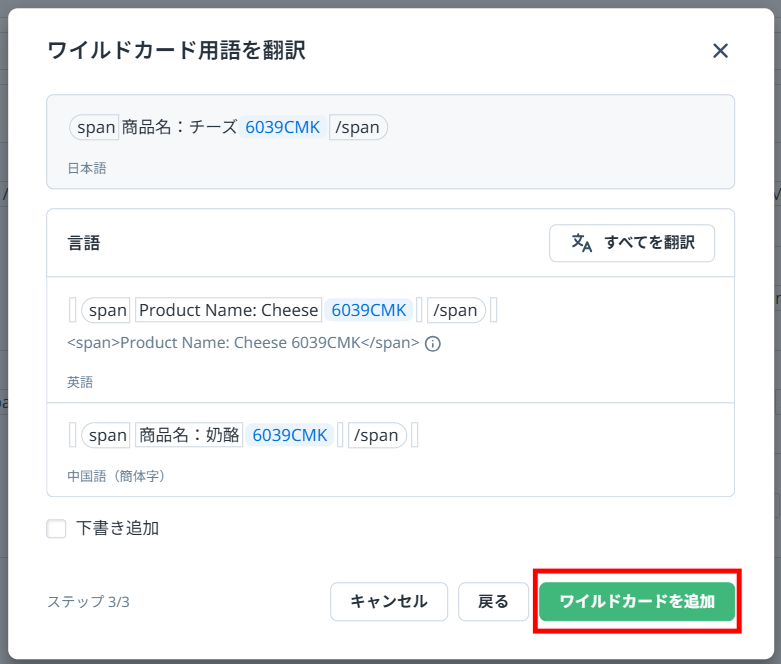
例:「商品名:チーズ 6039CMK」の「6039CMK」を登録する
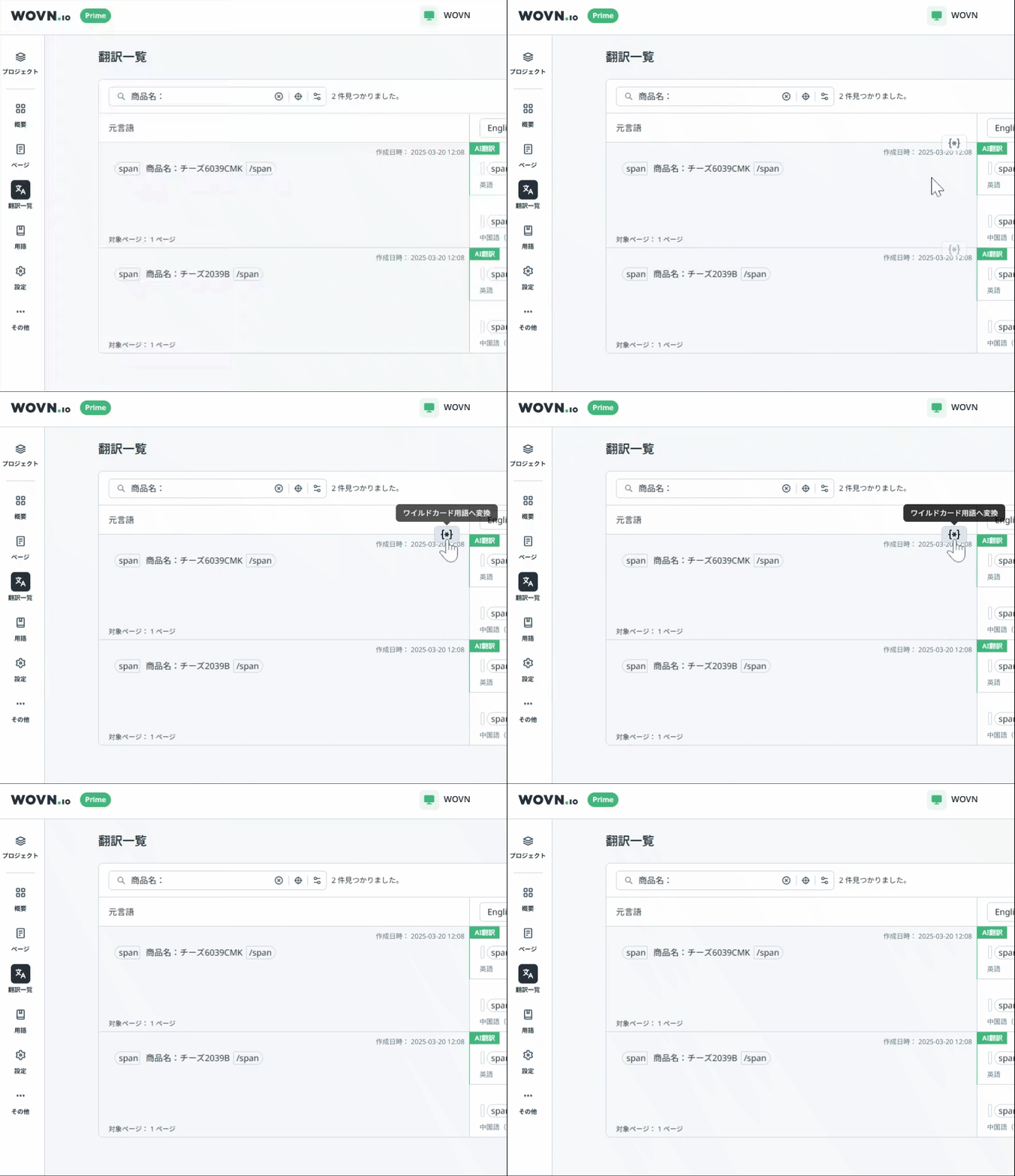
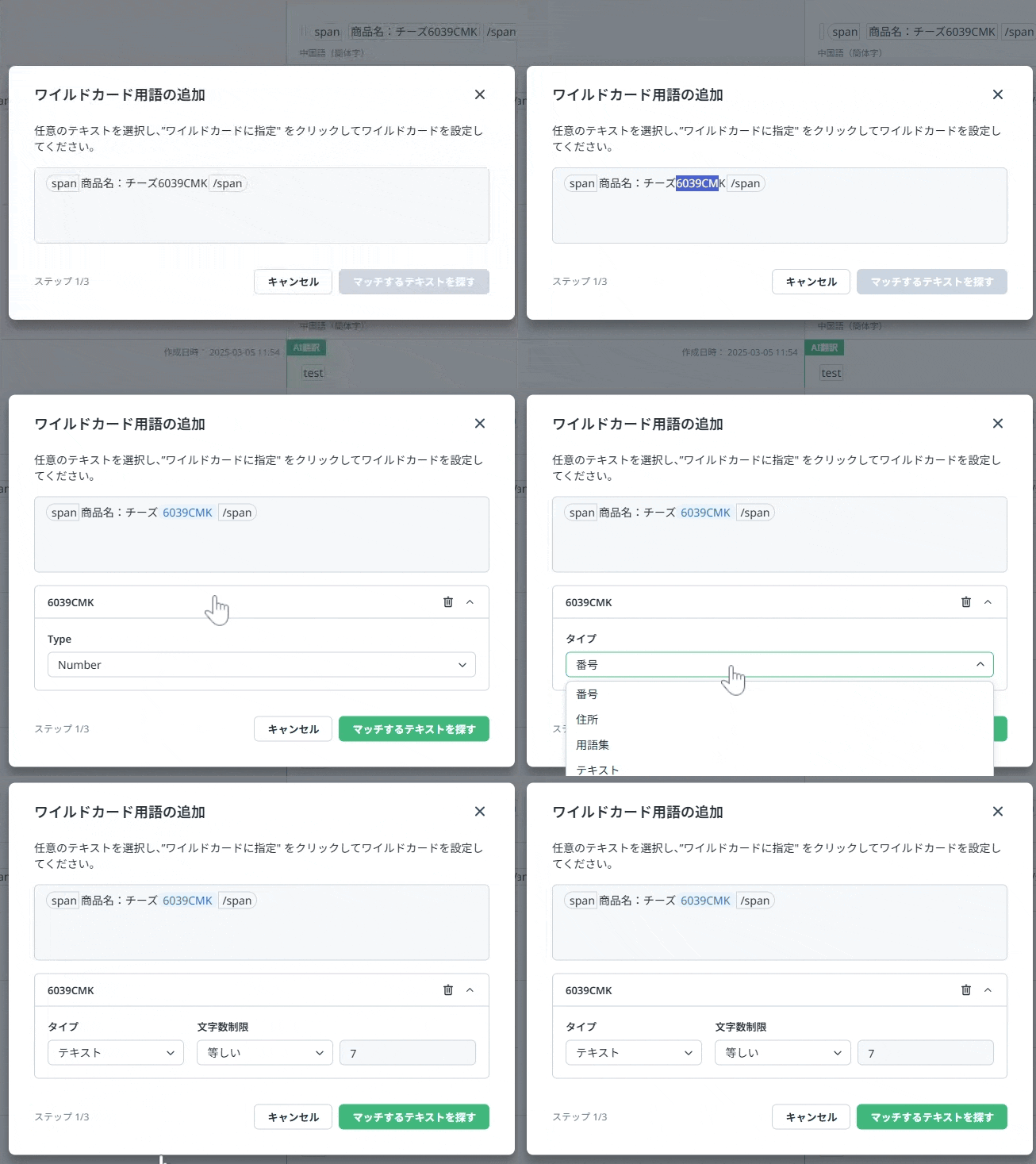
- ワイルドカード登録したいテキスト部分をドラッグして選択し、表示される「ワイルドカードに設定」ボタンを押下します。
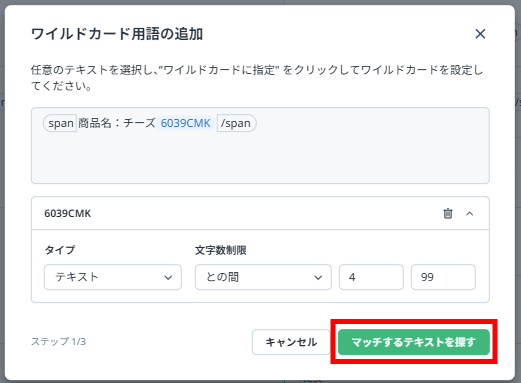
タイプは「テキスト」を選択し、「文字数制限」の設定を行います。
インフォメーション
「文字数制限」について:
・文字の長さが可変的な場合(商品番号など):
「との間」を選択し、2 つの文字数を設定してください。1 文字~ 99 文字で設定できます。
・文字の長さは変わらないが内容だけが異なる場合(追跡番号など):
「等しい」を選択し、文字数を設定してください。1 文字~ 99 文字で設定できます。
インフォメーション
ワイルドカードを連続して指定することで、100 文字以上登録することができます。
登録例)商品番号:\、など
注意
ワイルドカード用語部分(ハイライトした部分)は翻訳されません
翻訳したい文言はワイルドカード用語に含めないようご注意ください。
- 「マッチするテキストを探す」のボタンを押下します。
ここでは数字を含めて登録することもできます。
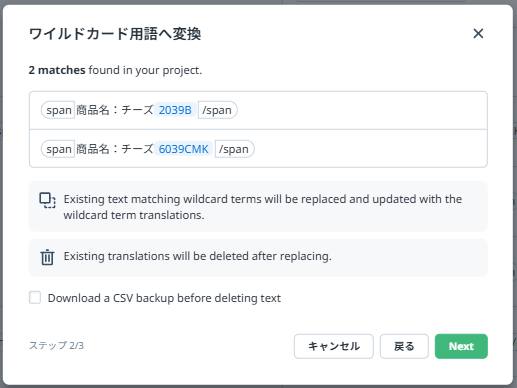
- WOVN に登録済のテキストの中で、完全一致するテキスト(バリュー)の数が表示されます。
問題なければ「次へ」ボタンを押下します。
登録を進めると、完全一致したテキスト(バリュー)はすべてワイルドカード用語に置き換えられます。なお、機械翻訳文字数は消費されません。
- ワイルドカード用語に指定したテキスト以外の箇所で、翻訳が必要な場合、「すべてを翻訳」のボタンを押下し翻訳します。
内容に問題がなければ「ワイルドカードを追加」のボタンを押下します。
- ワイルドカード用語追加後は、WOVN管理画面左側メニュー「用語集」→「ワイルドカード用語」→「有効化済み」のタブで、登録したワイルドカード用語を確認できます。