
概要
プロジェクト管理画面に登録されている文章の中から、目的のキーワードを検索できます。
キーワードが登録された期間を絞って検索をしたり、「翻訳一覧」画面から翻訳編集をしたりできます。
インフォメーション
本機能は、WOVN.io PRIME プラン限定です。
WOVN.io PRIME 以外のプランをご利用の場合は、WOVN 管理画面右上の「お問い合わせ」ボタンからお問い合わせください。
目次
キーワード検索する
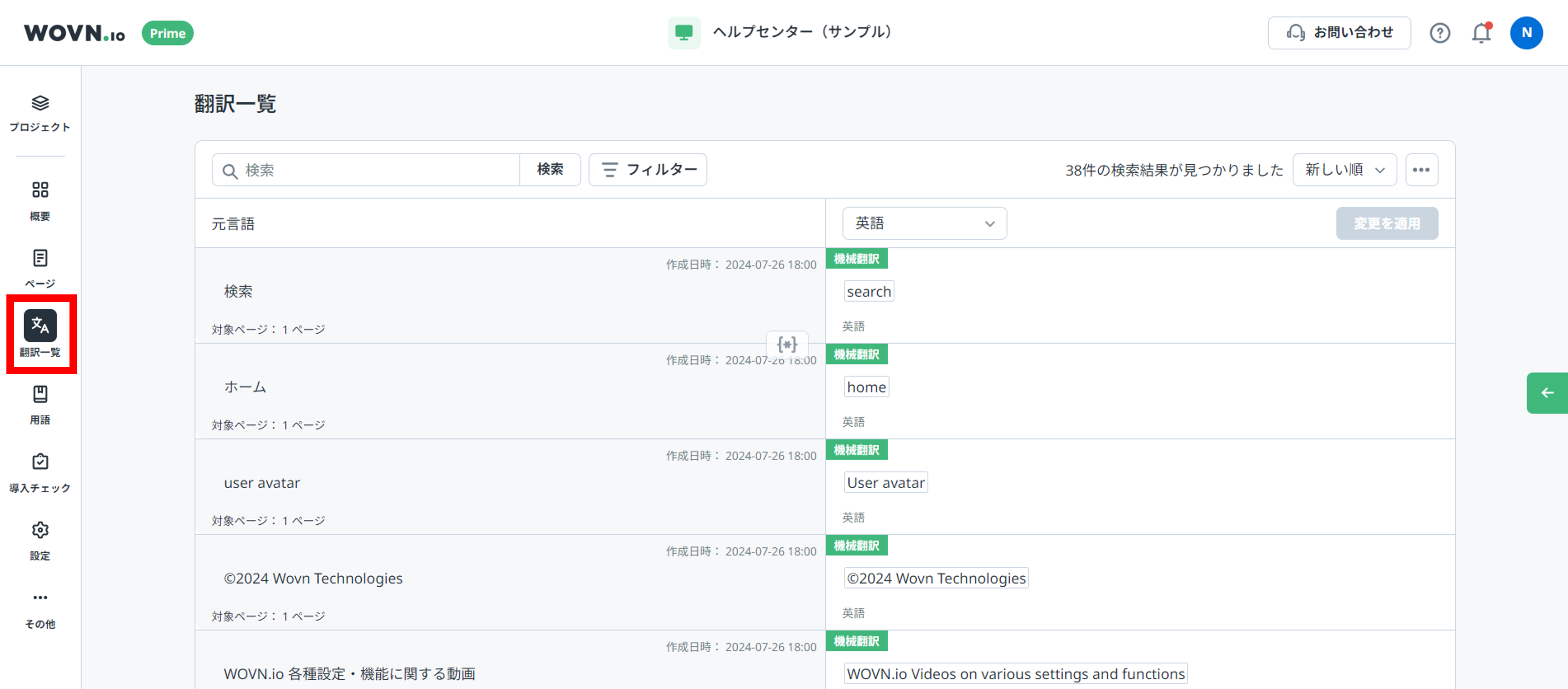
管理画面 → 翻訳一覧画面を押下します。
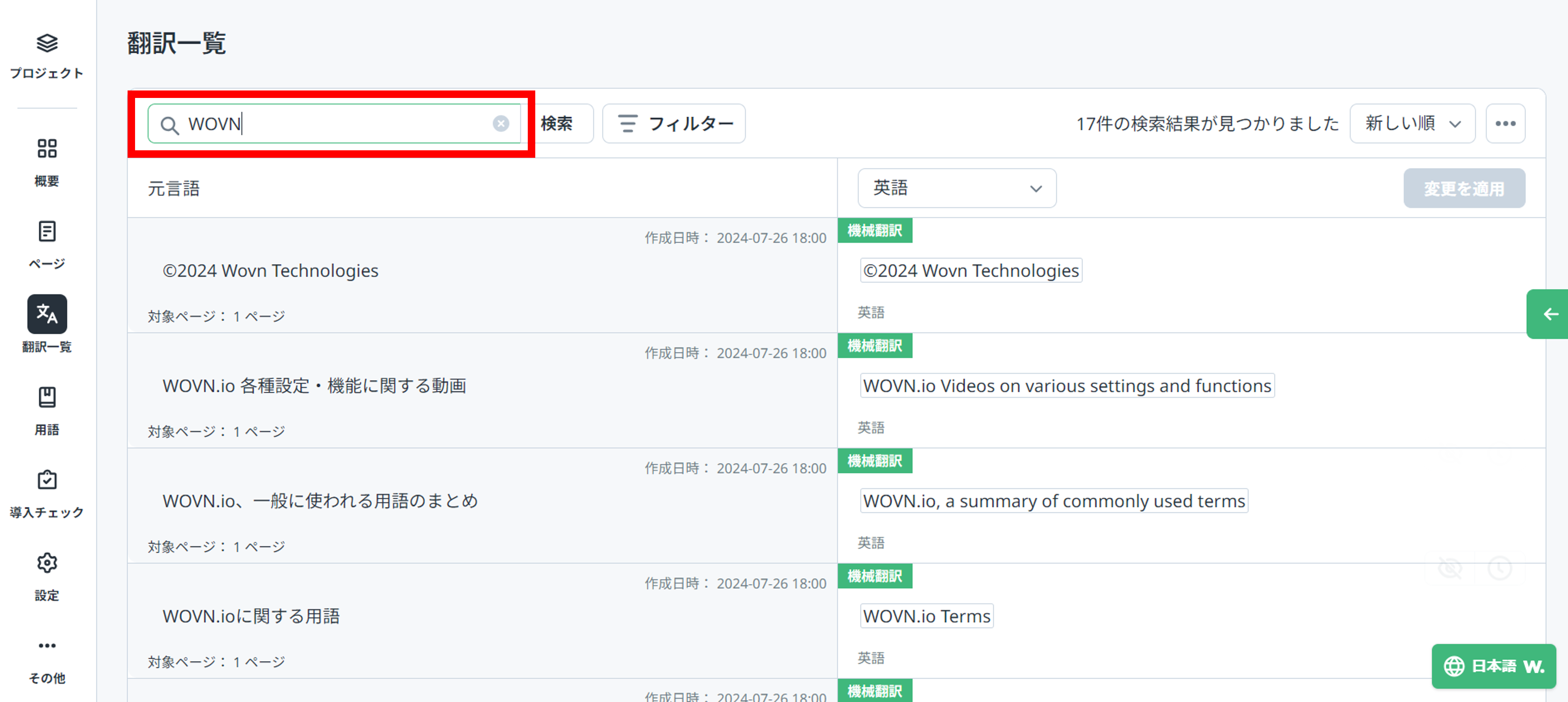
「検索」ボックスにキーワードを入力します。
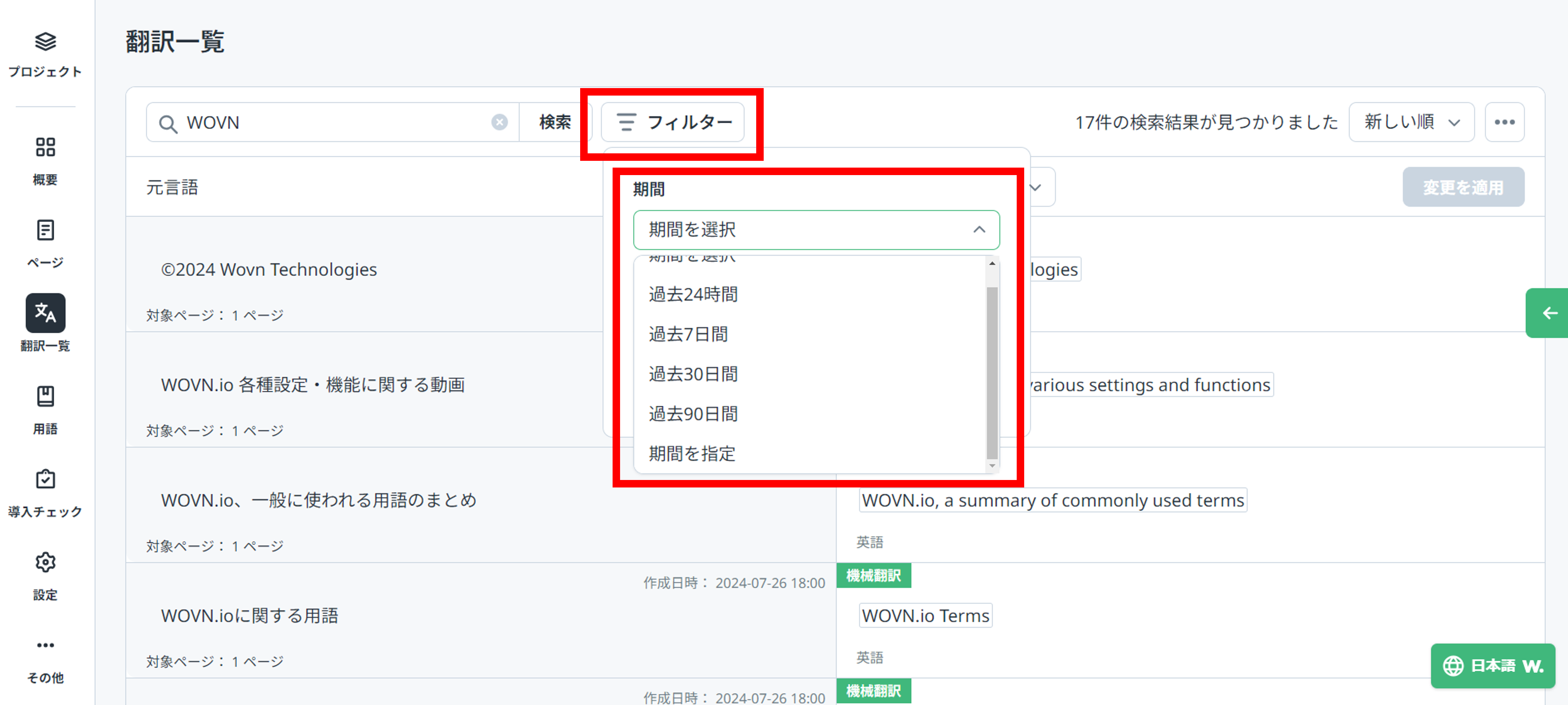
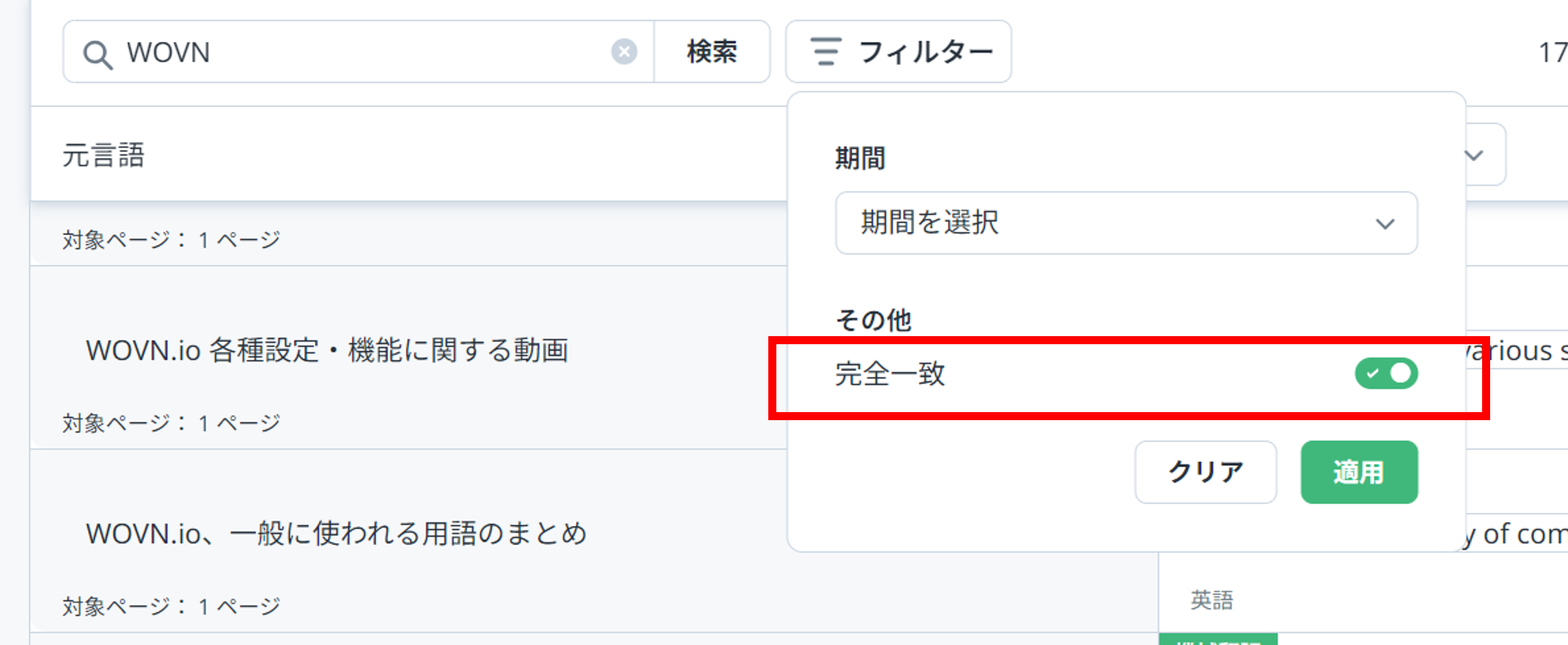
フィルター → 期間 から検索期間を選択します。
「期間を指定」を選択すると、時間単位でも検索できます。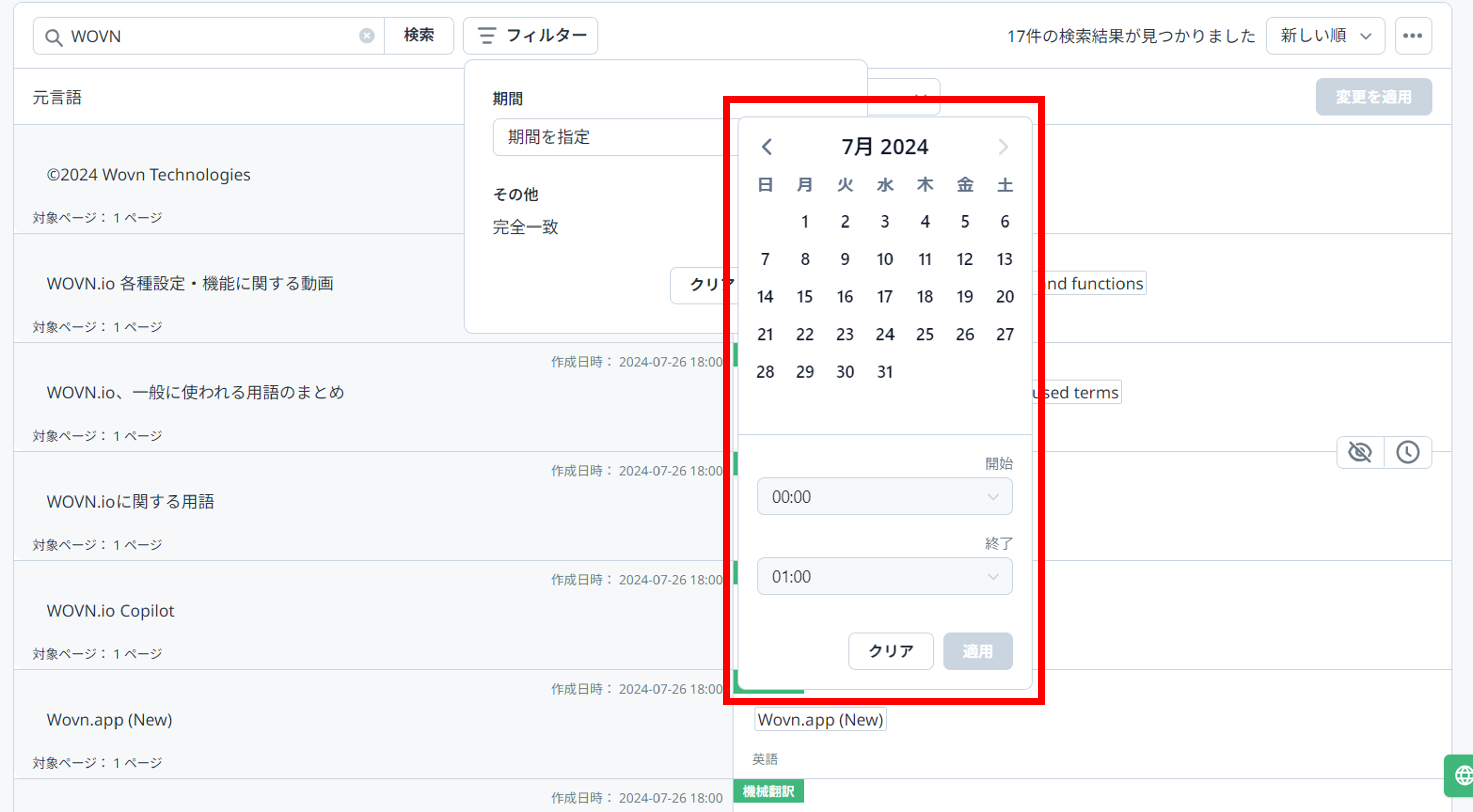
- 検索キーワードと完全一致のバリューのみ検索する場合は、「完全一致」のトグルを ON にします。
翻訳編集する
翻訳編集したいバリューを選択します。
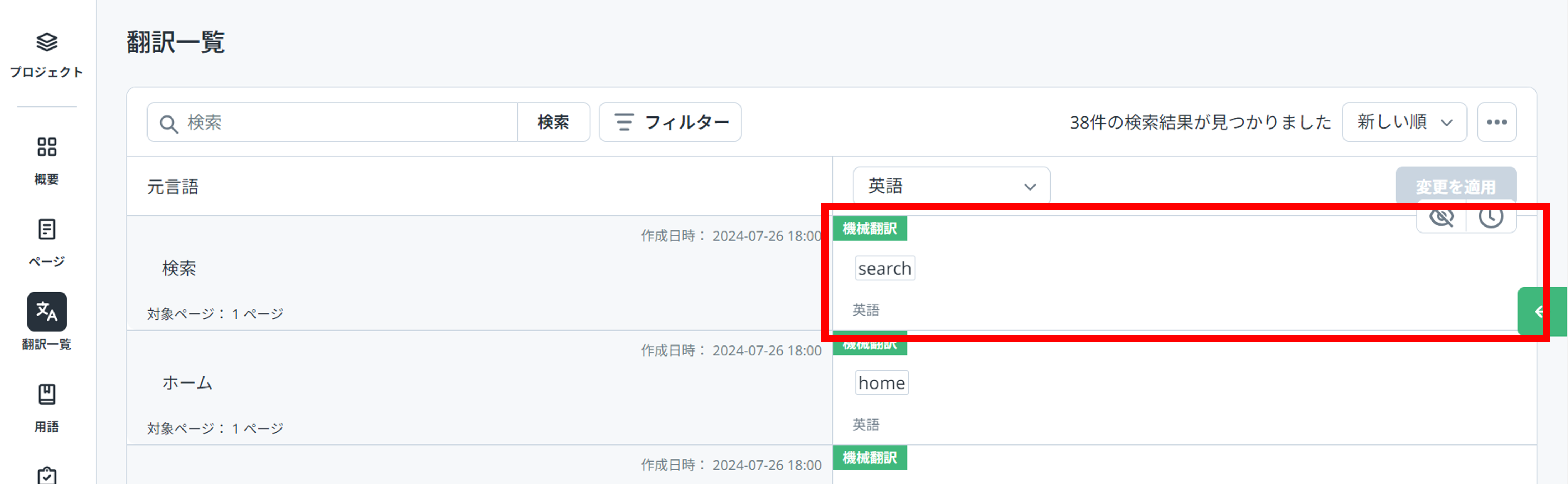
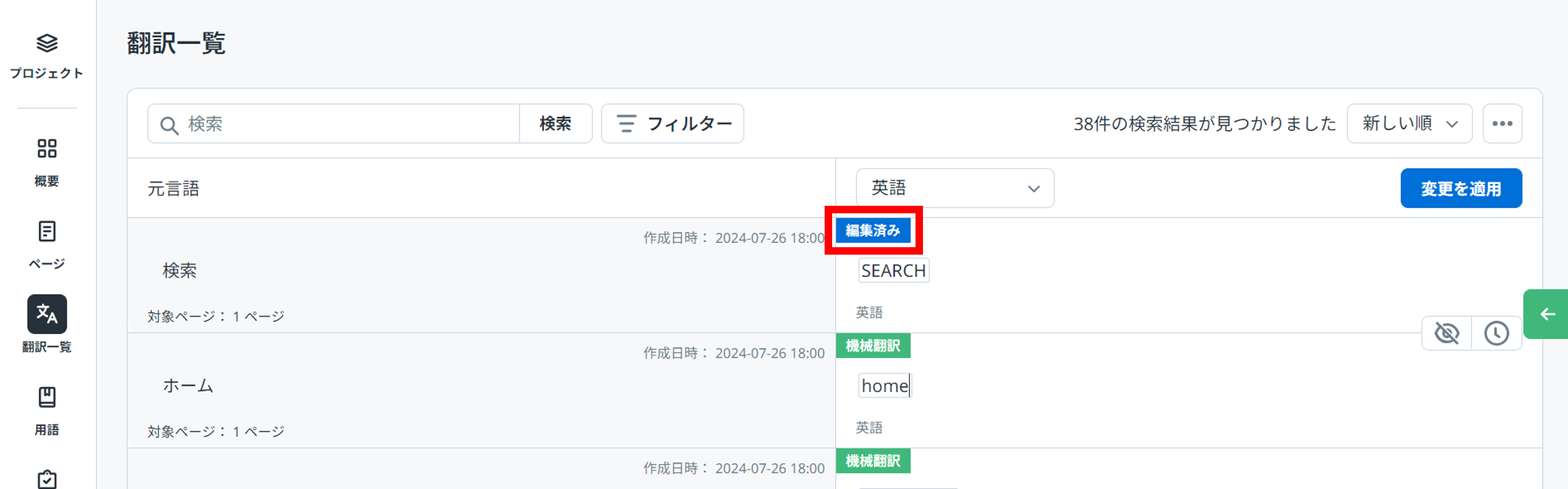
手動で翻訳編集すると、「編集済み」ラベルに変わります。
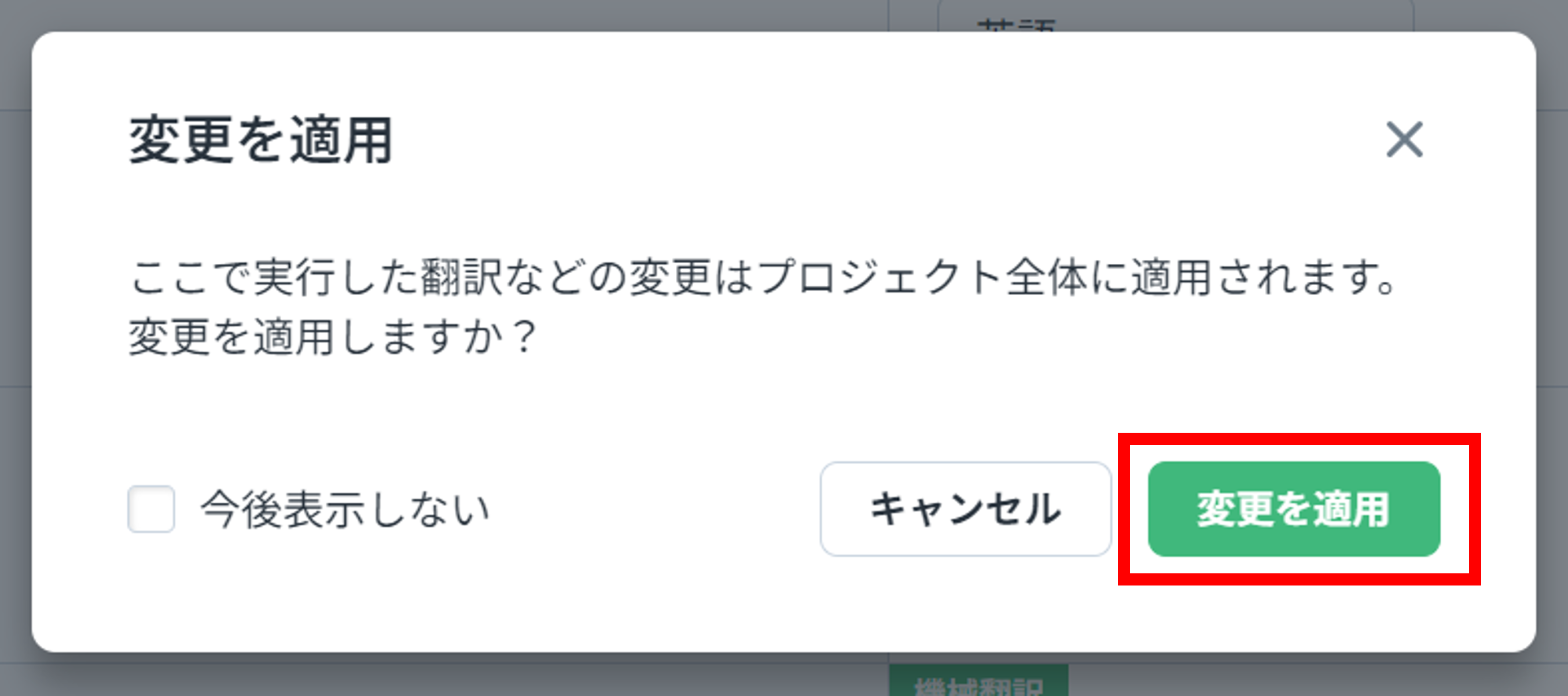
右上の「変更を適用」ボタンを押下し、ポップアップメニューから再度「変更を適用」ボタンを押下し確定させます。
バリューを削除する
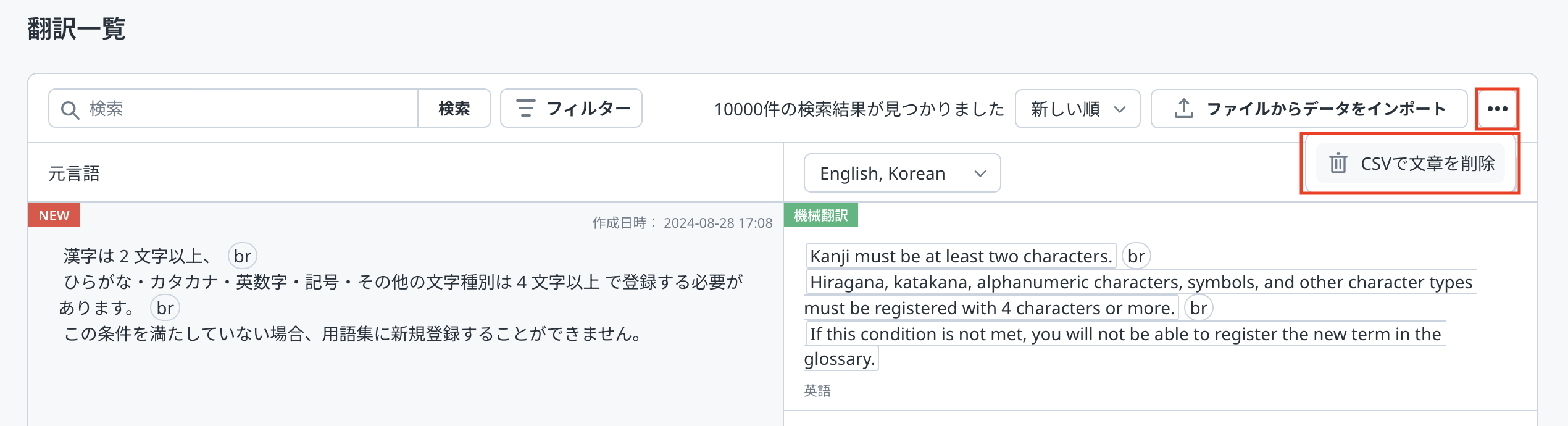
翻訳一覧画面で、画面右端の三点リーダーを押下し、「CSV で文章を削除」を選択します。
以下のポップアップメッセージが表示されます。
メッセージ内の「サンプルファイル」のリンクから CSV のフォーマットをダウンロードし、CSV 内に削除したいバリューを記入します。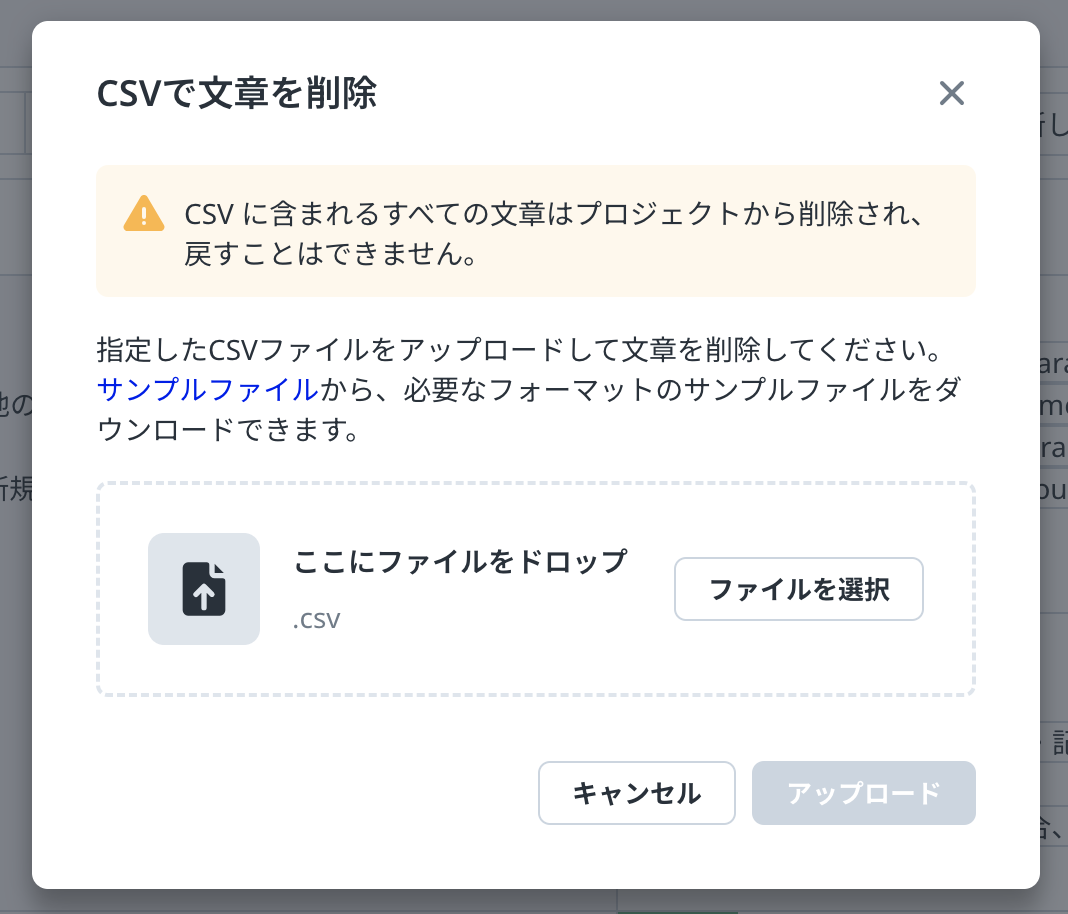
例)
WOVN 管理画面のテキスト内に、以下のようにインラインタグが表示されている場合は、CSV 内にもインラインラグを含めて記入する必要があります。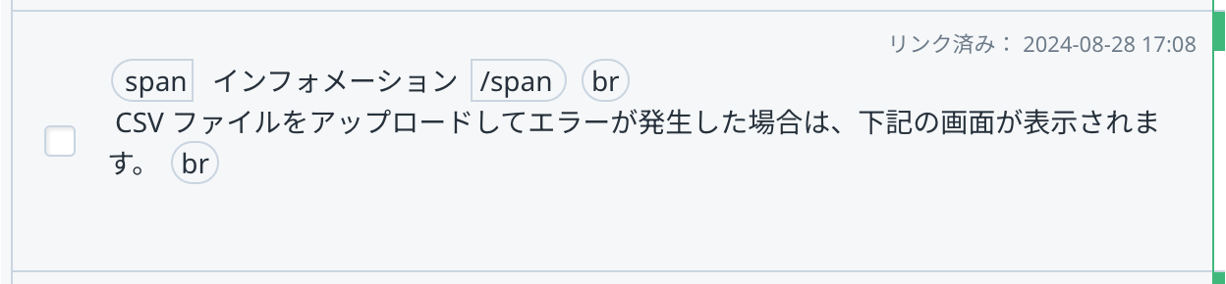
「ファイルを選択」ボタンから作成した CSV をアップロードし、「アップロード」ボタンを押下して、バリューを削除します。
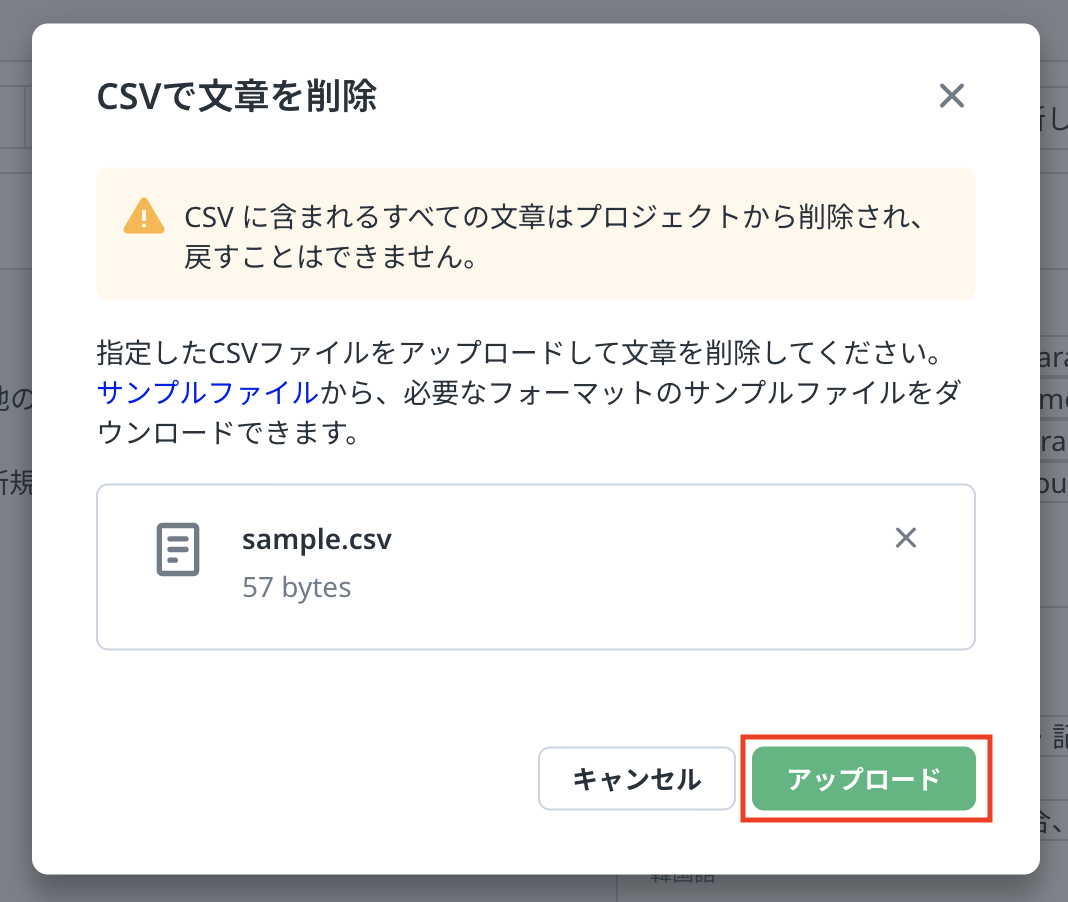
削除完了後は、作業者のメールアドレス宛てに「【WOVN.io】「文章削除」の結果について」というタイトルの通知メールが届きます。