
翻訳データをダウンロードまたはアップロードする手順について説明します。
ファイル形式は、CSV ファイルまたは XLIFF ファイル形式から選択できます。
インフォメーション
複数ページの翻訳データを一括でダウンロードする場合は、「翻訳データの一括ダウンロードの使い方」をご参照ください。
翻訳データをダウンロードする
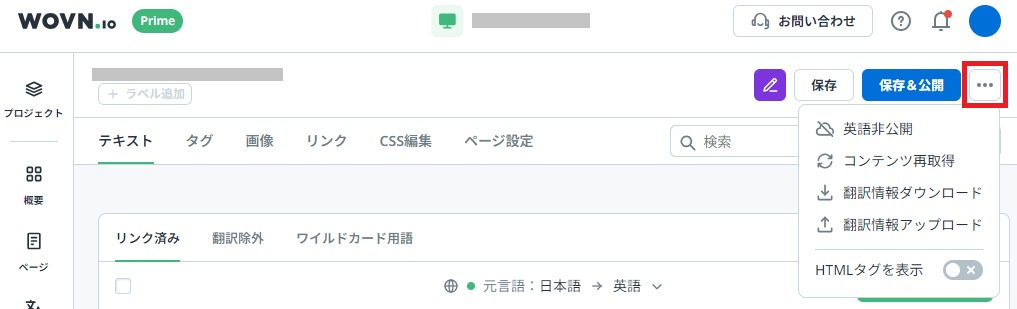
翻訳編集ページの右上にある三点リーダーアイコン「...」をクリックします。
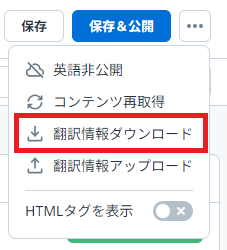
「翻訳情報ダウンロード」をクリックします。
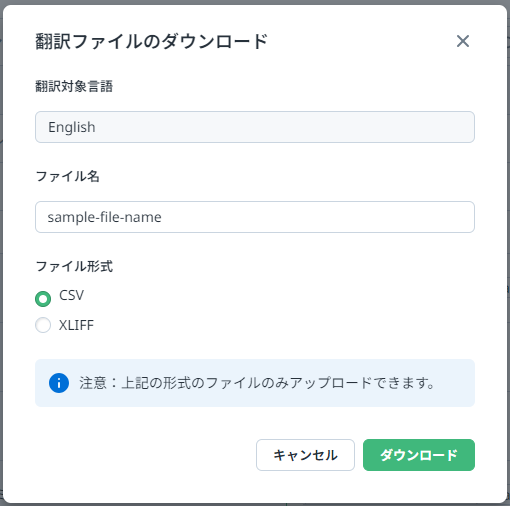
ダウンロードするファイル形式とファイル名を指定して、「ダウンロード」をクリックします。
翻訳データがダウンロードされます。
(例)CSV 形式でダウンロードした場合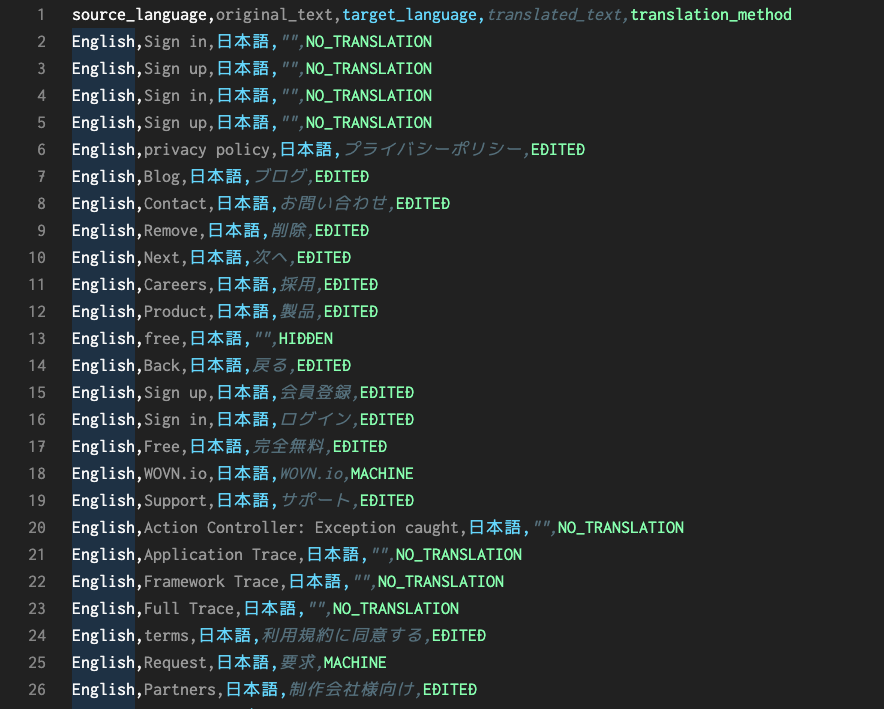
翻訳データをアップロードする
アップロードする CSV ファイルまたは XLIFF ファイルを用意します。
CSV ファイルの場合は、見出し列を以下のように設定してください。- source_language
- original_text
- target_language
- translated_text
- format
翻訳編集ページの右上にある三点リーダーアイコン「...」をクリックします。
「翻訳情報アップロード」をクリックします。
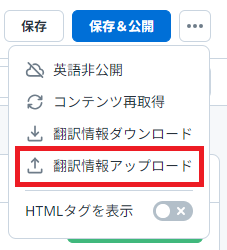
「ファイルを選択」をクリックしてアップロードする CSV ファイルまたは XLIFF ファイルを選択します。
「アップロード」をクリックします。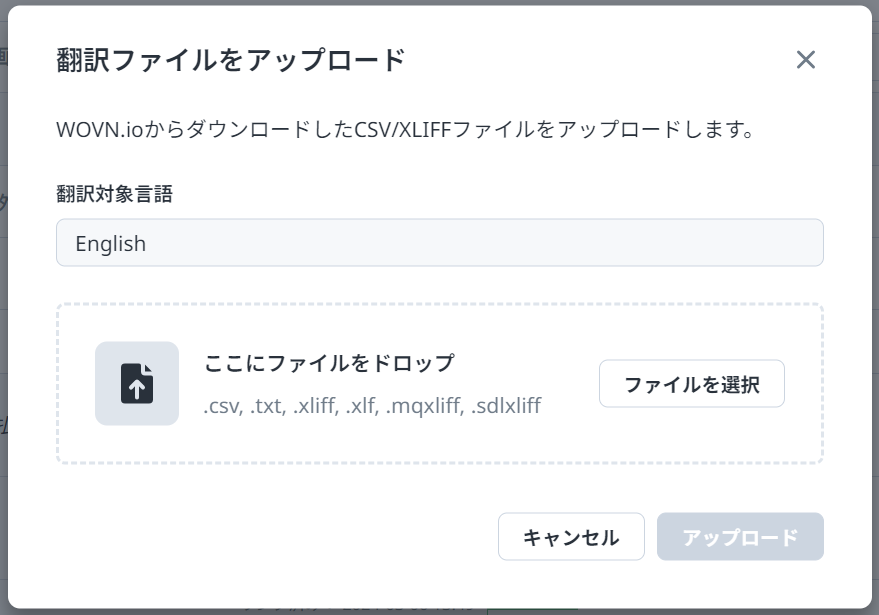
ファイルのアップロードが完了すると、「File uploaded successfully」と表示されます。
翻訳編集ページでアップロードされた内容を確認し、「保存」または「保存&公開」をクリックして、編集を確定してください。
注意
管理画面>「ページ画面 > 「テキスト」にレポートされている元言語のバリューに対して、翻訳情報のアップロードが可能です。