- 出し分け
概要
画像置換機能を使うと、翻訳言語別に表示する画像を置換できます。
例えば、日本語の場合は日本語で書かれたバナー画像、英語の場合は英語で書かれたバナー画像といった設定ができます。
注意
プロジェクト設定の 自動コンテンツ取得機能 と 自動画像取得機能 が ON になっている場合
同じパスの画像がサイト上の複数ページで使用されている場合、いずれかのページで置換した画像が他のページにも自動的に共有され、同じ画像が置換されます。
共有されるタイミングは、それぞれのページで レポート が送信されたときです。
目次
仕様
取得できる画像属性
- img タグ
- input タグ
- srcset 画像
Base64 エンコードされた画像には対応していません。
pdf など、画像ファイルでないものは対象外です。リンク置換機能 で代替できます。
アップロードできる画像の拡張子
- jpg
- png
- svg
- webp
注意
SVG 形式以外の画像は、画像をアップロードして置換を設定すると、画像サイズが元画像のサイズにリサイズされます。
アップロード可能な画像のファイルサイズ
最大 5 MB までです。
画像の登録方法
元言語の画像を登録するには、手動で追加する方法と、自動で取得する方法があります。
元言語の画像を自動で取得するには、画像の自動取得機能 を ON にします。
置換したい多言語版の画像は、手動で登録する必要があります。
画像置換を設定する
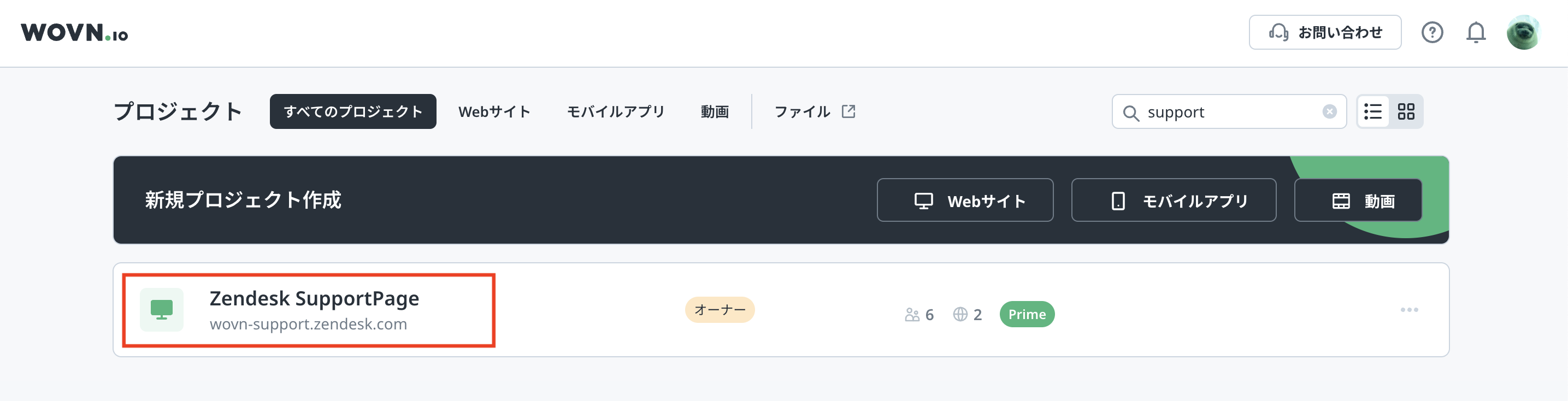
対象のプロジェクトを選択し、ページリストに移動します。
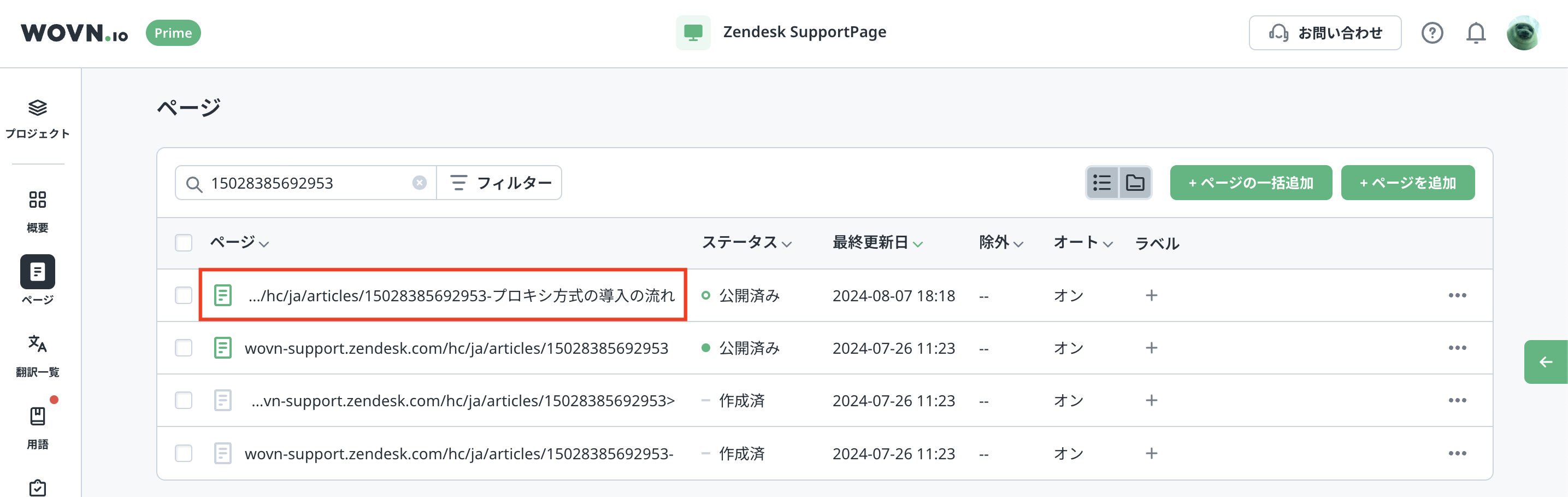
対象のページを選択し、翻訳編集ページ に移動します。
翻訳編集ページの上部にある「画像」タブを選択し、画像置換の編集画面を表示します。
画像の自動取得機能 が ON になっており、元言語の画像がすでに取得されている場合は、6 へ進みます。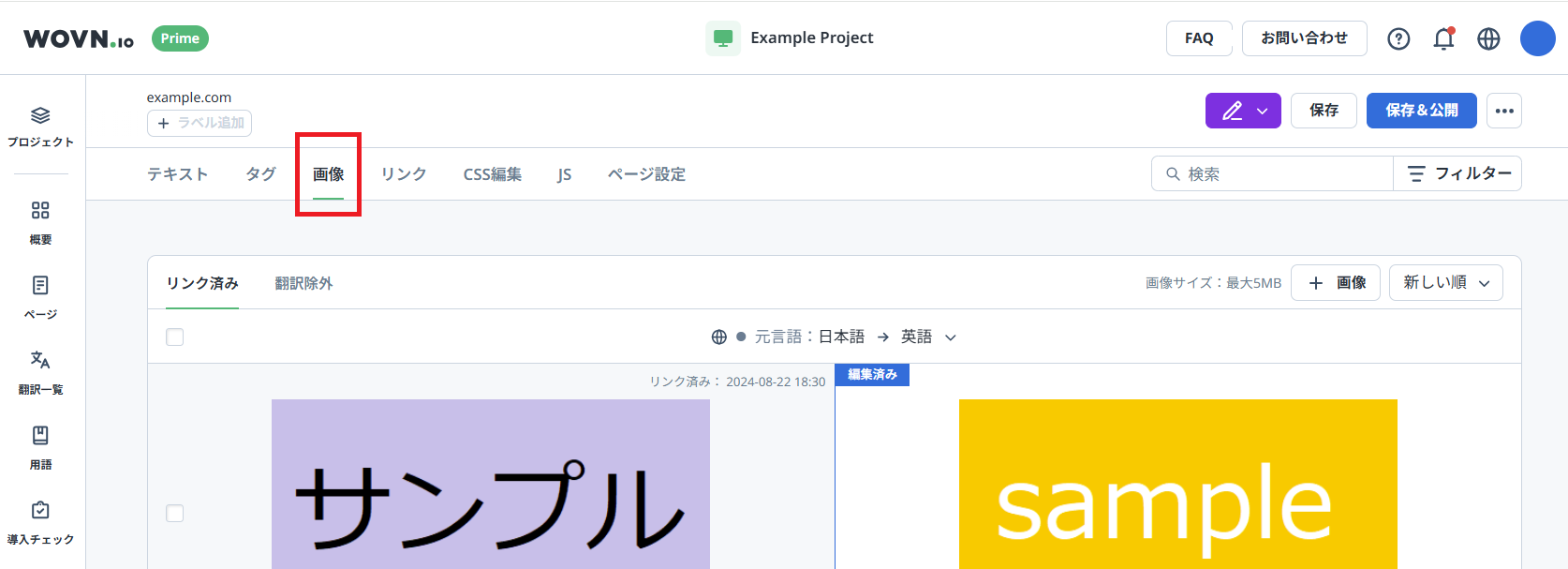
元言語の画像が表示されていない場合は、手動で登録します。
「+画像」または「画像をアップロード」ボタンを押下します。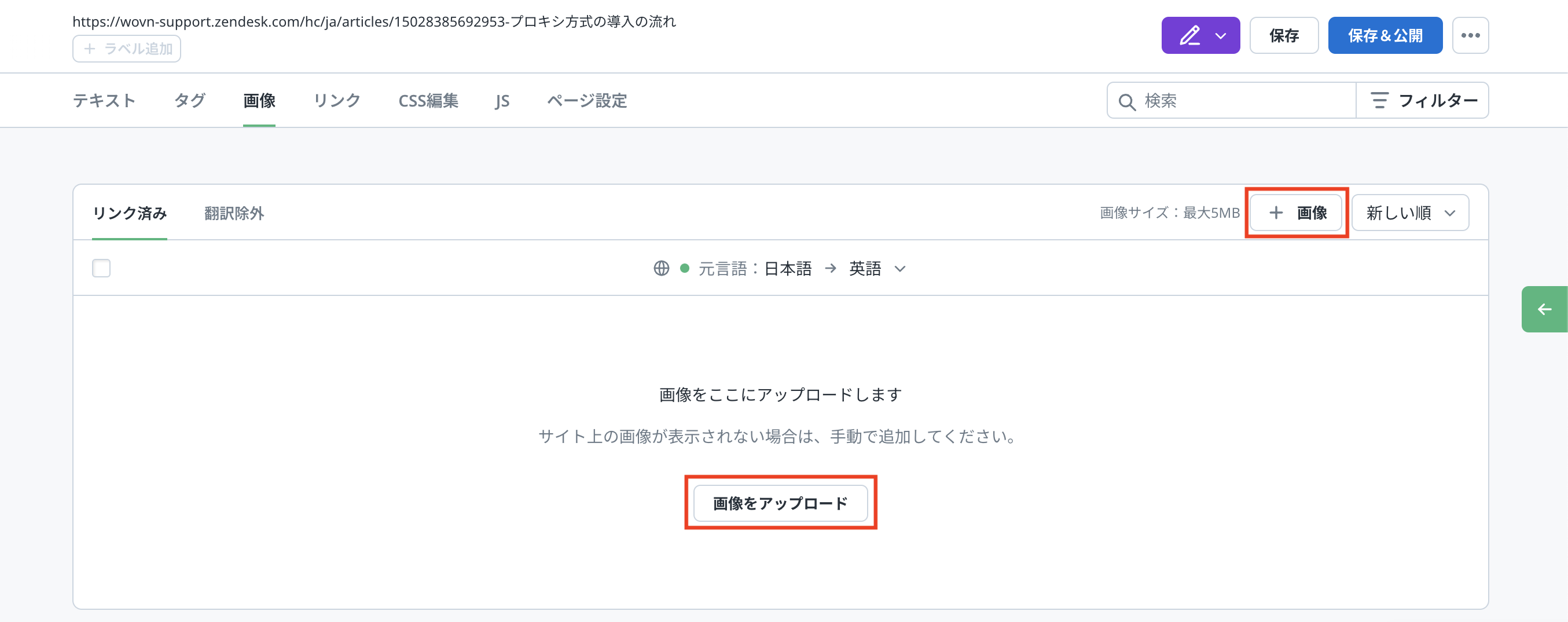
元言語の画像 URL を入力し「追加」ボタンを押下します。
インフォメーション
画像の URL がわからない場合、画像を右クリックし「画像アドレスをコピー」の値を貼り付けてください。
:::

画像を置換する翻訳言語を選択します。左側に元言語の画像が表示され、右側にアップロードした翻訳言語の画像が表示されます。
なお、左側の画像はサイトにコード化されている画像を表示しているため、画像の編集はできません。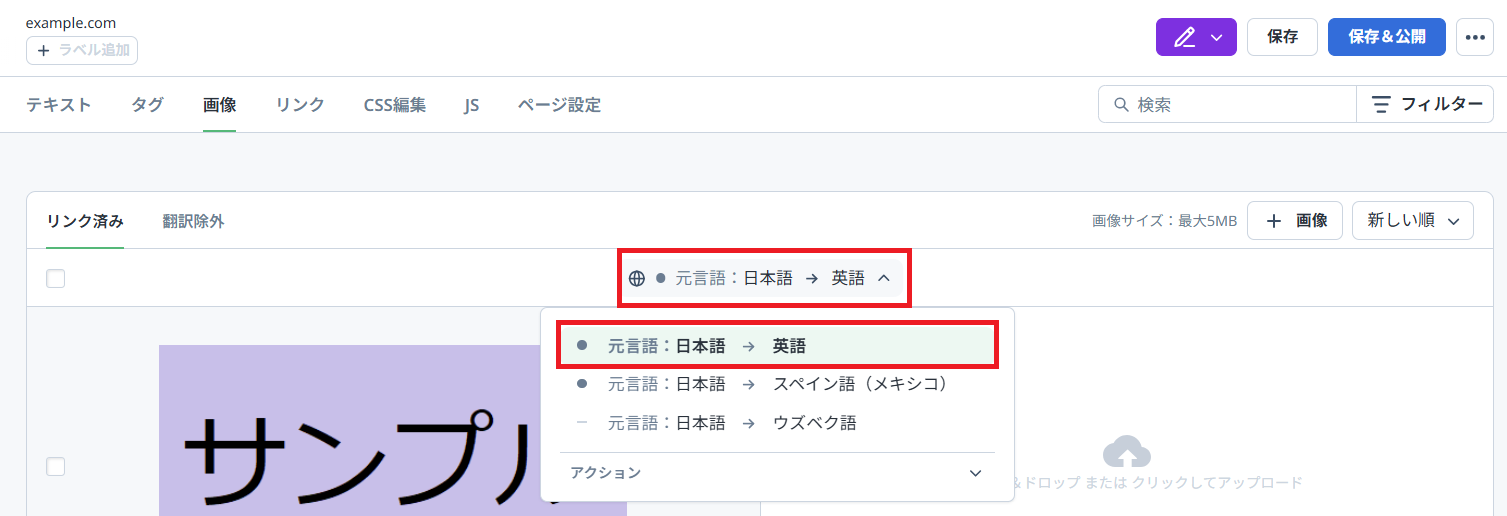
画面右側の「ドラッグ&ドロップ または クリックしてアップロード」を押下し、置換したい翻訳言語の画像を選択します。
または、置換したい画像をドラッグ&ドロップして登録します。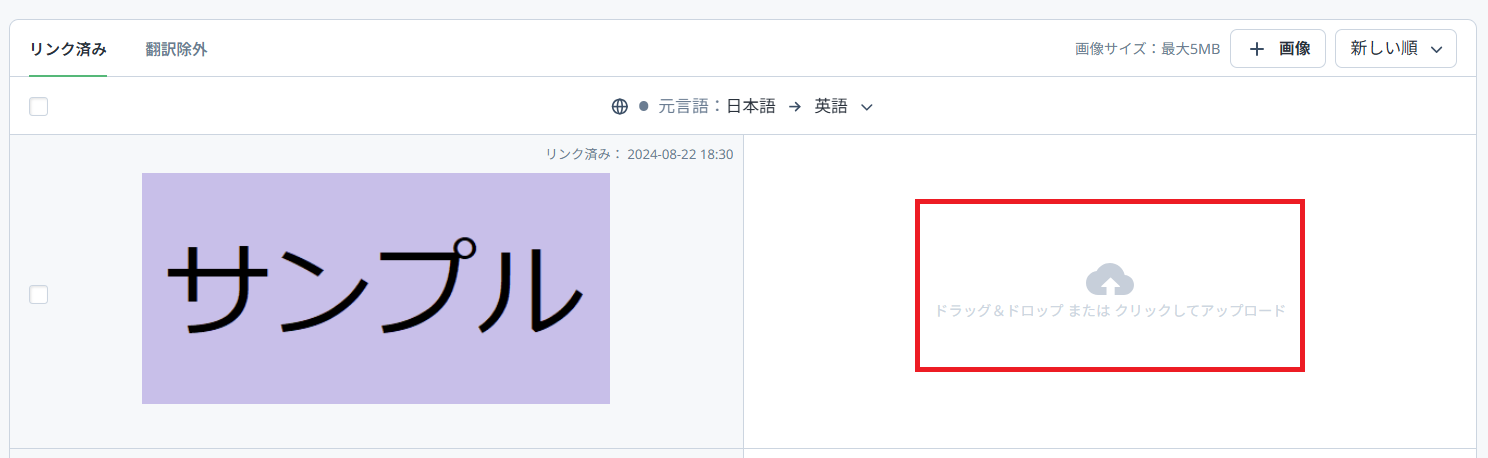
翻訳言語の画像が右側に表示されます。
設定内容をサイト上に公開する場合は「保存&公開」を、保存のみする場合は「保存」を押下します。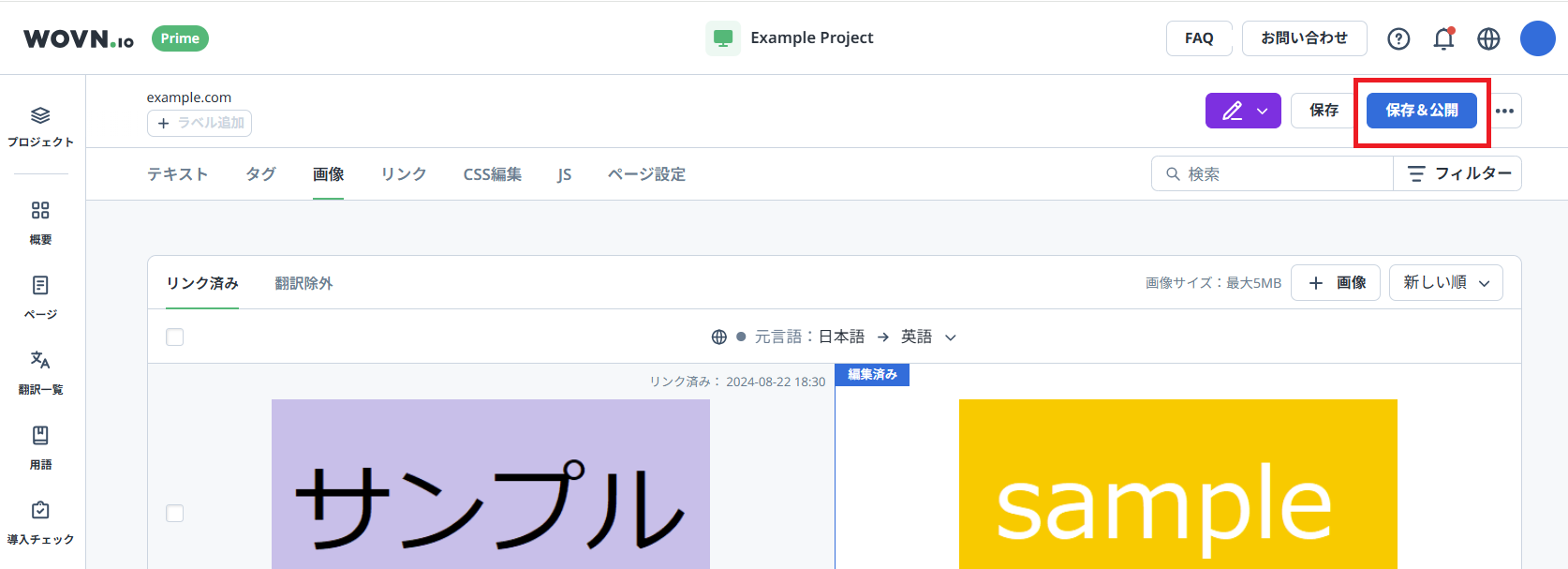
アップロードした翻訳言語の画像を削除したい場合は、画像右上の「×」アイコンを押下します。
元言語の画像は削除できません。

information
インフォメーション
ライブ編集機能 でも画像置換の設定が可能です。
ライブ編集を起動し、ページ内の画像をクリックすることで、画像置換を設定できます。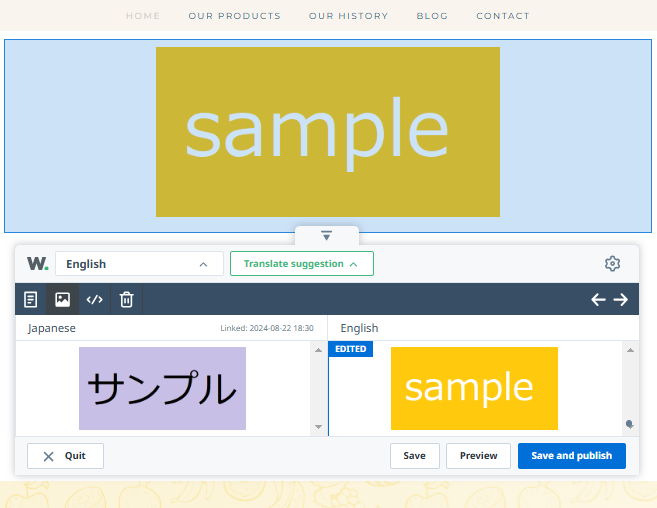
:::
画像置換の除外設定をする
置換した翻訳言語の画像を WOVN に保存しつつも、翻訳版サイト上では元言語の画像を表示したい場合は、画像の除外設定を行います。
「画像」タブで画像左側のチェックボックスにチェックを入れ、右下の「除外」ボタンを押下します。
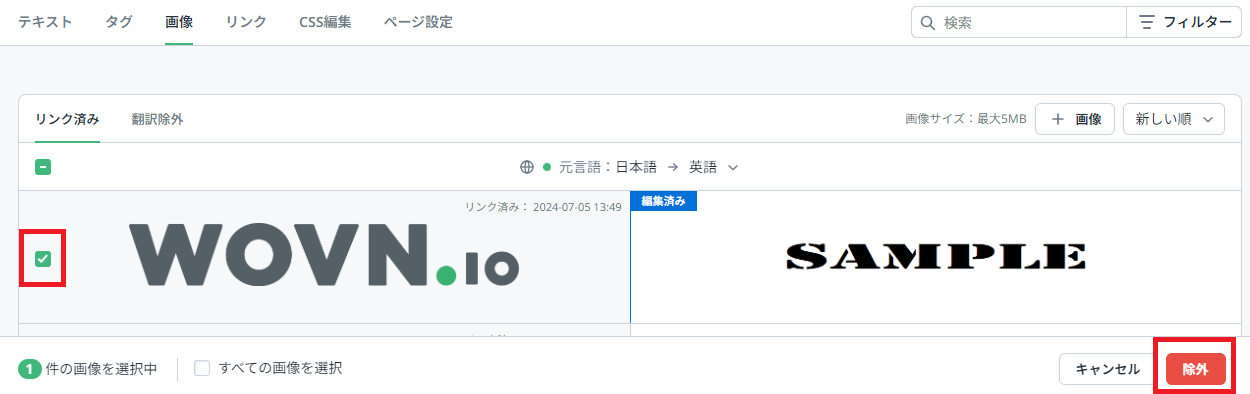
下記のポップアップが表示されます。「除外」ボタンを押下します。

翻訳除外実施後の画像は、「翻訳除外」タブで確認できます。
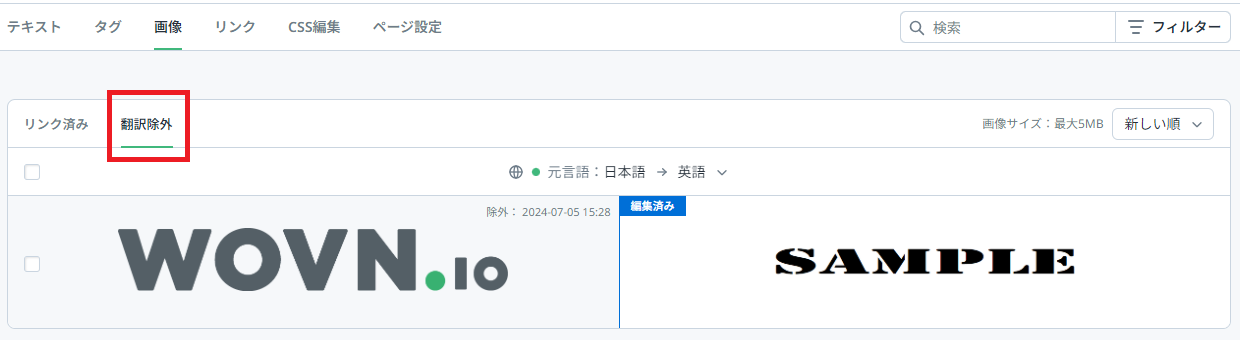
除外された画像を再度「リンク済み」タブに戻し、サイト上に反映させたい場合は、画像にチェックを入れ、右下の「復元」ボタンを押下します。
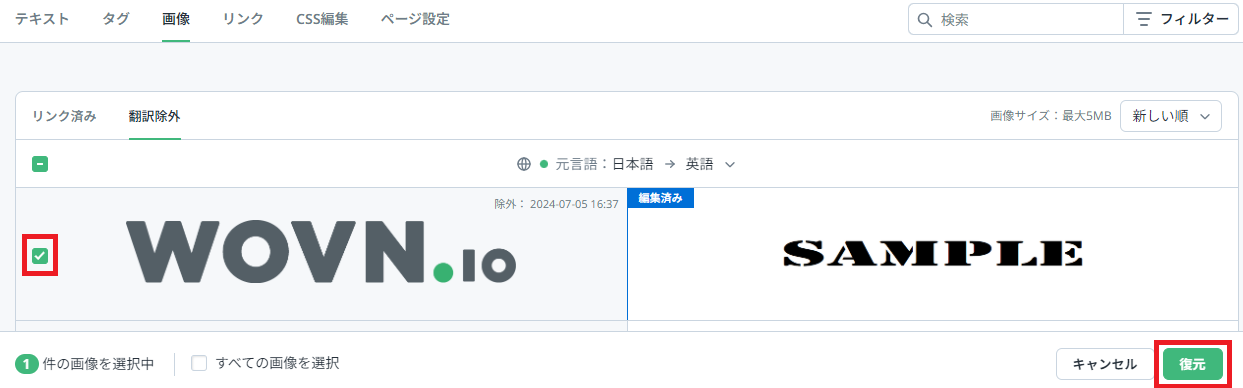
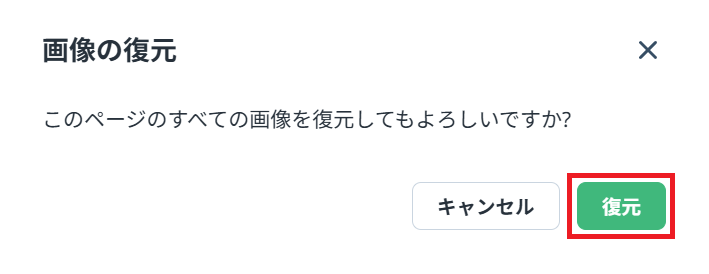
下記のポップアップが表示されます。「復元」ボタンを押下します。