
目次
概要
WOVN 導入サイトのページ内に新しいコンテンツが追加された場合、自動的に WOVN の翻訳対象コンテンツとして登録されます。この自動コンテンツ取得機能の管理方法について記載します。
自動コンテンツ取得機能の概要については自動コンテンツ取得機能を参照してください。
設定は WOVN 管理画面の「設定」>「詳細」メニューから行います。
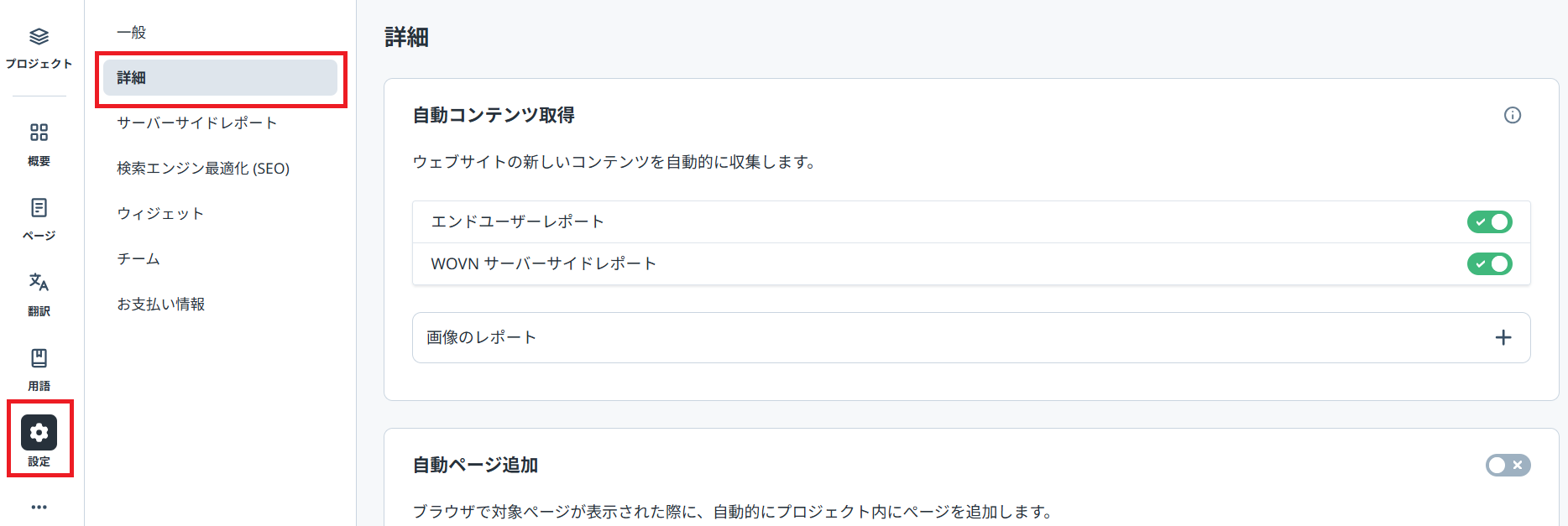
自動コンテンツ取得機能を有効にする
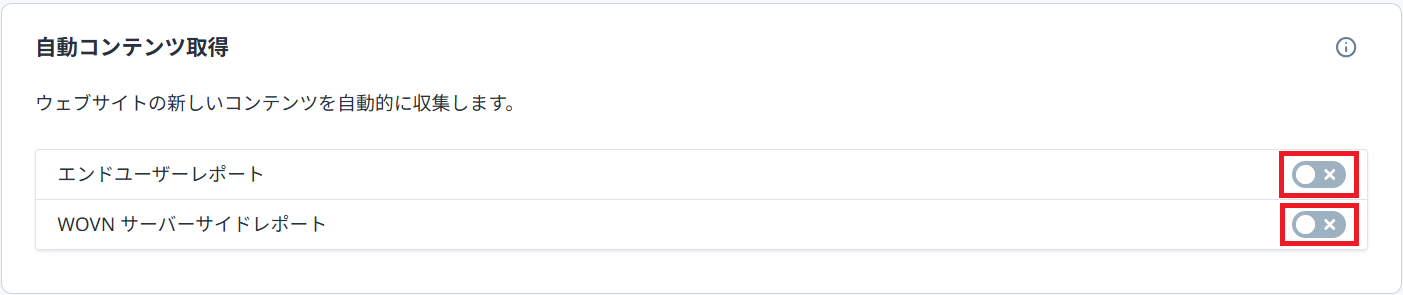
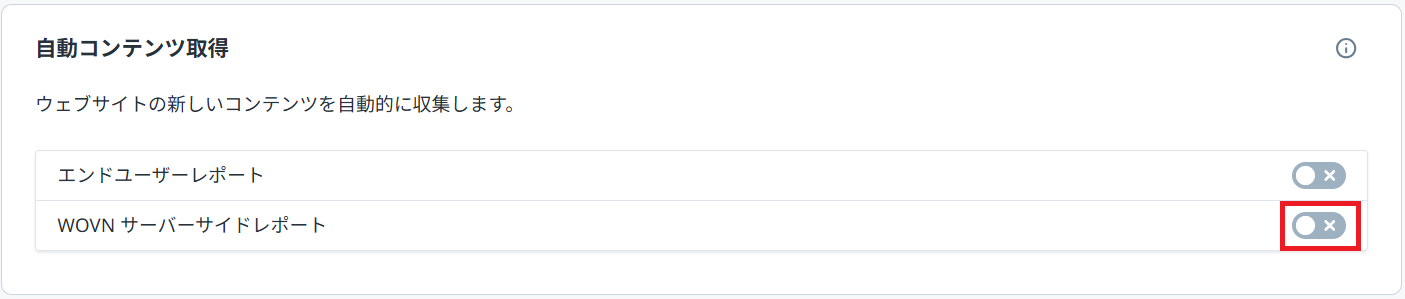
- 「詳細」メニュー内の「自動コンテンツ取得」項目で、必要なレポート設定のトグルメニューをクリックします。
「エンドユーザーレポート」、「WOVN サーバーサイドレポート」の違いについては自動コンテンツ取得機能を参照してください。
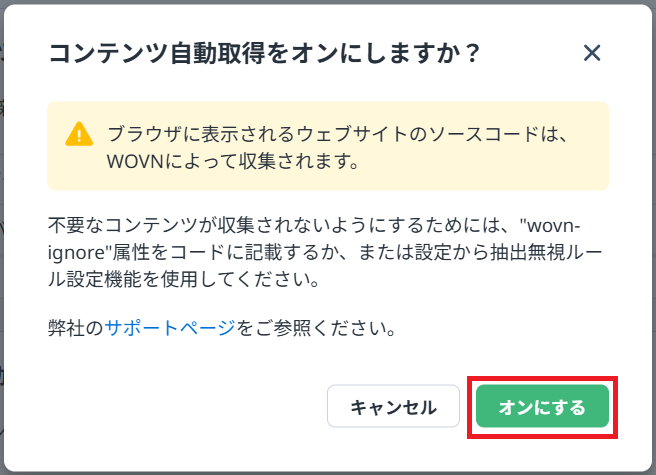
- 以下のポップアップが表示されます。「オンにする」を押下します。
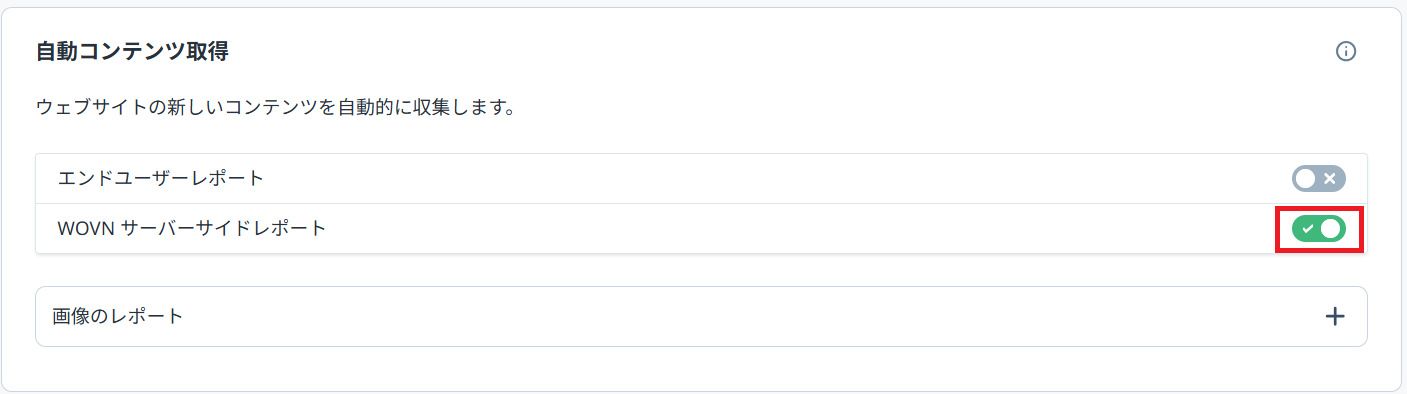
- 自動コンテンツ取得機能が有効になります。
自動コンテンツ取得機能を停止する
- 「詳細」メニュー内の、「自動コンテンツ取得」項目のトグルメニューをクリックします。
- コンテンツ自動取得機能が停止されます。
画像の自動取得機能を有効にする
- 「詳細」メニュー内の「自動コンテンツ取得」を「オン」にしている状態で、「OPTION 画像のレポート」の右側の「+」ボタンをクリックします。
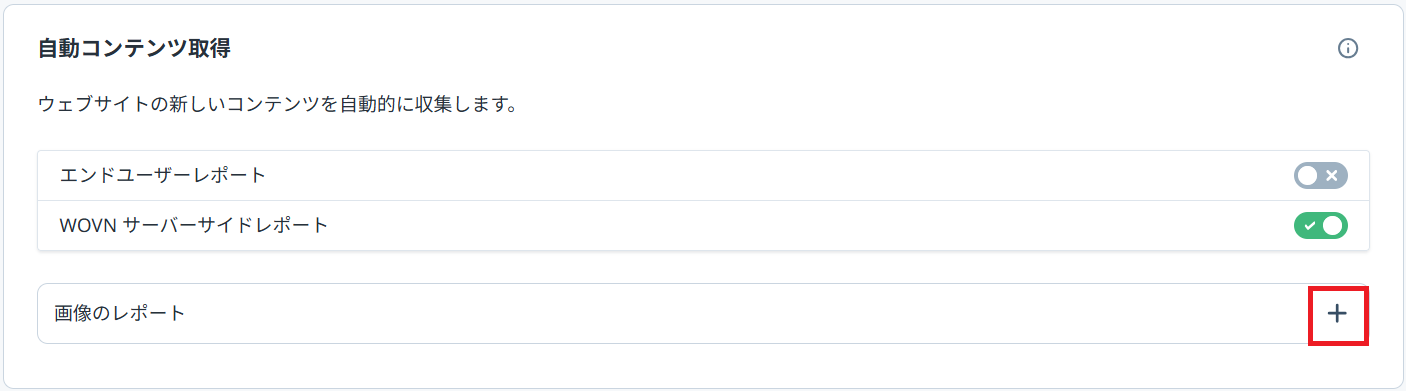
- メニューが展開されますのでトグルスイッチをクリックして「オン」にします。

- 画像の自動取得機能が有効になります。

画像の自動取得機能を停止する
- 「詳細」メニュー内の「自動コンテンツ取得」を「オン」にしている状態で、「OPTION 画像のレポート」の右側の「+」ボタンをクリックします。
- メニューが展開されますのでトグルスイッチをクリックして「オフ」にします。
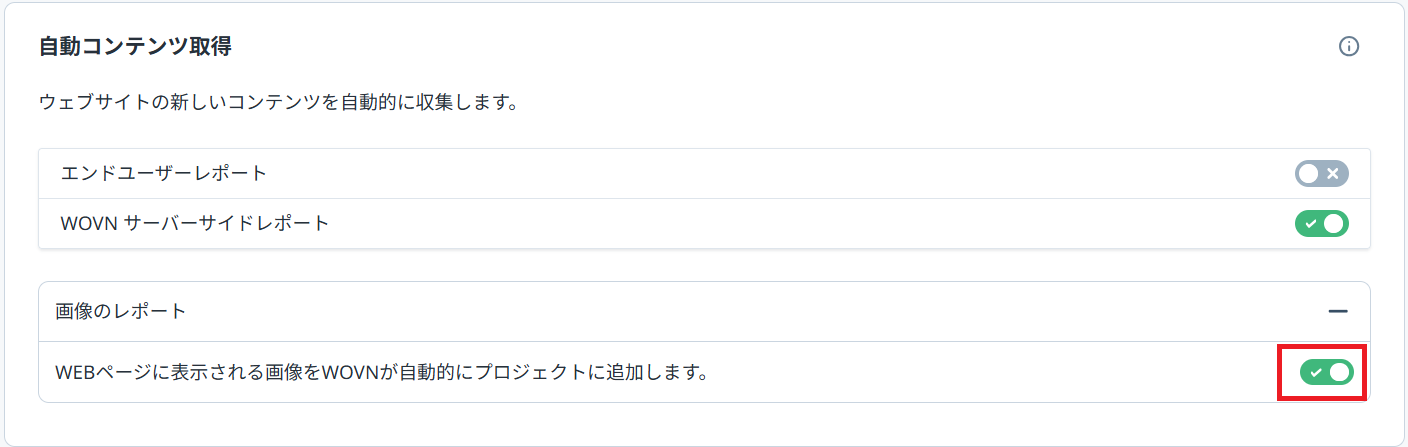
- 画像の自動取得機能が停止されます。
