目次
概要
WOVN の「自動 AI 翻訳機能」と「翻訳自動公開機能」について、対象とするディレクトリ、ページの指定ができます。
インフォメーション
本機能は、WOVN.io PRIME プラン限定です。
WOVN.io PRIME 以外のプランをご利用の場合は、WOVN 管理画面右上の「お問い合わせ」ボタンからお問い合わせください。
仕様
ディレクトリやページを指定して「自動 AI 翻訳機能」と「翻訳自動公開機能」の ON / OFF を設定できます。
指定したディレクトリやページに対して、翻訳言語ごとにON / OFF を設定することもできます。ディレクトリだけでなく、その下のサブディレクトリも対象にできます。
詳細は 「自動 AI 翻訳」「翻訳自動公開」の適用優先順位について を参照してください。「ドメイン統合機能」で登録した許可ドメインは、基本ドメインと同じものとして扱います。
例)
基本ドメイン: https://www.example.com/
許可ドメイン: https://www.stg.example.com/ と設定している場合
→ https://www.example.com**/dir1/** と https://www.stg.example.com**/dir1/** を同じものとして扱います。
ディレクトリごとの自動 AI 翻訳・翻訳自動公開を設定する
- WOVN 管理画面「設定」画面より、「詳細」を押下し、「自動 AI 翻訳と公開」までスクロールする。
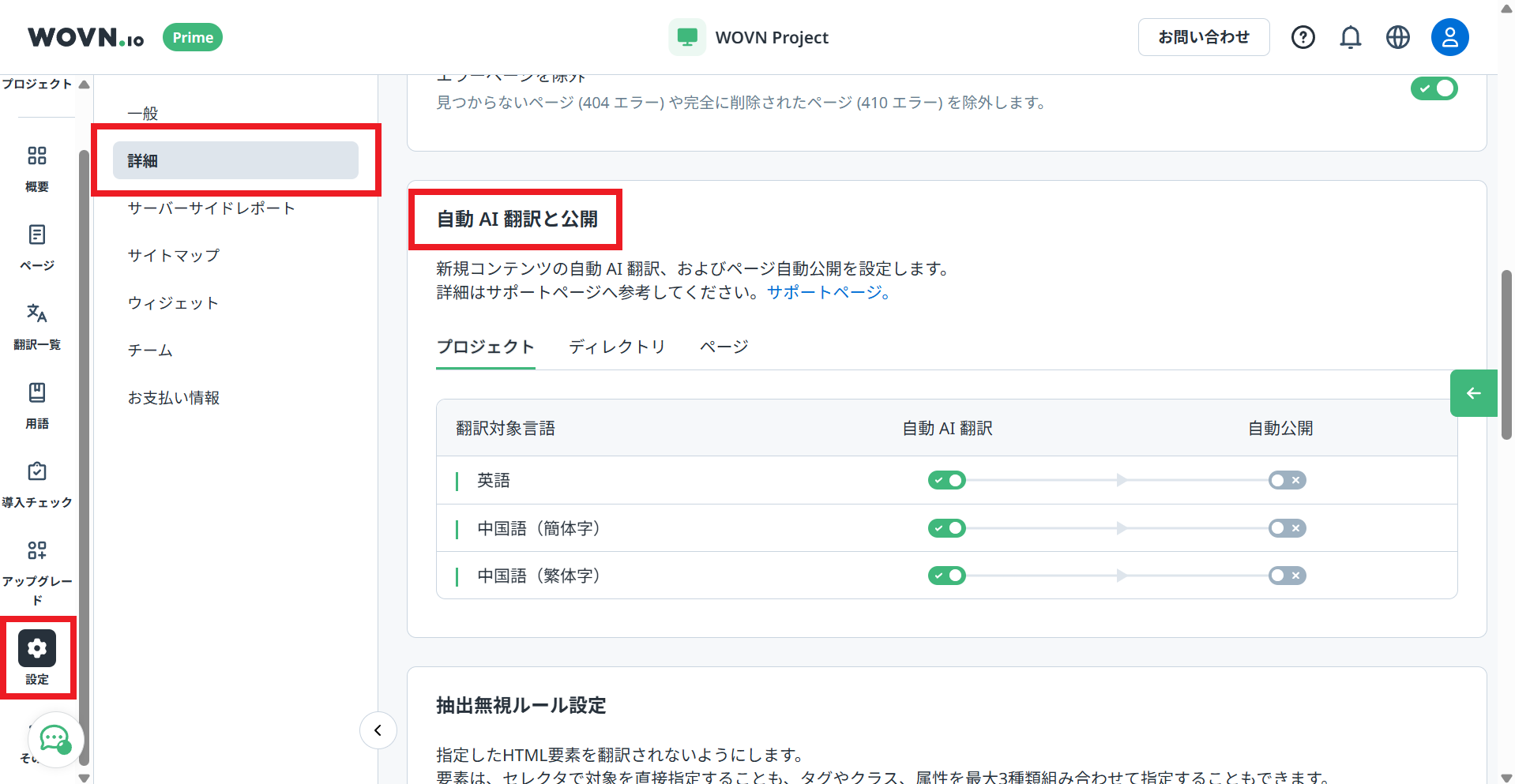
- 「ディレクトリ」タブを押下する。
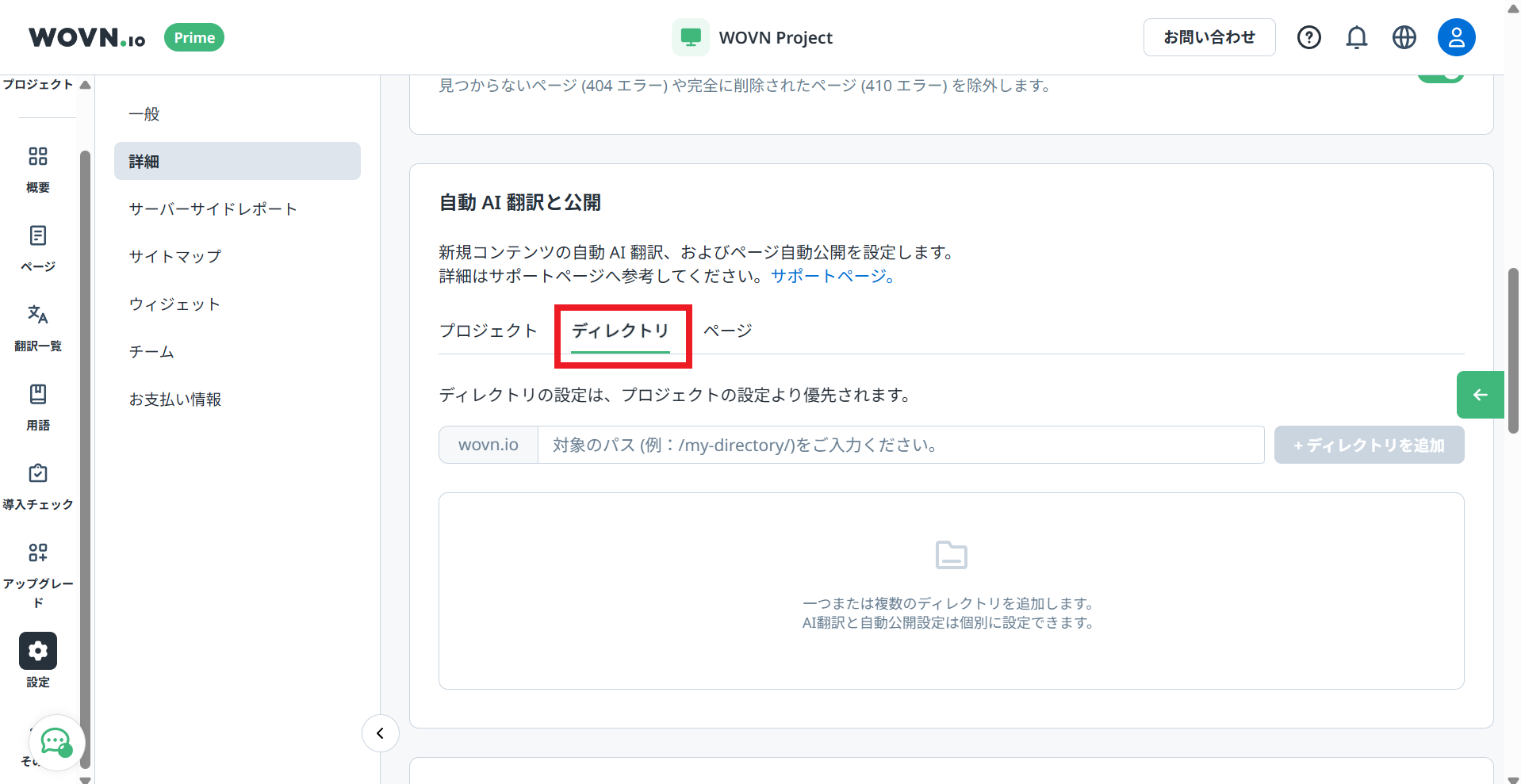
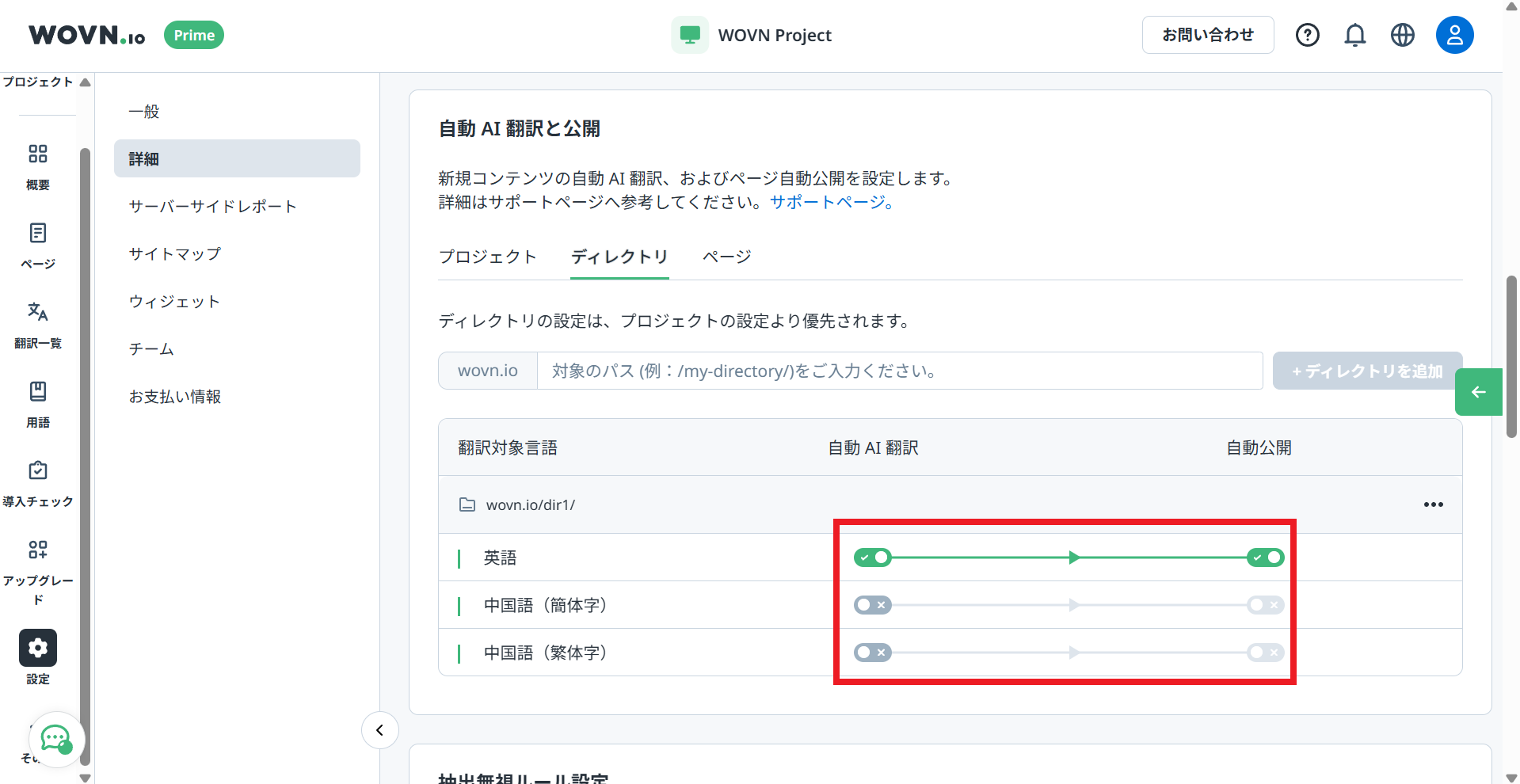
- 入力ボックスに対象のディレクトリを入力し、「+ディレクトリを追加」ボタンを押下する。
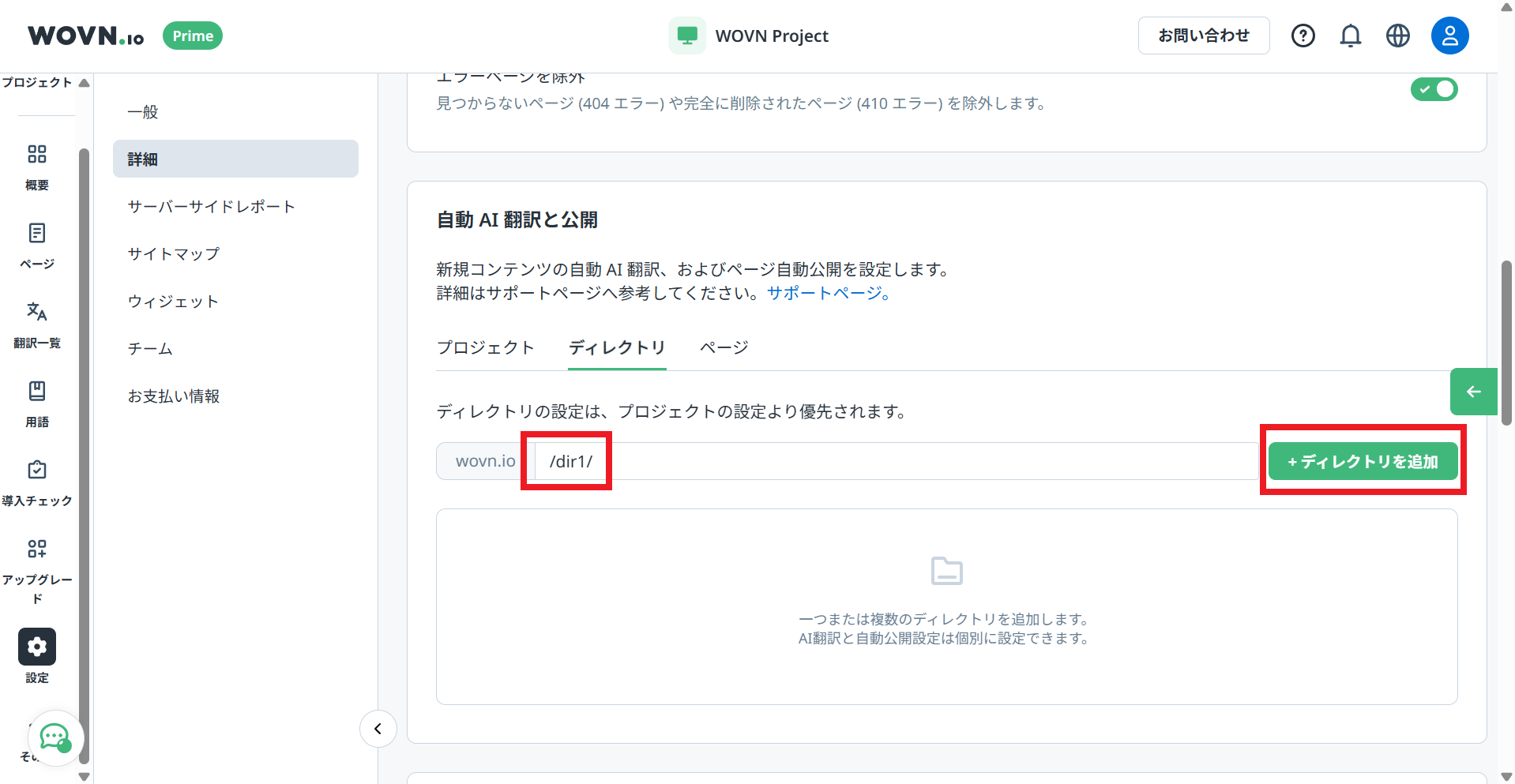
- 「自動 AI 翻訳」「自動公開」それぞれのトグルスイッチで、対象言語ごとに機能の ON / OFF を設定する。
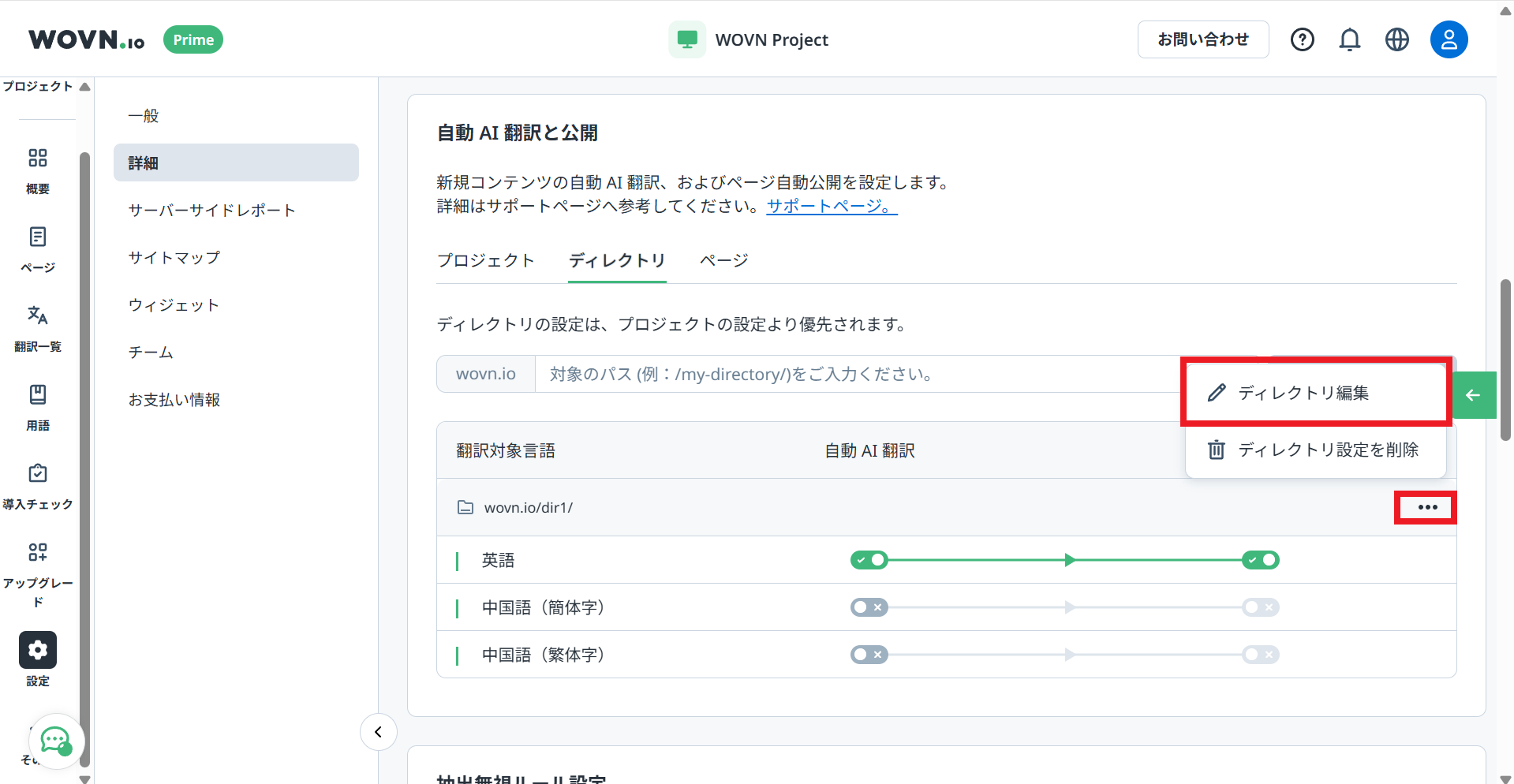
- 指定したディレクトリの情報を変更・削除する場合は、画面右側「…(三点リーダ)」→「ディレクトリ編集」「ディレクトリ設定を削除」のいずれかを押下する。
ページごとの自動 AI 翻訳・翻訳自動公開を設定する
- WOVN 管理画面「設定」画面より、「詳細」を押下し、「自動 AI 翻訳と公開」までスクロールする。
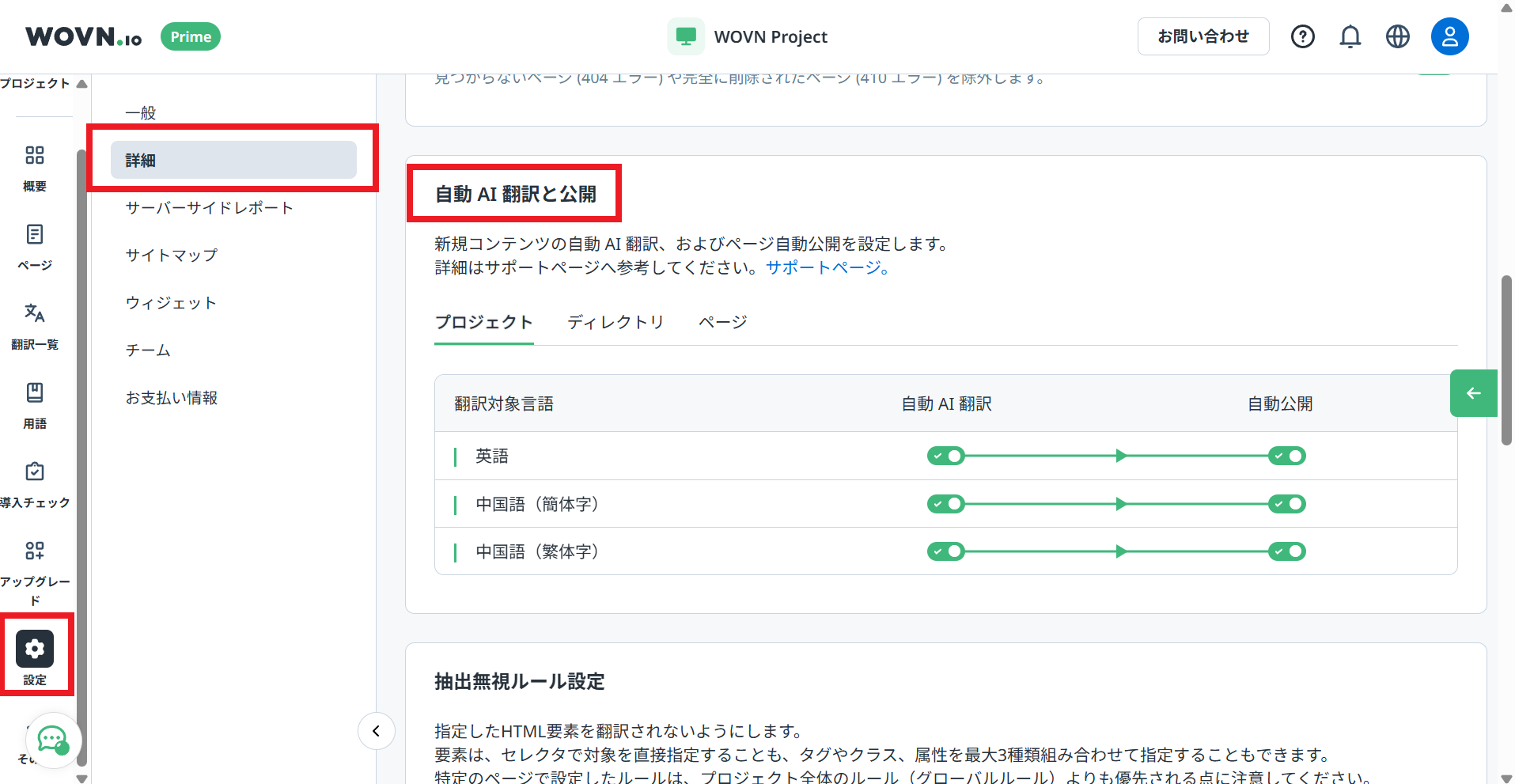
- 「ページ」タブを押下する。
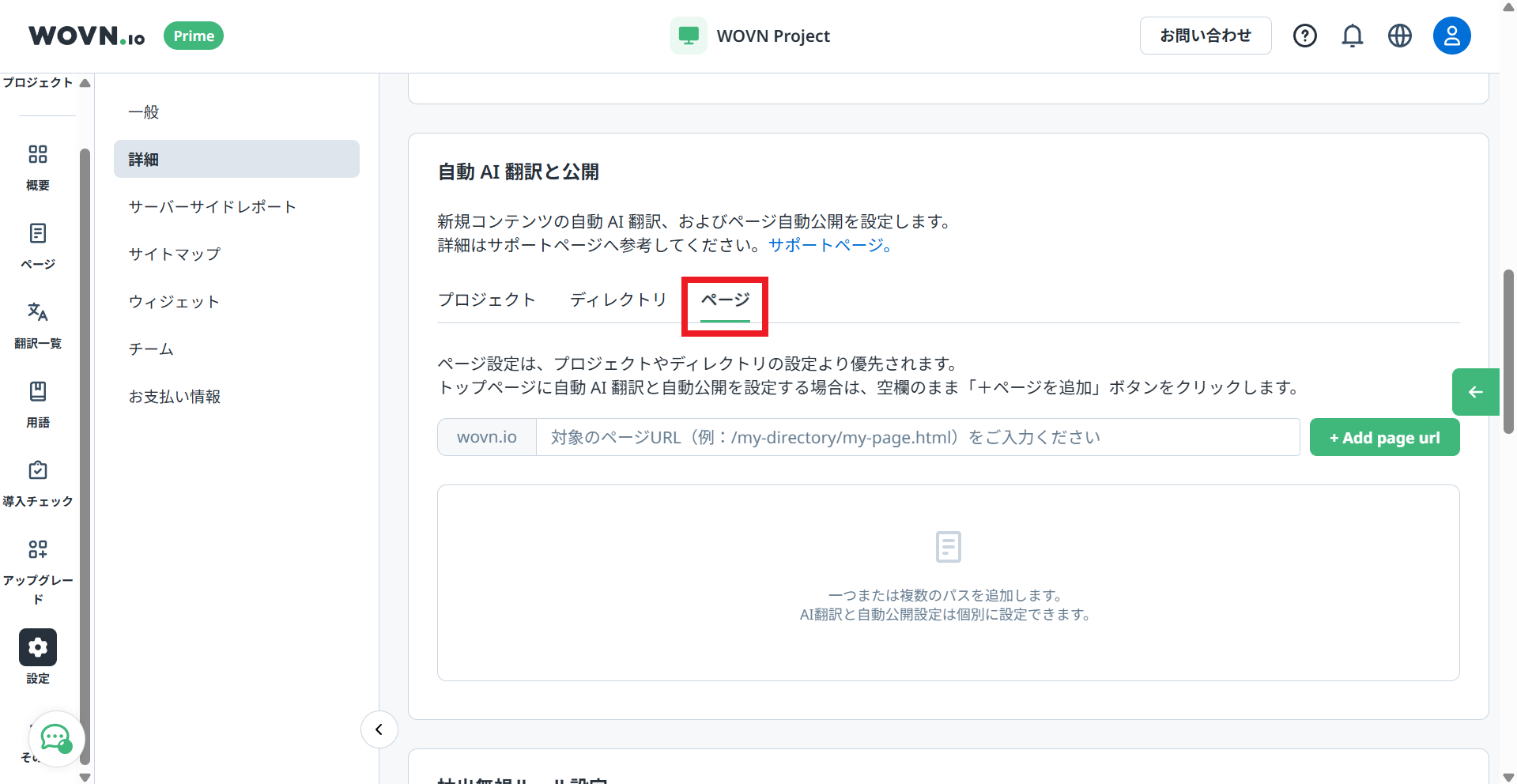
- 入力ボックスに対象ページの URL を入力し、「+Add page url」ボタンを押下する。
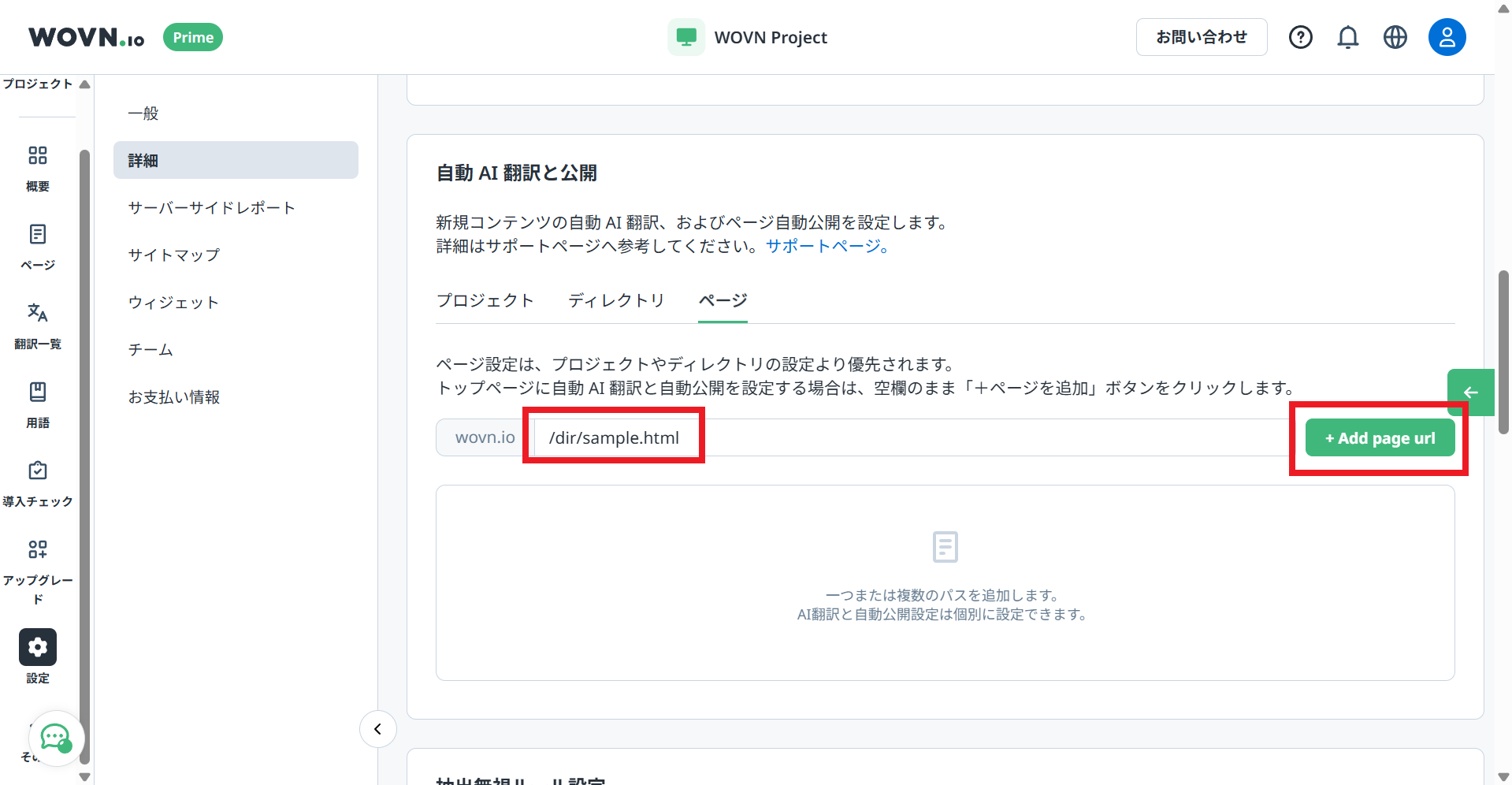
- 「自動 AI 翻訳」「自動公開」それぞれのトグルスイッチで、対象言語ごとに機能の ON / OFF を設定する。
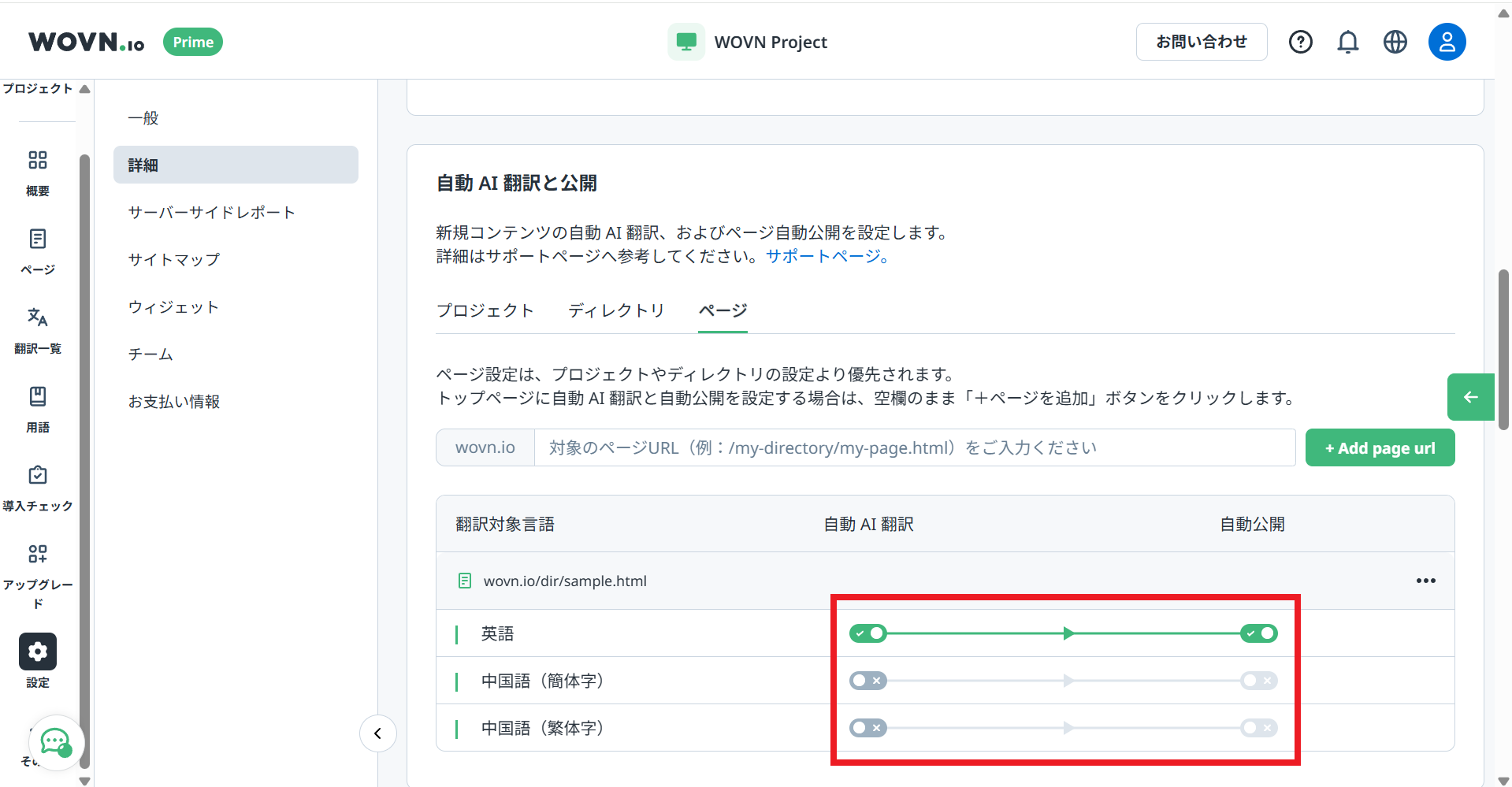
- 指定したページの情報を変更・削除する場合は、画面右側「…(三点リーダ)」→「URL 編集」「ページ設定を削除」のいずれかを押下する。
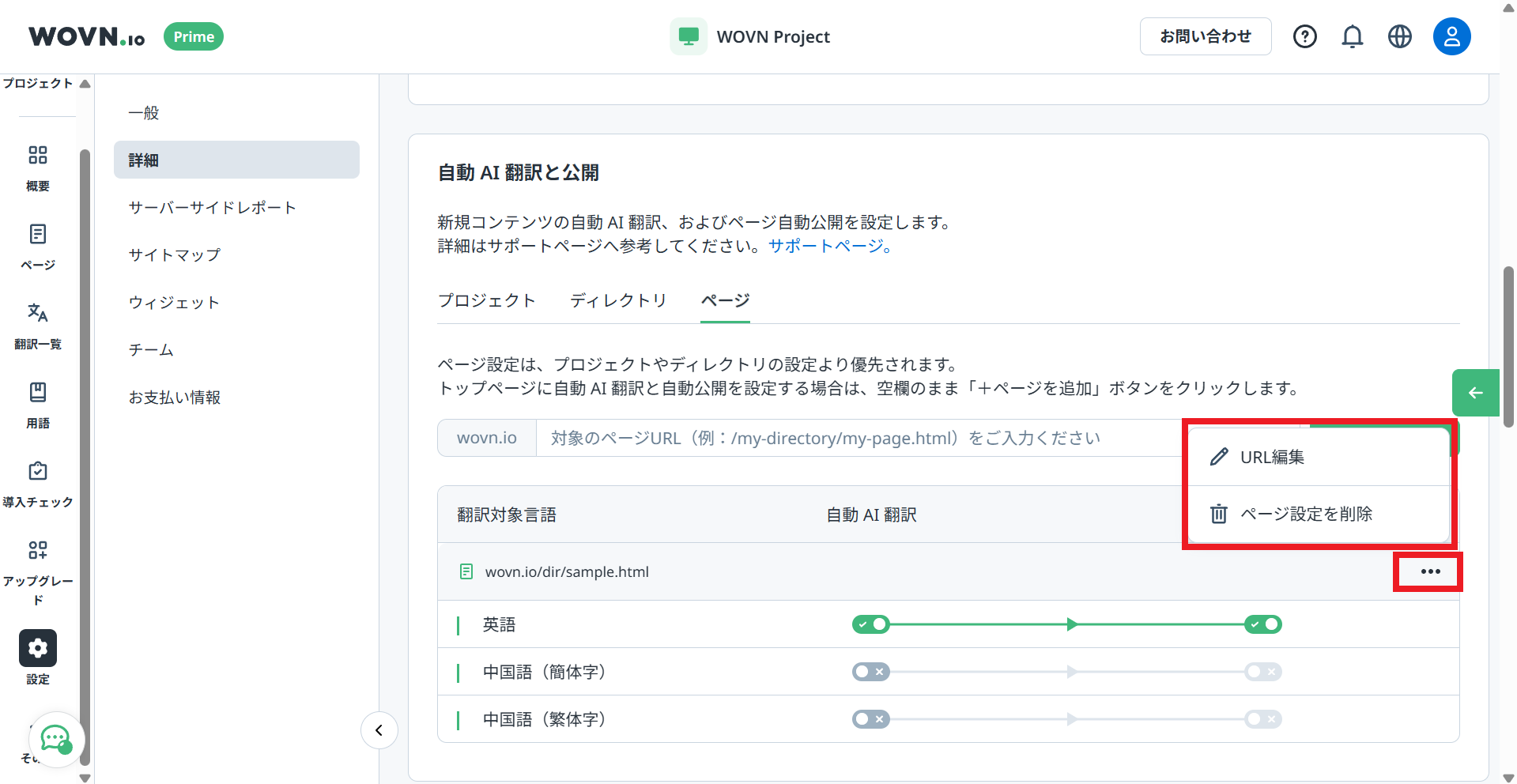
インフォメーション
プロジェクト全体の自動 AI 翻訳設定、翻訳自動公開設定は「プロジェクト」タブから設定できます。
詳細は自動 AI 翻訳機能の管理、翻訳自動公開機能の管理を参照してください。
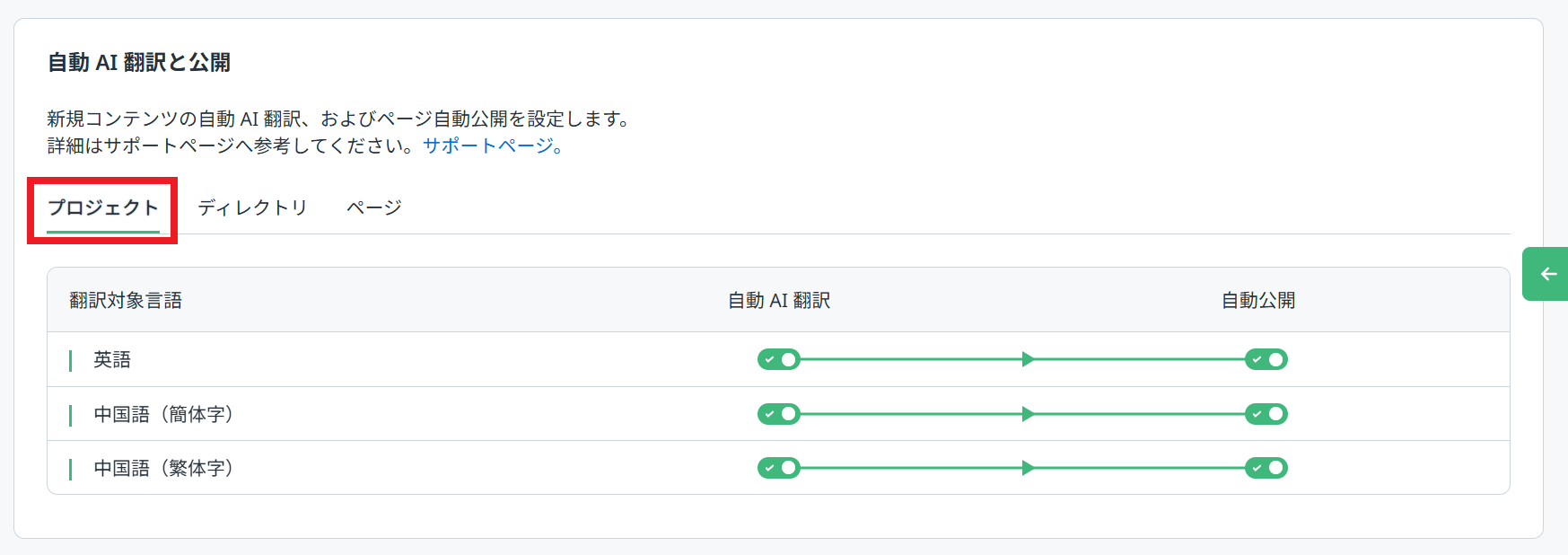
「自動 AI 翻訳」「翻訳自動公開」の適用優先順位について
「自動 AI 翻訳」「翻訳自動公開」は、ディレクトリだけでなく、その下のサブディレクトリも対象にできます。
このときの「自動 AI 翻訳」と「翻訳自動公開」の適用優先順位は、以下のようになります。
- ページ
- サブディレクトリ
- ディレクトリ
- プロジェクト設定
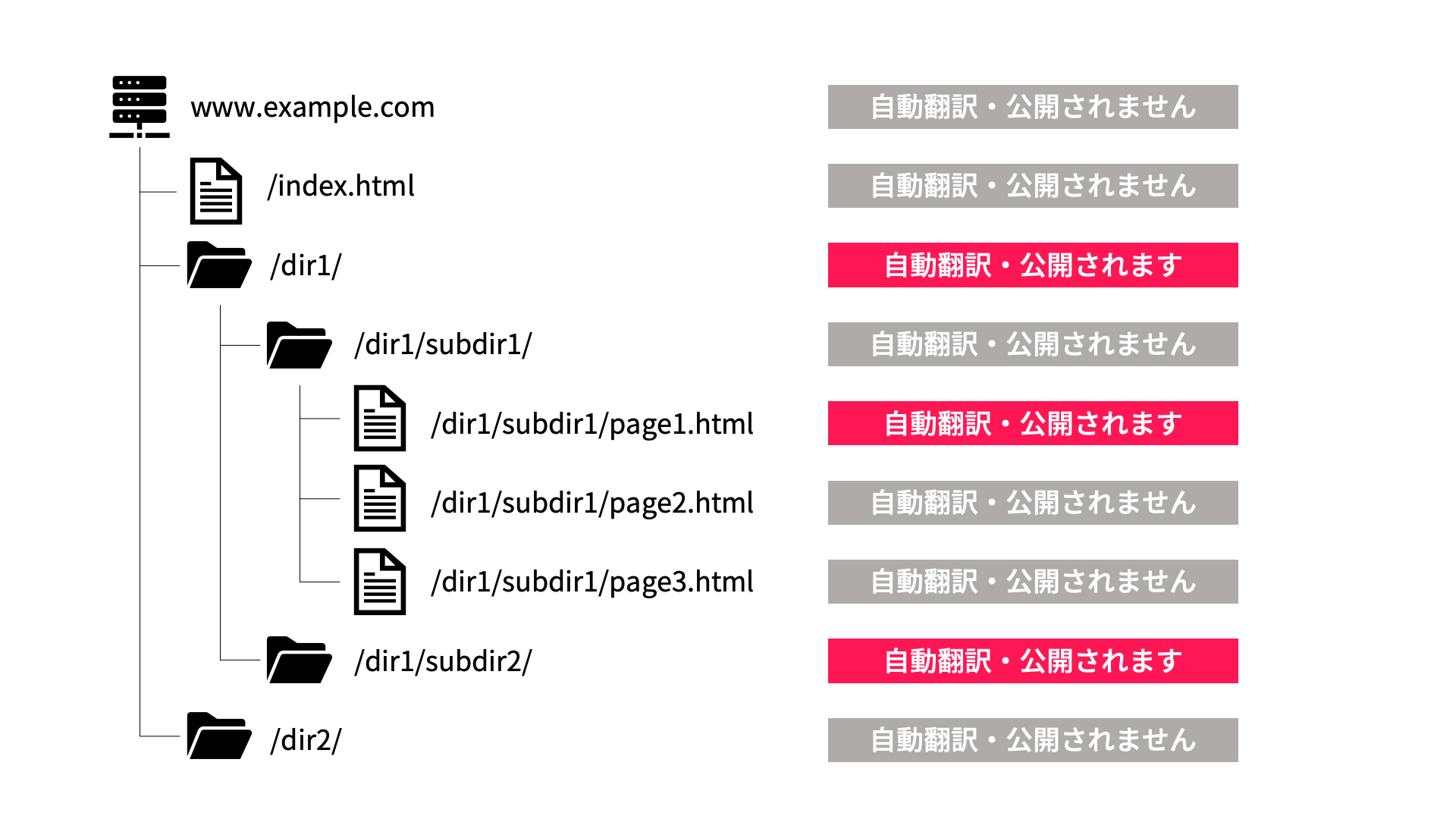
例)https://www.example.com/dir1/subdir1/page1.html の場合
| 設定 | 自動 AI 翻訳 | 翻訳自動公開 | 優先順位 | |
| ページ設定 | /dir1/subdir1/page1.html | ON | ON | 1 |
| ディレクトリ設定 | /dir1/subdir1/ | OFF | OFF | 2 |
| /dir1/ | ON | ON | 3 | |
| プロジェクト全体設定 | www.example.com | OFF | OFF | 4 |
上記設定を図示すると、以下のようになります。