
概要
WOVN で切り替えた言語に応じて、 <a> タグなどに記載された URL を置換できる機能です。
また、URLのほか、電話番号(tel:)、メールアドレス(mailto:)を置換することもできます。
目次
仕様
リンク(パス)の置換
<a> タグの href 属性や <iframe> タグの src 属性、<form> タグの action 属性に記載された URL を置換する機能です。
ページの言語別に、遷移先のリンクや PDF ファイルを出し分けたりする場合に使用します。
メールアドレスの置換
HTML に mailto: を記述すると、Web ページ上でメールアドレスをクリックすることで、メールソフトを起動することができます。
リンク置換機能を使うと、翻訳言語に応じてメールを作成することができます。
電話番号の置換
HTML の tel: を記述すると、Web ページ上で電話番号をクリックすることで、電話をかけることができます。
リンク置換機能を使うと、翻訳言語に応じて電話をかけることができます。
設定方法
リンク置換を設定する
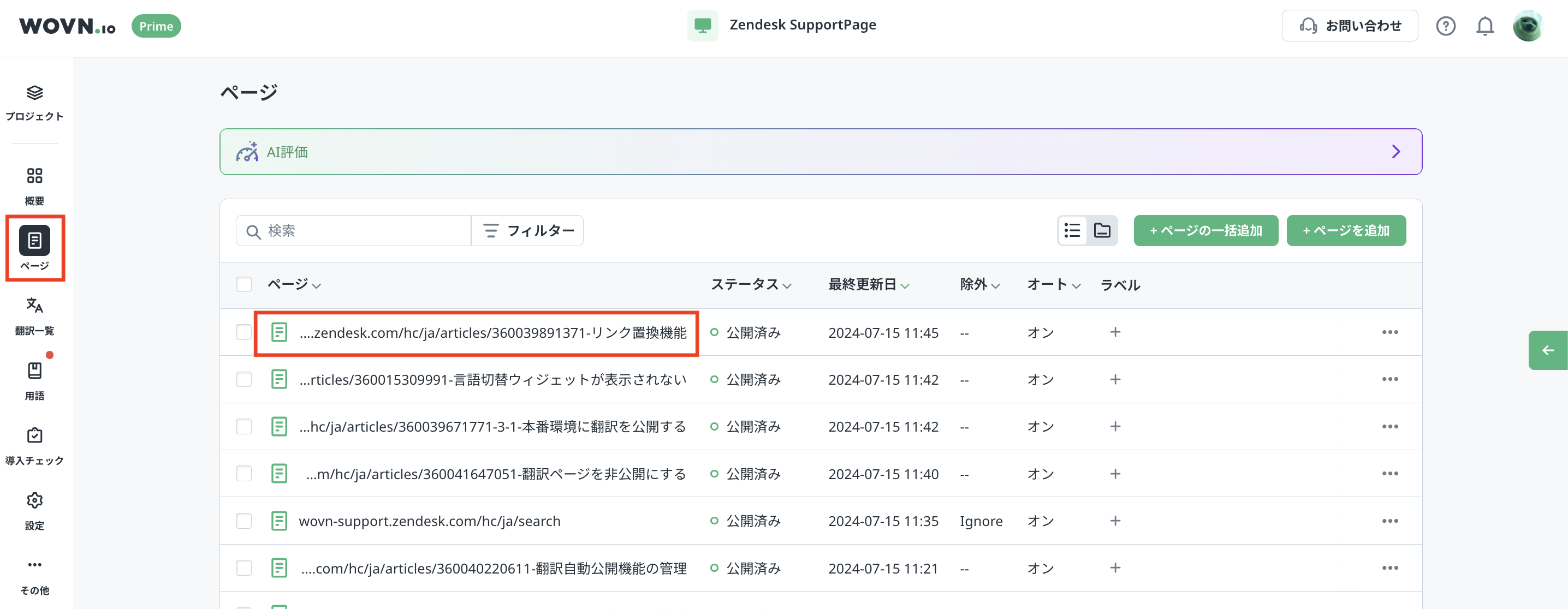
管理画面左側メニュー「ページ」のページリストから、置換したいリンクが存在する対象のページを押下します。
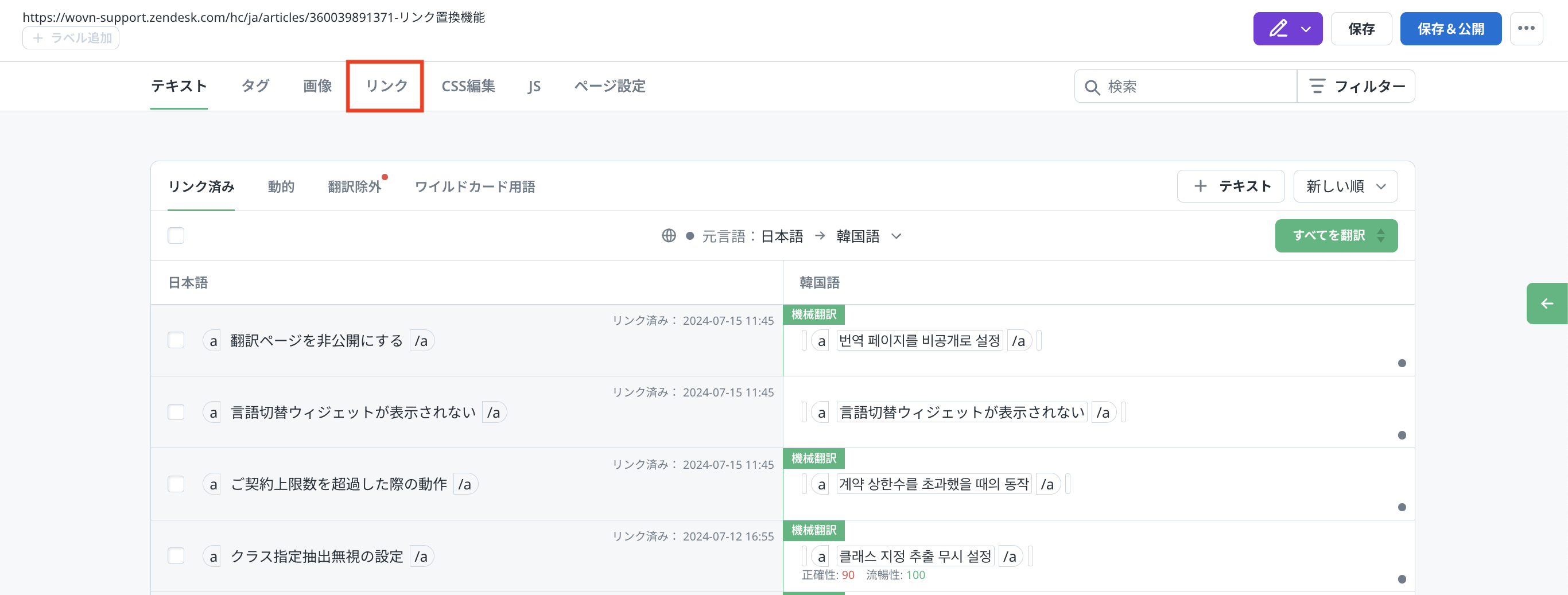
「リンク」タブを押下します。
「本ページのみ」を選択すると、開いているページにのみリンクの置換が適用されます。
「すべてのページ」を選択すると、このプロジェクトで有効な全てのページにリンクの置換が適用されます。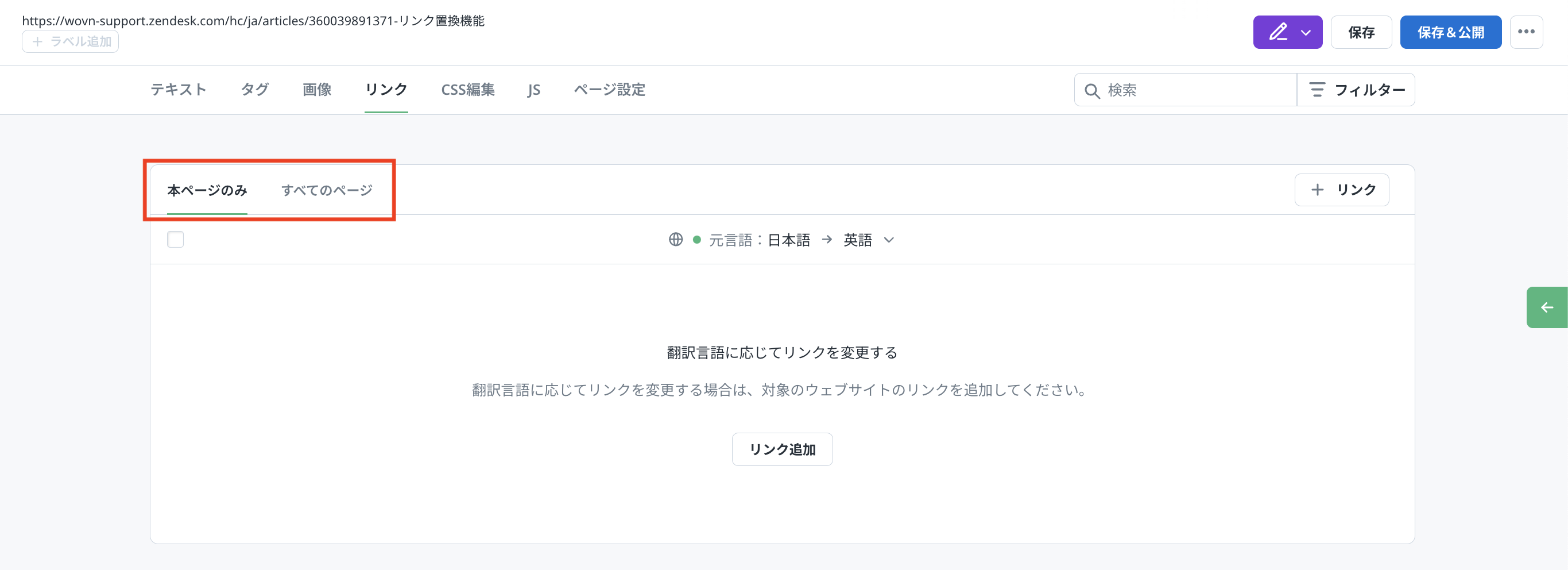
インフォメーション
どこか 1 ページで「すべてのページ」を設定すると、他ページの「すべてのページ」タブにも設定内容が反映、適用されます。
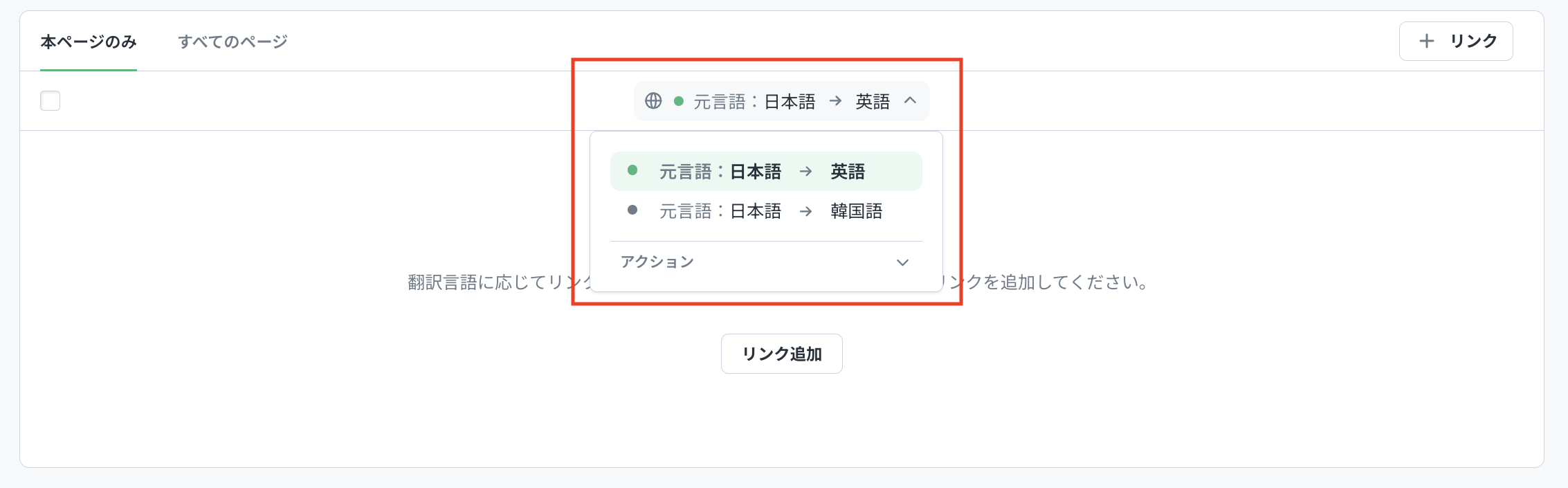
リンク置換する翻訳言語を選択します。
「+リンク」または画面中央の「リンク追加」ボタンをクリックします。
入力フォームが開きます。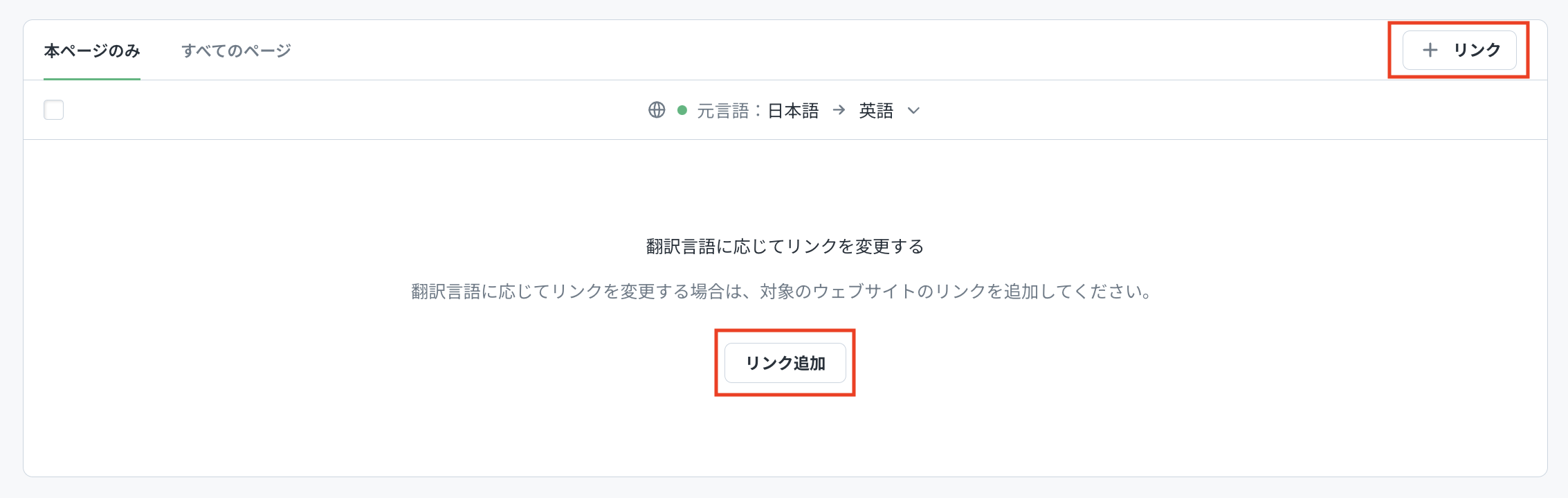
画面左側に置換元のパスを入力します。
入力ルールについては、後述の パスの入力ルールを参照してください。
入力フォームに入力例が表示されますが、そのまま入力すると入力例は消えます。
画面右側に置換後のパスを入力します。
入力ルールについては、後述の パスの入力ルールを参照してください。
入力フォームに入力例が表示されますが、そのまま入力すると入力例は消えます。
「保存&公開」をクリックします。
置換の設定内容がサイトに反映されます。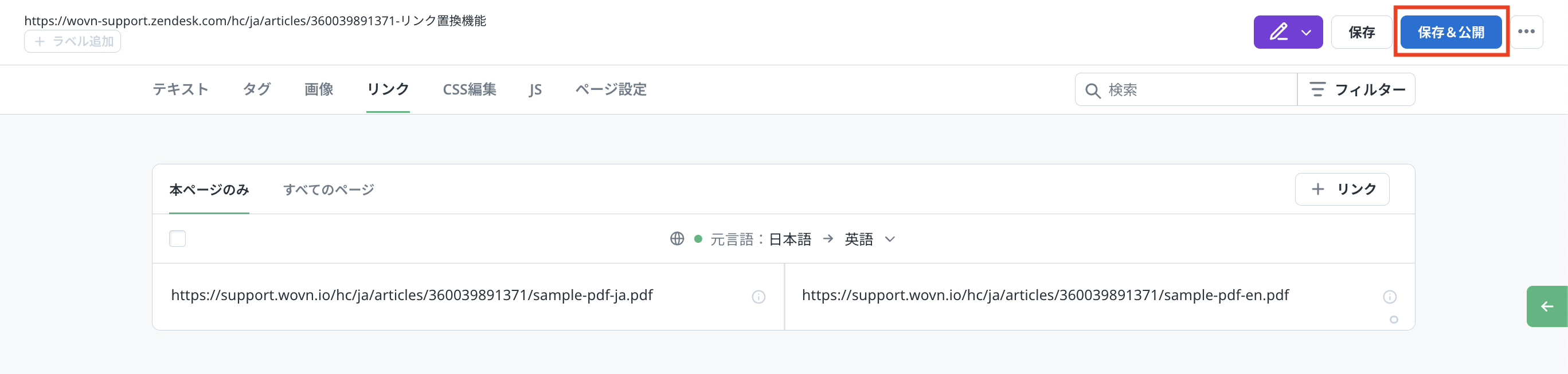
パスの入力ルール
リンク置換設定には、相対パス と 絶対パス の 2 通りの記載方法があります。
相対パスで設定する
トップパスを基準に、リンク置換対象のパスを設定します。また、相対パスで記載すると、WOVN に登録されているすべてのドメインに対し、置換設定を適用することができます。
- 前提条件
- 環境構成に差異がないこと
- 置換前後のリンク先が、プロジェクトに設定しているドメインであること
相対パスの記載例)
| リンク置換前の URL | リンク置換後の URL | |
|---|---|---|
| 実際の URL | https://example.com/sample | https://example.com/en/sample |
| 相対パスで記載した場合 | /sample | /en/sample |
インフォメーション
WOVN で下記のように検証・本番環境の 2 ドメインが統合されている場合、両ドメインに対して同一のリンク置換を設定することができます。
・検証環境:https://stg_example.com
・本番環境:https://example.com
絶対パスで設定する
URL のページを指定し、リンク置換対象のパスを設定します。
絶対パスの記載例)
| リンク置換前の URL | リンク置換後の URL | |
|---|---|---|
| 実際の URL | https://example.com/sample | https://example.com/en/sample |
| 絶対パスで記載した場合 | https://example.com/sample | https://example.com/en/sample |
注意
設定する URL は、HTML 内に記載されている URL と一致している必要があります。
例えば以下の場合は、設定する URL の末尾にも "/" がないとリンク置換は動作しません。
・ブラウザで表示される URL:https://example.com/sample
・HTML 内に記載されている URL:https://example.com/sample/
置換元パスを取得するには
対象のリンク元を右クリックし、「リンクのアドレスコピー」でパスを取得できます。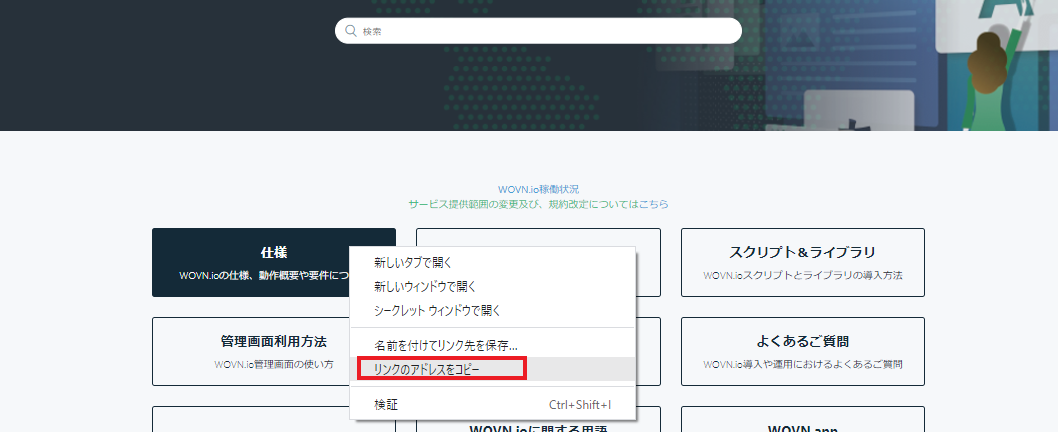
メールアドレスの置換を設定する 「mailto:」設定
前述の リンク置換を設定する の 1. ~ 5. の手順にしたがって、リンク置換の設定画面を開きます。
左側に、置換前の対象メールアドレスを「mailto:」を頭につけて入力します。
右側に、置換後の対象メールアドレスを「mailto:」を頭につけて入力します。
例)メールアドレスが の場合、mailto:test@wovn.io と入力します。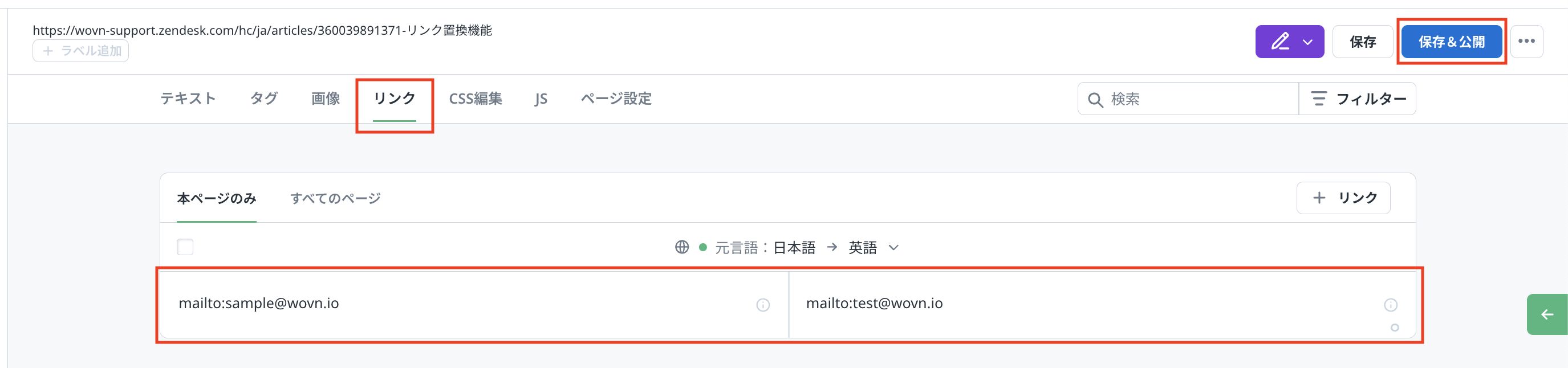
画面右上の「保存&公開」をクリックしてサイトに反映します。
電話番号の置換を設定する 「tel:」設定
前述の リンク置換を設定する の 1. ~ 5. の手順にしたがって、リンク置換の設定画面を開きます。
左側に、置換前の対象電話番号を「tel:」を頭につけて入力します。
右側に、置換後の対象電話番号を「tel:」を頭につけて入力します。
例)電話番号が 09000001111 の場合、tel:09000001111 と入力します。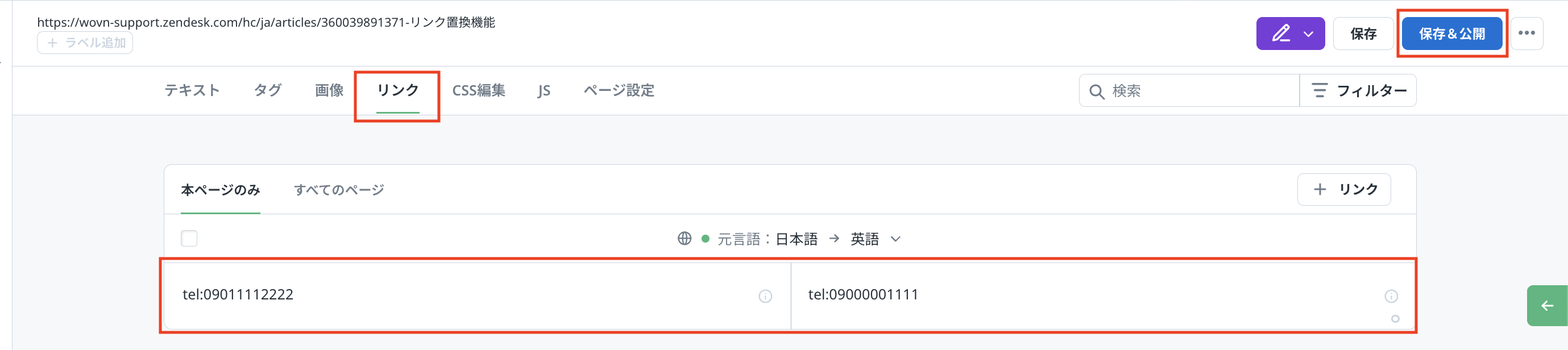
画面右上の「保存&公開」をクリックしてサイトに反映します。