
WOVN 導入サイトに表示される言語切替ウィジェットの設定方法について記載します。
設定は WOVN 管理画面、左側メニュー「設定」→「ウィジェット」メニューから行います。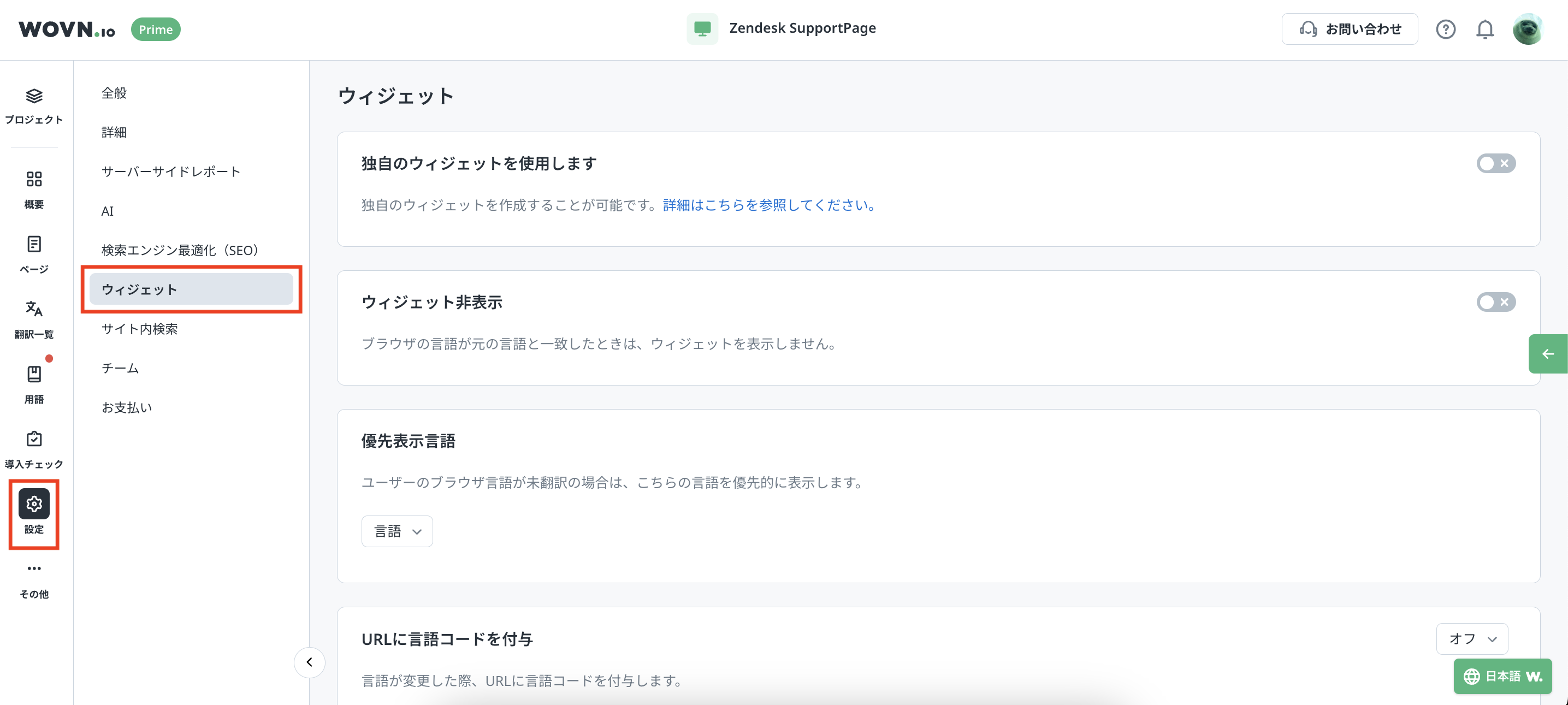
目次
動画
独自言語切替ウィジェット
WOVN ではいくつかのテーマから言語切替ウィジェットを選択することができますが、必ずしもサイトのイメージに合うわけではありません。
WOVN.io PRIME プランでは、「独自言語切替ウィジェット機能」で、サイトイメージに合った言語切替ウィジェットを構築できます。
ここでは、ユーザー自身で言語切替ウィジェットのデザイン HTML / CSS を用意し、WOVN 導入サイトで利用する場合の設定について記載します。
詳細については、独自言語切替ウィジェットを参照してください。
独自言語切替ウィジェット機能を有効にする
WOVN 管理画面のウィジェット設定で、「独自のウィジェットを使用します」項目のトグルスイッチを押下し ON にします。

独自言語切替ウィジェット機能が有効になります。
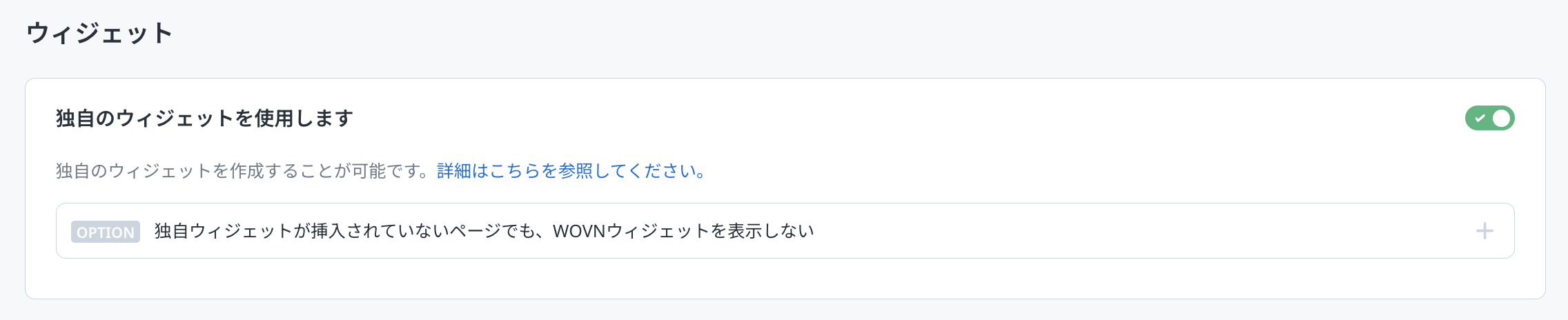
独自言語切替ウィジェットの HTML を、WOVN で翻訳しているウェブサイトに埋め込んでください。
独自言語切替ウィジェットの HTML 記述方法は、独自言語切替ウィジェット を参照してください。CSS をカスタマイズし、サイトデザインに合わせてください。
独自言語切替ウィジェット機能を無効にする
WOVN 管理画面のウィジェット設定で、「独自のウィジェットを使用します」項目のトグルスイッチを押下し OFF にします。
独自言語切替ウィジェット機能が無効になります。
独自言語切替ウィジェットが未導入の場合も WOVN デフォルトウィジェットを非表示にする
通常、独自言語切替ウィジェットが HTML に実装されていないページでは、代わりに WOVN デフォルトウィジェットが表示されます。
WOVN デフォルトウィジェットも表示させたくない場合は、この設定を有効にしてください。
「独自ウィジェット」→「OPTION OPTION 独自ウィジェットが挿入されていないページでも、WOVNウィジェットを表示しない」の右側の「+」ボタンを押下します。

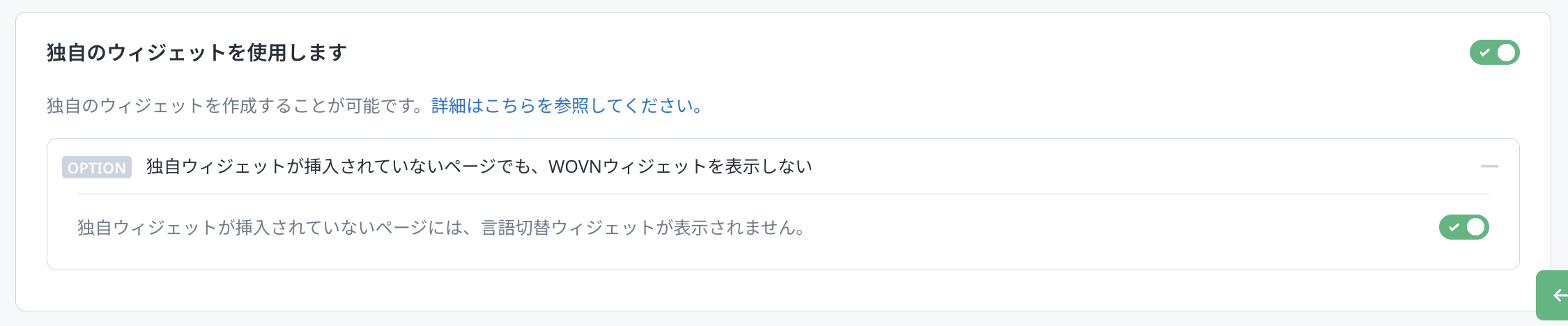
メニューが展開されたら、トグルスイッチを押下し ON にします。
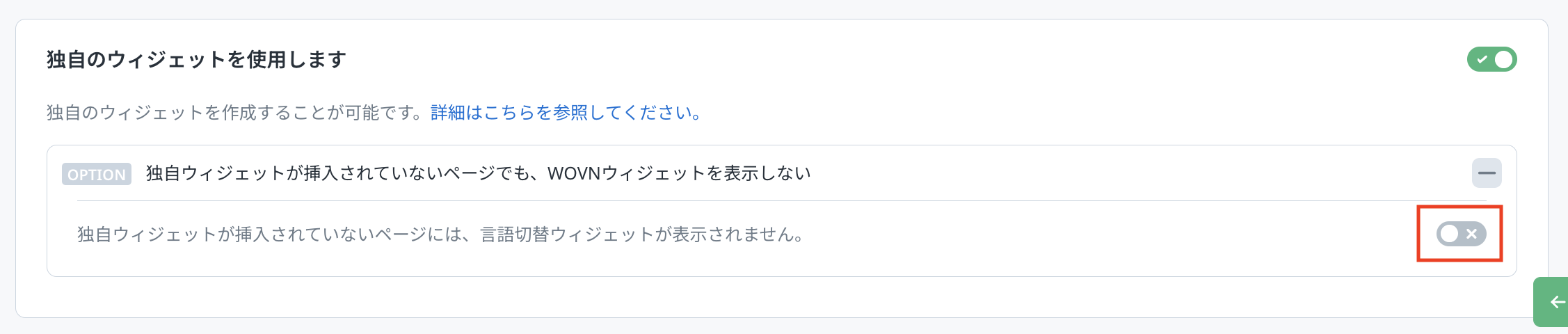
独自言語切替ウィジェットが実装されていないページで、WOVN デフォルトウィジェットも表示されなくなります。
ウィジェット非表示機能
ユーザーのブラウザ言語設定がサイトの元言語と一致する場合、言語切替ウィジェットを表示しないように設定できます。
例えば、サイトの元言語が日本語の場合、ブラウザ言語設定が日本語のユーザーは表示言語を変更しないので、ウィジェットを表示させなくてもよい場合もあります。
ユーザーに表示する情報をできるだけ減らしたい場合、この設定が有用です。
詳細は ウィジェット非表示機能も参照してください。
注意
独自言語切替ウェジェットを利用中にこの設定を ON にした場合、独自言語切替ウィジェットも非表示となります。
ウィジェット非表示機能を有効にする
WOVN 管理画面のウィジェット設定で、「ウィジェット非表示」項目のトグルスイッチを押下し ON にします。

言語切替ウィジェットが表示されなくなります。

言語切替ウィジェットを完全に非表示にする
注意
サイトを閲覧するユーザーのブラウザ言語設定にかかわらず、言語切替ウィジェットを表示しないように設定します。
言語切替ウィジェットを完全に非表示にしたときの言語切替方法について
WOVN は、ユーザーのブラウザ言語を判断し、ページの表示言語を切り替えることができます。そのため、言語切替ウィジェットを非表示にしても、ページアクセス時に自動的に言語が切り替わります。
ただし、ユーザーエクスペリエンスの観点からは推奨されません。
例えば、日本語を母国語とするユーザーがブラウザ言語を英語に設定していた場合、元言語が日本語のページでも、強制的に英語で表示されてしまいます。このときウィジェットが非表示になっていると、ユーザーは、日本語でもページを閲覧できることがわかりません。
本来は母国語で読むことができたページですが、ユーザーエクスペリエンスの低下につながります。
対象プロジェクトの管理画面を開きます。
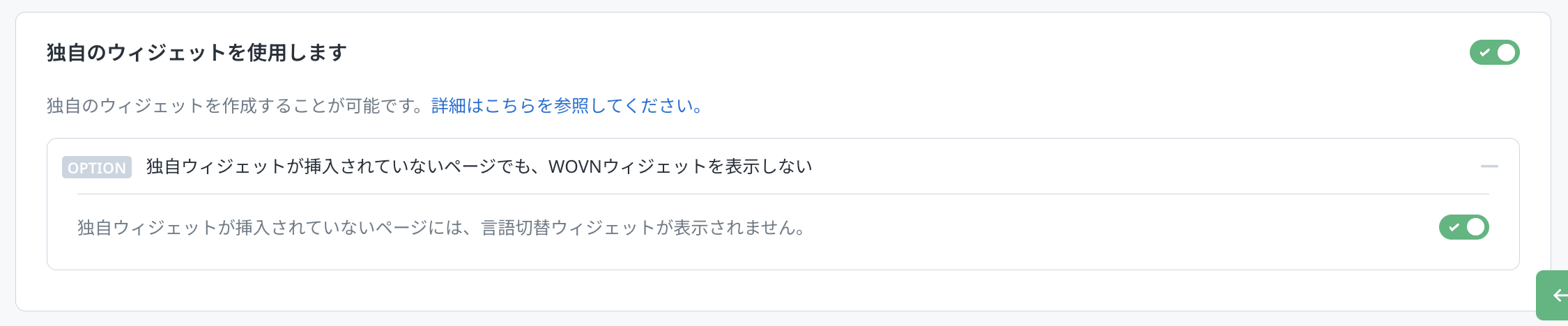
左側メニュー「設定」→「ウィジェット」→「独自ウィジェットを使用します」項目を ON にします。
「OPTION OPTION 独自ウィジェットが挿入されていないページでも、WOVNウィジェットを表示しない」の右にある「+」ボタンを押下します。
メニューが展開されたら、トグルスイッチを押下し ON にします。
独自言語切替ウィジェットが HTML に実装されない限り、言語切替ウィジェットが完全に非表示となります。
ウィジェット非表示機能を無効にする
WOVN 管理画面のウィジェット設定で、「ウィジェット非表示」項目のトグルスイッチを押下し OFF にします。
ウィジェット非表示が無効になり、言語切替ウィジェットが表示されるようになります。
優先表示言語
ユーザーのブラウザ設定言語が WOVN で翻訳公開されていない場合、元言語ではなく他の言語を表示するよう設定できます。
詳細は 優先表示言語も参照してください。
WOVN 管理画面のウィジェット設定で、「優先表示言語」項目のプルダウンを押下します。

プルダウンリストから、優先表示したい言語を押下します。
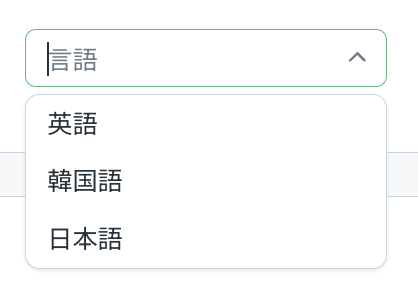
優先表示する言語が設定されます。

言語切り替え時にページを再読み込み(リロード)する
WOVN 導入サイトで言語を切り替えた際に、ページを再読み込みするかどうかを設定できます。
再読み込み機能を有効にする
WOVN 管理画面のウィジェット設定で、「言語切り替え時にページを再読み込み(リロード)する」項目のトグルスイッチを押下し ON にします。

再読み込み機能が有効になります。

再読み込み機能を無効にする
WOVN 管理画面のウィジェット設定で、「言語切り替え時にページを再読み込み(リロード)する」項目のトグルスイッチを押下し OFF にします。
再読み込み機能が無効になります。
"機械翻訳"モーダルを表示
WOVN 導入サイトで言語を切り替えた際に、機械翻訳を使用している旨をモーダル表示できます。
詳細は 機械翻訳モーダル も参照してください。
機械翻訳モーダル表示機能を有効にする
WOVN 管理画面のウィジェット設定で、「"機械翻訳"モーダルを表示」項目のトグルスイッチを押下し ON にします。

入力フォームが展開されます。はじめに「言語選択」のプルダウンを押下します。
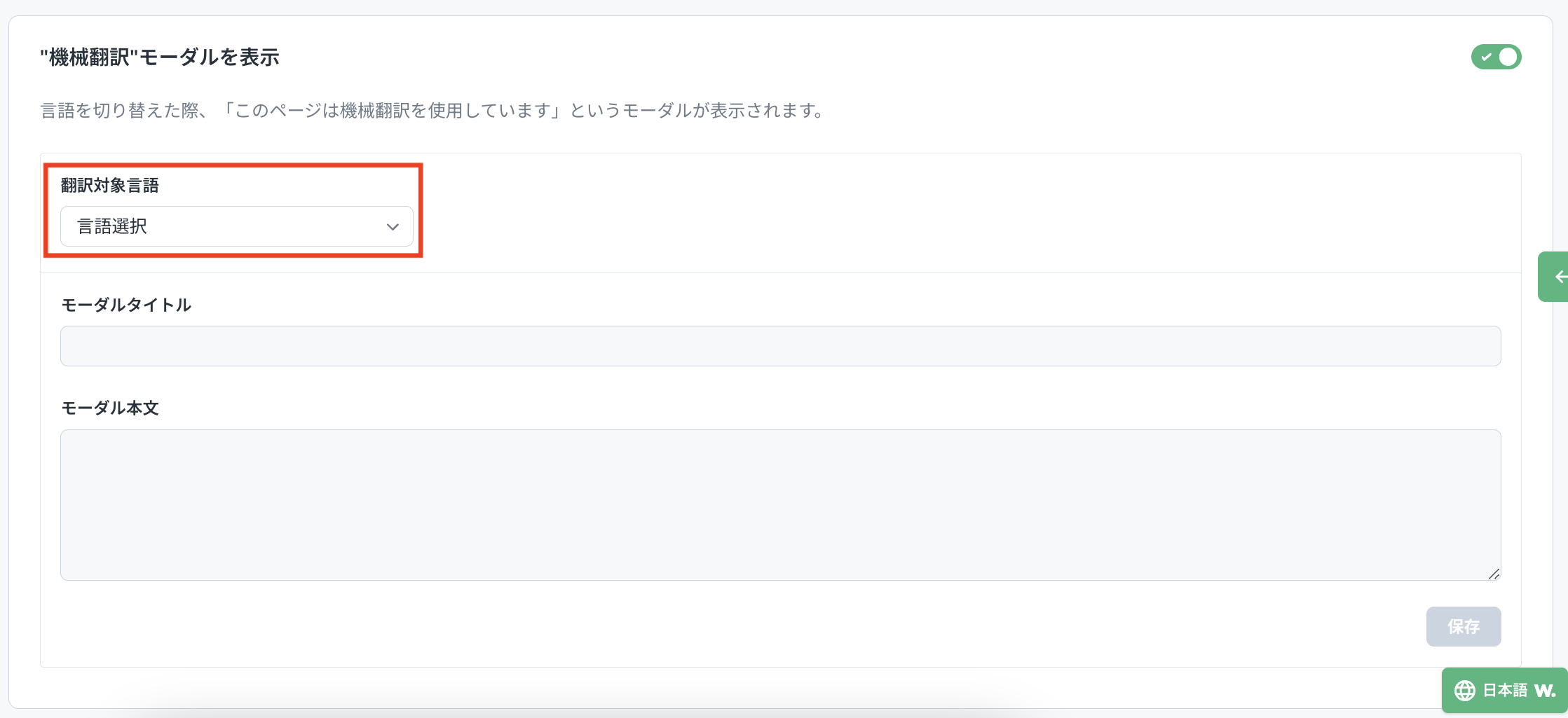
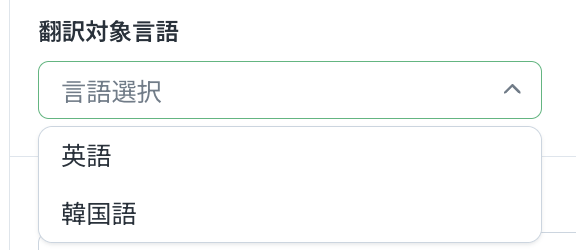
プルダウン選択肢の中から、モーダルを表示させたい言語を選択します。
「モーダルタイトル」と「モーダル本文」を入力します。
文章例については モーダル文章サンプル を参照してください。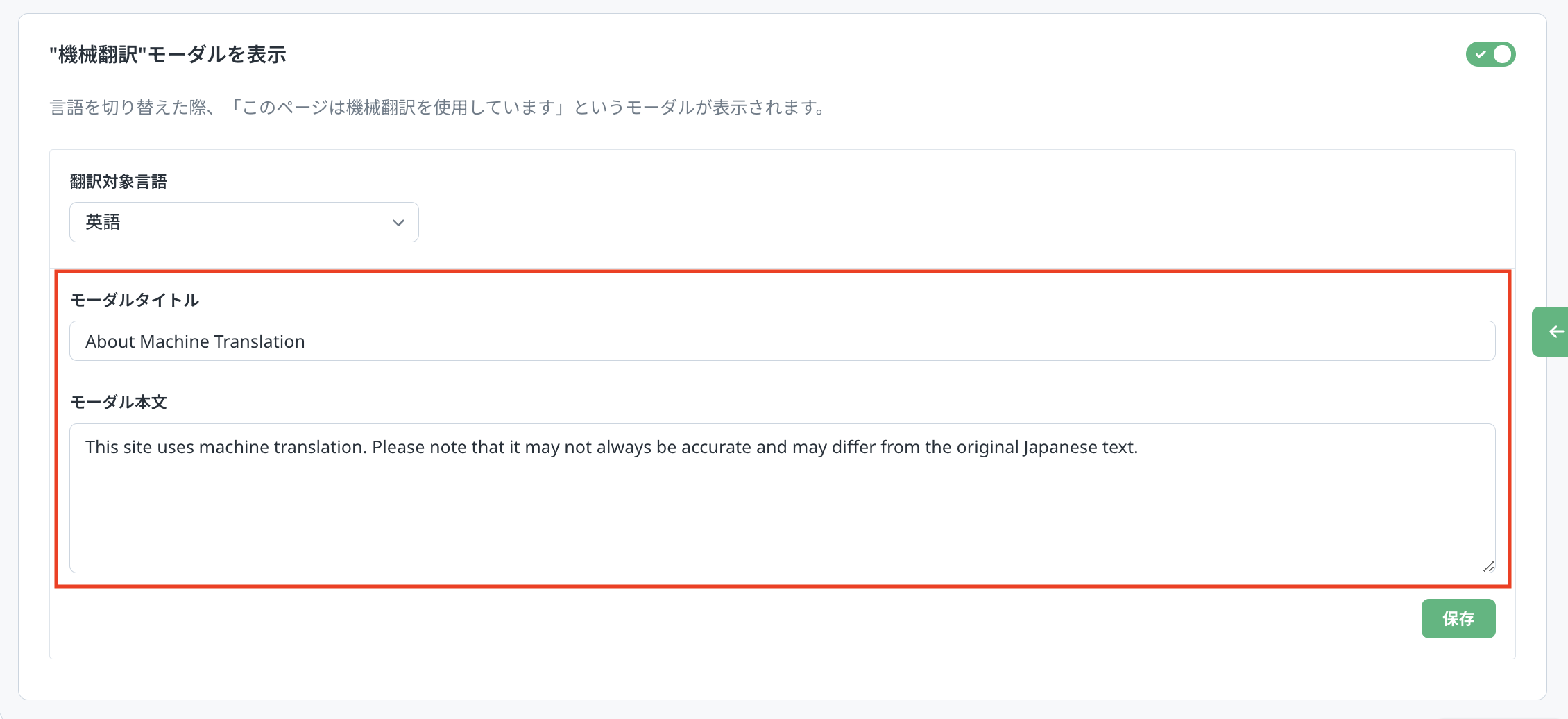
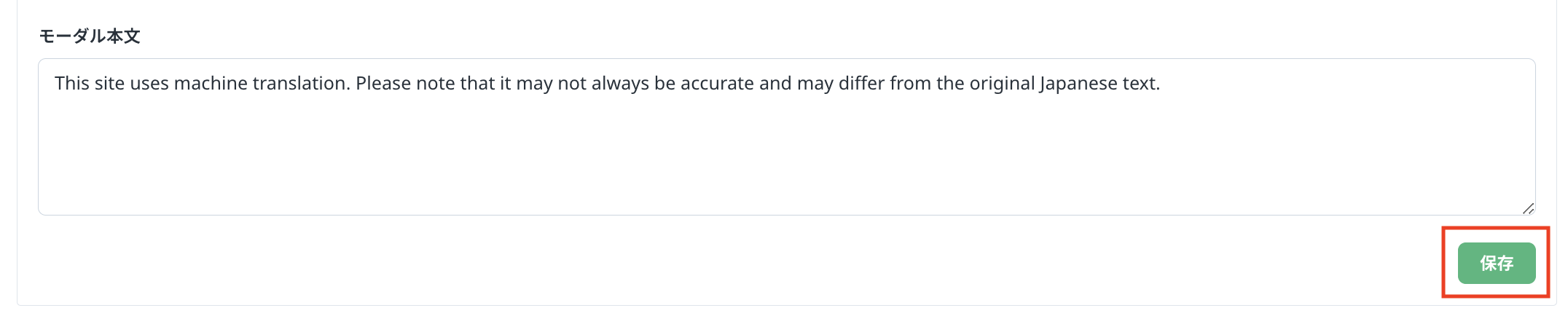
入力内容を確認し、右下の「保存」ボタンで保存します。
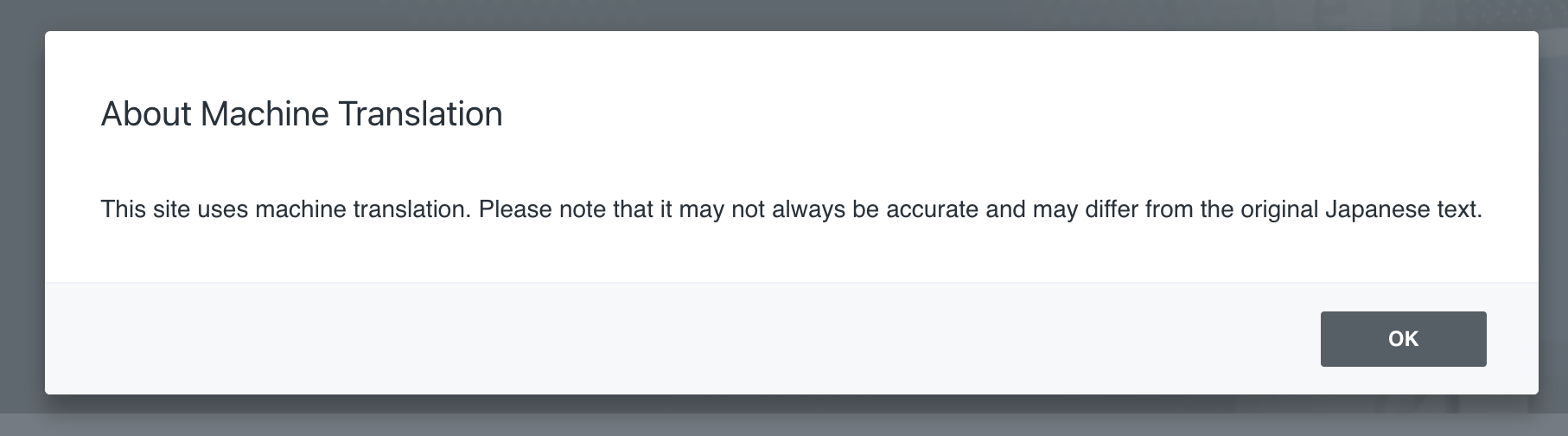
文章が登録され、実際のサイトで言語を切り替えるとモーダルが表示されます。
機械翻訳モーダル表示機能を無効にする
WOVN 管理画面のウィジェット設定で、「"機械翻訳"モーダルを表示」項目のトグルスイッチを押下し OFF にします。
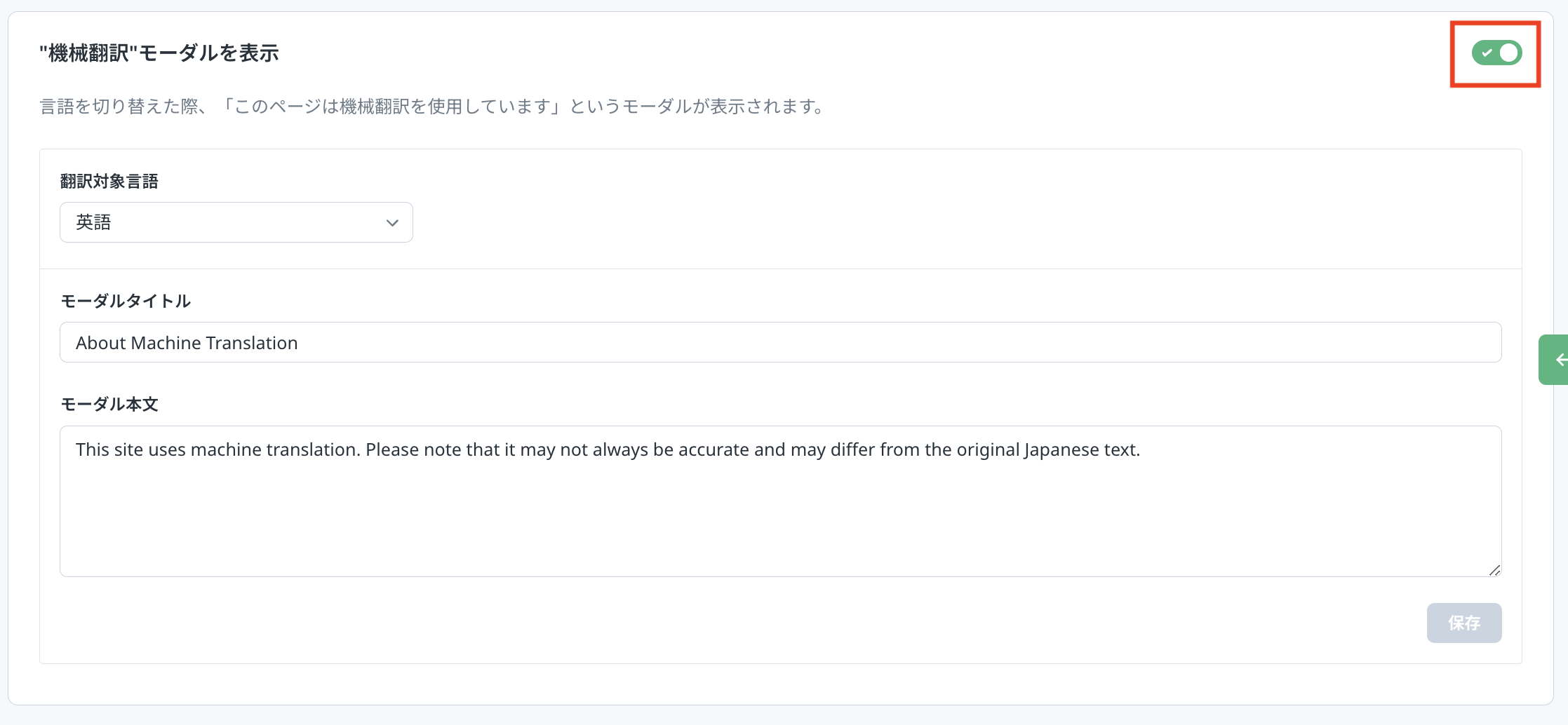
機械翻訳モーダルが表示されなくなります。

デフォルトウィジェットのカスタマイズ
WOVN デフォルトウィジェットのデザイン、およびレイアウトをカスタマイズすることができます。
WOVN デフォルトウィジェットのカスタマイズ機能を有効にする
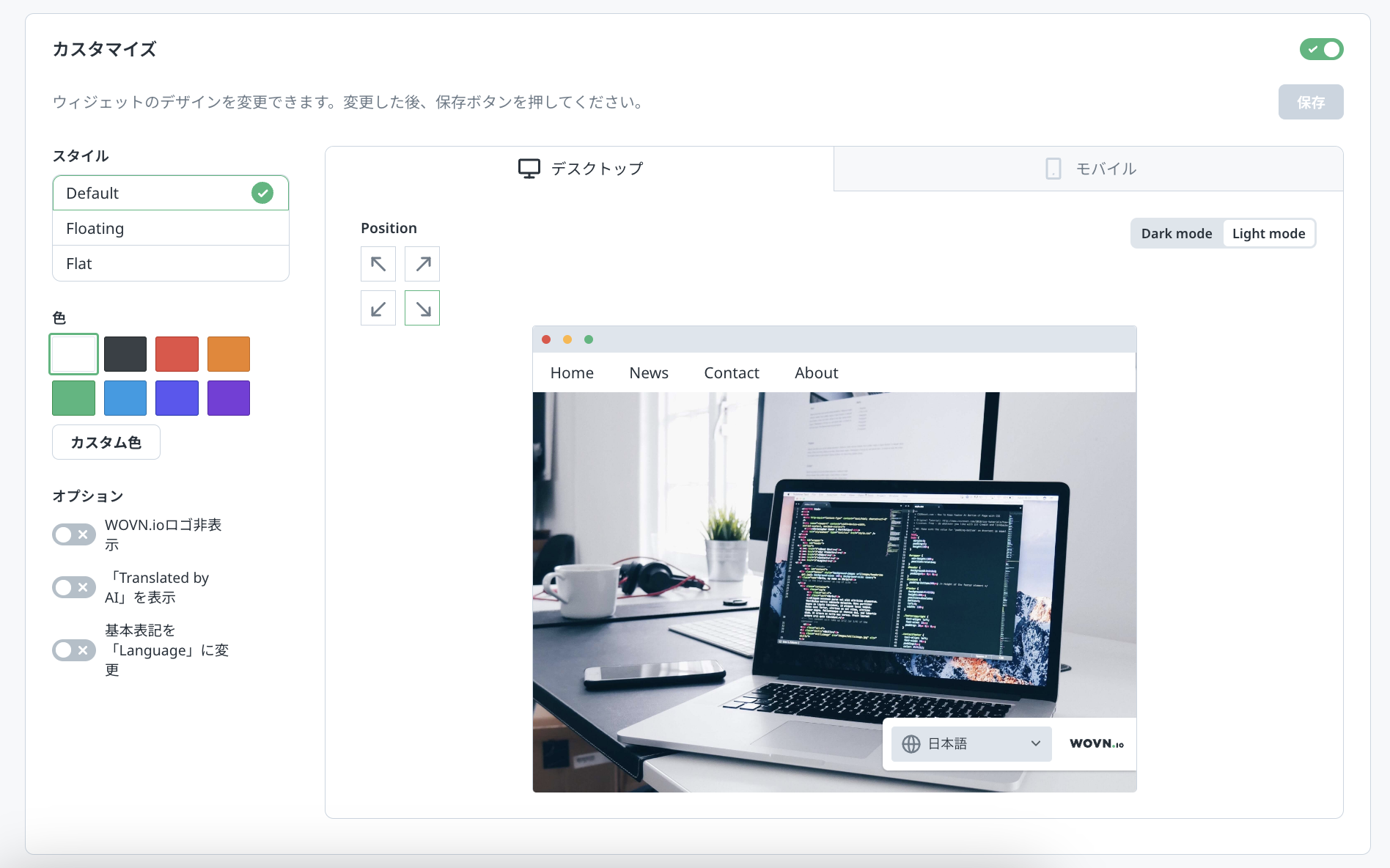
WOVN 管理画面のウィジェット設定で、「カスタマイズ」項目のトグルスイッチを押下し ON にします。

カスタマイズできる設定項目が表示されます。
WOVN デフォルトウィジェットのカスタマイズ機能を無効にする
WOVN 管理画面のウィジェット設定で、「カスタマイズ」項目のトグルスイッチを押下します。
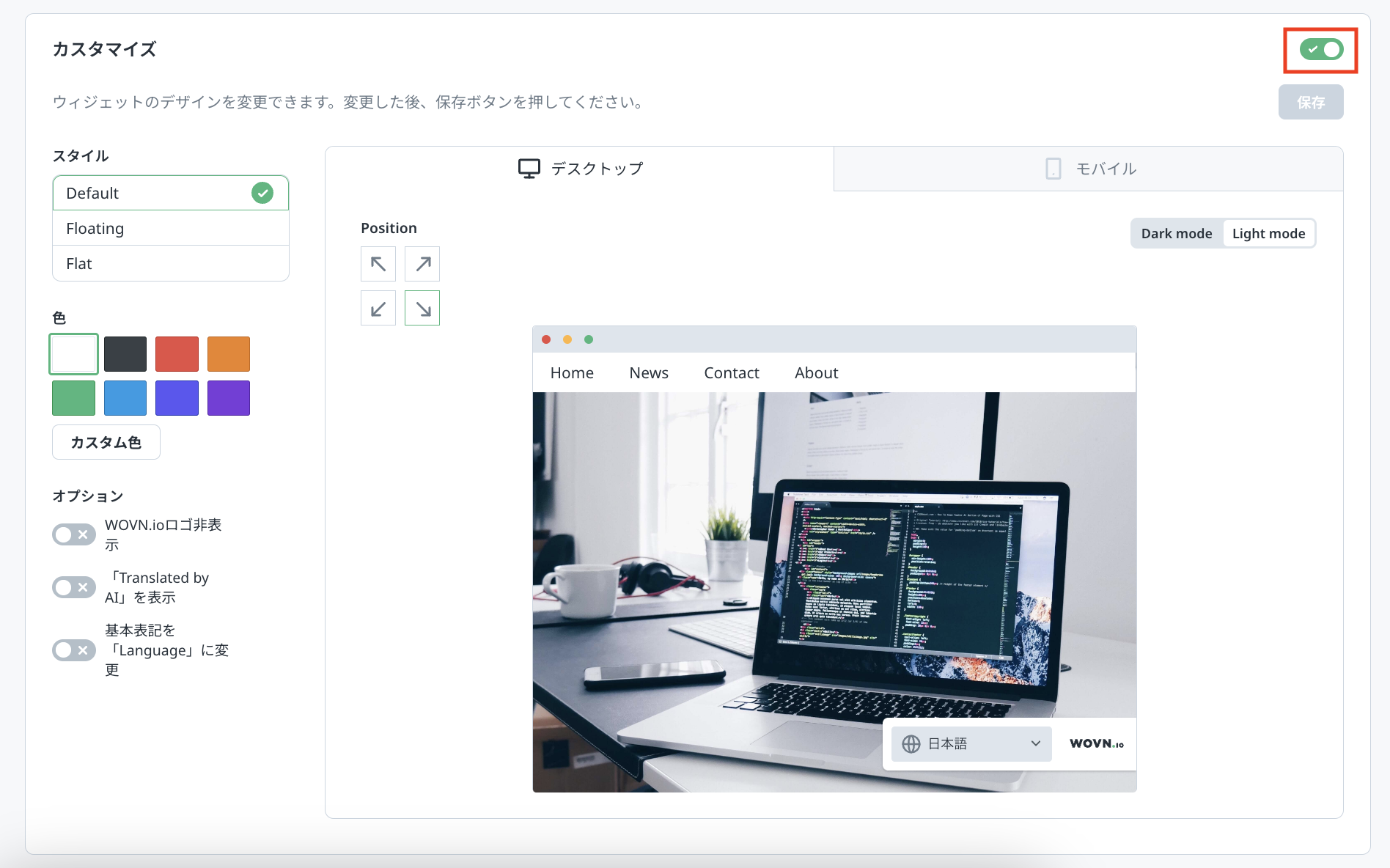
設定項目が非表示になります。
PC ブラウザに表示される WOVN デフォルトウィジェットをカスタマイズする
「カスタマイズ」→「デスクトップ」タブで設定します。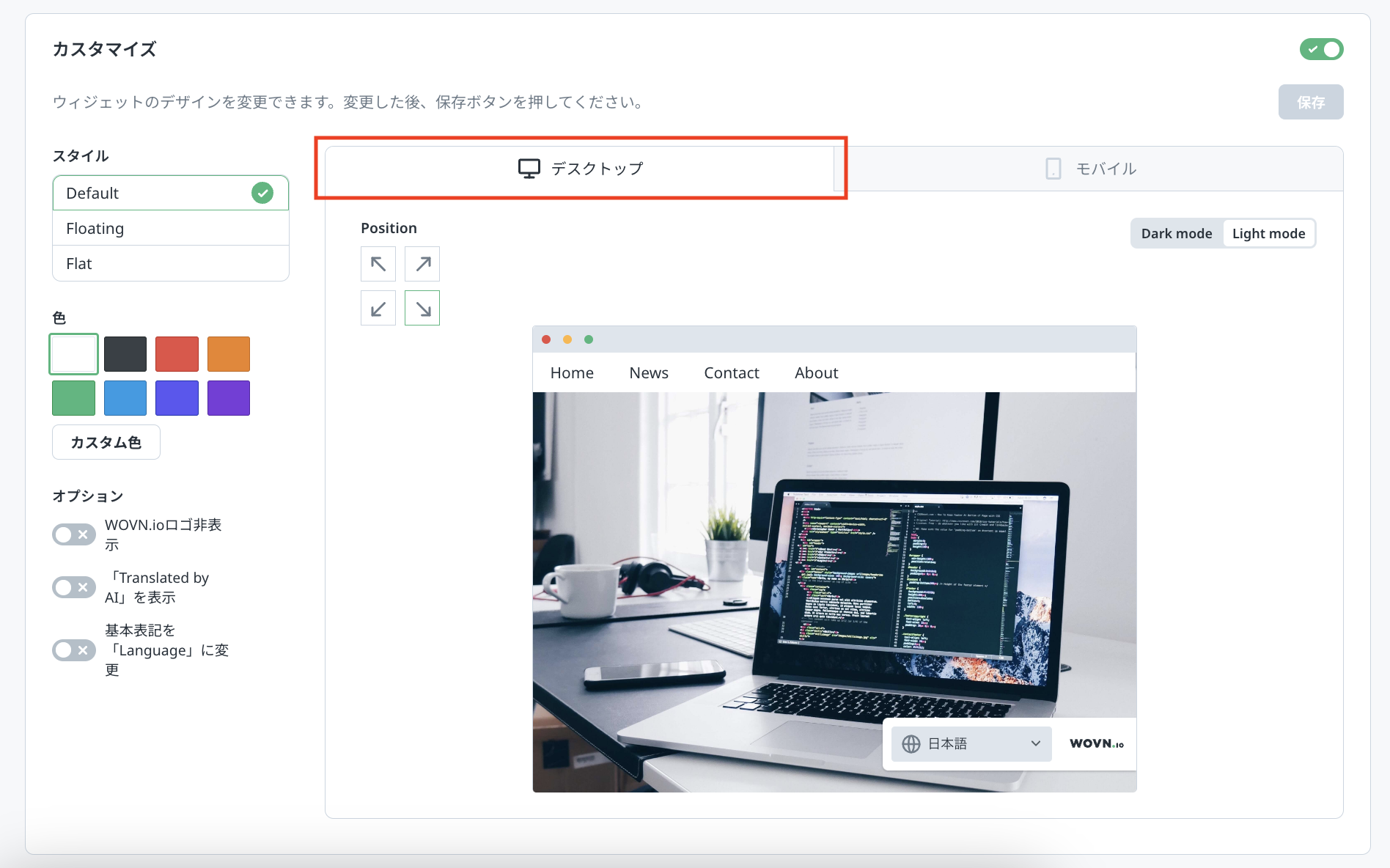
スマートフォンブラウザに表示される WOVN デフォルトウィジェットをカスタマイズする
「カスタマイズ」→「モバイル」タブで設定します。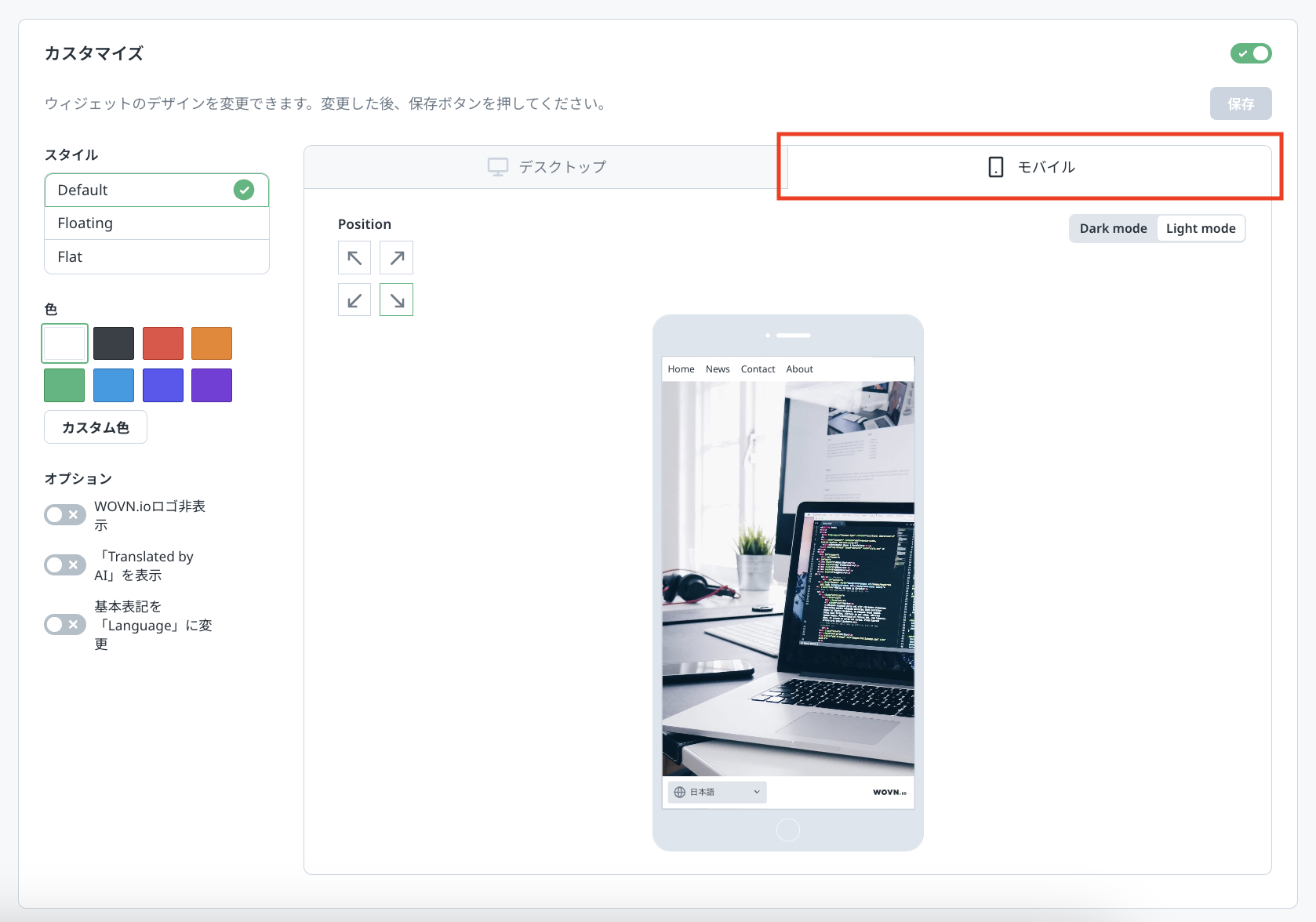
インフォメーション
配置に関する設定は、PC とスマートフォンで別々に指定できます。
スタイルを変更する
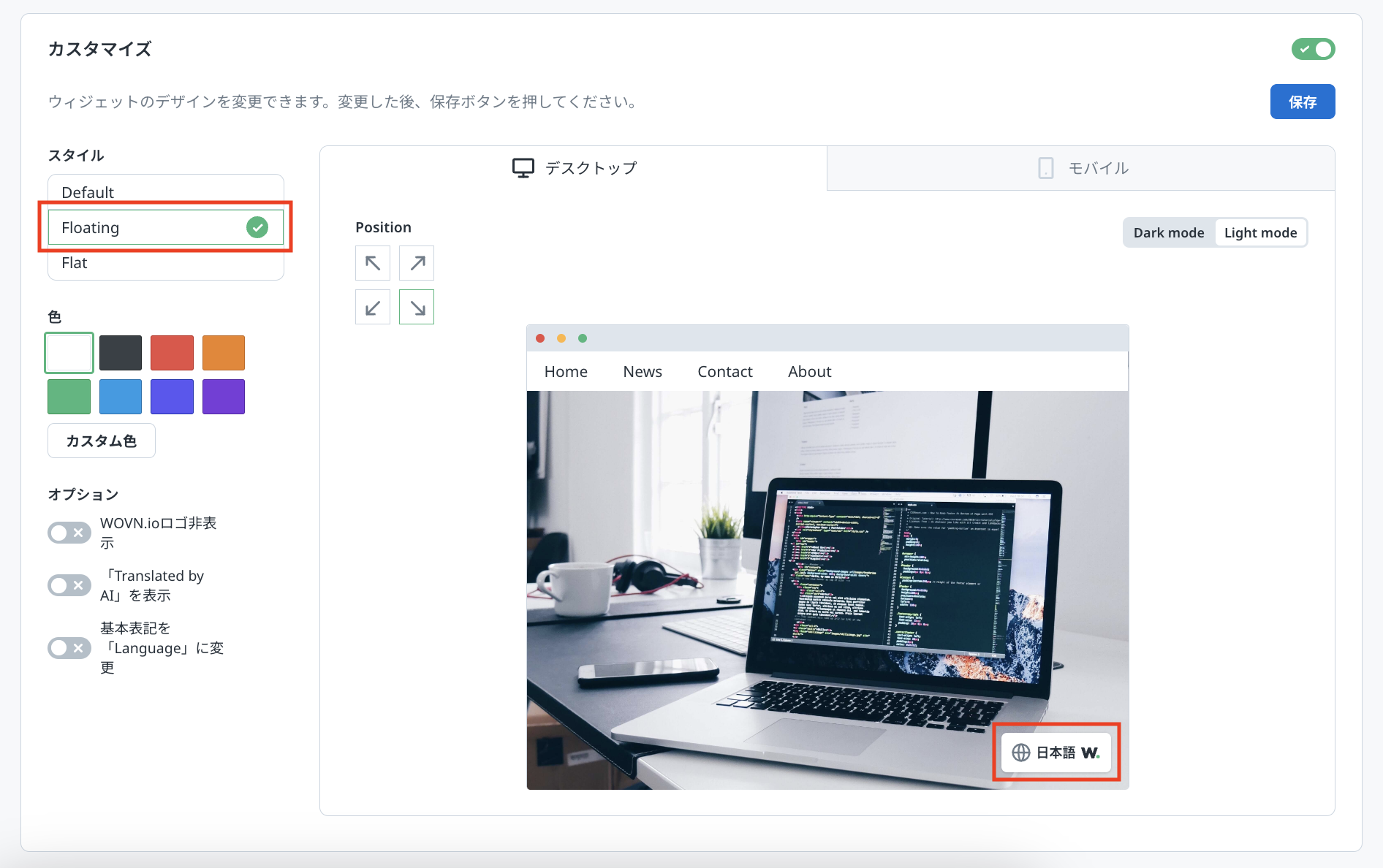
「スタイル」設定で、WOVN デフォルトウィジェットの表示スタイルを変更します。
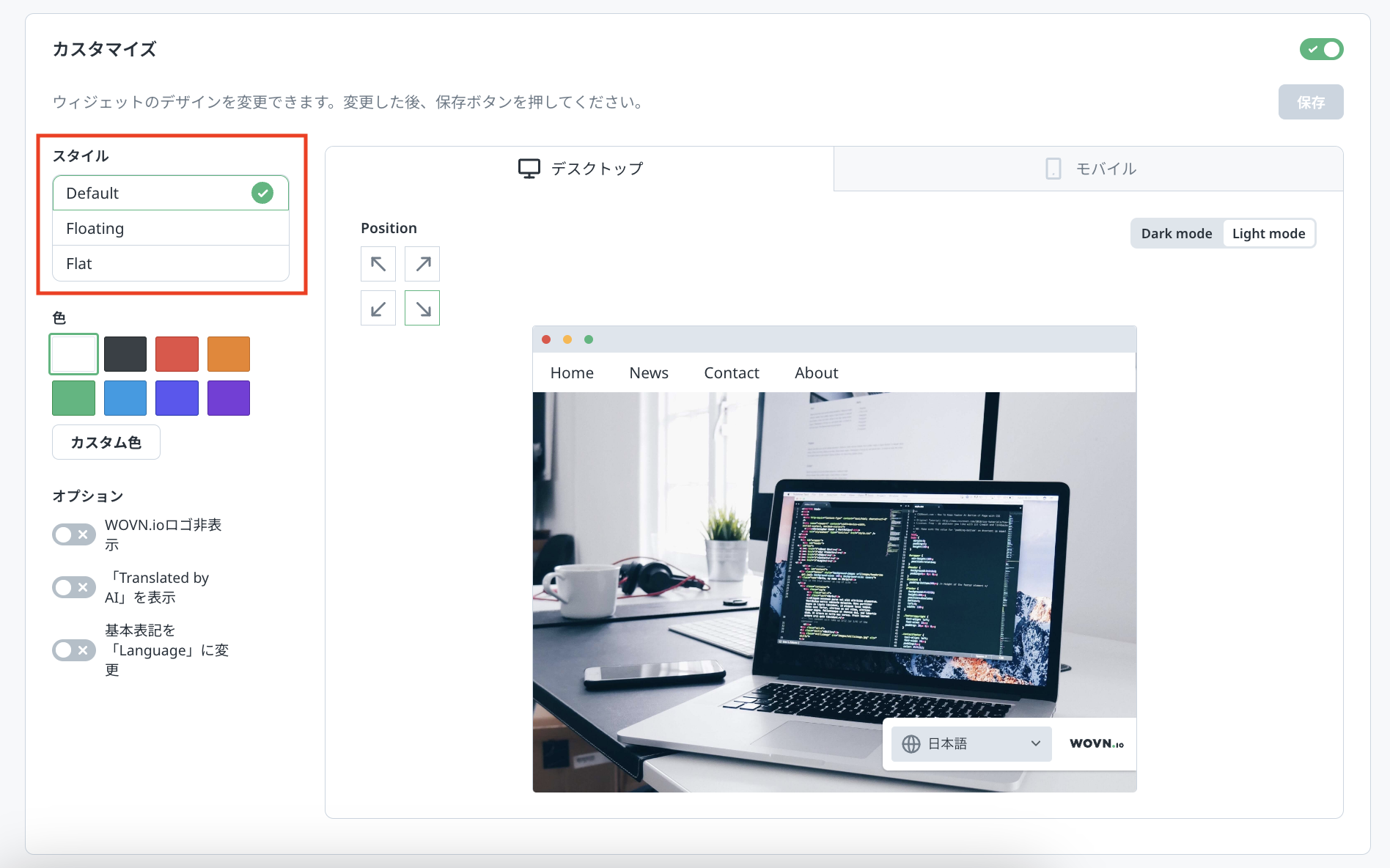
「スタイル」の各ボタンを押下すると、画面イメージ内の WOVN デフォルトウィジェットの表示が切り替わります。
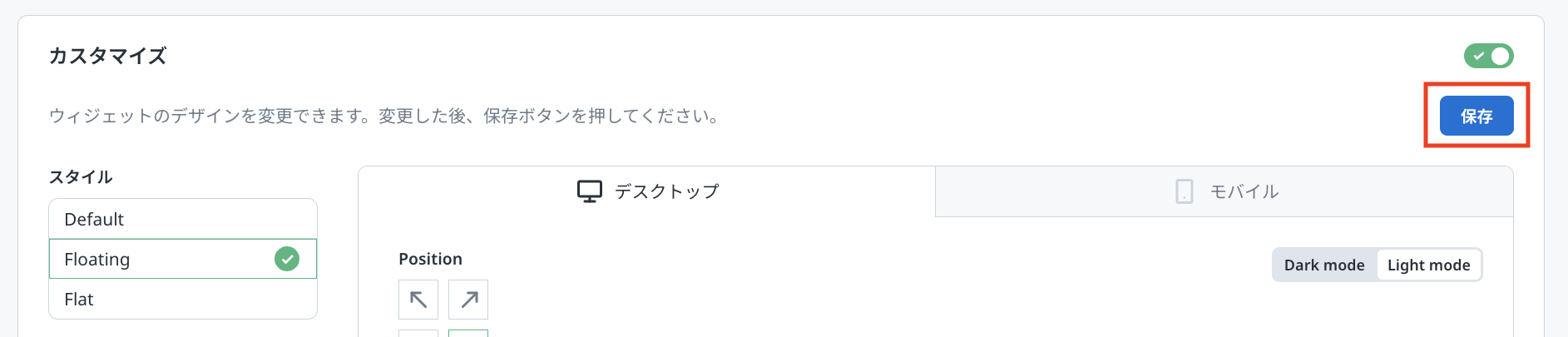
スタイルの変更後は、右上の「保存」ボタンを押下します。
位置を変更する
「Position」設定で、WOVN デフォルトウィジェットの表示位置を変更します。
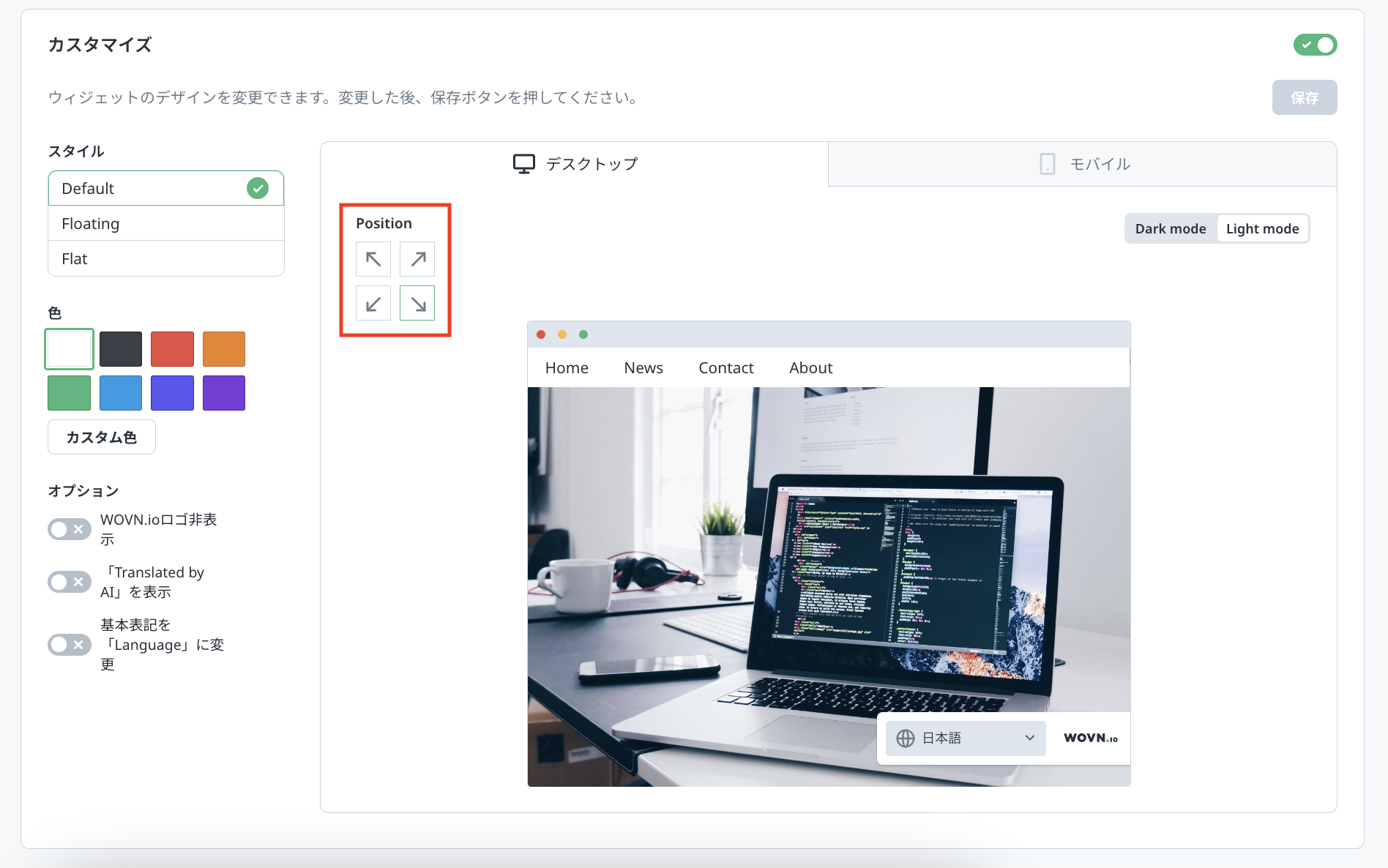
「Position」の各ボタンを押下すると、画面イメージ内の WOVN デフォルトウィジェットの表示位置が変わります。
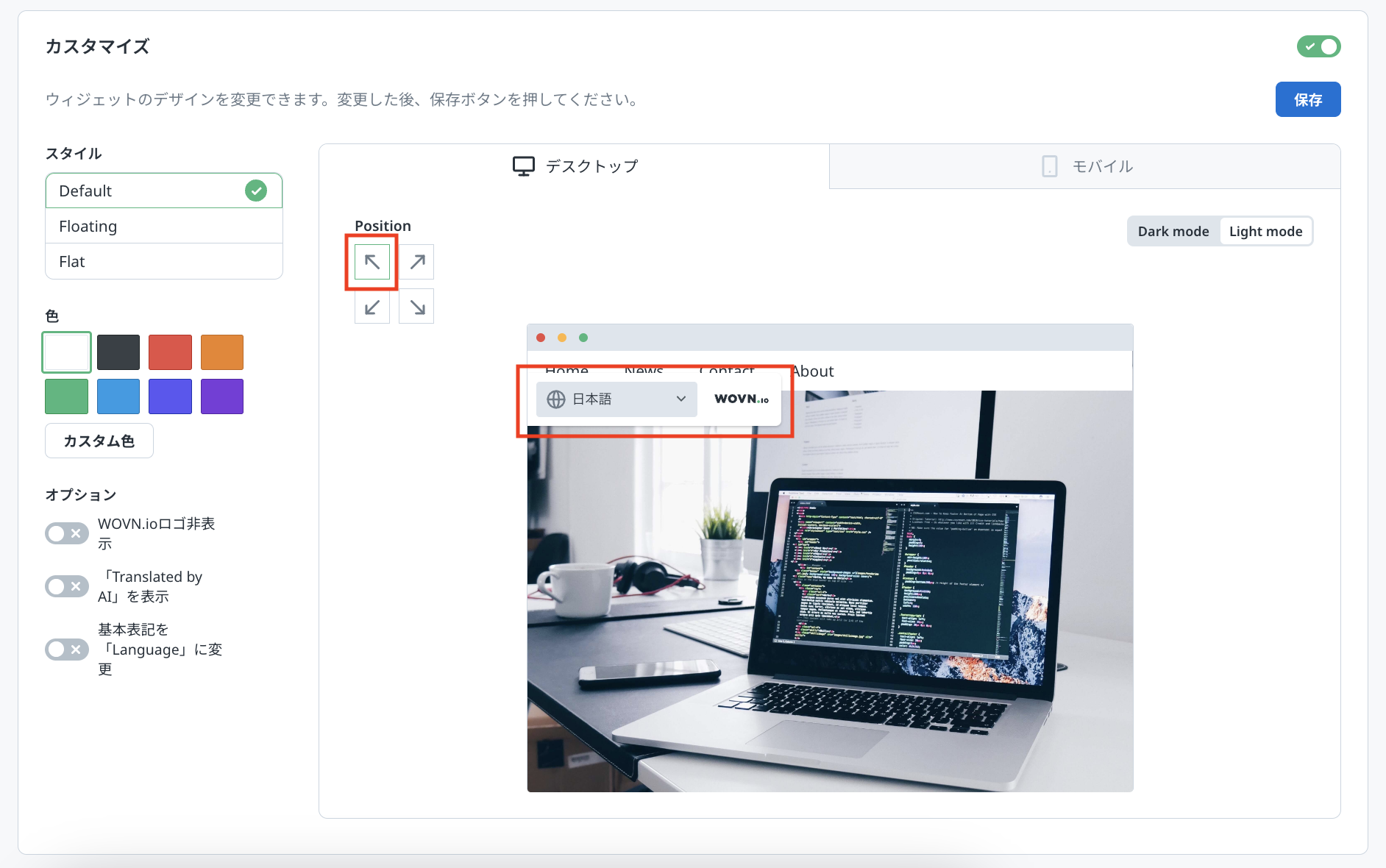
位置の変更後は、右上の「保存」ボタンを押下します。
色を変更する
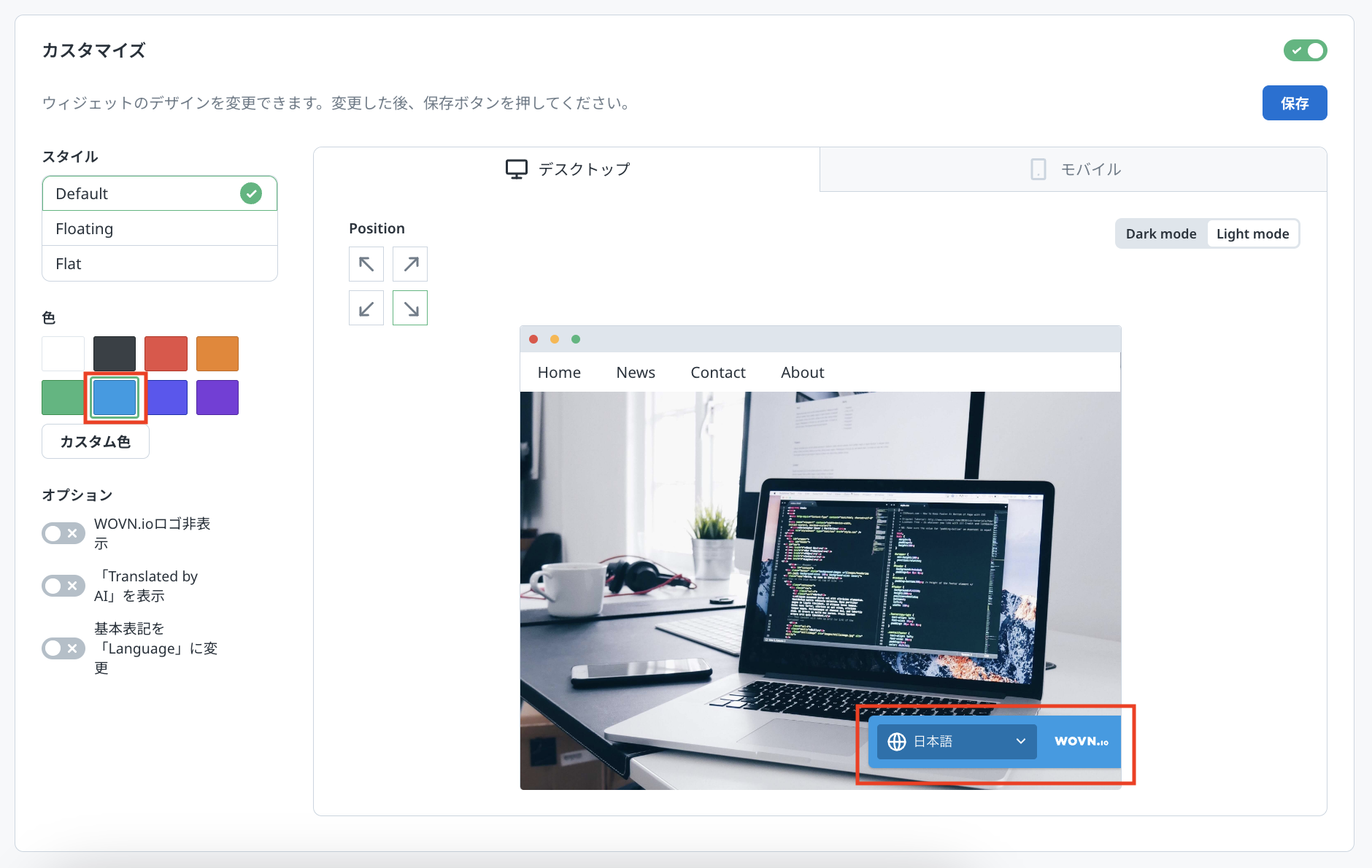
「色」設定で、WOVN デフォルトウィジェットの色を変更します。
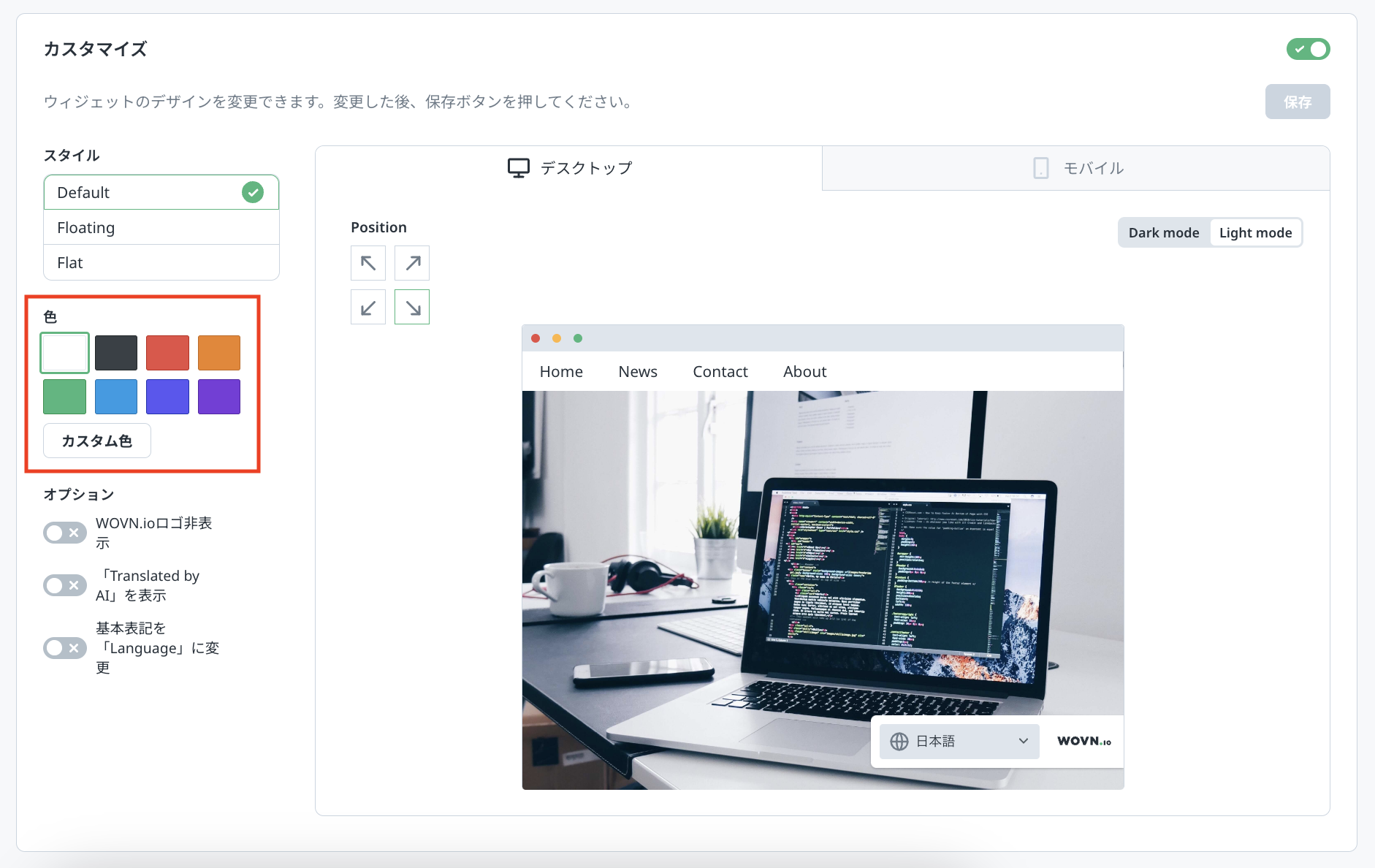
「色」設定の各ボタンを押下すると、画面イメージ内の WOVN デフォルトウィジェットの色が変わります。
「カスタム色」ボタンより、カスタム色の指定も可能です。
表示されるウィンドウで色を選択、あるいは16進数法で入力し、「保存」ボタンを押下します。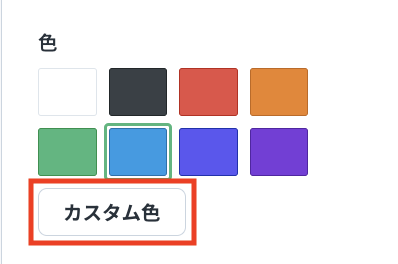
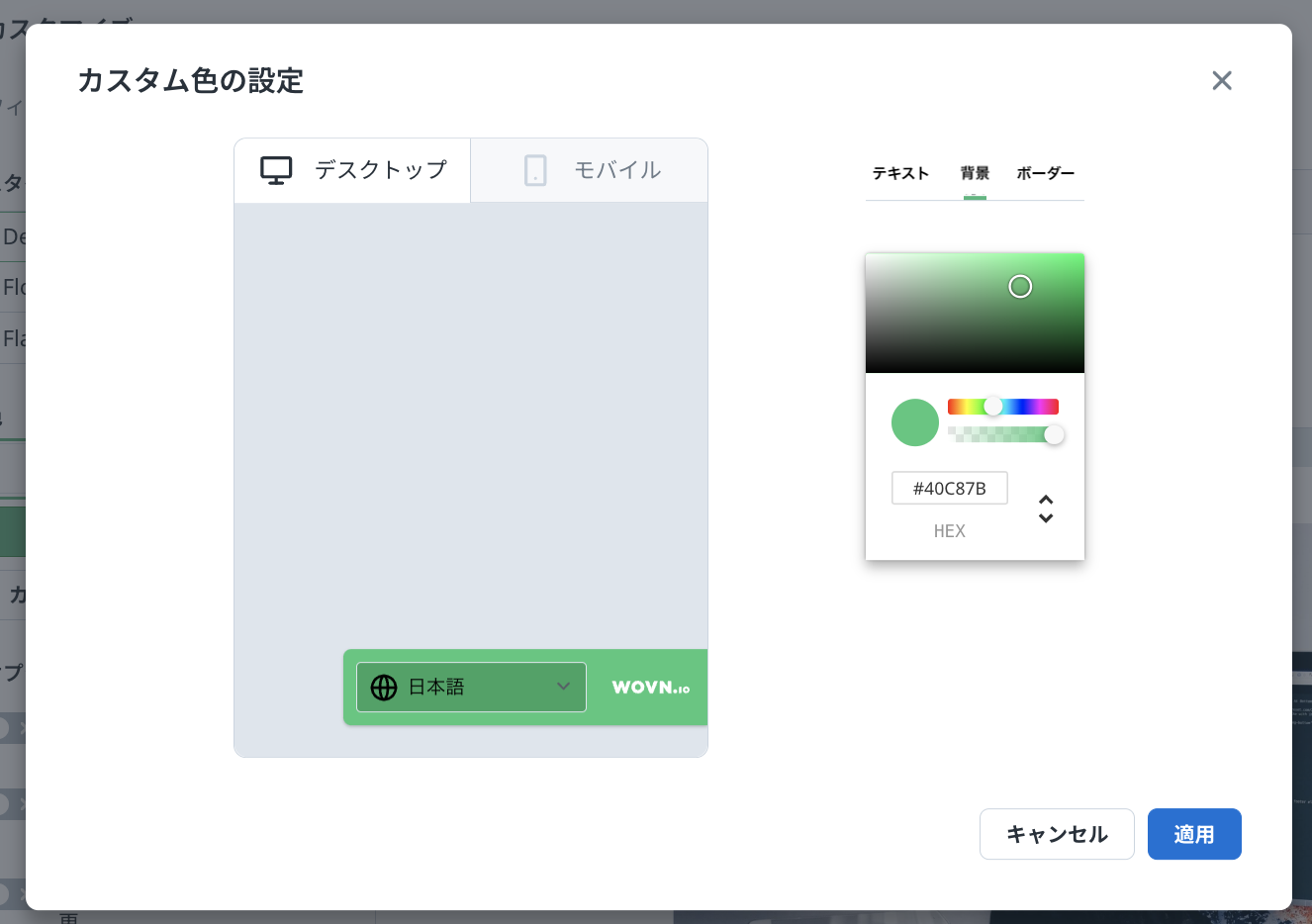
色の変更後は、右上の「保存」ボタンを押下します。
WOVN ロゴを非表示にする
「オプション」→「WOVN.ioロゴ非表示」のトグルスイッチを押下します。
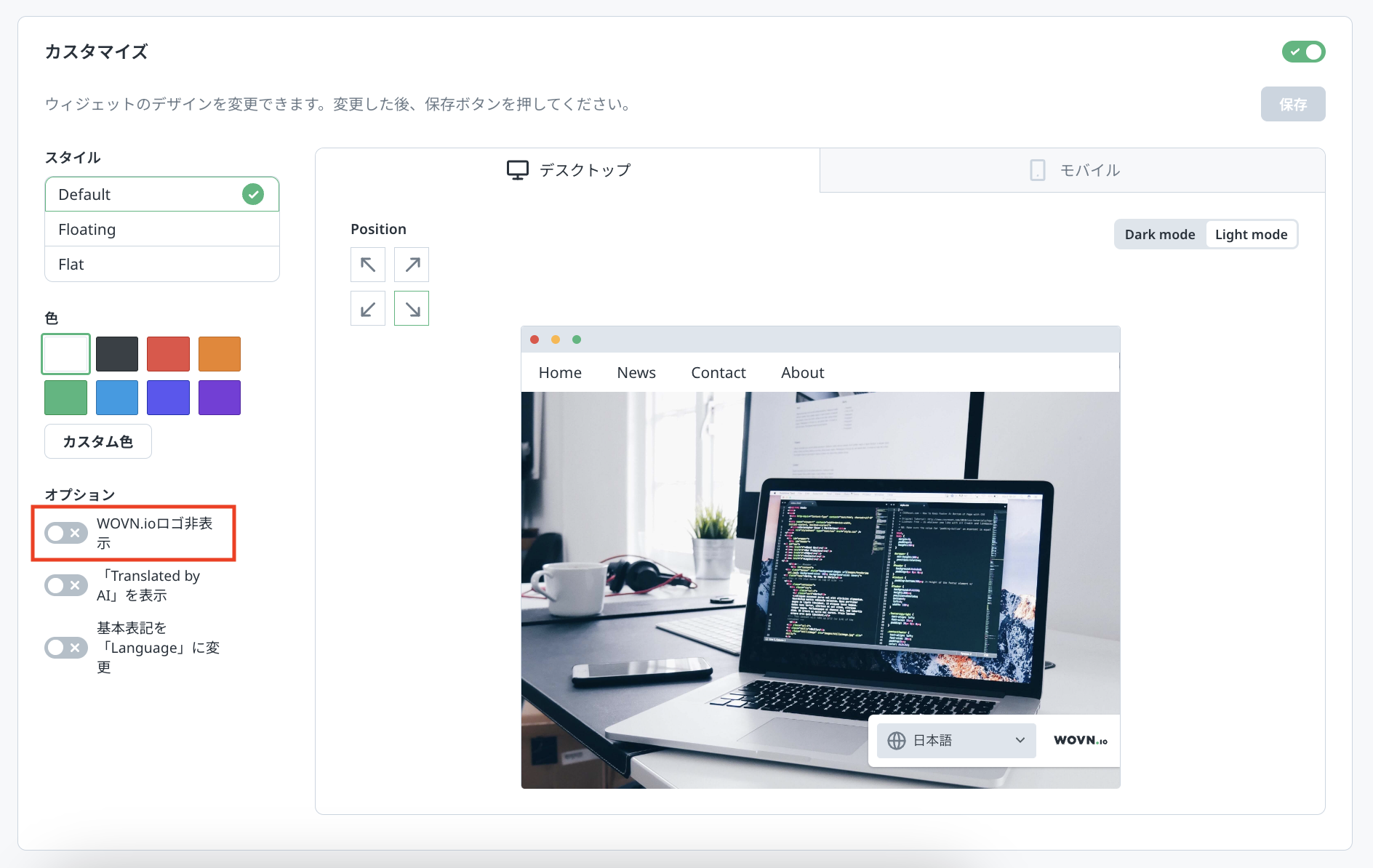
画面イメージ内の WOVN デフォルトウィジェットのロゴが非表示になります。
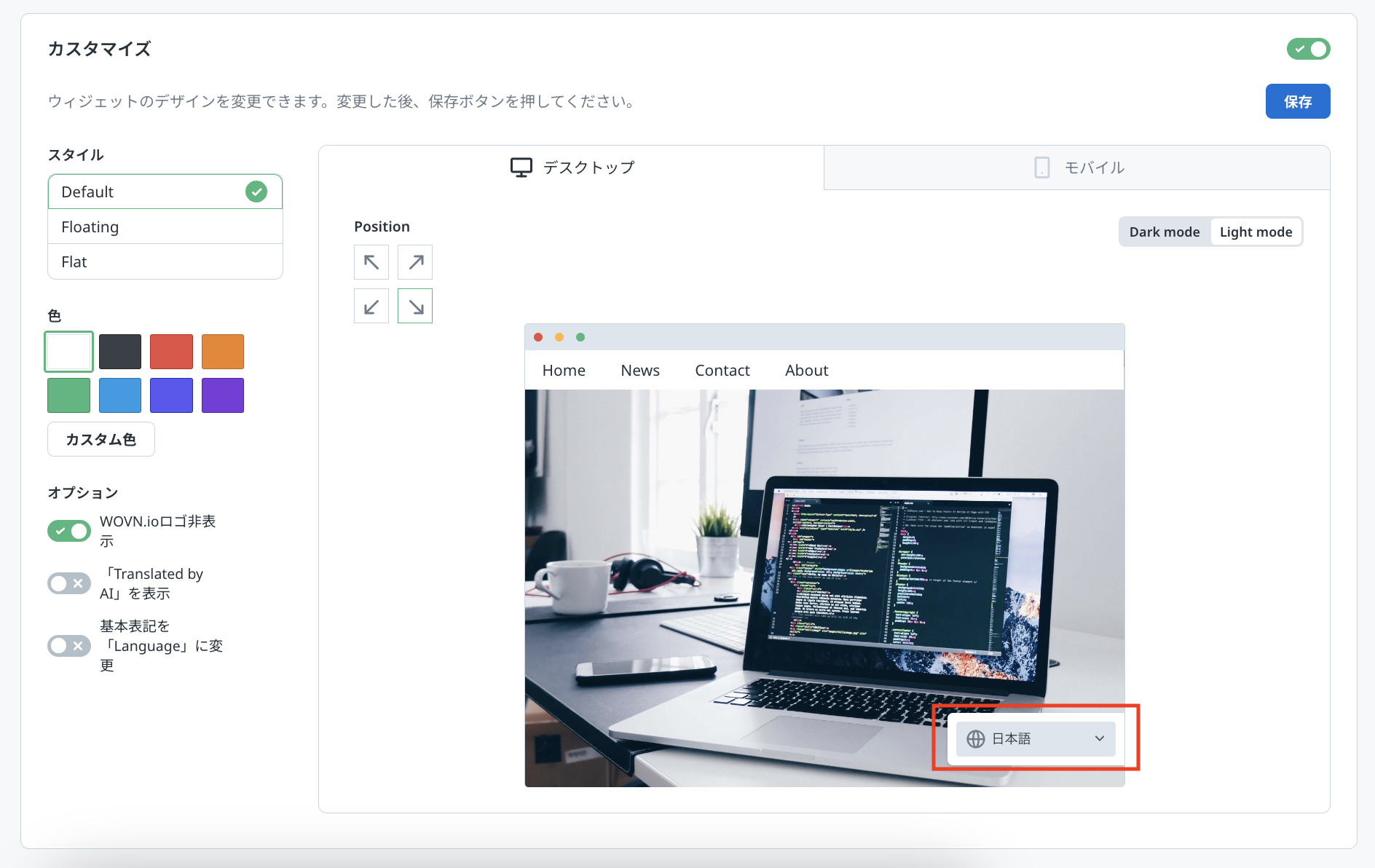
変更後、右上の「保存」ボタンを押下します。
「Translated by AI」を表記する
「オプション」→「『Translated by AI』を表示」のトグルスイッチを押下します。
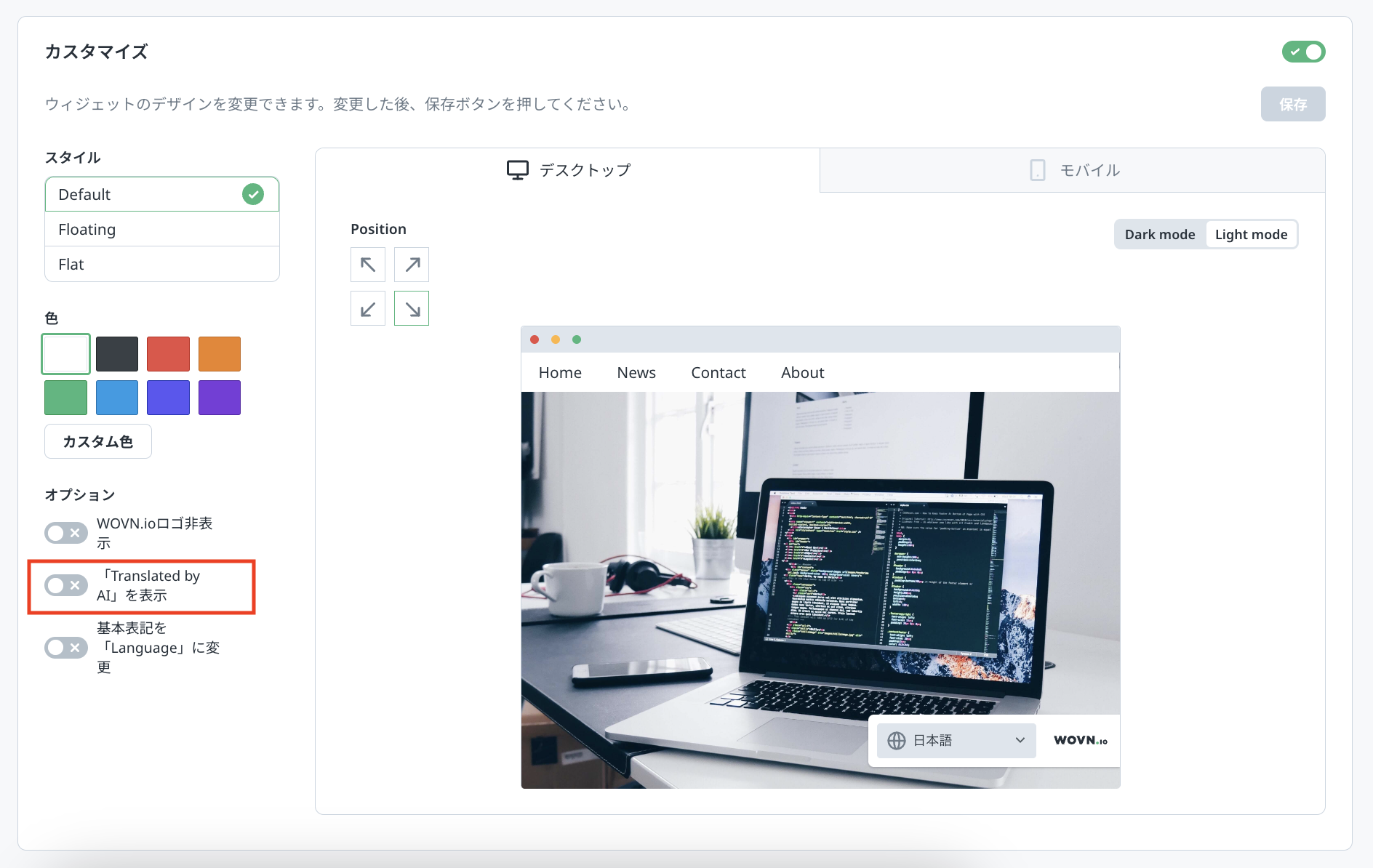
画面イメージ内の WOVN デフォルトウィジェットに、「Translated by AI」の表記が追加されます。
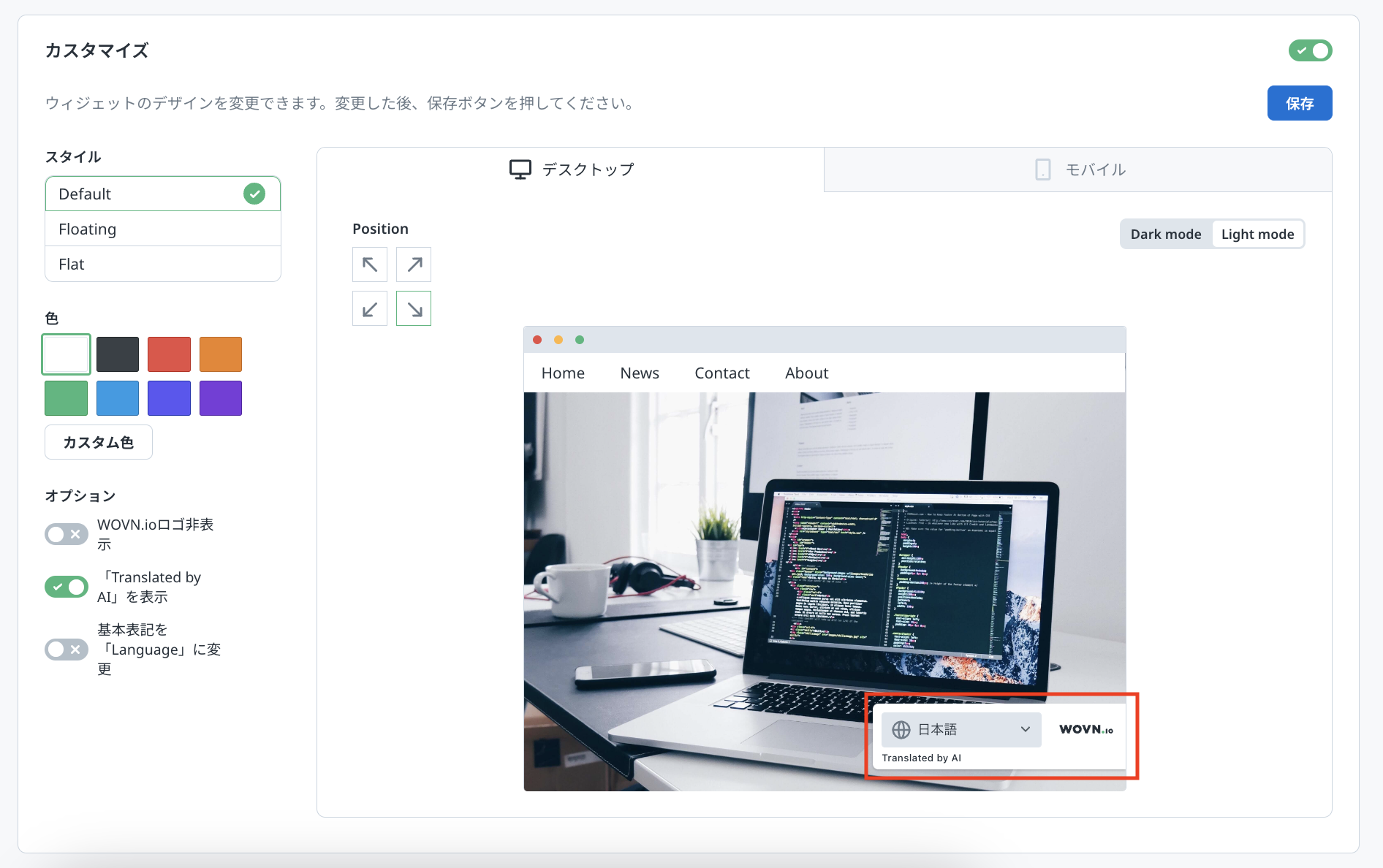
変更後、右上の「保存」ボタンを押下します。
基本表記を「Language」に変更する
「オプション」→「基本表記を『Language』に変更」のトグルスイッチを押下します。
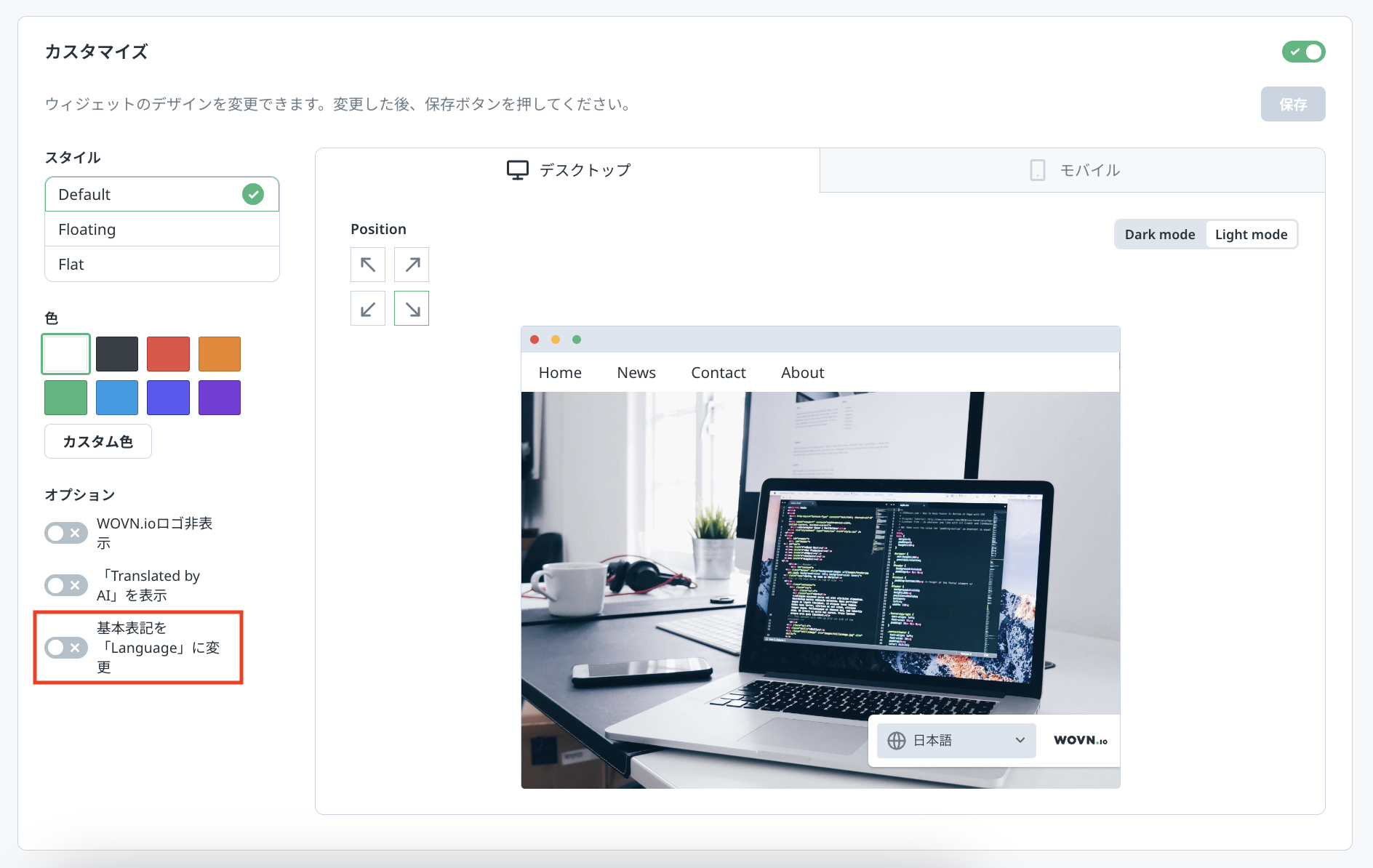
画面イメージ内の WOVN デフォルトウィジェットの基本表記が「Language」に変更されます。
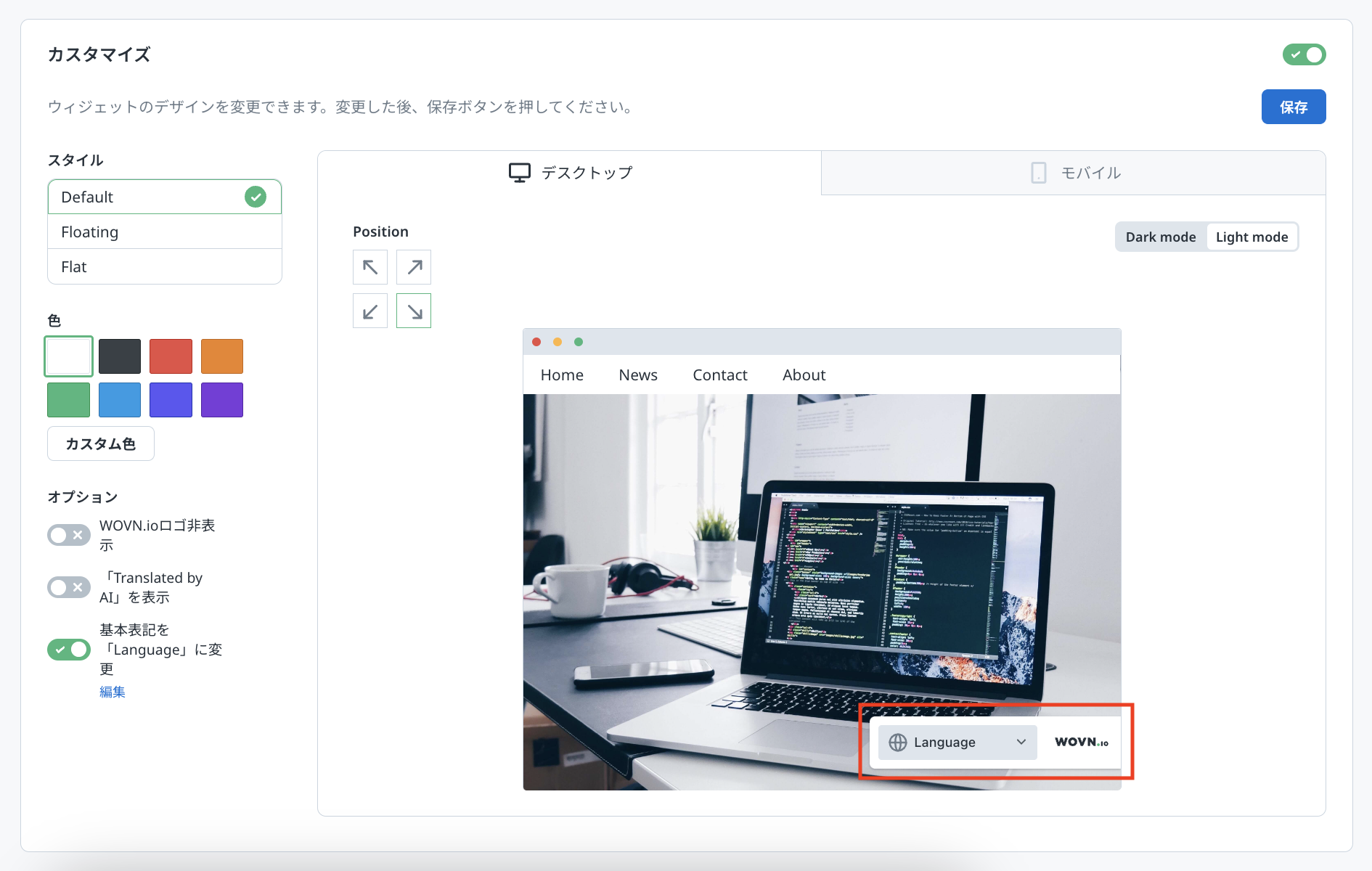
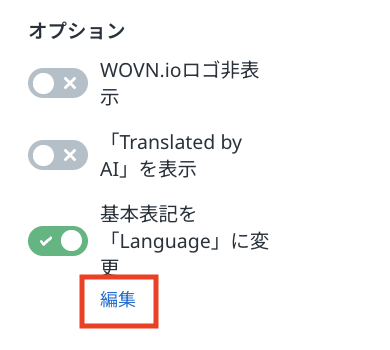
トグルスイッチ下の「編集」ボタンを押下すると、ウィジェット内のテキスト表記を自由にカスタマイズできます。
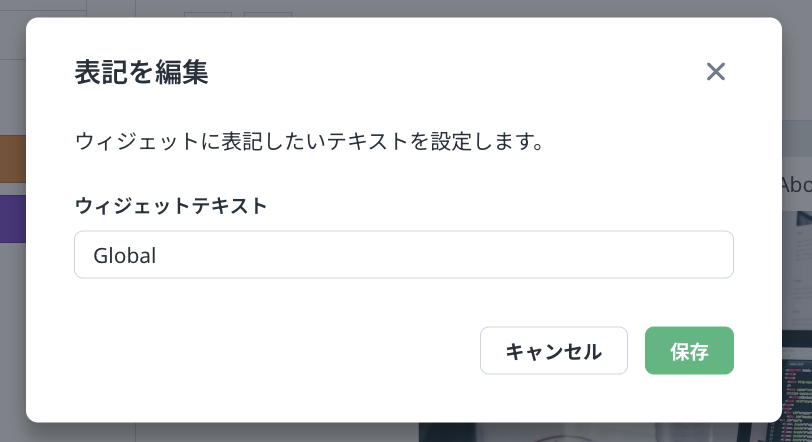
変更後、右上の「保存」ボタンを押下します。
デフォルトウィジェット 埋め込みのスタイル
WOVN デフォルトウィジェットの表示位置等を細かくカスタマイズできます。お客様サイトのメニューバーなどにも埋め込みが可能です。
設定方法の詳細は 埋め込みウィジェットを参照してください。