
目次
概要
アクティビティログは、 監査などで 必要となるログの確認が可能なメニューです。
プロジェクト全体またはページ別で 各種機能の設定変更がされた際に、 作業履歴が記録されます 。
記録された 設定内容、日時、実施したユーザーアカウントなどの情報を管理画面上や CSV エクスポートによって確認できます。
仕様
ログの仕様詳細は以下の通りです。
参照可能なユーザー権限
アクティビティログのメニューは、オーナー権限を持つユーザーのみ利用可能です。
記録されるログの種類
記録されるログの種類は、プロジェクト設定とページ設定の 2 つの種別があり、更に詳細な種類に分かれます。
プロジェクト設定
プロジェクトの設定タブでの設定変更に伴い記録されるログです。
基本設定
「ドメイン」「言語」詳細設定
「コンテンツ自動取得」「ページ自動追加」「自動 AI 翻訳&公開」「登録ワイルドカード」「Not foundページ非公開」「抽出無視ルール設定」「背景画像」ウィジェット設定
「独自ウィジェット」「ウィジェット非表示」「優先表示言語」「AI 翻訳モーダルを表示」「カスタマイズ」チーム設定
お支払い情報
ページ設定
翻訳編集ページ上で利用が可能な、ページ設定タブでの設定変更に伴い記録されるログです。
- 詳細設定
「抽出無視ルール設定」「コンテンツ自動取得」
ログの保持期間
ログの保持期間は、3ヶ月です。
インフォメーション
保持期間は、今後変更の可能性があります。(2021年12月追記)
利用方法
一覧画面の見方
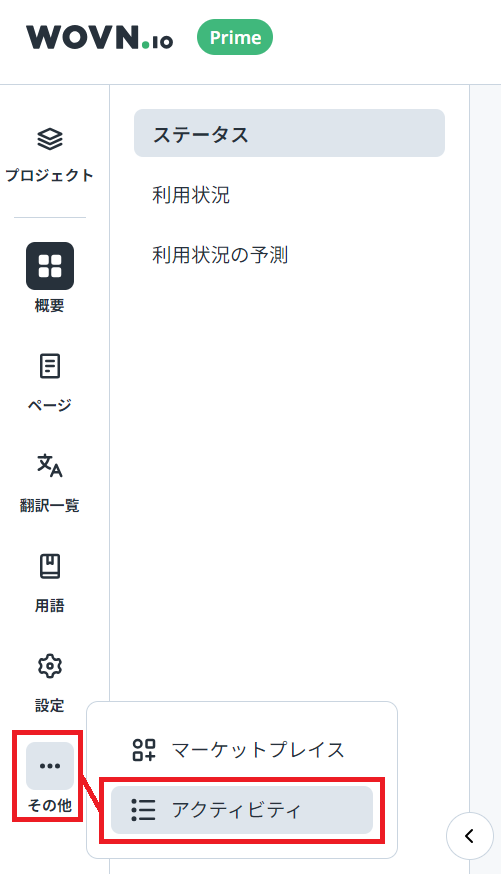
管理画面の左側メニューにある「その他」>「アクティビティ」をクリックすると、アクティビティログの一覧画面を表示できます。
アクティビティログの見方は下記の通りです。
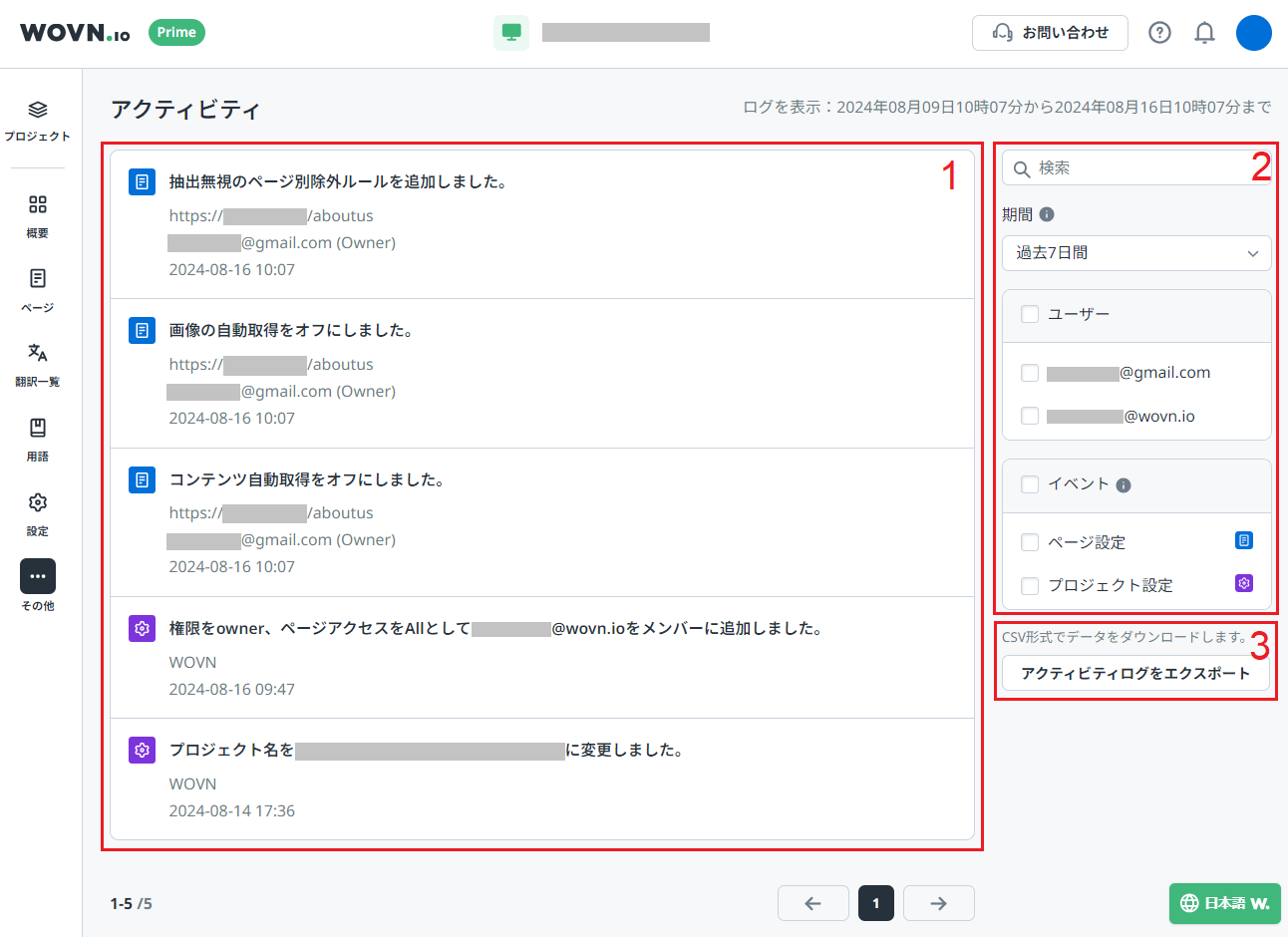
1.アクテビティ
ログ一覧が表示される箇所です。直近のログから表示されます
アイコン:イベント※によってアイコンを 2 種類に分けて表示しています。
設定内容
設定実施ユーザーのアカウントメールアドレス
(設定実施ユーザーの権限)イベントが発生しログが作成された時間(日本標準時JST)
※イベント「ページ設定」「プロジェクト設定」の詳細は、検索機能の「3.イベント」をご参照ください。
2.ログ抽出条件
ログのフィルタや抽出のために条件を設定する箇所です。
3.ログのエクスポートボタン
ログをエクスポートするボタンです。
詳細はCSVダウンロード機能をご参照ください。
詳細画面の見方
一覧画面からログを個別でクリックすると、対象ログの詳細画面が表示されます。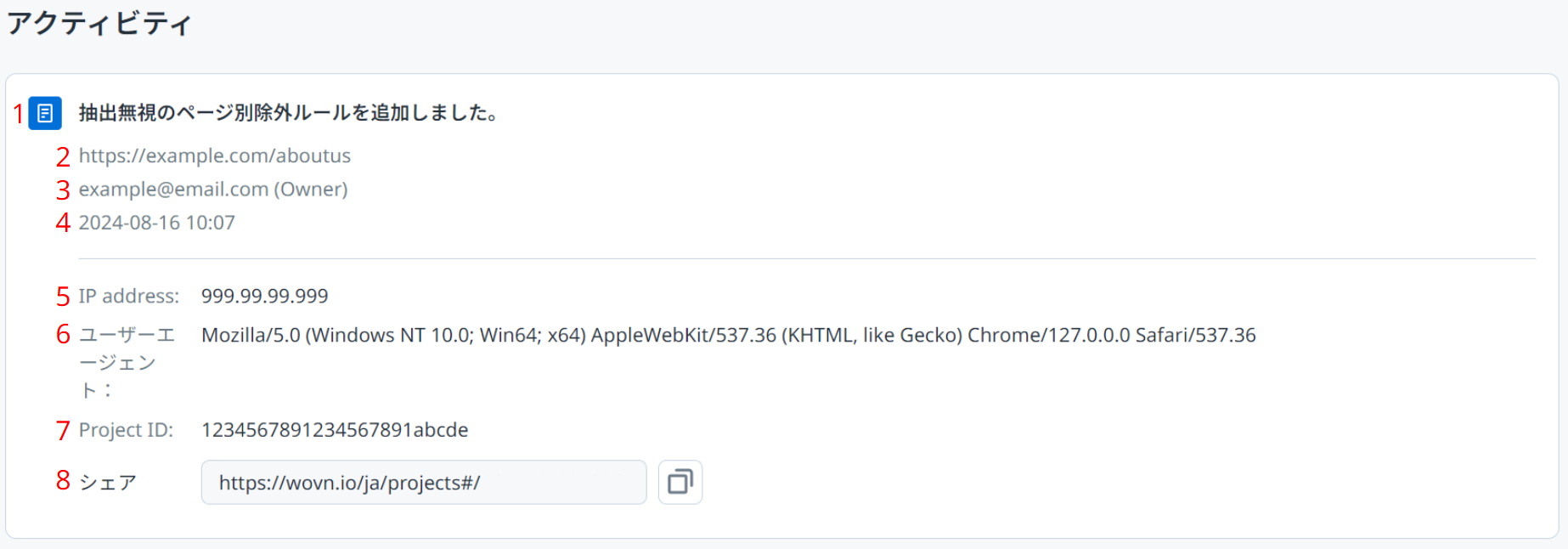
- 設定内容
- 設定詳細:ページ設定の場合は、対象ページ URL も表示されます。
- 設定実施ユーザーのアカウントメールアドレス
(設定実施ユーザーの権限) - イベントが発生しログが作成された時間(日本標準時JST)
- 実施ユーザーの IP アドレス
- 実施ユーザーのブラウザ環境
- プロジェクト ID
- 共有用リンク:リンクコピーボタンで該当ログの詳細画面のリンクをコピーできます。
同じプロジェクトにてオーナー権限を持つユーザーがプロジェクトにログイン中に参照可能です。
ログの保持データの各項目
確認いただけるログデータ項目は以下のとおりです。
参考
項目No. は、詳細画面の説明の No. です。
| ログ保持データ | CSV項目名 | 詳細画面 項目No. |
|---|---|---|
| ログイベントに個別に振られたプライマリーID | event_id | - |
| イベントが発生しログが作成された時間(日本標準時JST) | created_at | 4 |
| 設定実施ユーザーのアカウントメールアドレス※ | user_email | 3 |
| admin権限での設定実施ユーザーのアカウントメールアドレス | admin_email | 3 |
| 設定実施ユーザーの権限 | user_role | 3 ()内 |
| 個別ページへの設定の場合、その対象ページURL | page_url | 2 |
| 設定内容 | human_readable | 1 |
| 実施ユーザーの IPアドレス | ip_address | 5 |
| 実施ユーザーのブラウザ環境 | user_agent | 6 |
| イベントのタイプ(generalは全般、project_settingsはプロジェクト設定) | action_type | - |
| プロジェクトID | - | 7 |
| 共有用リンク | - | 8 |
※admin権限を持つユーザが設定した場合は、()内に記載のあるメールアドレスが表示されます。
機能
検索機能
検索ワードでのログデータ検索が可能です。下記条件を複数設定すると AND 条件で抽出されます。
フィルター機能
ログデータ全体に期間、ユーザー、イベントでフィルターをかけることができます。
期間 下記期間から選択、または任意での期間指定が可能です。※保持期間は 90 日間です。
・過去 24 時間
・過去 7 日間
・過去 30 日間
・過去 90 日間ユーザー プロジェクトに紐づくチームメンバーの一覧が表示されます、チェックボックスで複数名の指定が可能です。アクティビティを実施したユーザーでフィルターが可能です。
イベント
「ページ設定」は、ページに対する設定のログを抽出します。
「プロジェクト設定」は、プロジェクト全体に対する設定のログを抽出します。
※イベント種類すべてを抽出する際は、「ページ設定」「プロジェクト設定」両方のチェックボックスにチェックをいれてください。
CSV ダウンロード機能
画面上に検索、フィルターされたログ一覧のデータを CSV 形式でダウンロードする機能です。
ボタンをクリックすることで、CSV データをダウンロードできます。
コピーリンク機能
ログデータ個別の詳細を参照するためのリンクを取得できます。
参照は、対象プロジェクトにおけるオーナー権限をアカウントのログインが必要となります。