
目次
WOVN で翻訳対象にするページを、手動で追加する手順について説明します。
ページを個別追加する
手順
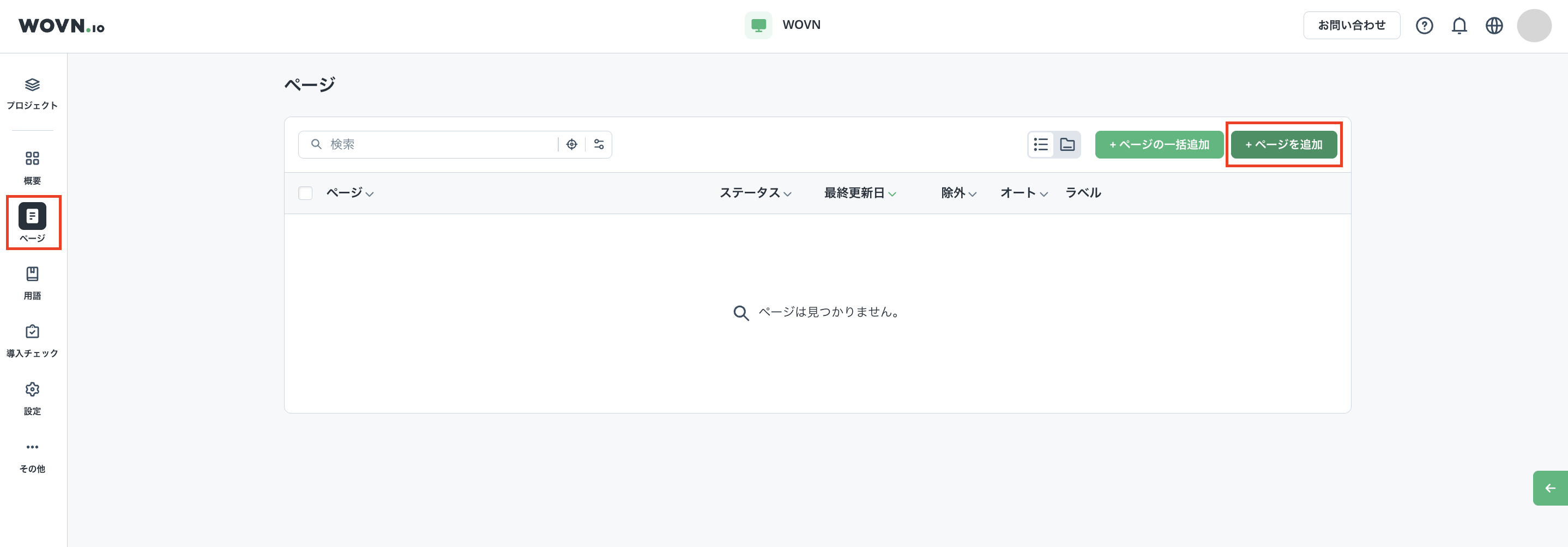
WOVN の管理画面のページ一覧から追加します。
プロジェクト管理画面のページリストで「+ページを追加」をクリックします。
入力フォームが表示されます。
追加したいページのURLを入力し、「追加」をクリックします。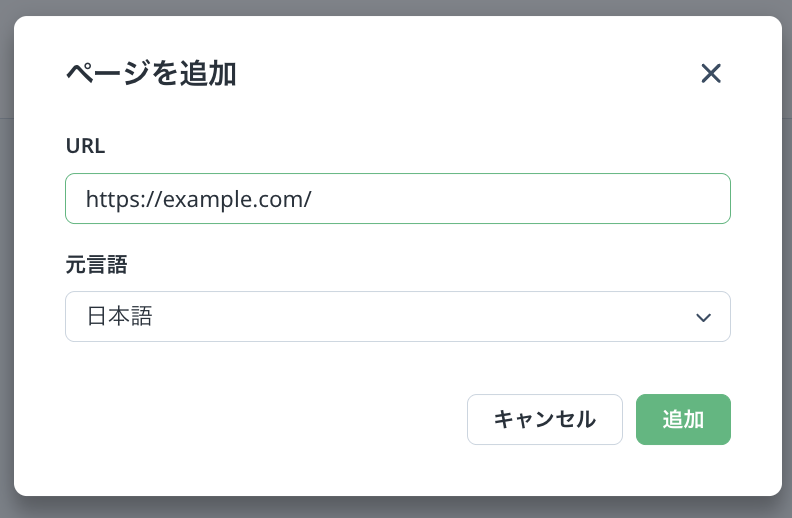
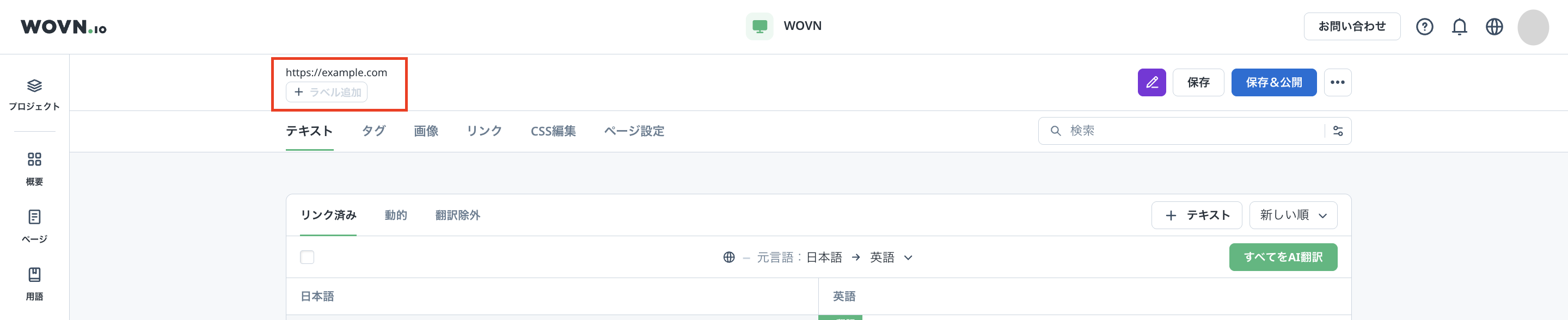
追加したページの翻訳編集ページに切り替わります。
ページを一括追加する
WOVN にページを一括で登録したい場合、WOVN 管理画面の「ページ」タブを開き、右上「+ページの一括追加」にて Web サイトのサイトマップ XML もしくは txt ファイルにより登録ができます。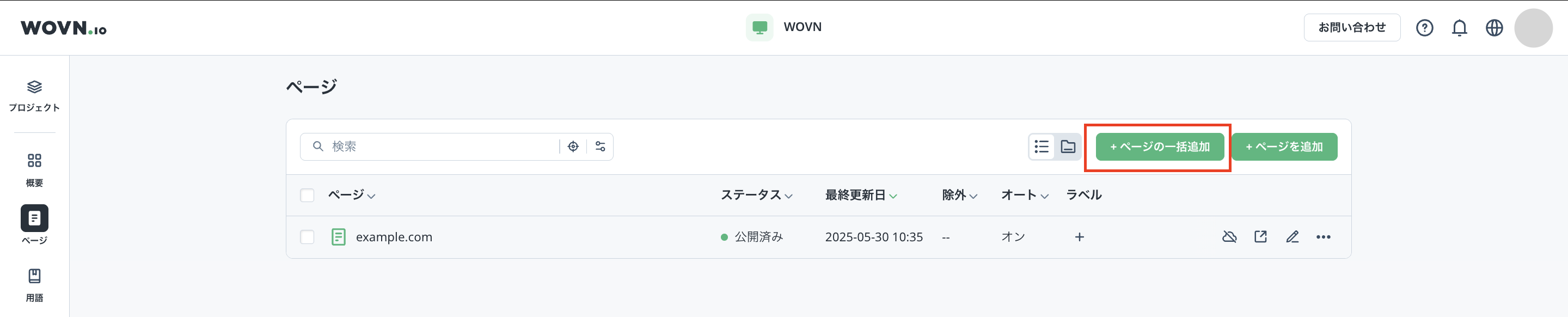
Web サイトのサイトマップ XML を配置している場合
手順
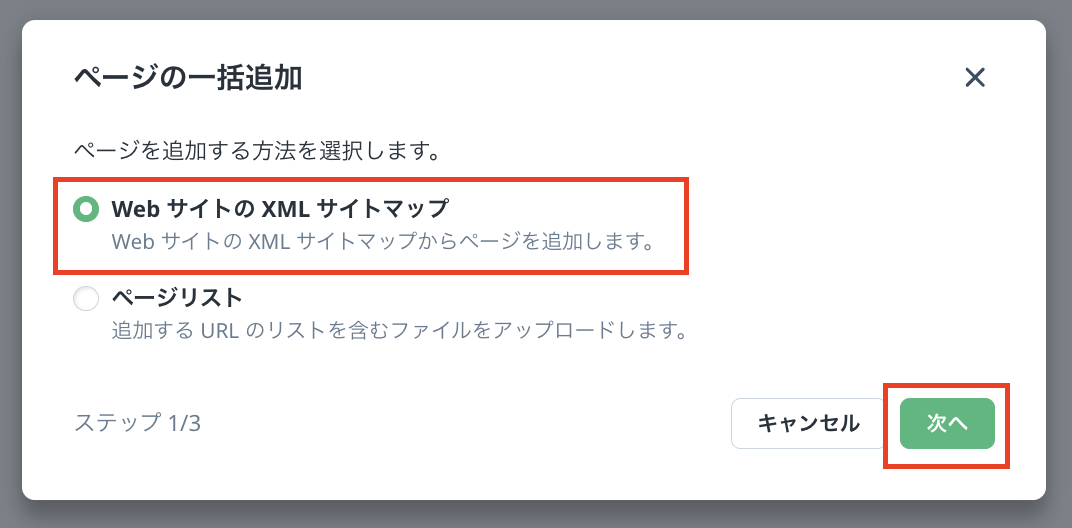
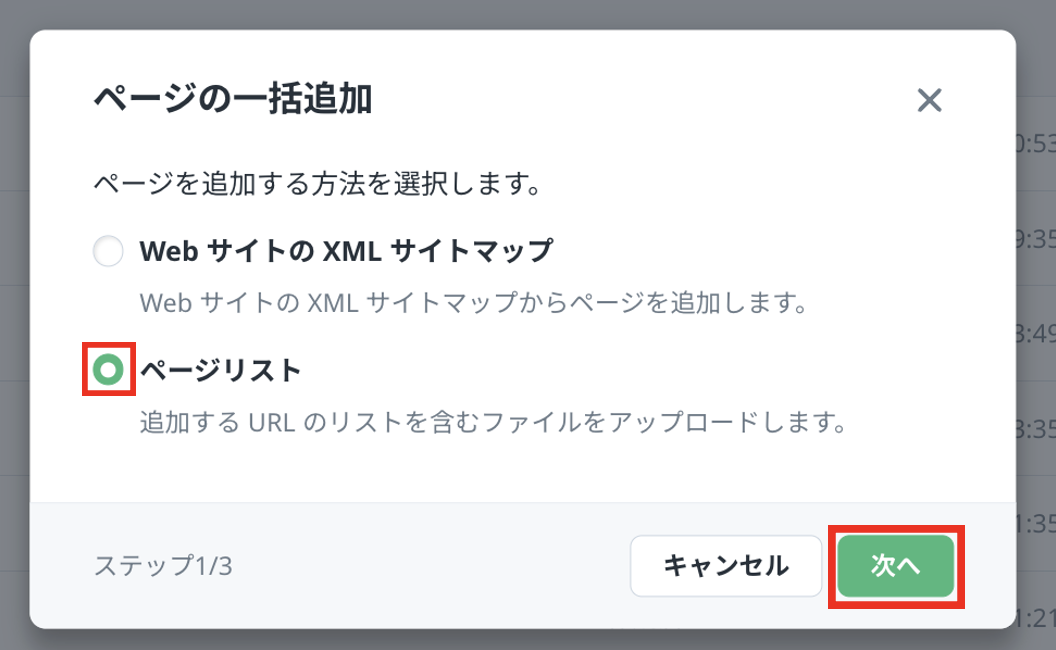
「Web サイトの XML サイトマップ」を選択し、「次へ」をクリックします。
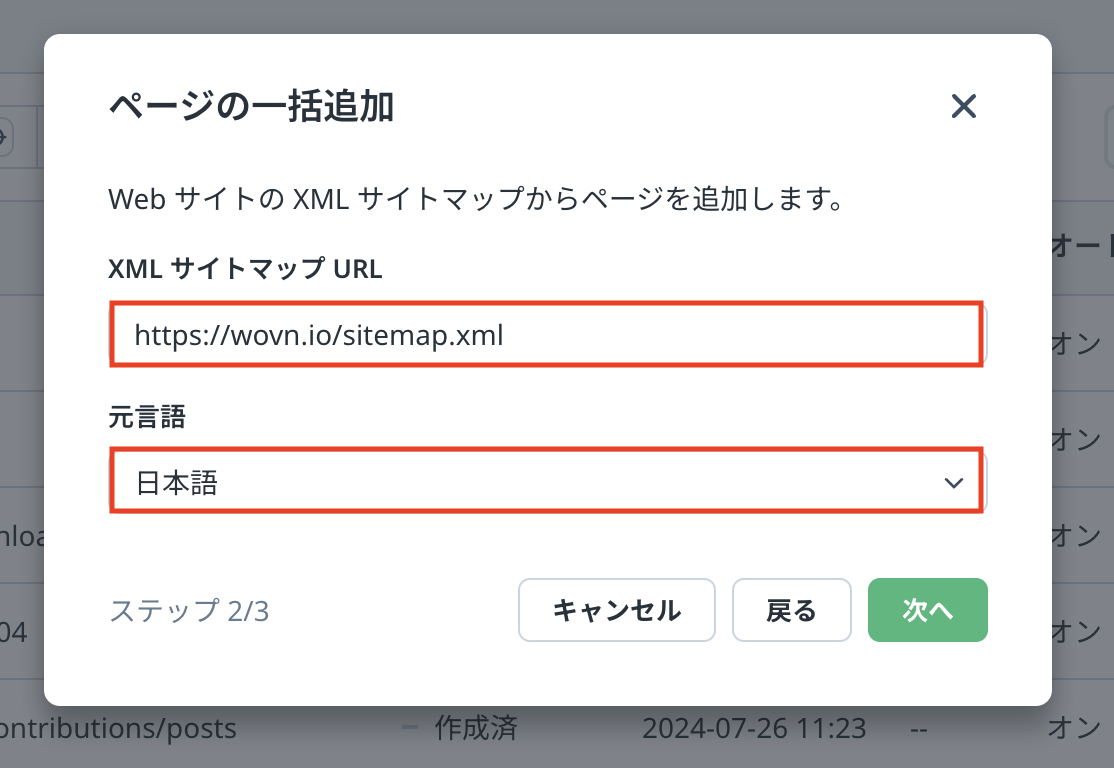
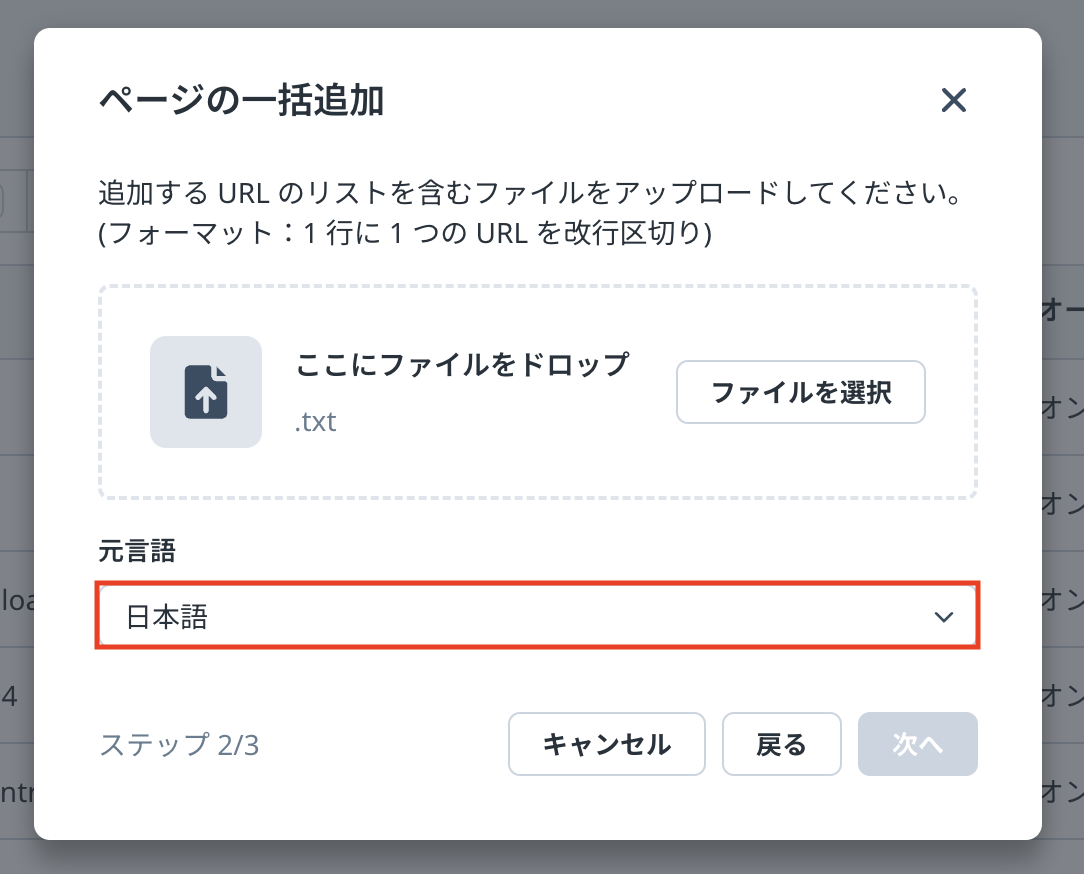
「XML サイトマップ URL」を入力し、元言語を選択後、「次へ」をクリックします。
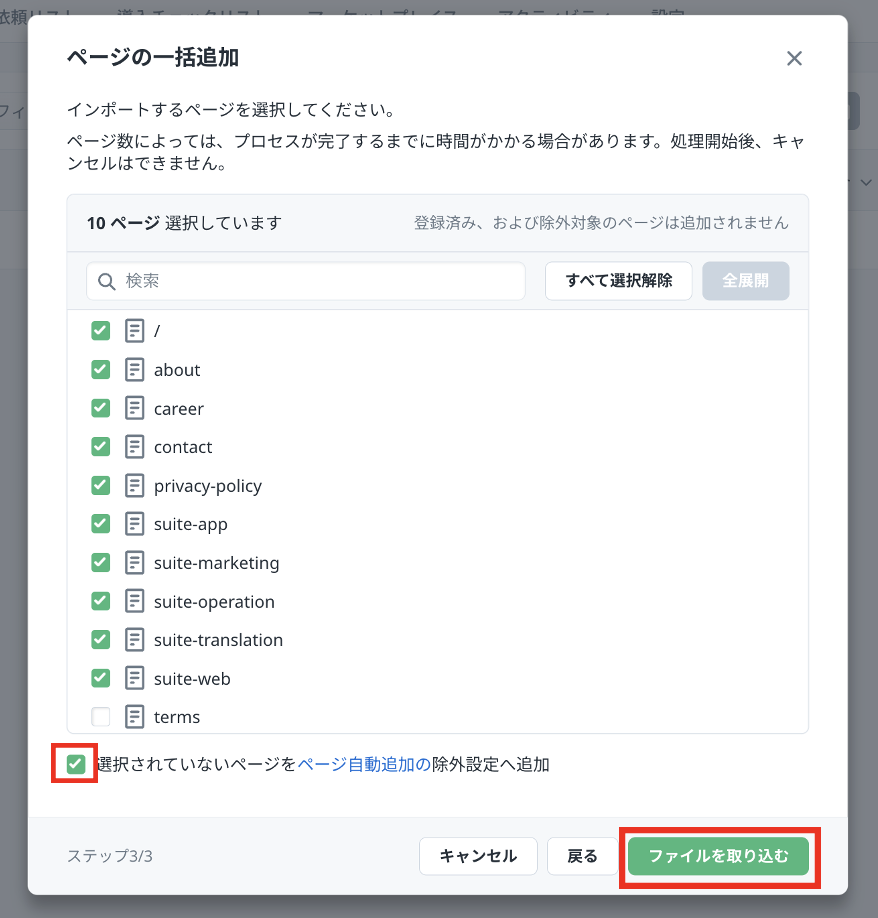
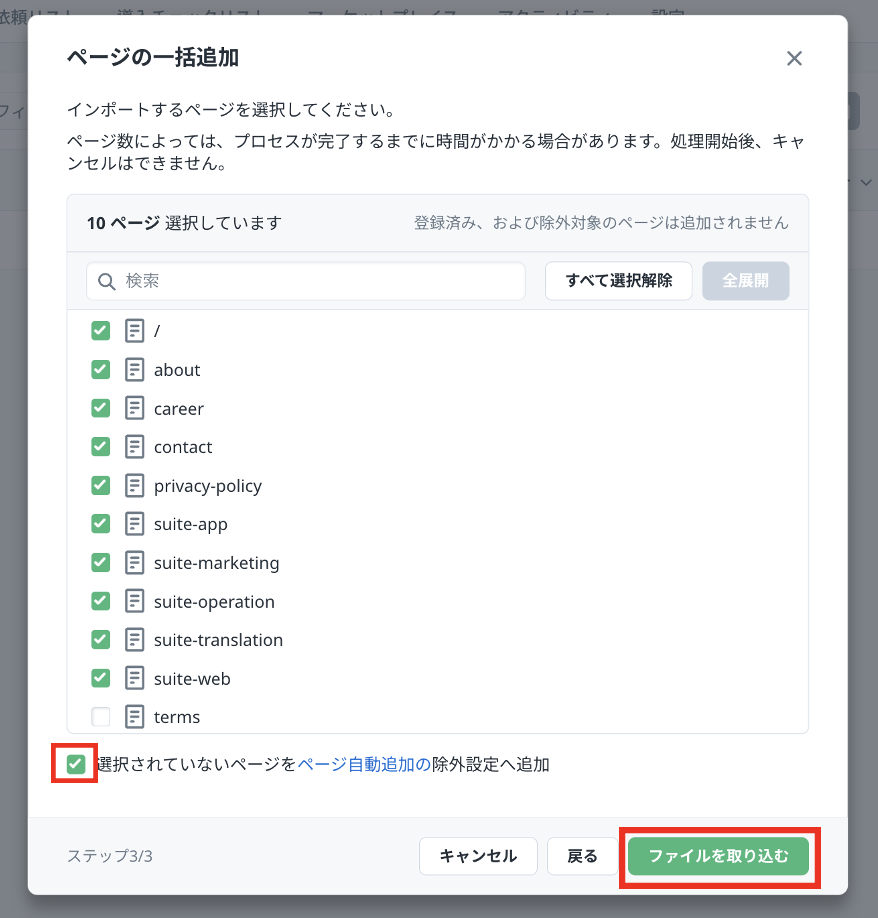
ページを除外設定したい場合は、除外したいページのチェックマークを外し、「選択されていないページをページ自動追加の除外設定へ追加」にチェックを入れます。
「ファイルを取り込む」をクリックします。
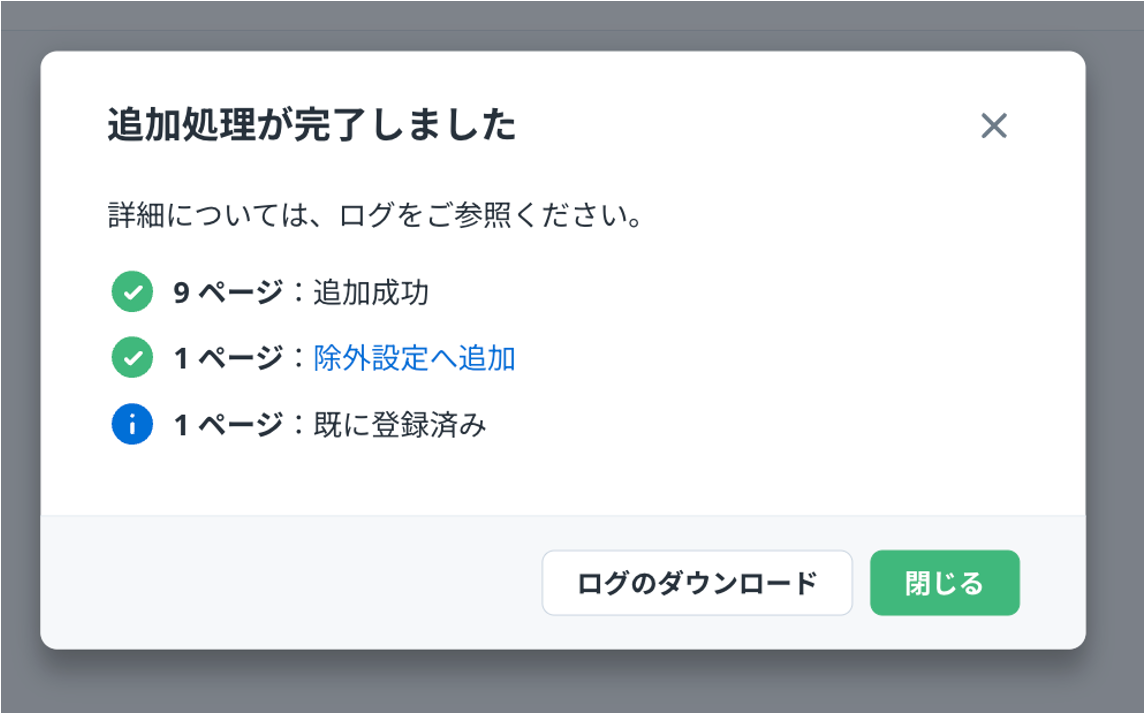
「ログのダウンロード」をクリックすると追加成功したページやすでに登録済みのページ、除外設定へ追加されたページ、追加エラーになったページのURLが記載された txt ファイルがダウンロードされます。
Web サイトのサイトマップ XML を配置していない場合
txt ファイルによる一括ページ登録の場合、以下のような改行区切りのページリストをご用意ください。
正しい記述例)
https://wovn.io
https://wovn.io/about
https://wovn.io/suite-web
登録できない記述例)
https://wovn.io, https://wovn.io/about, https://wovn.io/suite-web
手順
「ページリスト」を選択し、「次へ」をクリックします。
URL が記述されている txt ファイルをドロップ、もしくは「ファイルを選択」でアップロードします。
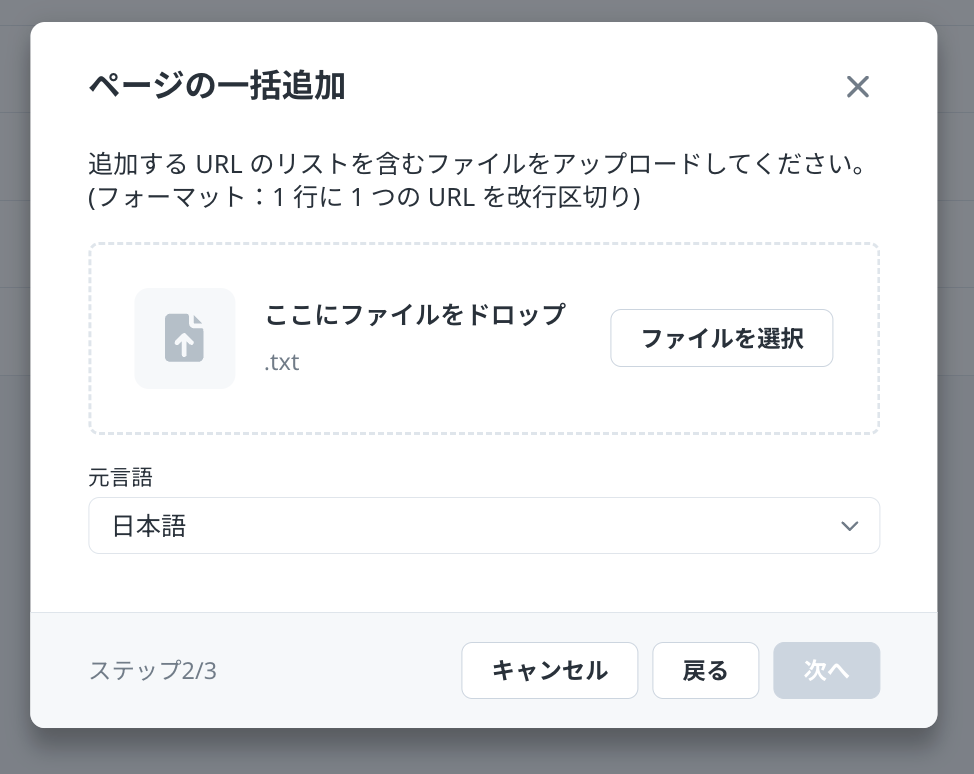
元言語を選択し、「次へ」をクリックします。
ページを除外設定したい場合は、除外したいページのチェックマークを外し、「選択されていないページをページ自動追加の除外設定へ追加」にチェックを入れます。
「ファイルを取り込む」をクリックします。
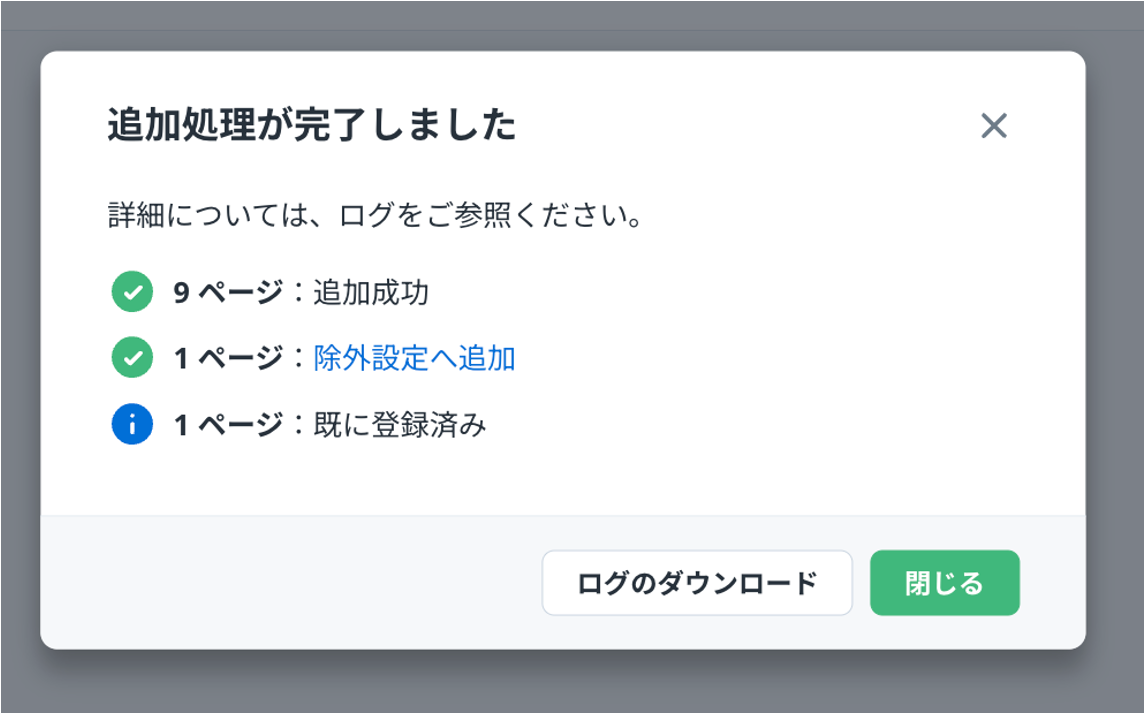
「ログのダウンロード」をクリックすると追加成功したページやすでに登録済みのページ、除外設定へ追加されたページ、追加エラーになったページのURLが記載された txt ファイルがダウンロードされます。