
概要
WOVN をスクリプト方式で導入している場合、WOVN スクリプトを Google タグマネージャーで管理できます。
注意
動作環境によっては、WOVN スクリプトが正常に挿入されない可能性があります。
そのため、GTM を使ってスクリプトを挿入する場合は、ブラウザサイドではなくサーバーサイドでのタグ挿入を推奨します。
注意
Google タグマネージャーは Adblock などの広告ブロック機能によってブロックされるケースがあります。
この場合、広告ブロック機能を利用しているユーザーの環境では WOVN スクリプトも挿入されず、言語切替機能が利用できません。独自言語切替ウィジェット機能と併用している場合、反応しない言語切替ウィジェットが表示されてしまうため、広告ブロック機能の動作を検知して対処するか、WOVNスクリプトをHTMLファイルに直接挿入する方法をご検討ください。
インフォメーション
Google タグマネージャーのスクリーンショット、手順は最新のUI と異なる場合がございます。タグマネージャー側の操作については Google へお問い合わせください。
インフォメーション
WOVN のプロキシ方式をご利用の場合、WOVN スクリプトを Google タグマネージャーで実装する際は、カスタム HTML タグを使用してスクリプトを登録してください。
スクリプトは、WOVN カスタマーサポートより提供されますので、お問い合わせください。
目次
タグテンプレートを利用して WOVN スクリプトを登録する
Google タグマネージャーに、 WOVN スクリプトのテンプレート(コミュニティテンプレート)が登録されています。
テンプレートを利用すると、よりスムーズに WOVN を導入できます。※2020 年 2 月から、タグテンプレートが公開されました。
設定手順
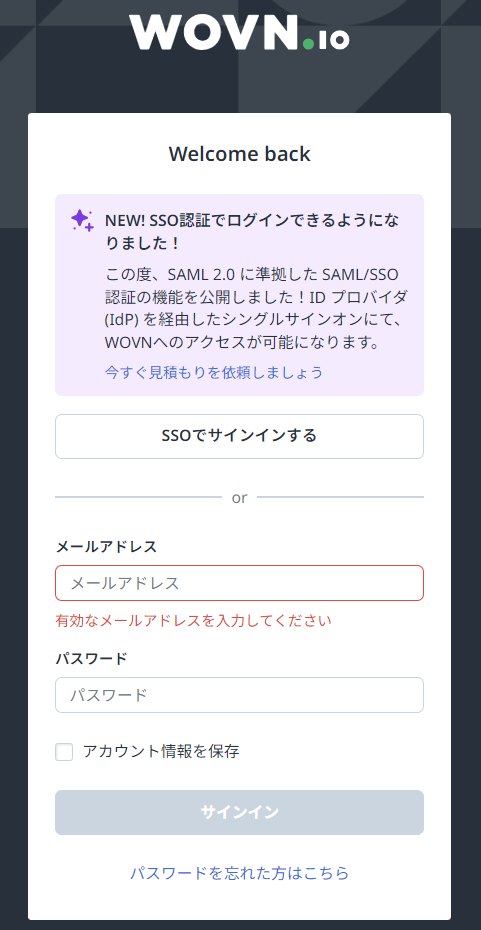
WOVN 管理画面にログインします。

ログイン画面でユーザー情報を入力し、ログインします。
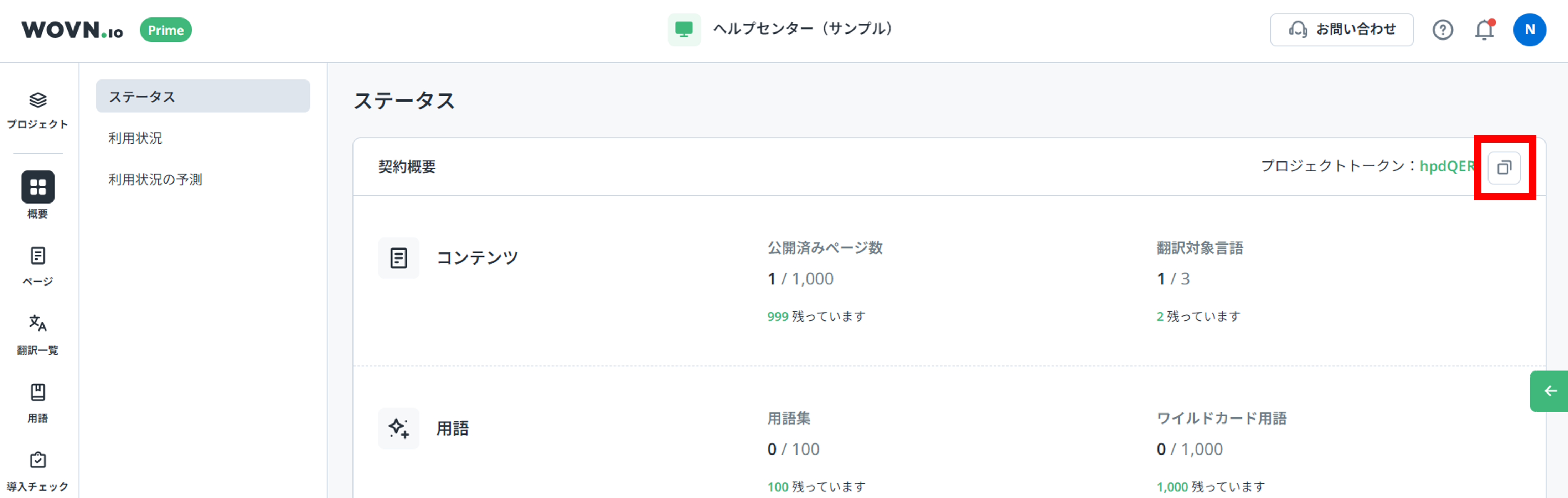
対象プロジェクトをクリックします。
「概要」>「ステータス」をクリックします。
画面上部にある「プロジェクトトークン」をコピーします。
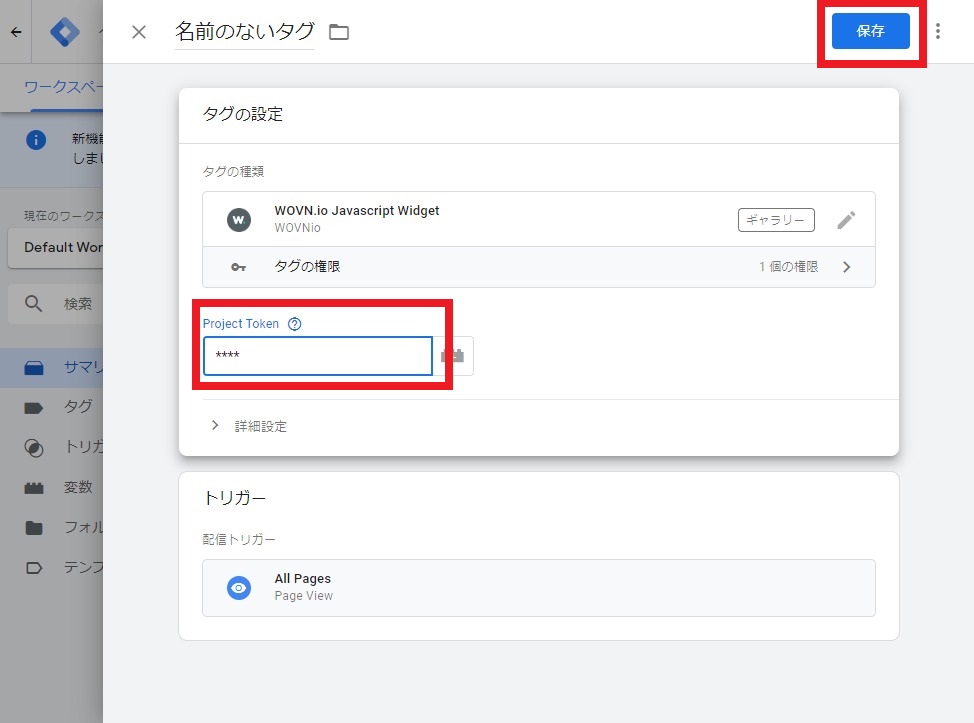
Google タグマネージャーにログインします。
「テンプレート」メニューから「WOVN.io Javascript Widget」を検索し追加します。
WOVN 管理画面から取得した「Project Token」を入力し「保存」をクリックします。
「トリガーの選択」をクリックし、トリガーを選択します。(例ではAll Pages)

画面右上の「保存」ボタンをクリックします。
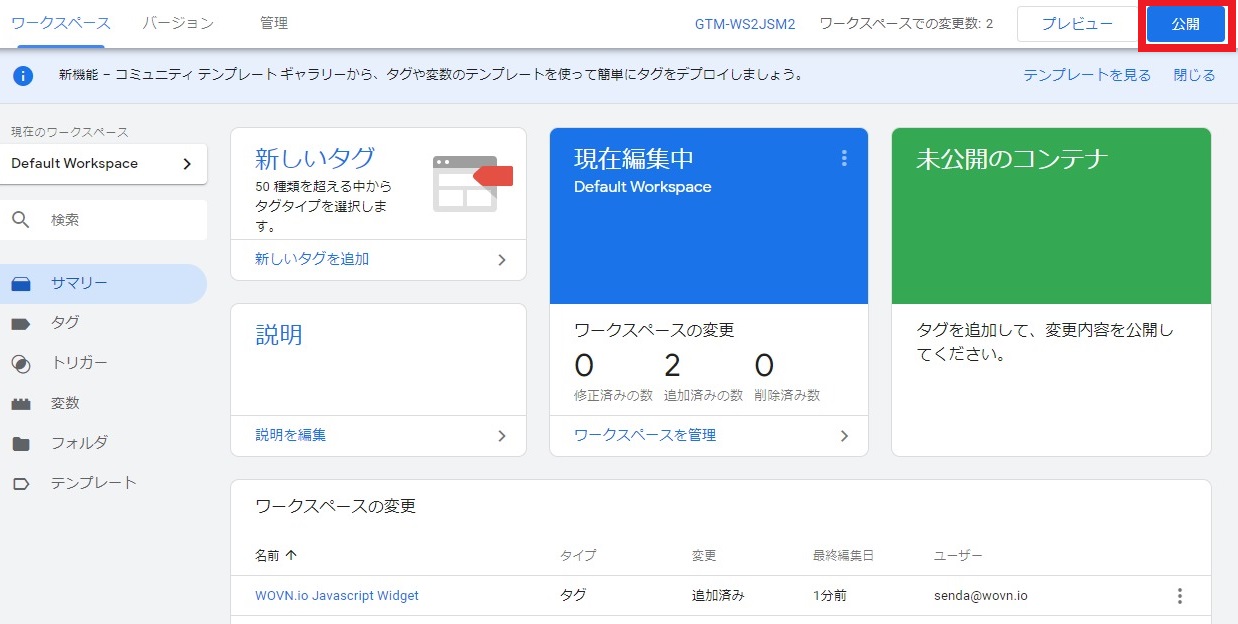
画面右上の「公開」ボタンをクリックします。
インフォメーション
すでに Google タグマネージャーの「カスタム HTML タグ」で WOVN スクリプトを導入済みでも、 正常に WOVN が動作しない場合は「タグテンプレート」方式への移行を推奨します。
ブラウザや OS によっては、 「カスタム HTML タグ」方式だと WOVN が動作しない事象が確認されています。
カスタム HTML で WOVN スクリプトを登録する
タグテンプレートを利用せず、カスタム HTML として登録する従来の手順は以下となります。
設定手順
Google タグマネージャーにログインします。

「タグ」→「新規」を選択します。

「タグの設定」をクリックし、タグタイプから「カスタム HTML」を選択します。

WOVN 管理画面にログインします。ログインボタンをクリックしてください。
ログイン画面でユーザー情報を入力し、ログインします。
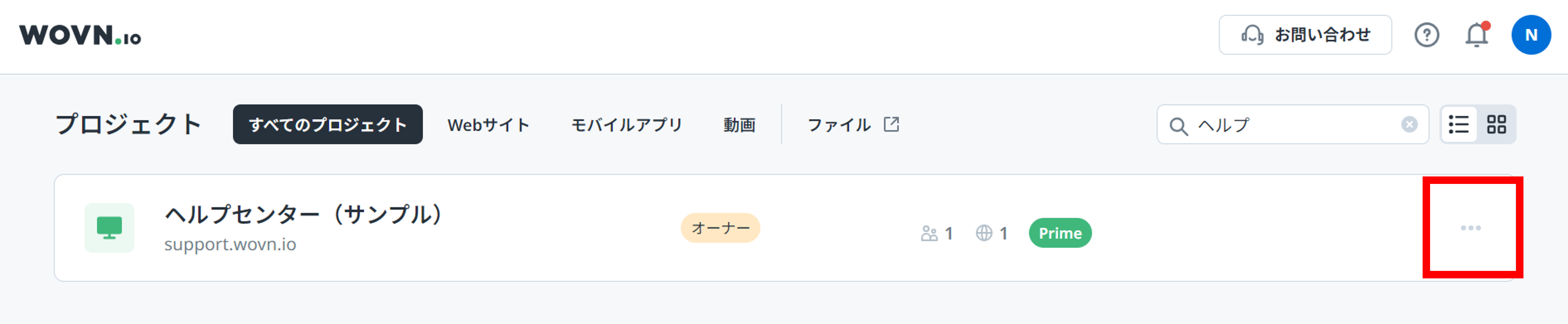
対象プロジェクトの「…」をクリックします。
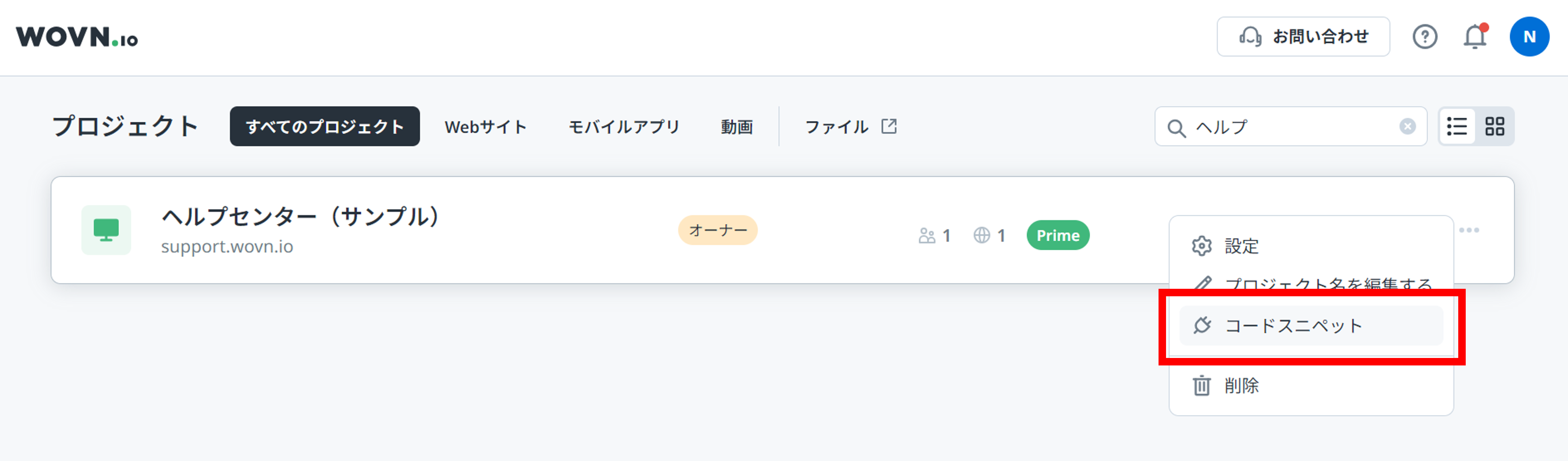
「コードスニペット」をクリックします。
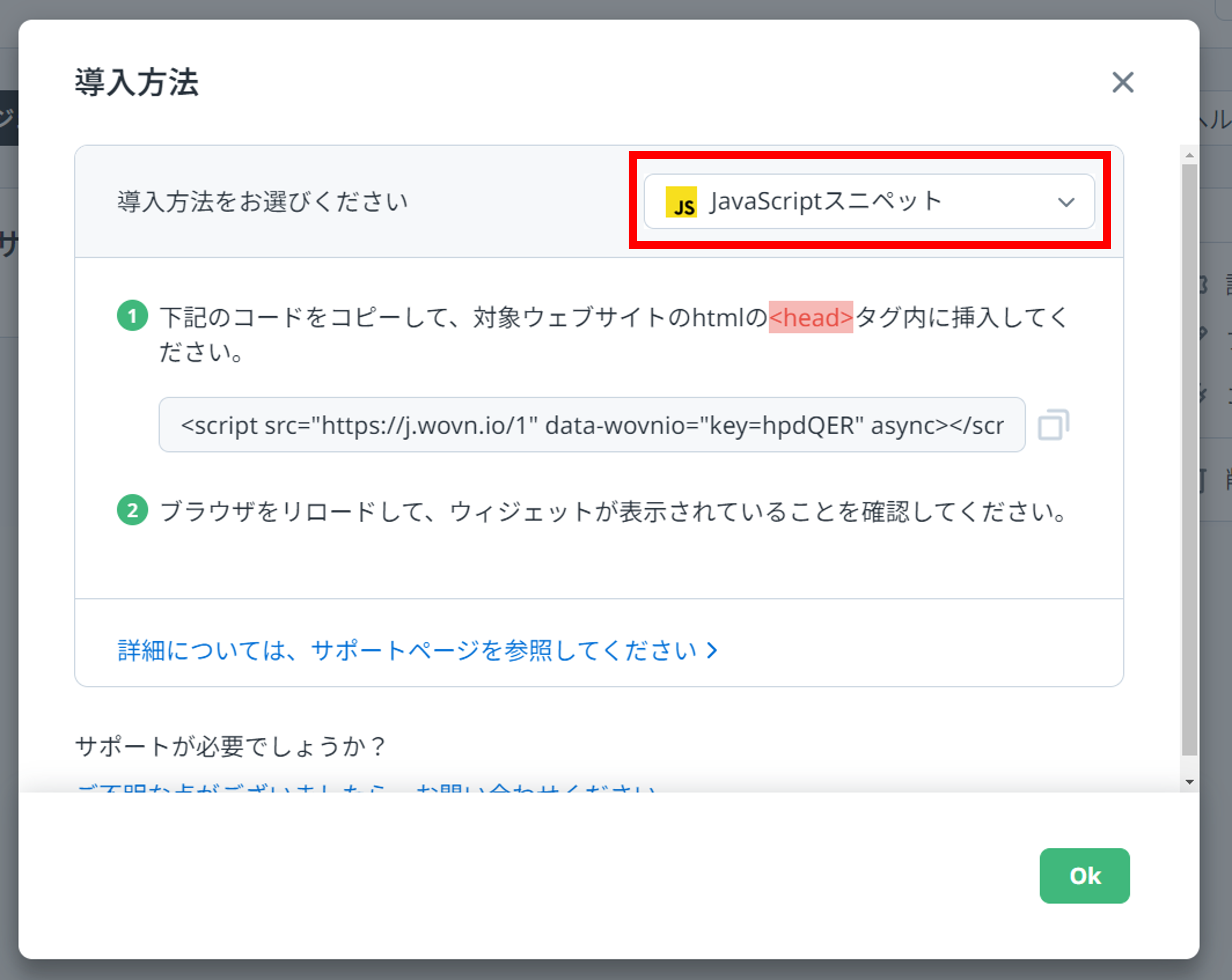
「Javascript スニペット」を選択します。
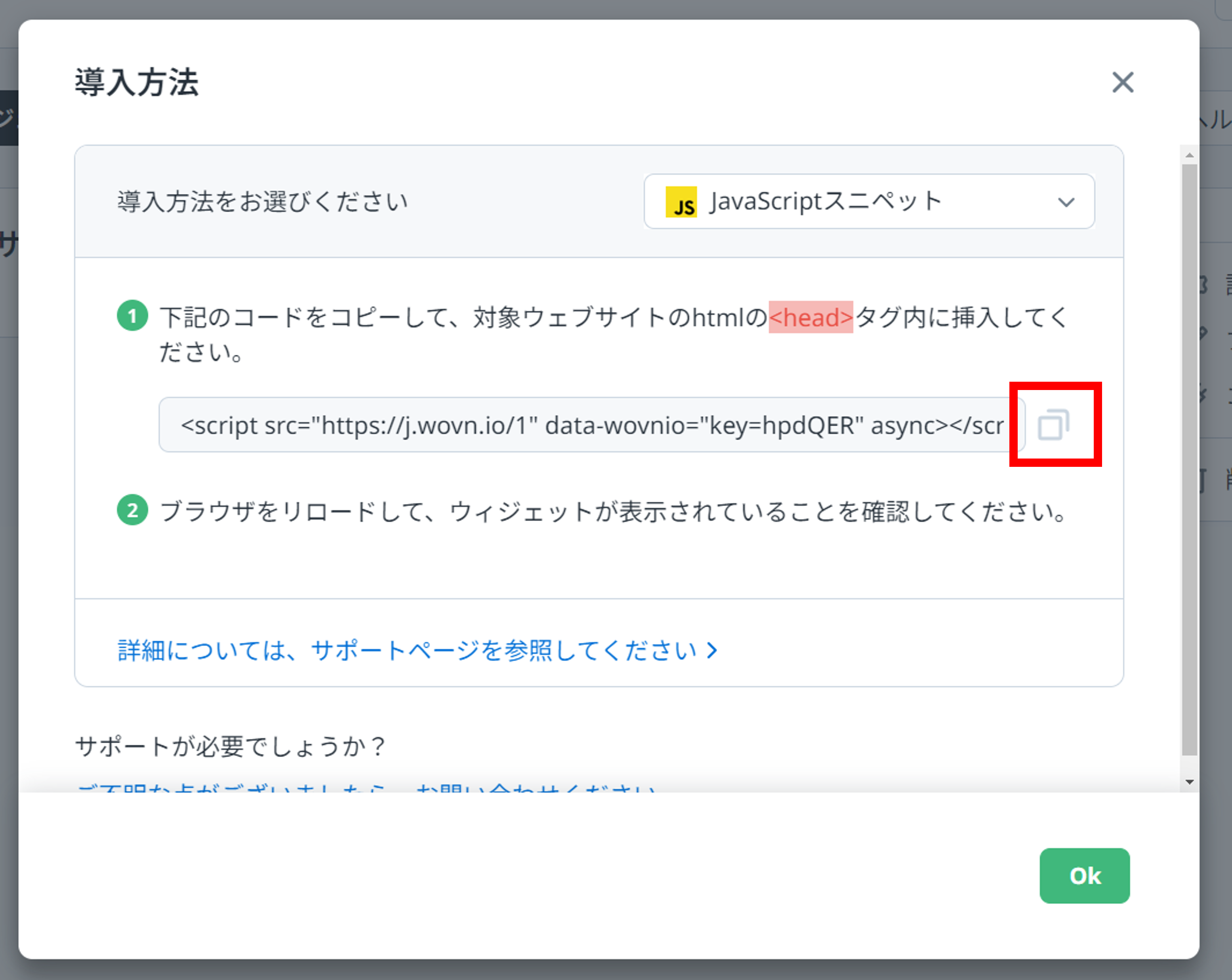
コードをコピーします。
Googleタグマネージャーに戻り、「カスタムHTML」項目にコピーしたコードスニペットを貼り付けます。
その後、下記のように修正してください。
<script src="//j.wovn.io/1" data-wovnio="key=YOUR_TOKEN” async></script>
↓
<script>
  var script = document.createElement('script')
  script.src = '//j.wovn.io/1'
  script.setAttribute('data-wovnio', 'key=YOUR_TOKEN')
  script.async = true
  document.head.appendChild(script)
</script>
「トリガーの選択」をクリックし、トリガーを選択します。(例ではAll Pages)
画面右上の「保存」ボタンをクリックします。
画面右上の「公開」ボタンをクリックします。
