
GMO社の提供する Makeshop に WOVN を導入し翻訳を公開する方法、および制約事項について説明します。
注意点
Makeshop へはスクリプト方式でのみ、導入可能です。
ライブラリ方式では利用できません。
目次
Makeshop に WOVN スクリプトを導入する
Makeshop に WOVN を導入するには、「アクセス解析用タグの設定」からタグを挿入します。
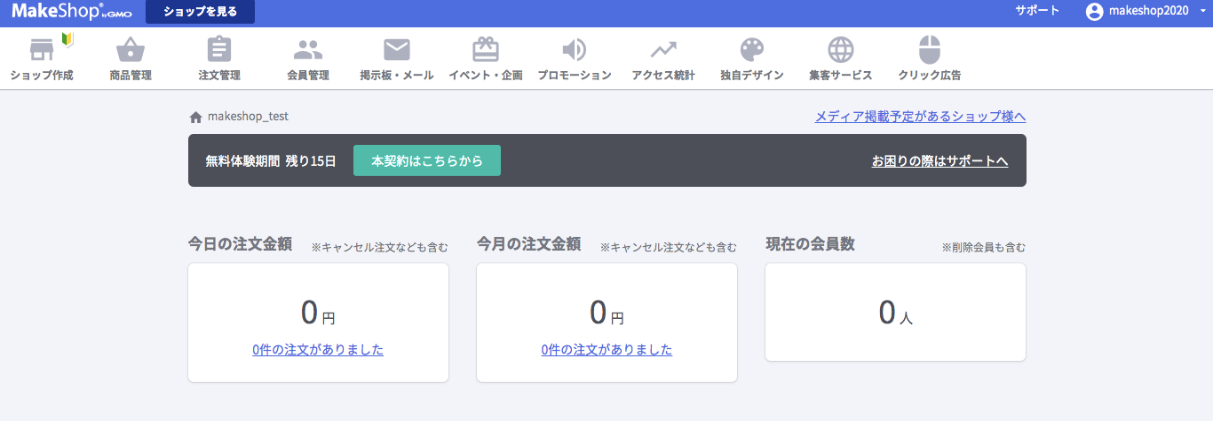
- Makeshop にログインし、ショップの管理画面を開きます。
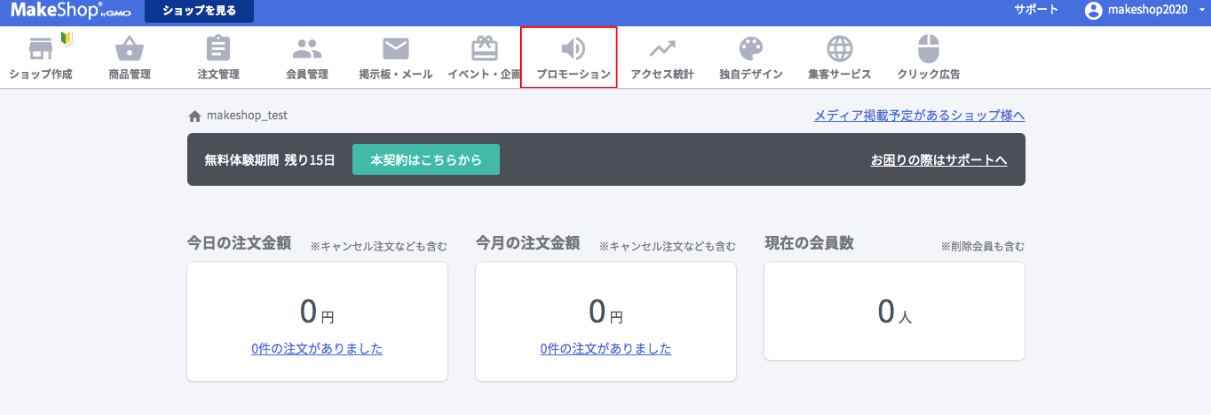
- 「プロモーション」をクリックします。
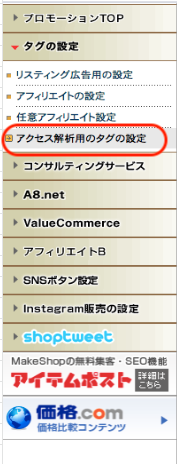
- サイドバーメニューから「タグの設定」> 「アクセス解析用タグの設定」をクリックし、設定画面を開きます。
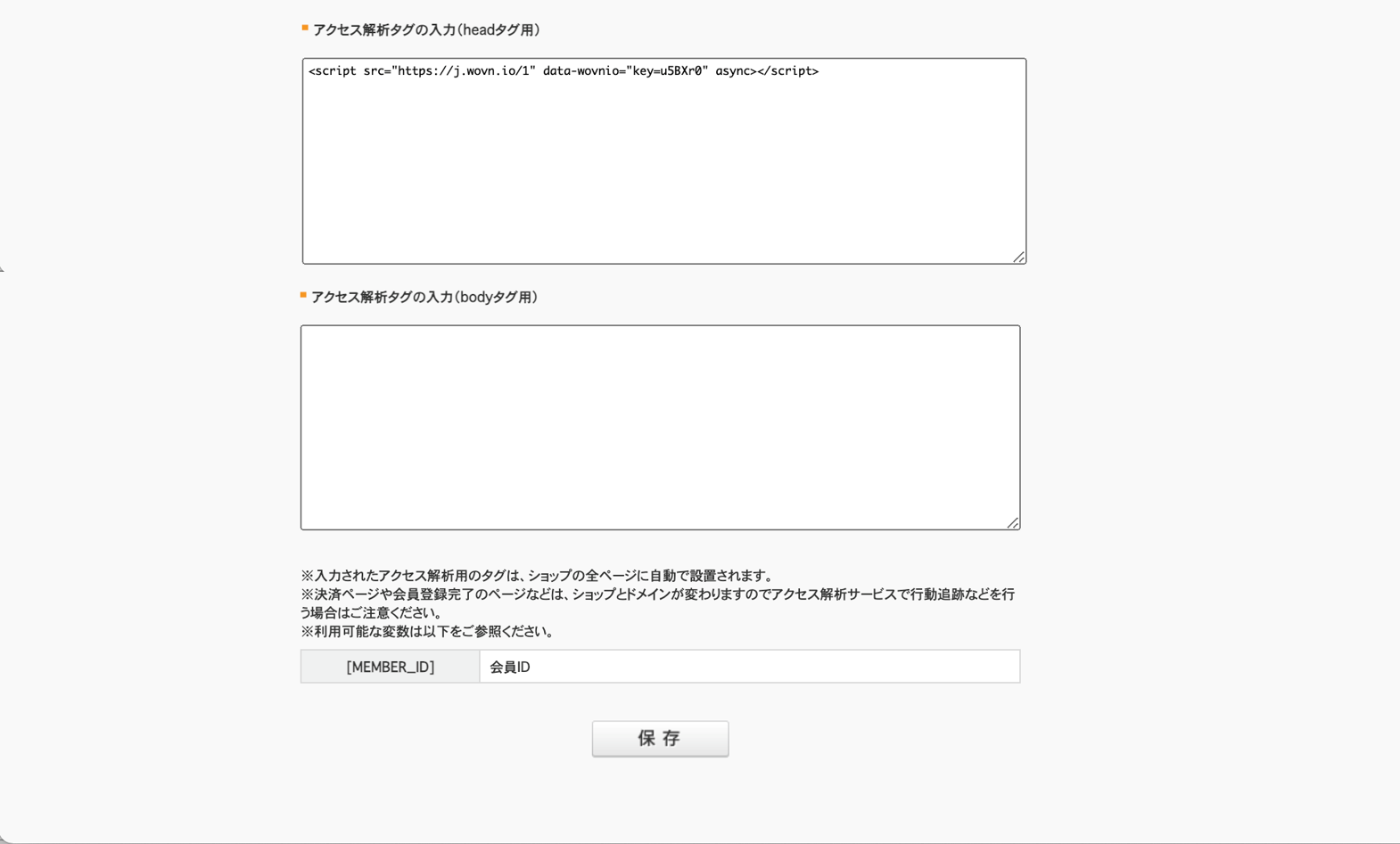
- 「アクセス解析用タグの入力(headタグ用)」項目に WOVN スクリプトタグを挿入し、「保存」をクリックします。
WOVN スクリプトタグの確認方法については、HTML ソースへの WOVN スクリプト挿入の「WOVN スクリプトをコピーする」を参照してください。
プロジェクト管理画面に対象ドメインを登録する
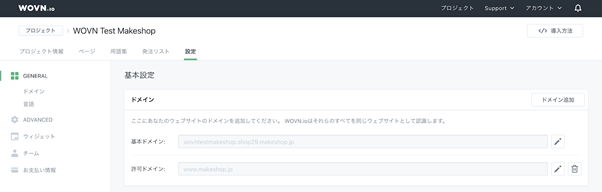
Makeshop で作成されているサイトに WOVN を導入してサイト全体を翻訳する場合、以下 2 種類のドメインをプロジェクト管理画面に登録する必要※があります。
店舗独自ドメイン:TOP / 商品ページなどで使用
Makeshop ドメイン:注文(決済)/ 会員関連ページなどで使用
プロジェクト管理画面から、「設定」>「基本設定」>「ドメイン」をクリックします。
それぞれのドメインをプロジェクト管理画面に登録します。
基本ドメイン:店舗独自ドメイン
許可ドメイン:Makeshop ドメイン※
登録の方法は、プロジェクトに紐づくドメインの管理 を参照してください。
注意
MakeShop とのオプション契約で店舗独自ドメイン 1 つのサイトは、基本ドメインのみ登録になります。
翻訳を公開する
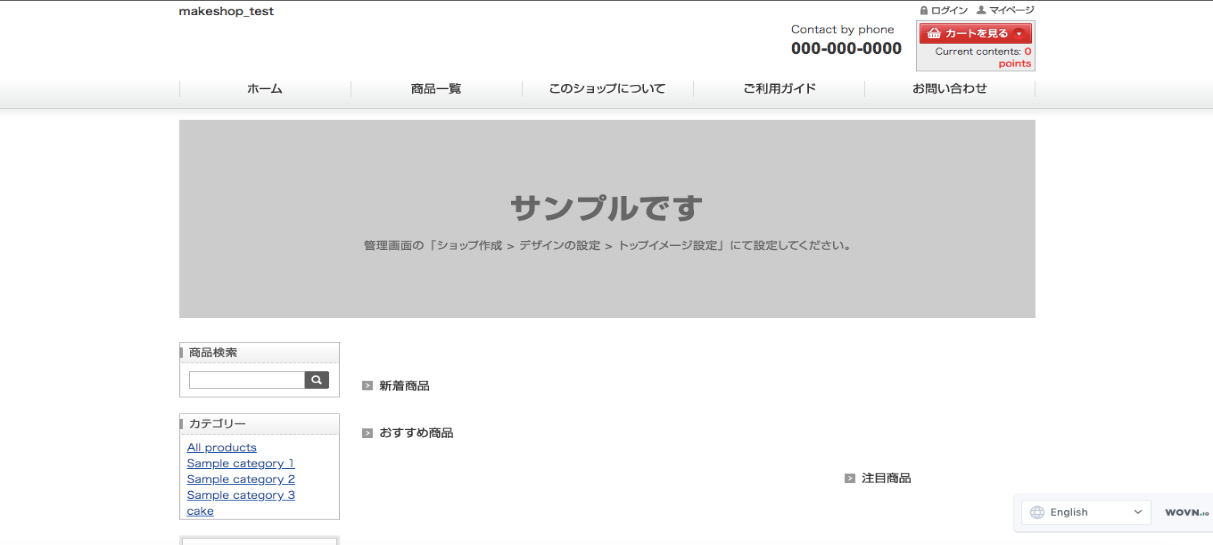
プロジェクト管理画面で対象ページの翻訳を公開すると、Makeshop ページ上に言語切替ウィジェットが表示されます。
詳しくは、翻訳ページを公開する を参照してください。
導入における制約事項
メールは翻訳できません
Webサイトから配信されるメールは WOVN で翻訳できません。
日本語と多言語を併記したい場合など、メールの文面を変更するには、MakeShop 管理画面のメール編集画面から編集してください。
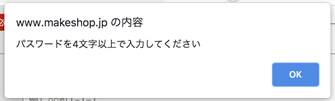
ポップアップウィンドウは翻訳できません
下記のような、JavaScript で表示されるポップアップウィンドウは翻訳できません。
<pre> タグ内の改行は反映できません
インラインフレーム要素で表示されているテキストは改行なく翻訳されてしまいますが、WOVN では改行を追加できません。
MakeShop 管理画面の「ショップ作成」>「個人情報ポリシー設定」で <br> タグを追加してください。
独自言語切替ウィジェットは利用できません
WOVN のデフォルト言語切替ウィジェットのみ利用できます。
これは、WOVN があらかじめ用意しているテーマで見た目をカスタマイズできる言語切替ウィジェットです。
WOVN デフォルト言語切替ウィジェットと独自言語切替ウィジェットについては、各サポートページを参してください。
インフォメーション
WOVN での機械翻訳実施、翻訳公開の方法については導入ガイドを参照してください。