
注意
すでに WOVN をご利用中のお客様は、2024/09/02 以降、アカウントの新規作成フローが変更となります。
詳細は アカウントの作成(すでに WOVN をご利用中のお客様)を参照してください。
インフォメーション
SSO 認証でログインする場合は、アカウントの作成は不要です。
詳細は SSO 認証でのログイン方法 を参照してください。
手順
- アカウントの作成には、WOVN カスタマーサポートから提供される「アカウント発行 URL」が必要です。
URL の例:https://wovn.io/sign_up_form?key=***{ランダムな文字列}***
注意
アカウント発行 URL は約 2 週間で更新されます。URL を受け取ったら、早めにアカウントを作成してください。
提供されたアカウント発行 URL にアクセスし、以下の項目を入力します。
- メールアドレス
- パスワード
- 姓
- 名
- 会社名
- 電話番号
入力したら、「次へ」を押下します。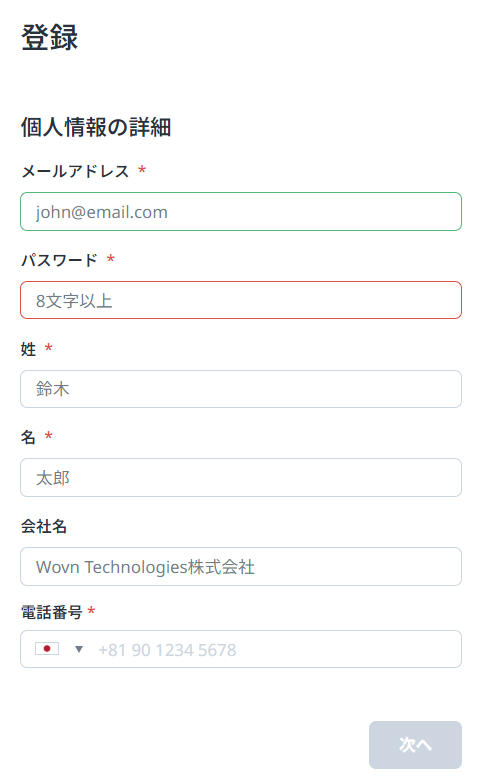
以下の項目を入力します。
- 部署名
- 職種
- 役職
- 第一言語
- 英語レベル
- 業務でどのような多言語のニーズがありますか?
入力したら、「次に同意する:利用規約・個人情報保護方針」にチェックを入れ、「会員登録」を押下します。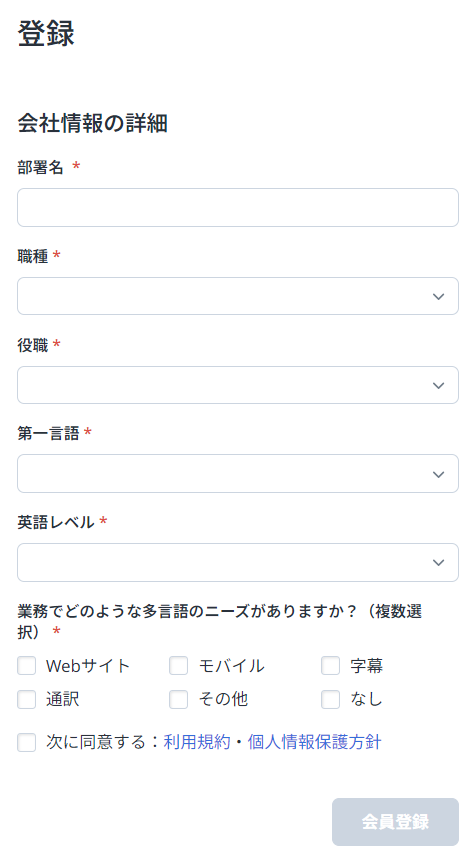
2 要素認証を設定する場合は、認証方法を選択して「次へ」を押下し、画面の指示にしたがって設定します。
認証方法は、認証アプリとメールアドレス認証から選択できます。2023/10 時点で対応している認証アプリは以下のとおりです。- Authy
- Google Authenticator
- Microsoft Authenticator
- Duo
- LastPass Authenticator
- Okta
2 要素認証は、後から設定することもできます。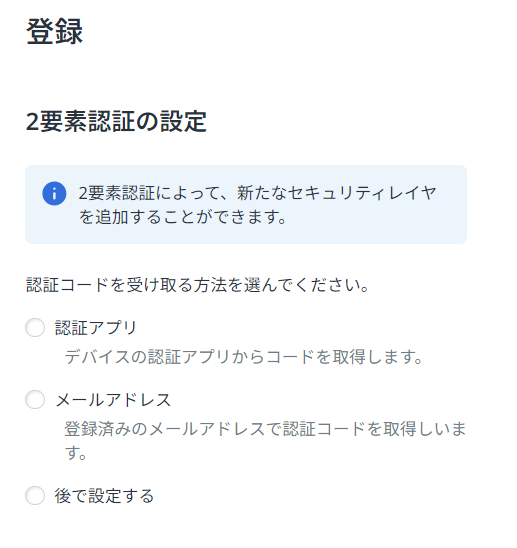
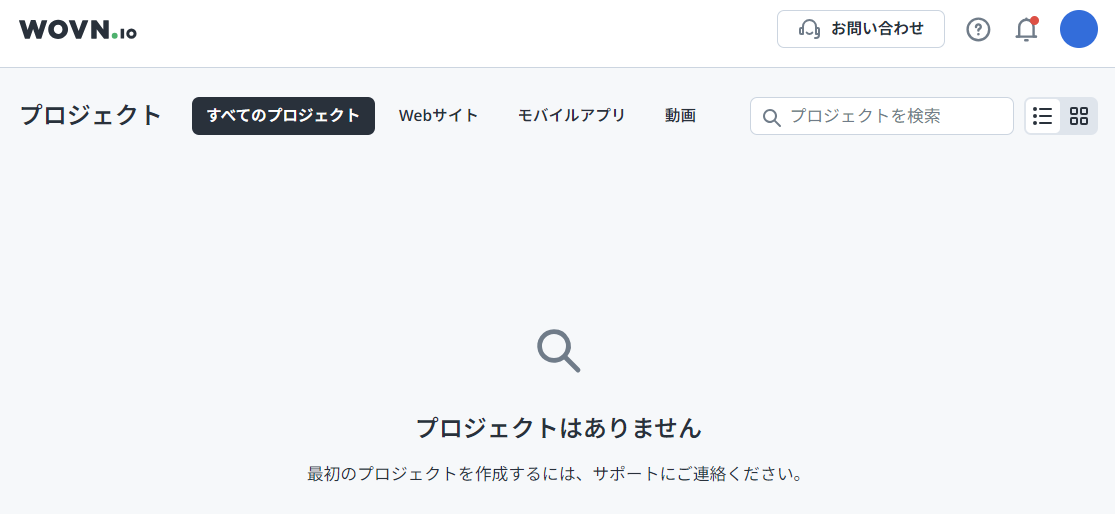
WOVN プロジェクト(管理画面)が表示されたら、アカウントの作成は完了です。
続いて、各種メール通知の設定をします。
詳細は 各種メール通知を設定する を参照してください。WOVN の導入担当へ、アカウントの作成が完了したことを連絡してください。
既存のプロジェクトに参加する場合は プロジェクトに紐づくユーザーの管理(複数ユーザーでプロジェクトを利用する方法) を参照してください。