WOVN では、プロジェクトに複数のユーザーを紐づけて共同で作業できます。
プロジェクトのメンバーを管理するには、オーナー権限が必要です。
権限についての詳細は、ユーザー管理機能 、 プロジェクトごとのアカウントの権限 を参照してください。
ユーザーの設定は、WOVN 管理画面左側メニュー「設定」から行います。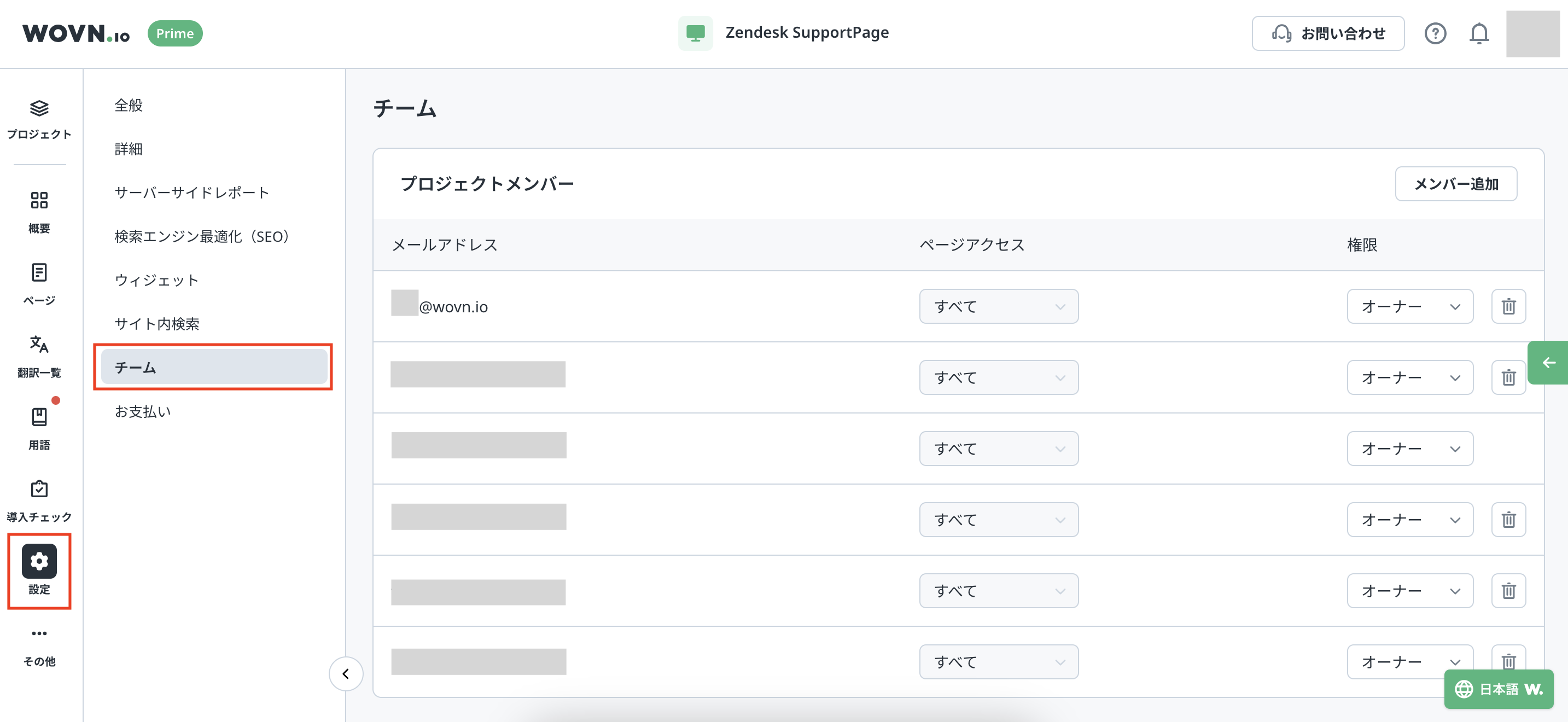
目次
ユーザーを追加する
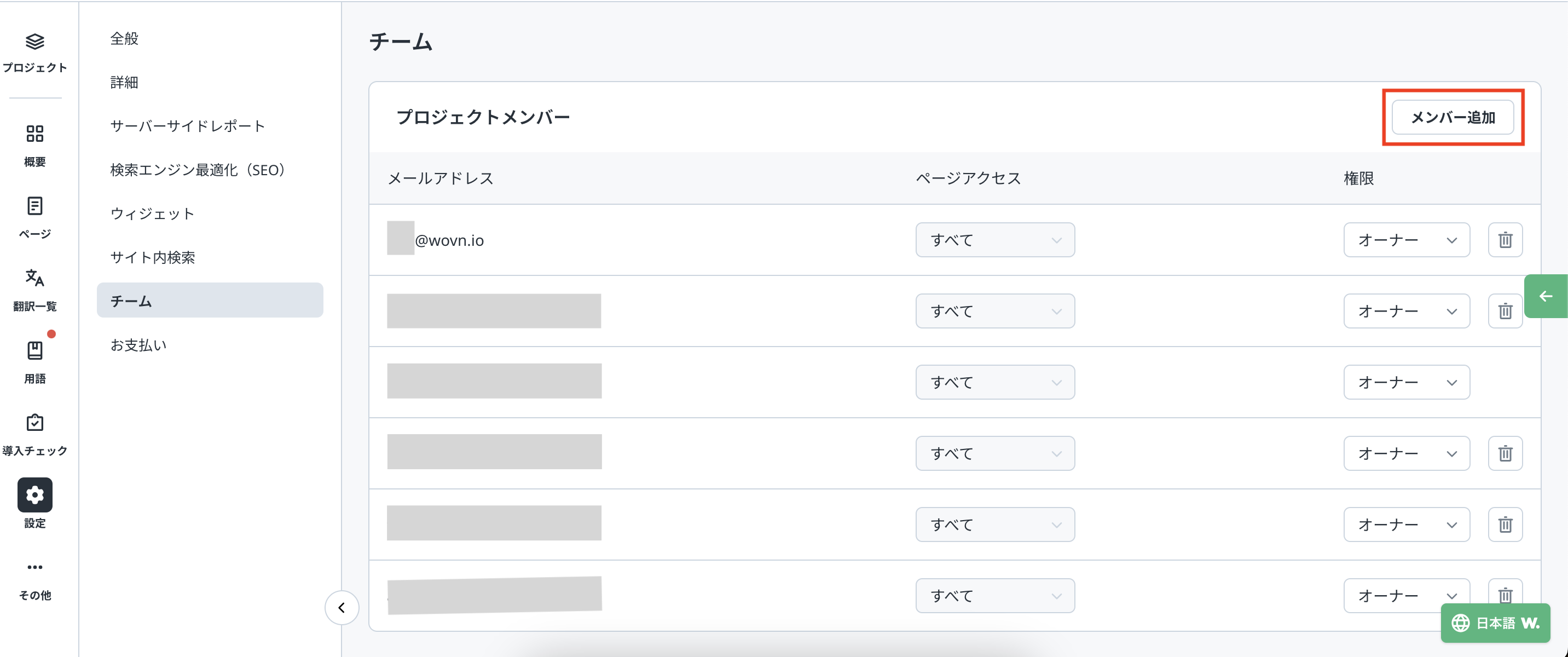
WOVN 管理画面、左側メニュー「設定」→「チーム」メニューで、「メンバー追加」ボタンを押下します。
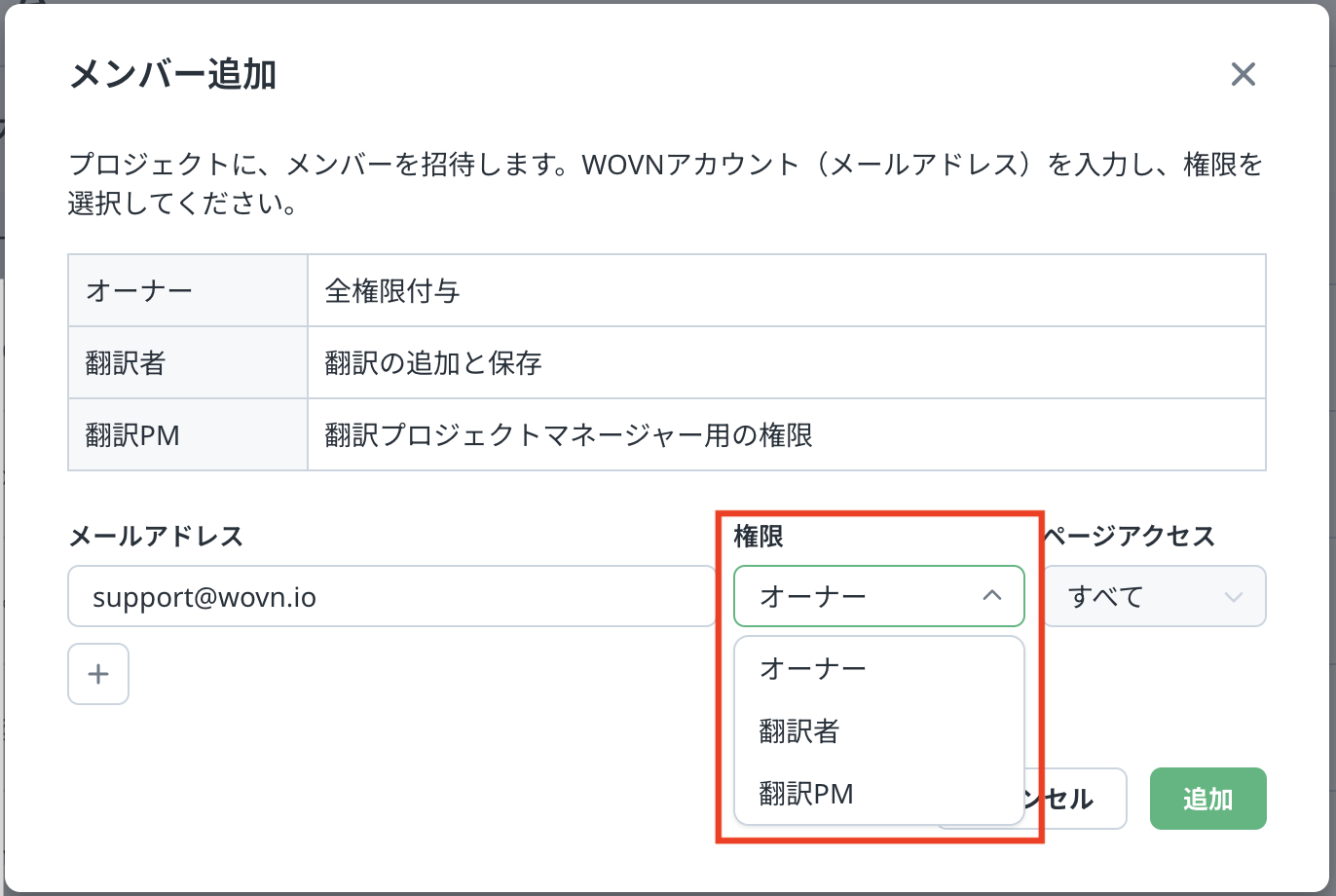
ポップアップウィンドウで、追加するユーザーのメールアドレスを入力します。
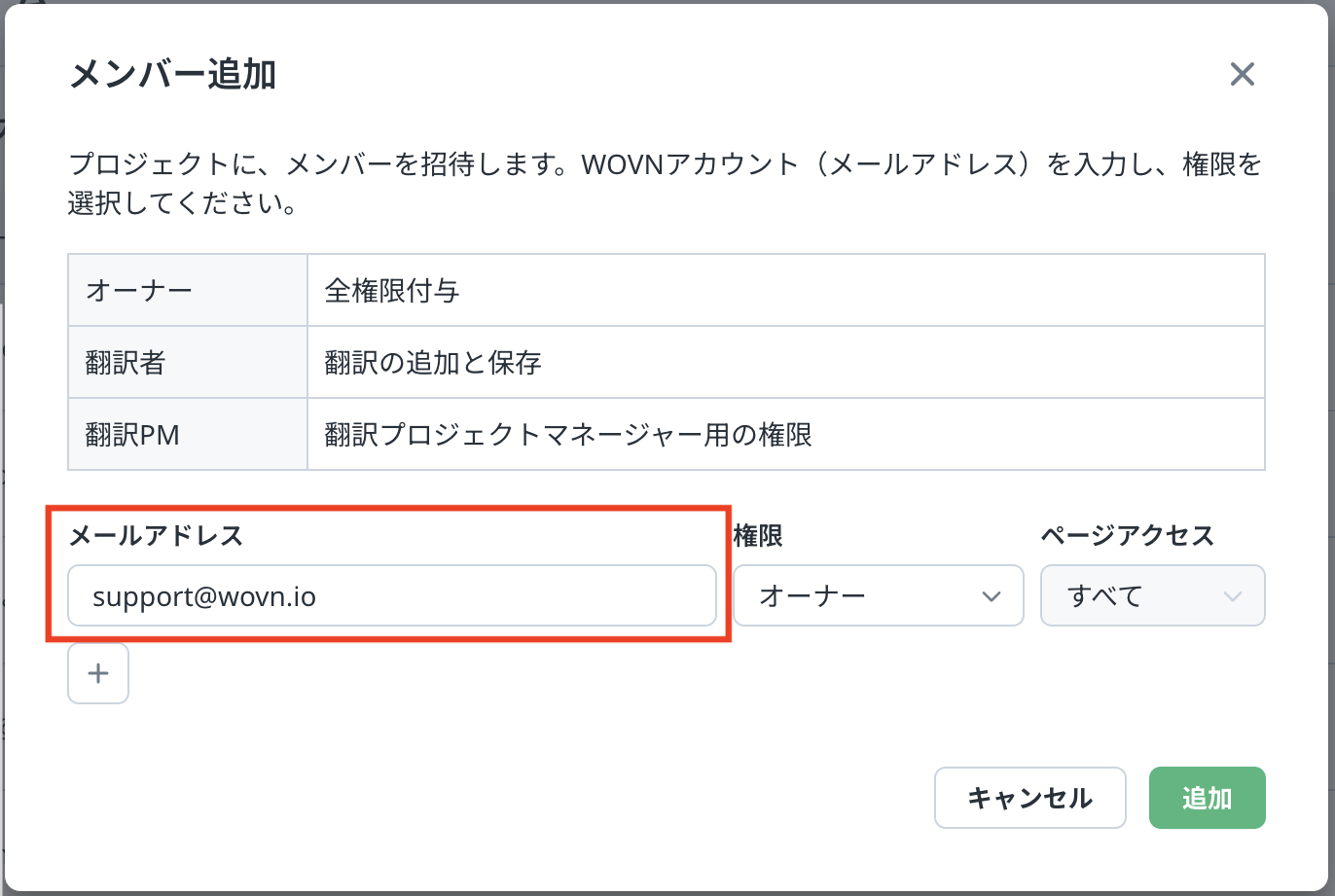
権限とページアクセスを選択します。
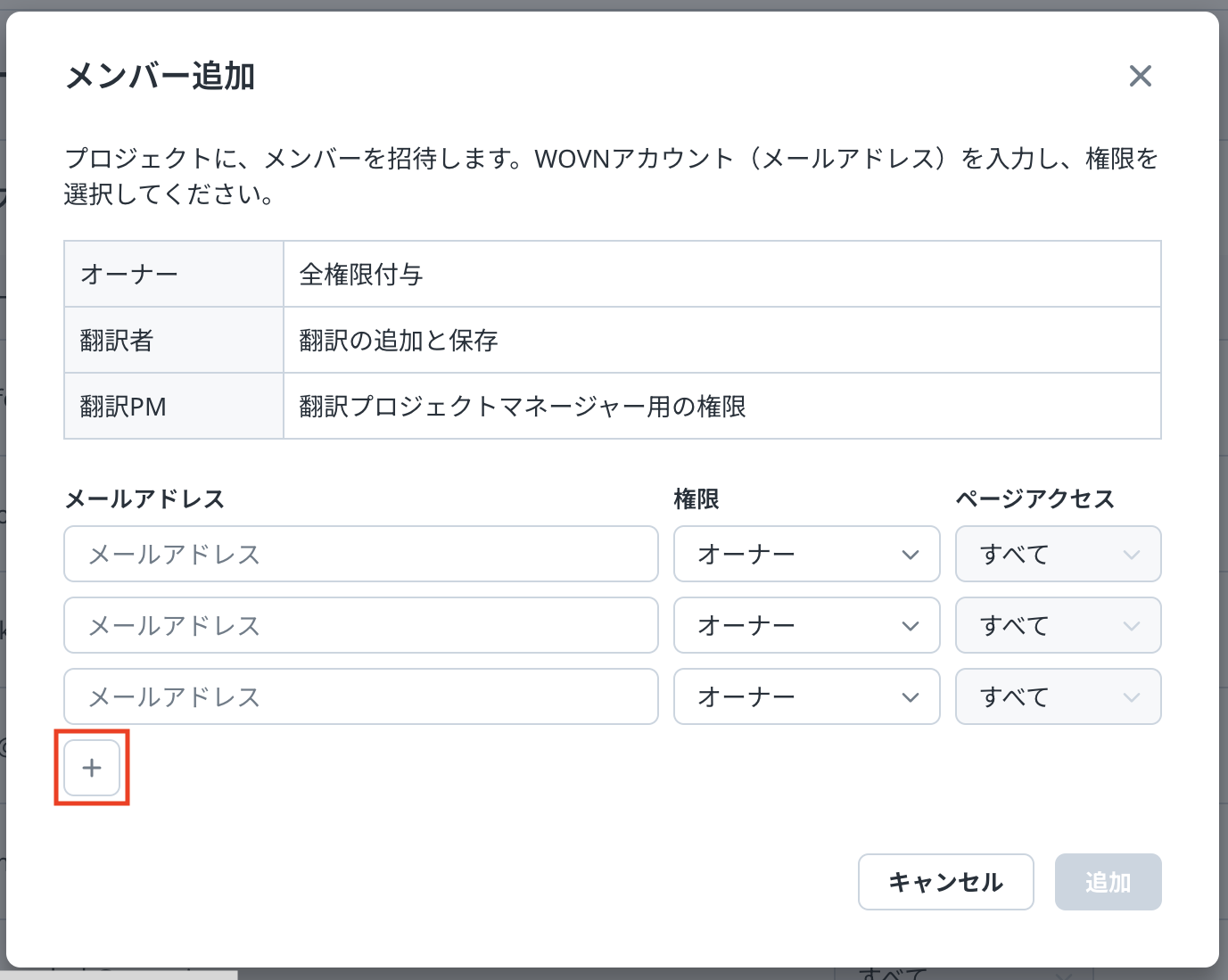
複数のユーザーをまとめて追加する場合は、ポップアップ内の「+」ボタンを押下します。
ポップアップ内の「追加」ボタンを押下すると、ユーザーが追加されます。
追加したユーザーの WOVN アカウントが作成済みの場合は、そのままプロジェクトに紐づけられます。
WOVN アカウントが未作成の場合は、入力したメールアドレス宛に招待メールが送信されます。
※ 招待の有効期限は 2 週間です
詳細は アカウントの作成(すでにアカウントをお持ちのお客様) を参照してください。
ユーザーを削除する
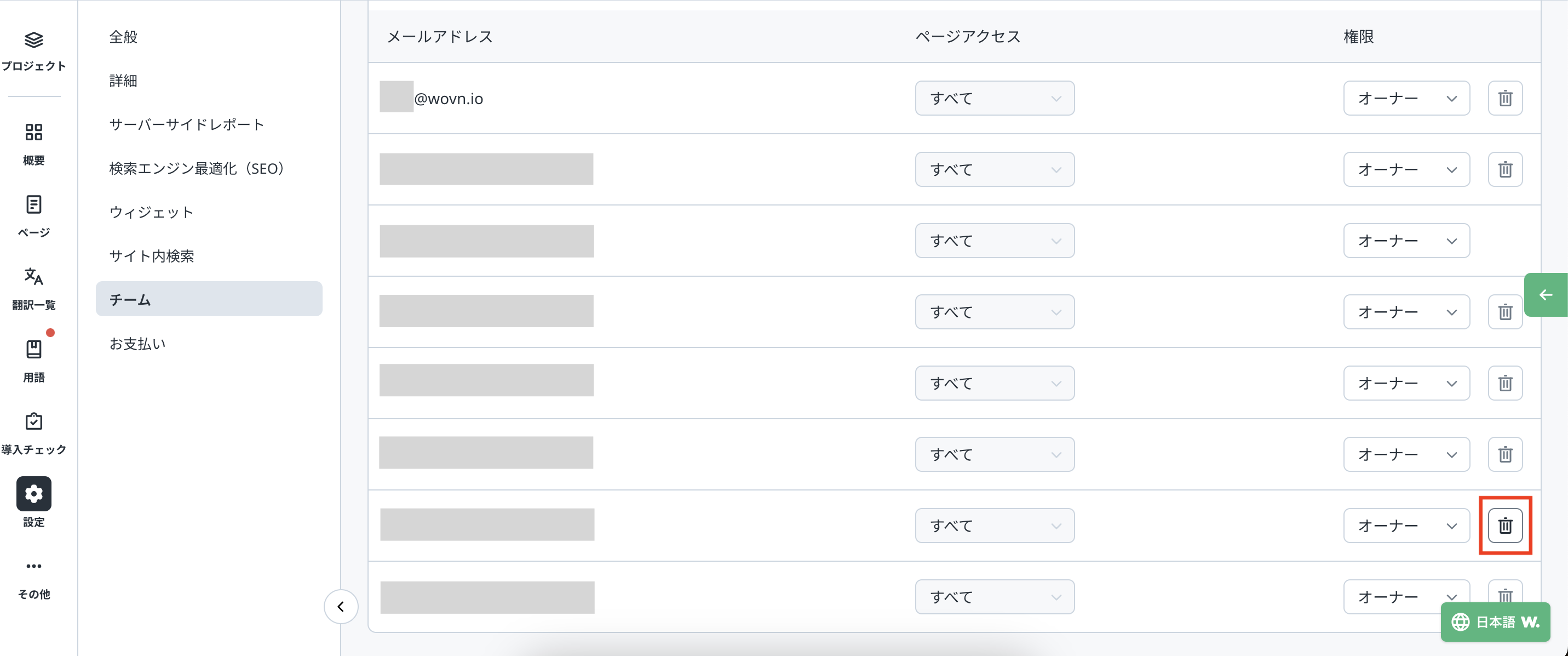
「設定」画面の「チーム」メニューで、削除対象ユーザーのゴミ箱アイコンを押下します。
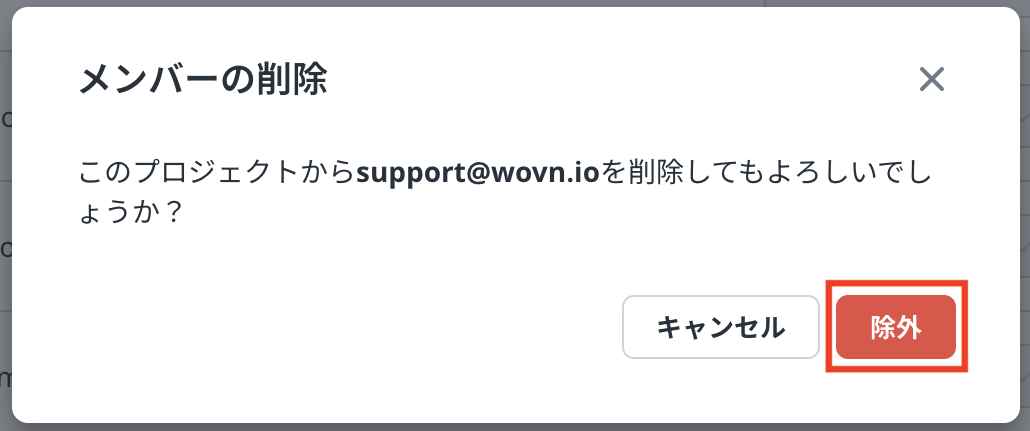
確認のポップアップウィンドウが表示されたら、「除外」ボタンを押下します。
ユーザーの権限を変更する
「設定」画面の「チーム」メニューで、変更対象ユーザーの「権限」列のドロップダウンメニューを押下します。
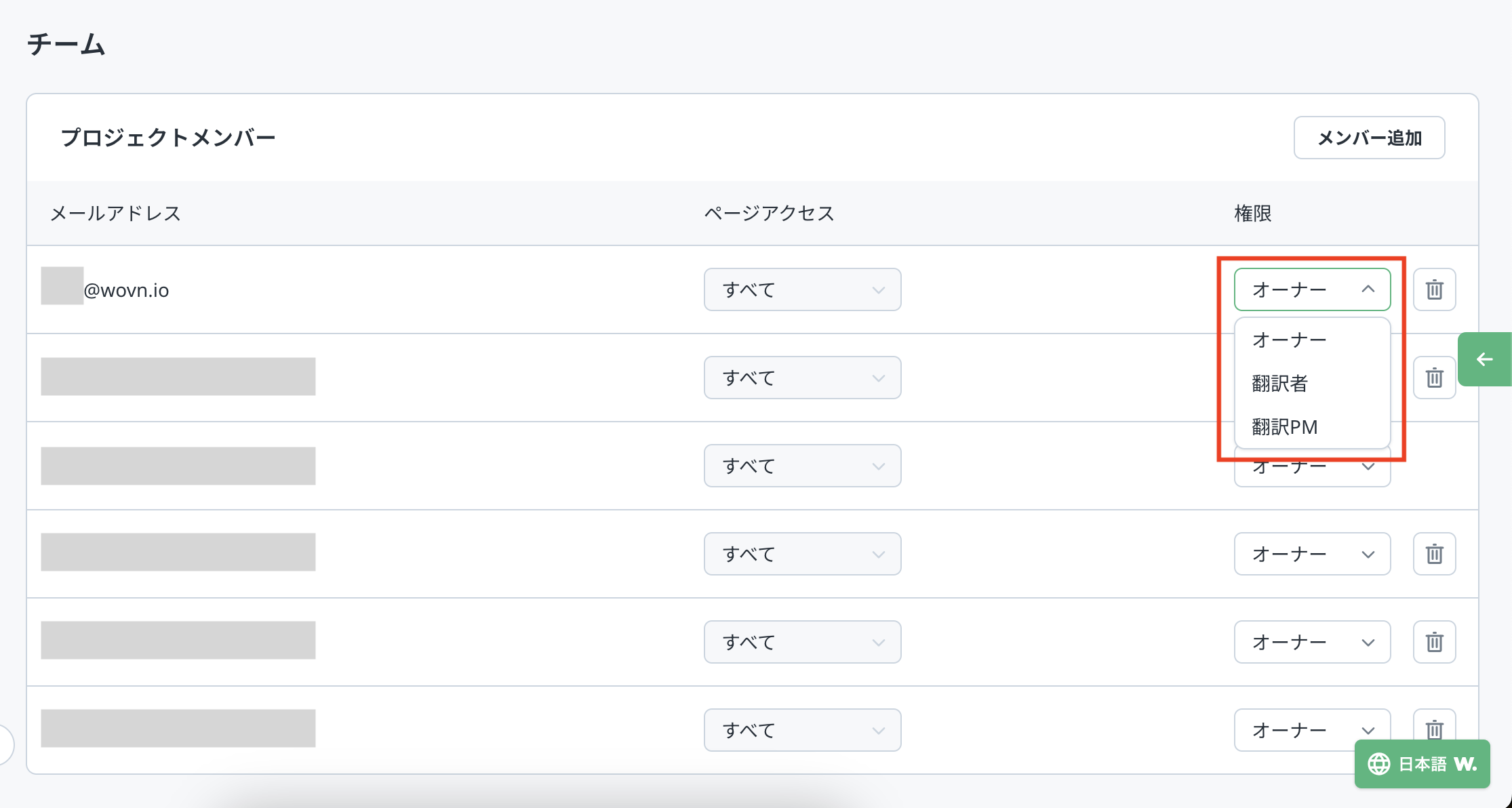
権限を「オーナー」「翻訳者」「翻訳PM」のいずれかに設定します。
各権限の詳細については プロジェクトごとのアカウントの権限 を参照してください。
ユーザーのページアクセスを変更する
インフォメーション
ページアクセスを個別に設定できるのは、「翻訳者」権限のユーザーのみが対象です。
「設定」画面の「チーム」メニューで、変更対象ユーザーの「ページアクセス」列のドロップダウンメニューを押下します。
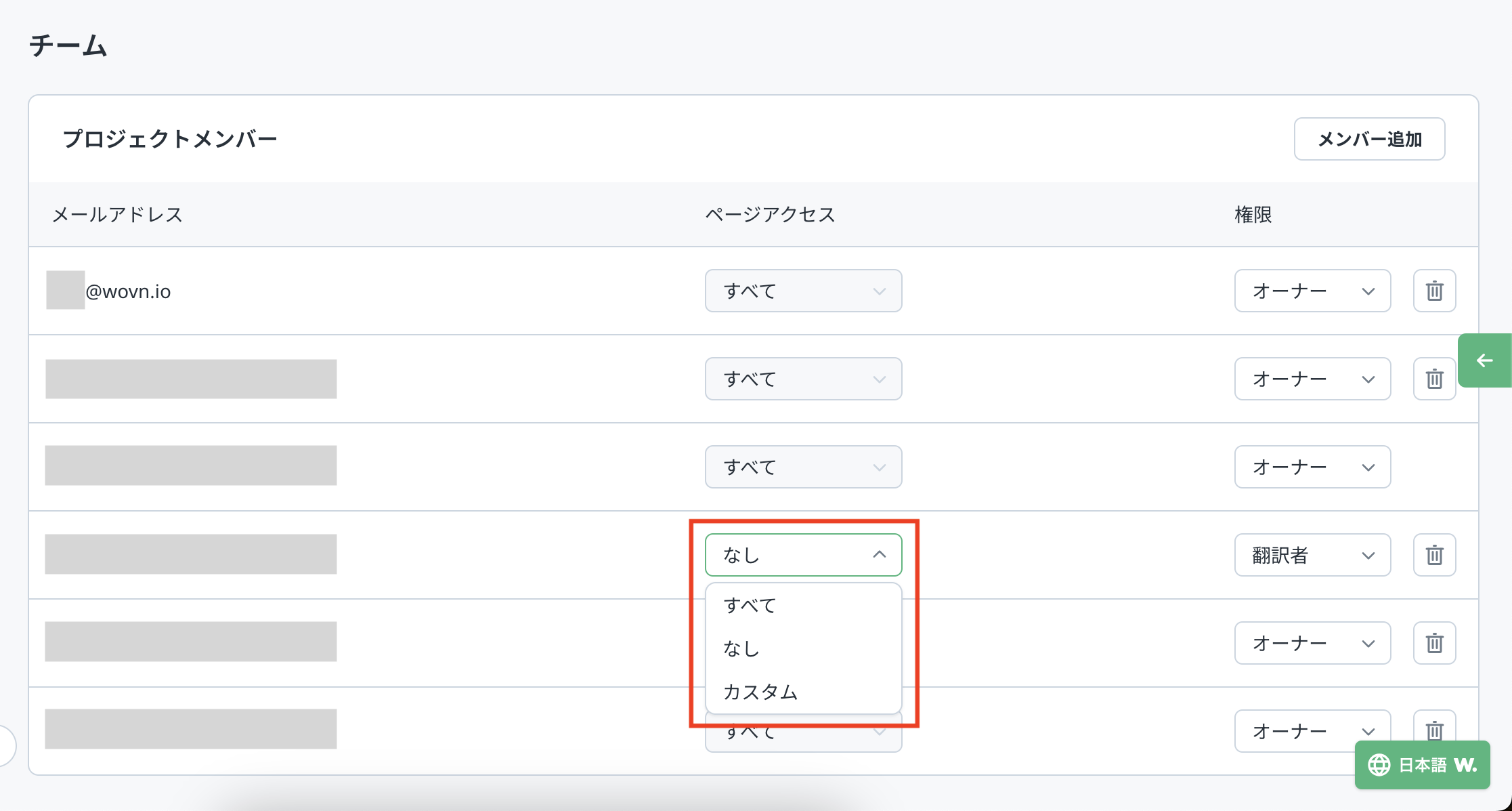
ページアクセスを「なし」「すべて」「カスタム」のいずれかに設定します。
ページアクセスを「カスタム」に変更する場合
- ポップアップウィンドウで、CSV ファイルをアップロードします。
CSV ファイルのフォーマットは、ポップアップウィンドウ内のリンクからダウンロードできます。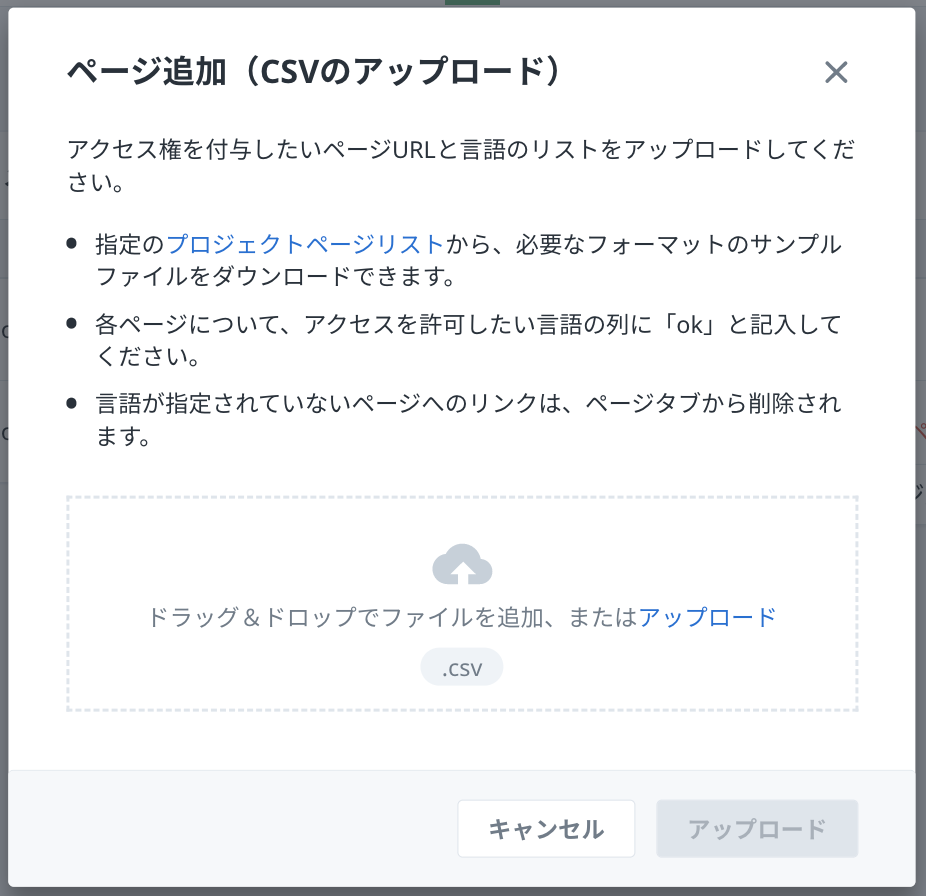
設定方法の詳細については プロジェクトごとのアカウントの権限 を参照してください。
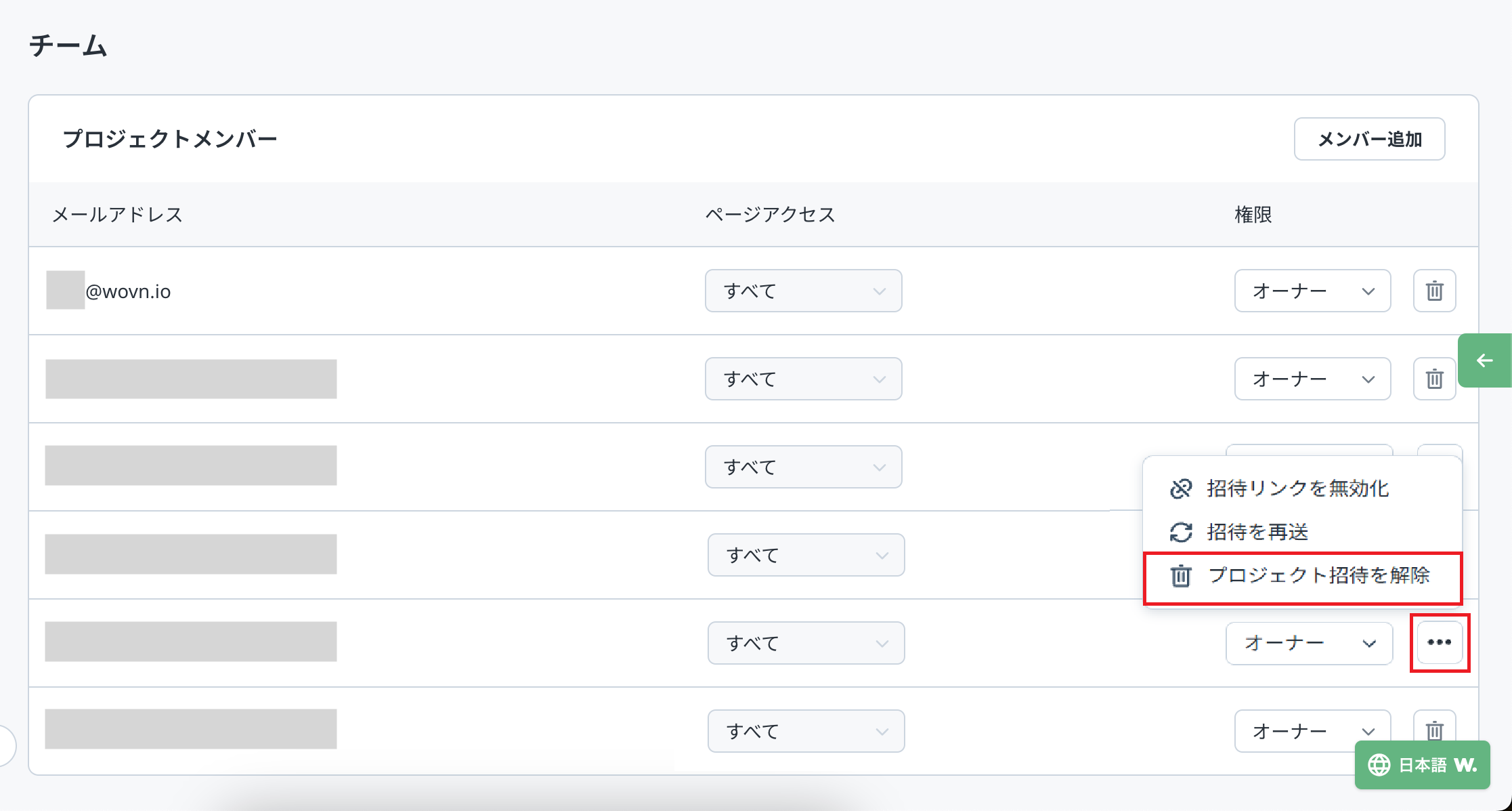
ユーザーの招待を取り消す
ユーザーを招待した後に招待を取り消すには、管理画面で次のいずれかの操作を行います。
- 招待リンクを無効化
- プロジェクト招待を解除
どちらの操作を行った場合も、招待されたユーザーにメールなどで通知されることはありません。
ただし、操作後の挙動はそれぞれ異なります。
「招待リンクを無効化」した場合
「招待リンクを無効化」を行うと、招待メールに記載された招待リンクが利用できなくなります。
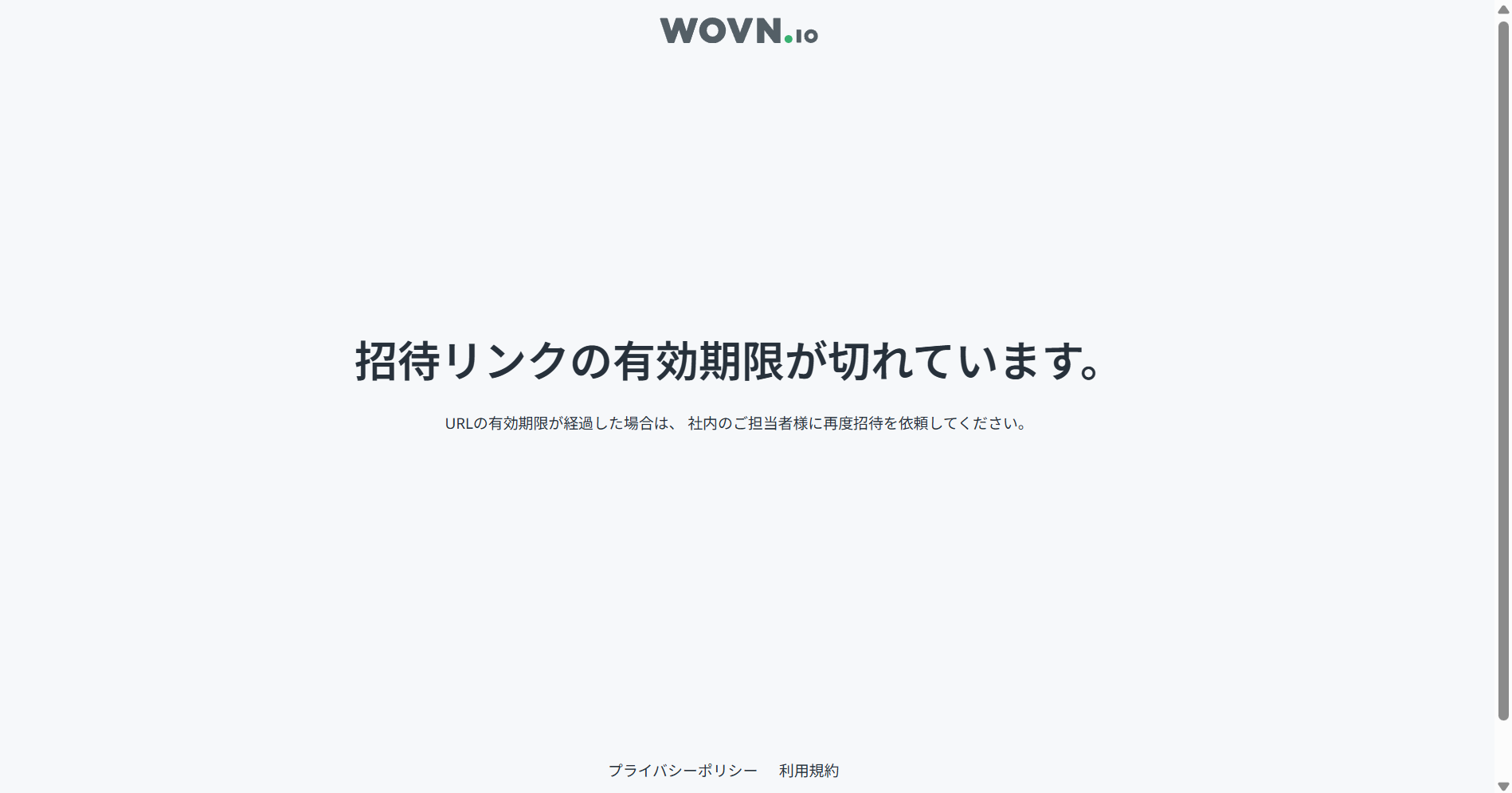
招待されたユーザーが招待メール内のリンクを押下すると、リンクの有効期限切れを知らせる画面が表示されます。
この場合、招待リンクからアカウント登録を行うことはできません。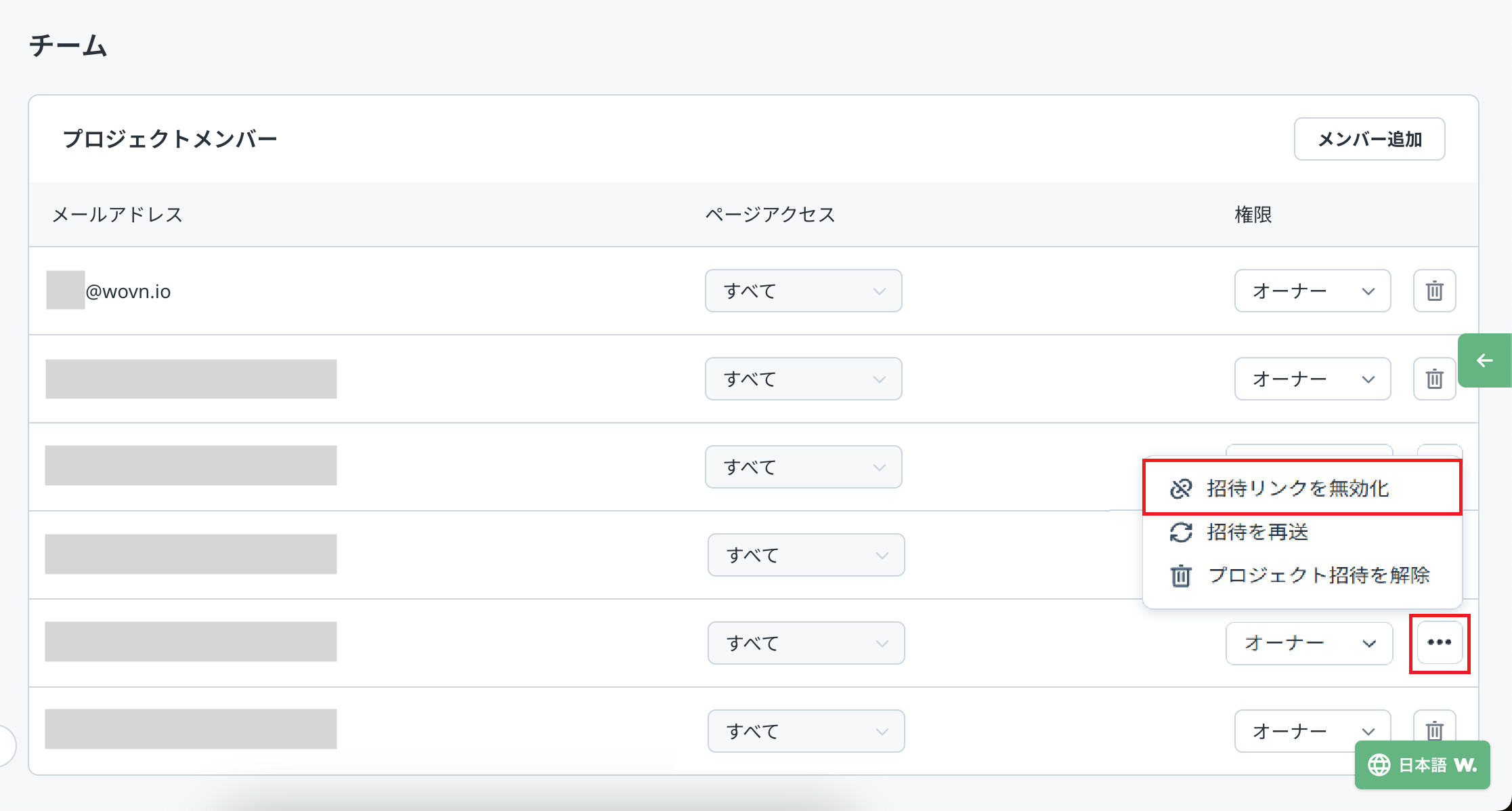
「プロジェクト招待を解除」した場合
「プロジェクト招待を解除」を行うと、招待していたプロジェクト画面上からも対象のユーザーが除外されます。
一方、招待メールのリンクからアカウント登録ページを開くことはできます。
ユーザーは WOVN アカウントを作成できますが、招待されていたプロジェクトには参加できません。