概要
WOVN は、URL 単位でページを管理しています。
ページリストには URL が表示されていますが、長い URL の場合、該当のページを探すのが難しい場合があります。
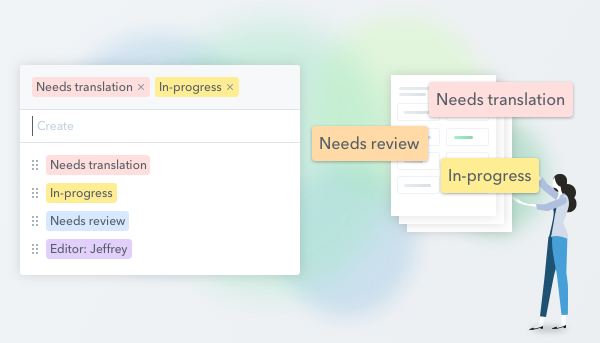
ラベル機能を利用すると、誰が、どのページを翻訳すればよいかを一目で見てわかるようにカスタマイズが可能です。
利用シーン
- 「未翻訳」「翻訳中」「翻訳レビュー中」「翻訳完了」のラベルを作成して、ページごとに翻訳のステータスを管理する。
- 作業者の名前でラベルを作成し、作業担当者がわかるようにする。
- 特定のページだけに設定した機能(リンク置換機能、CSSカスタマイズ機能、JSカスタマイズ機能)が一覧でわかるように、それぞれの機能名でラベルを作成する。
使用手順
ページに新規または既存のラベルを追加する
WOVN管理画面で「ページ」をクリックし、ページリスト画面に移動します。
ラベルを追加したいページの「+」ボタンをクリックします。
ラベル追加ウィンドウが開きます。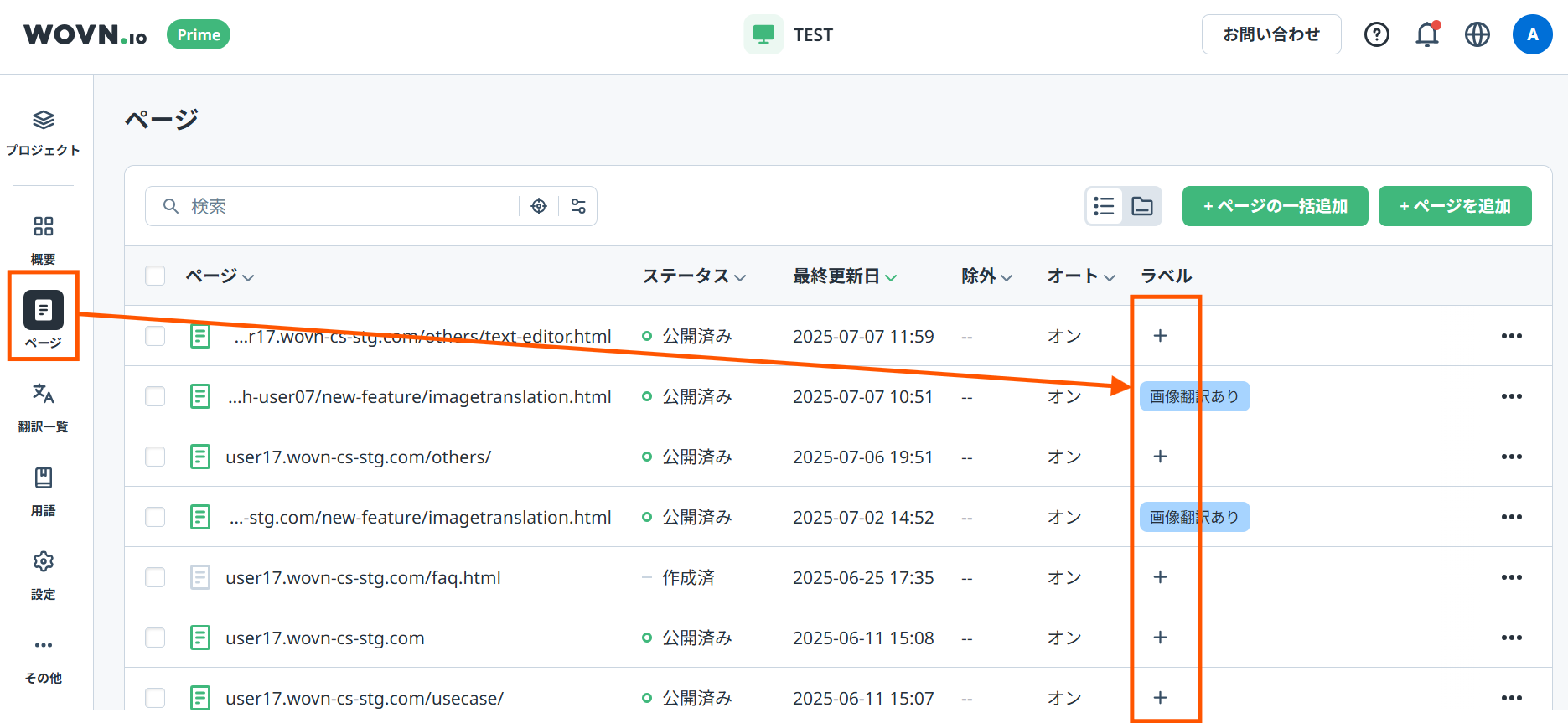
作成済みのラベルを追加する場合は、一覧に表示されているラベルをクリックします。
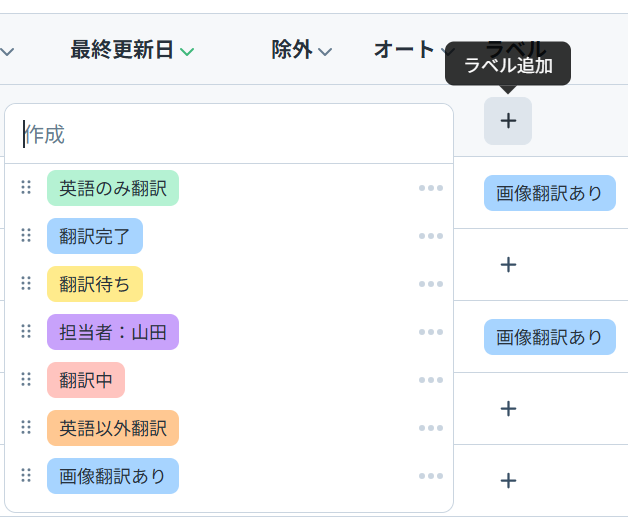
新しくラベルを作成する場合は、テキストエリアにラベル名を入力し、Enter キーを押すと新規作成できます。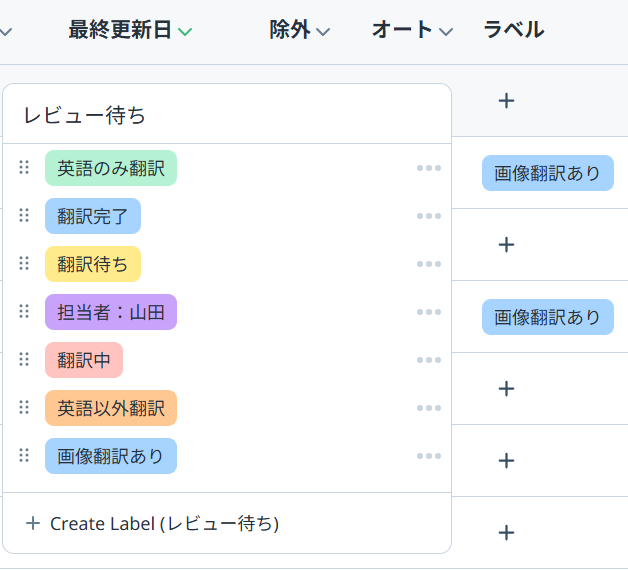
ラベル追加ウィンドウの外側をクリックするとウィンドウが閉じます。
ページリスト上でラベルが追加されていることを確認してください。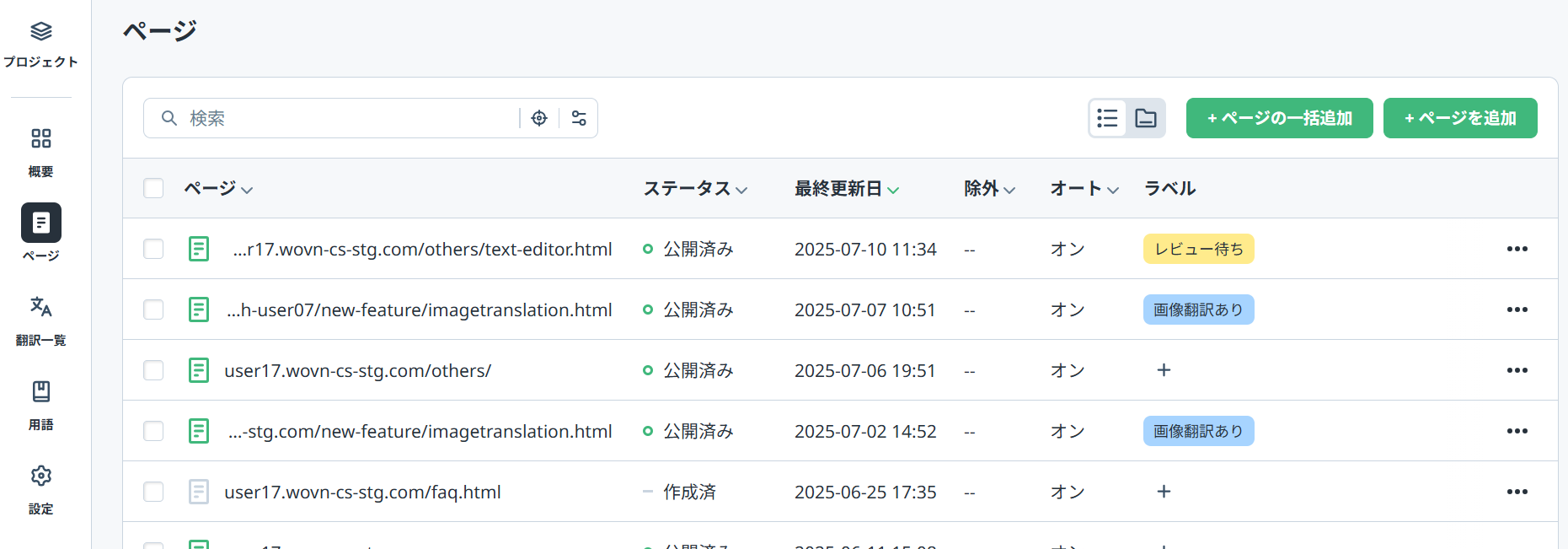
ラベル条件に合致するページをフィルターする
ラベルを使って、条件に合致するページをフィルター表示することができます。
「フィルター」ボタンをクリックします。
絞り込みたいページが登録されているラベルにチェックをつけます。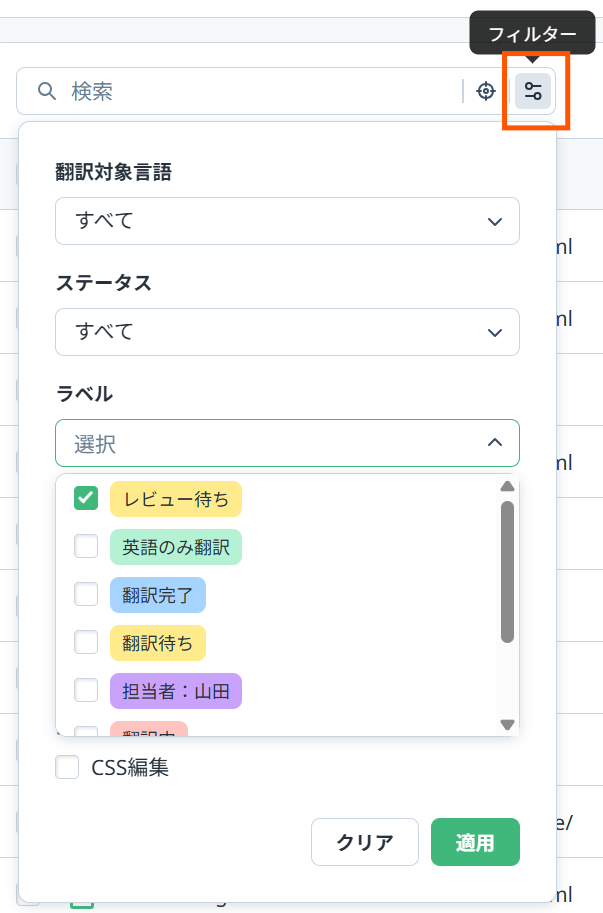
「適用」ボタンをクリックします。
チェックをつけたラベルがついているページだけが、ページリストに表示されます。
ラベルの名前を変更する、ラベルを削除する
ページリストで、任意のページの「+」ボタンをクリックします。
ラベル追加ウィンドウが開きます。名前を変更したり、削除したりしたいラベルの「…」ボタンをクリックします。
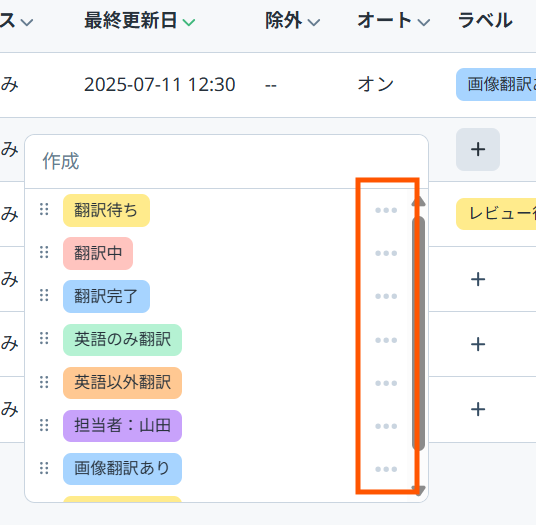
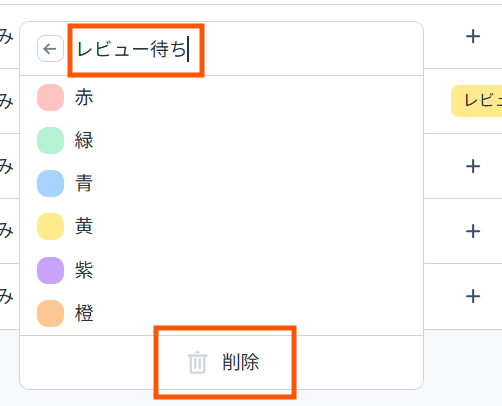
ラベル名のテキストエリアをクリックして、ラベル名を変更します。
「削除」ボタンをクリックすると、ラベルが削除されます。