
概要
WOVN では通常、URL 内のクエリパラメーターは認識されません。
WOVN 管理画面にページを追加する際、 URL のクエリパラメーター以降の文字列は無視され、クエリパラメーターがついていない URL で登録されます。
しかし Web サイトによっては、クエリパラメーターによってぺージの内容が大幅に変わることがあります。
その場合、全ての翻訳データが WOVN 上の同じぺージに集約されるため、翻訳データの管理が煩雑になります。
この場合、クエリパラメーター機能を活用することで、クエリパラメーターごとに異なるページを WOVN に登録することができます。
インフォメーション
この機能はオプションです。
ご利用希望の際は WOVN 管理画面右上の「お問い合わせ」ボタンからお問い合わせください。
目次
設定手順
手動でのページ追加時にクエリパラメーターを認識させる
対象プロジェクトを選択します。
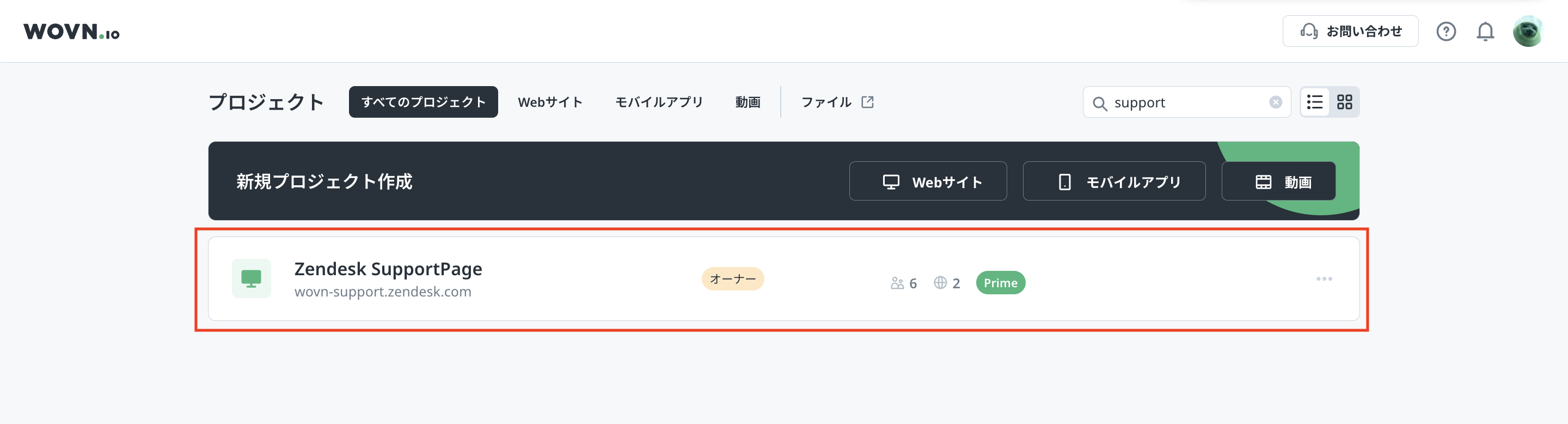
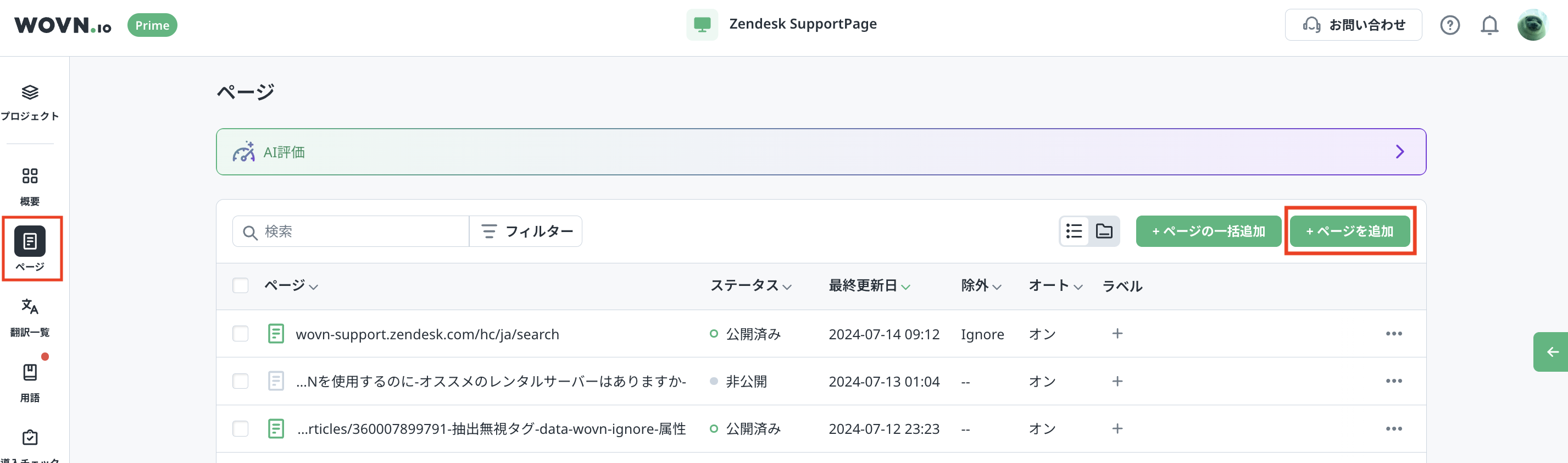
左側メニュー「ページ」を押下し、ページ一覧画面で「+ページを追加」ボタンを押下します。
「URLを入力」欄にクエリパラメーター付きの URL を入力します。
「クエリパラメータを使用する」メニューが表示されます。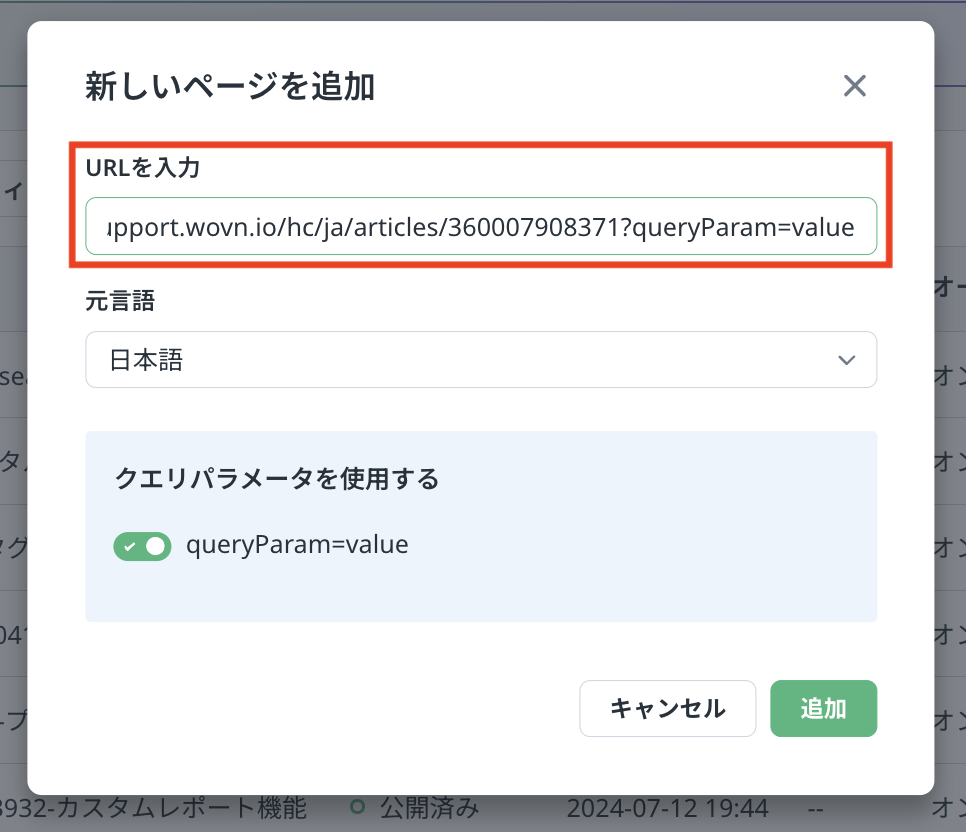
有効にするクエリパラメーターのトグルスイッチを ON にし、「追加」ボタンを押下します。
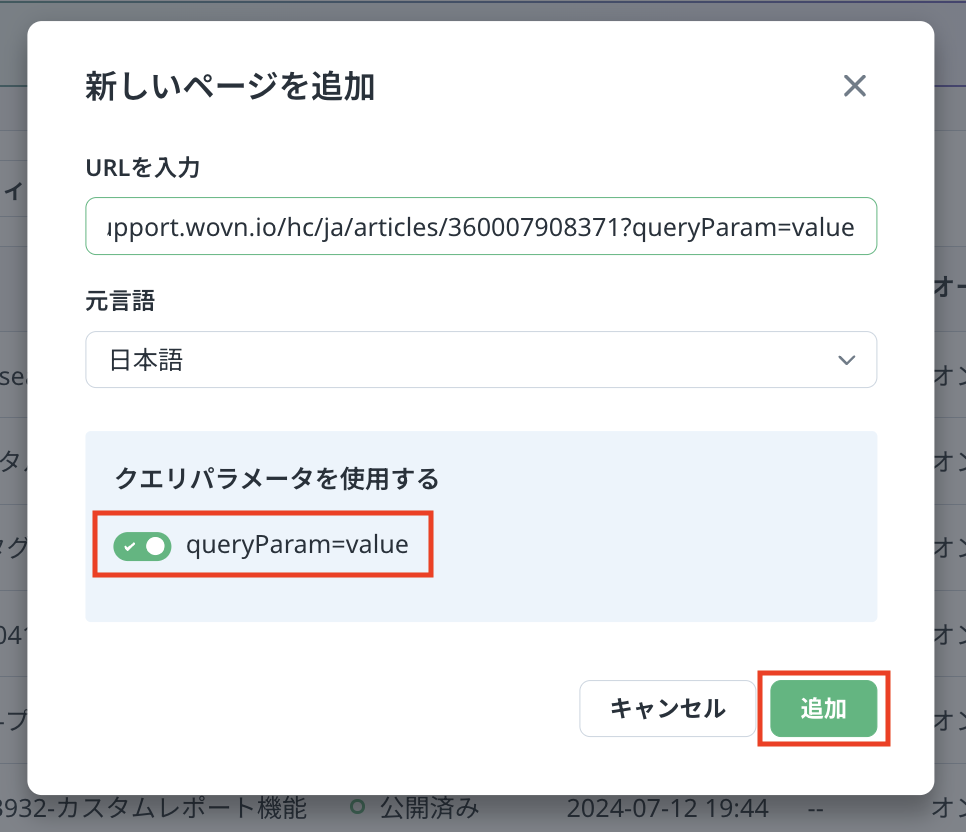
ON に設定したクエリパラメーターを認識した状態でページが登録されます。

自動でのページ追加時にクエリパラメーターを認識させる
対象プロジェクトを選択します。
左側メニュー「設定」→「詳細」を押下し、「クエリパラメーター設定」に移動します。
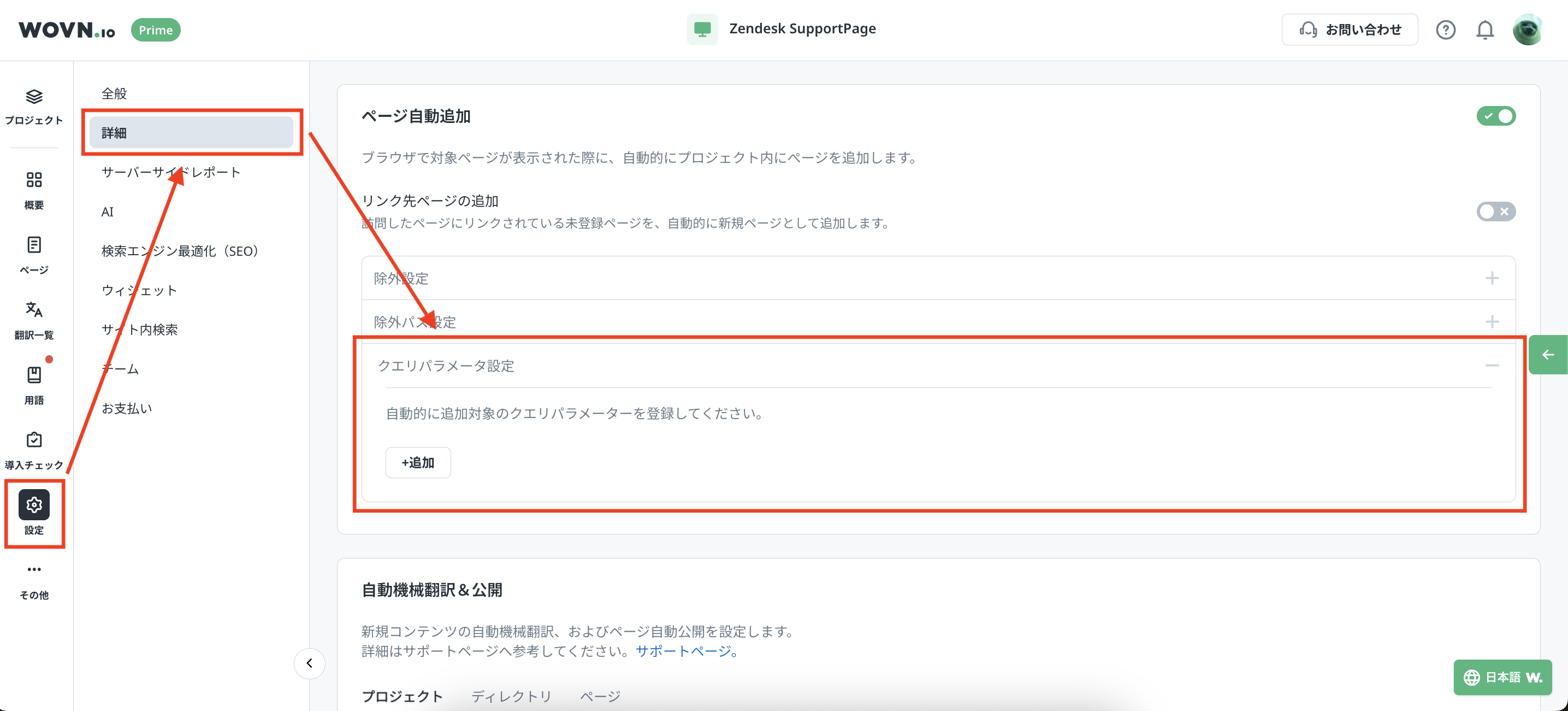
「クエリパラメータ設定」内の「追加」ボタンを押下します。

ページ追加時に認識させたい「クエリパラメーターキー」を入力し、チェックボタンを押下します。

ページが自動追加される際、登録したクエリパラメーターを認識した状態でページが登録されます。
インフォメーション
クエリパラメーターキーとは
例)URL の形式が https://example.com?userId=001&lang=ja だった場合
userId や lang がクエリパラメーターキーです。
設定サンプル
商品 ID ごとにページを別々で管理する
下記 URL のように、クエリパラメーターが混在している場合、product のみ ON にします。
https://example.com?product=1?date=20170829
date パラメーターの差異は認識されないため、例1)の 2つの URL は、1 つの https://example.com?product=1 という単位で認識されます。
例1)
https://example.com?product=1?date=20170510
https://example.com?product=1?date=20170820
例1)- プロジェクトに登録される URL
https://example.com?product=1
product の値が変わった場合は、異なるページとして認識されます。
例2)の 2 つの URL は、https://example.com?product=1と、https://example.com?product=99という異なる単位で認識されます。
例2)
https://example.com?product=1?date=20170818
https://example.com?product=99?date=20170830
例2)- プロジェクトに登録される URL
https://example.com?product=1
https://example.com?product=99
インフォメーションproduct と date の両方を ON にすると、product または date が異なる URL を検知するたびに、プロジェクトに新しくページが登録されます。
クエリパラメーター機能を設定する際は、管理したいコンテンツの単位でパラメーター部分を ON にすることをおすすめします。