
概要
お客様サイトで利用されているサイト内検索部分の多言語化は、WOVN.io の導入だけでは達成することができません。
WOVN では、サイト内検索の多言語化に特化した API(Internal Site Search API)を用意しています。
この API を利用することで、WOVN.io で翻訳している言語で Web サイト内コンテンツの検索を実現できます。
インフォメーション
この機能はオプションです。ご利用の際は WOVN 管理画面右上の「お問い合わせ」ボタンからお問い合わせください。
インフォメーション
この API は、WOVN.io 上に保管されている翻訳データに対して検索を行う実装方法です。検索ベンダーと WOVN の API を連携して、検索 DB 内のデータを多言語対応させる実装方法については、WOVN . api (Translation Sets API v2 ) with 検索ベンダー を参照してください。
目次
特徴
WOVN.io 上に保管されている翻訳データに対して検索を行います。
検索インデックスの更新も定期的に自動的に行われるため、自動コンテンツ追加機能 や 自動 AI 翻訳機能 とあわせて利用すれば、検索データを常に最新に保つことができます。
導入
手順
- サイト内検索 API の呼び出し処理、および検索結果表示画面を作成します。
検索結果表示画面 については、HTML や CSS でデザインの調整をしてください。
下記は、WOVN の Widget API (WOVN.io Javascript) を利用して作成した検索機能の例です。
Result Skip Results Iframe
EDIT ON
HTML JSResult Skip Results Iframe
EDIT ON
<!-- Insert WOVN Snippet with your token -->
<script src="https://j.wovn.io/1" data-wovnio="key=your-token-" async></script>

<!-- Execute search -->
<input type="text" name="query" placeholder="search query" id="query" value="こんにちは">
<input type="button" value="検索" onclick="wovn_search()">

<!-- Show searched results -->
<h3>Search query: <span id="search-query"><span></h3>
<h3>Search target language code: <span id="search-language"><span></h3>
<div>
  <h3>Search results:</h3>
  <div id="search-results"></div>
</div>
function wovn_search() {
  const queryString = document.getElementById('query').value
  const searchTargetLang = WOVN.io.getCurrentLang().code

  document.getElementById('search-query').innerHTML = queryString
  document.getElementById('search-language').innerHTML = searchTargetLang
  const searchResultsElement = document.getElementById('search-results')
  searchResultsElement.innerHTML = '...searching'

  //   search(
  //     query: string,
  //     language: string,
  //     callback: (results: SearchResult[]) => void,
  //     errorCallback: (error: string) => void
  // ): Promise<SearchResult[]>
  WOVN.io.search(
    queryString,
    searchTargetLang,
    (searchResults) => {
      searchResultsElement.innerHTML = JSON.stringify(searchResults, null, 2)
    },
    (error) => { console.log(`error: ${error}`) }
  )
}
「分類」を利用する場合、下記の例のように taxonomyName オプションを追加することで対応が可能です。
WOVN.io.search(
  queryString,
  searchTargetLang,
  (searchResults) => {
    searchResultsElement.innerHTML = JSON.stringify(searchResults, null, 2)
  },
  (error) => { console.log(`error: ${error}`) },
  { taxonomyName: 'taxonomy value' }
)
注意
「分類」を利用する場合、プロジェクト上で「分類」設定を先に行ってください。(後述)
注意'taxonomy value' には、数字、文字列、数字配列、文字配列を利用できます。
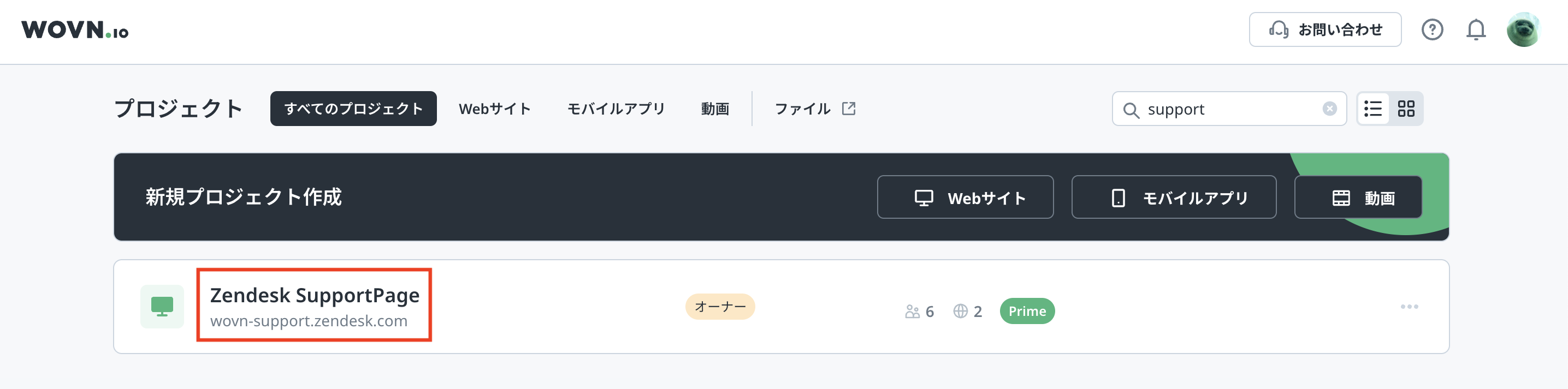
WOVN.io へログイン後、対象プロジェクトを選択します。
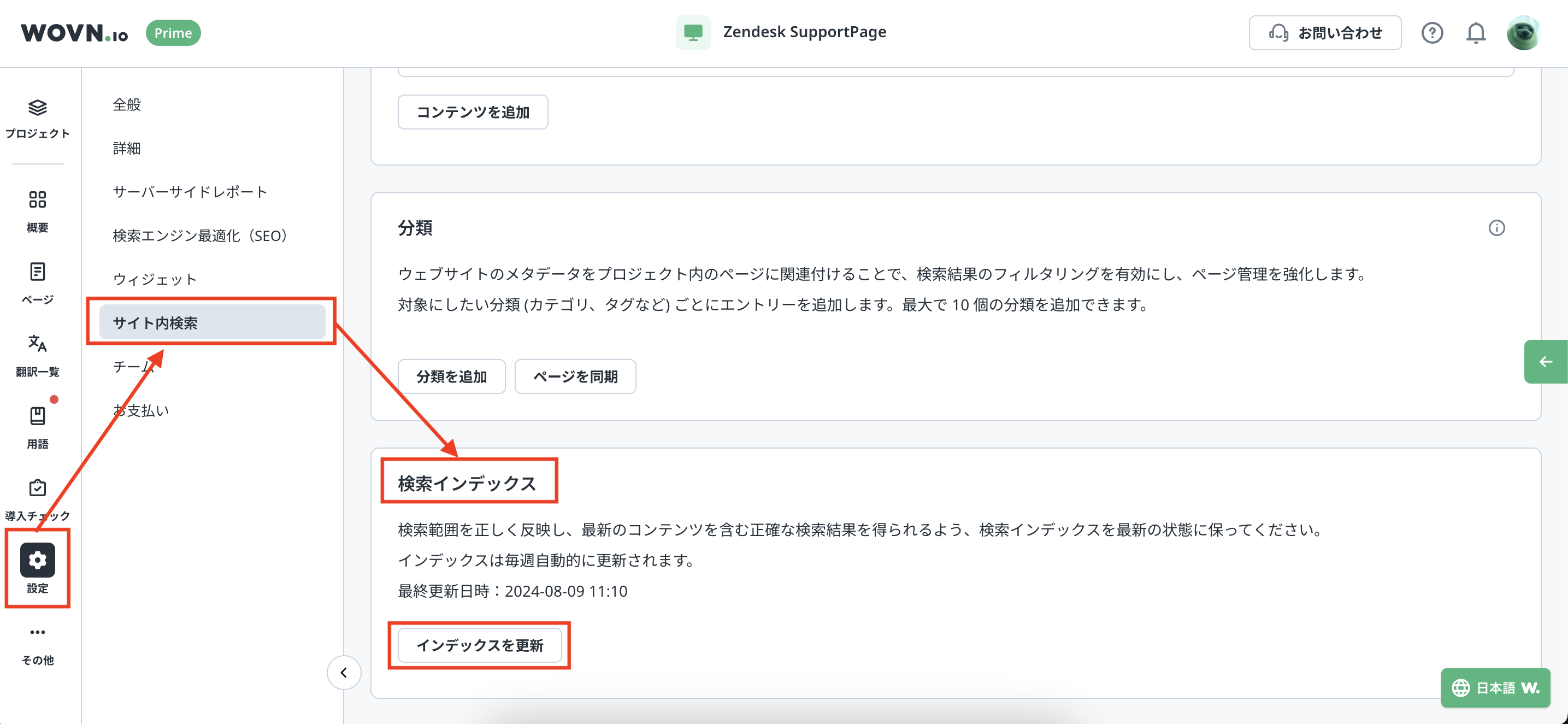
管理画面左側メニュー「設定」から、「サイト内検索」→「検索インデックス」 → 「インデックスを更新」を実行します。
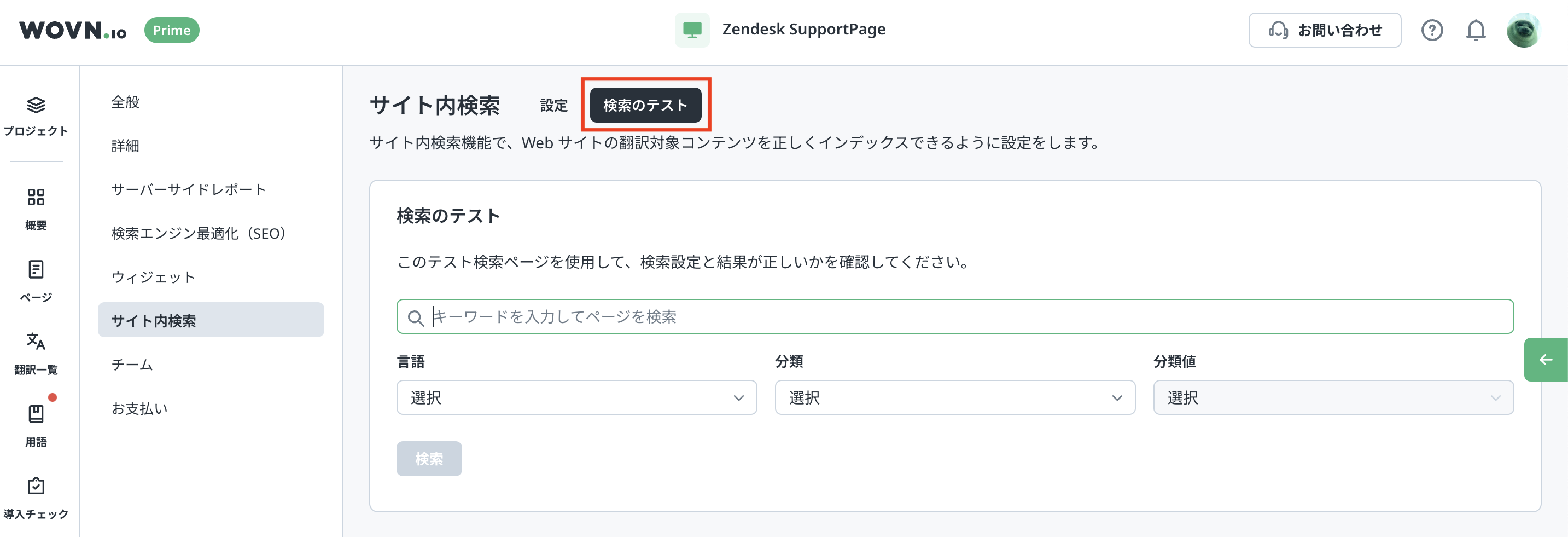
上部メニュー「検索のテスト」から検索処理のテスト画面へアクセスし、目的のコンテンツが検索されたことを確認します。
技術仕様
検索の実行方法
WOVN.io.search()JavaScript API を実行します。- または
https://wovn.io/domains/<WOVN Token>/search?lang=en&q=apple%20pieを直接実行します。
必要なパラメータは下記の通りです。<WOVN Token>には、プロジェクトトークンを記入します。
| パラメメーター | 必須 | 概要 | タイプ | 例 |
|---|---|---|---|---|
| domain_token | ◯ | WOVN.io のプロジェクトトークン | 文字列 | ”t0k3n1" |
| lang | ◯ | 翻訳を行う言語コード | 文字列 | lang="en" |
| q | ◯ | 検索対象のテキスト | 文字列 | q="Hello" |
検索結果のフォーマット
検索結果には、次のデータが含まれます。
| パラメメーター | 必須 | 概要 | タイプ | 例 |
|---|---|---|---|---|
| title | ◯ | ページのタイトル | 文字列 | title:"API Test -WOVN.io HelpCenter" |
| url | ◯ | ページの URL | 文字列 | "url": "https://wovn-support.zendesk.com/hc/ja/page" |
| highlight | ◯ | ハイライト:キーワードが見つかったコンテンツのセクション | 文字列 | "highlight": "WOVN.io HelpCenter\n© 2025 Wovn Technologies" |
[ { "title": "API Test -WOVN.io HelpCenter", "url": "https://wovn-support.zendesk.com/hc/ja/articles/4492390577433-API-Test", "highlight": "WOVN.io HelpCenter \nPrivate category\nAh\nAPI Test -WOVN.io HelpCenter\n© 2022 Wovn Technologies" }, { "title": "Domain integration function -WOVN.io HelpCenter", "url": "https://wovn-support.zendesk.com/hc/ja/articles/360039851152-%E3%83%89%E3%83%A1%E3%82%A4%E3%83%B3%E7%B5%B1%E5%90%88%E6%A9%9F%E8%83%BD", "highlight": "layer such as\n/test/site/page.html\n, the domain integration function can still be used." }, ... ]
実装後の調整
検索処理の実装完了後、翻訳結果の品質を必要に応じて調整します。
検索結果が想定より多い場合、または少ない場合は、下記の調整を行ってください。
検索結果表示画面のデザイン調整
検索結果表示画面 については、サイトの HTML や CSS でのデザインの調整が必要です。
各ページの翻訳結果の調整
サイト内検索機能(サイト内検索 API)は、WOVN.io 経由で翻訳したテキストを直接検索します。
エンドユーザーの期待通りの検索結果を得るためには、ユーザーが検索に利用するキーワードと各ページの翻訳で使われているワードをなるべく一致させることが重要です。
対象ページの指定
WOVN.io で翻訳しているページのうち、一部のページのみが検索対象の場合は、「対象ページの指定」指定を行ってください。
指定がない場合、WOVN.io で翻訳している全てのページが検索の対象になります。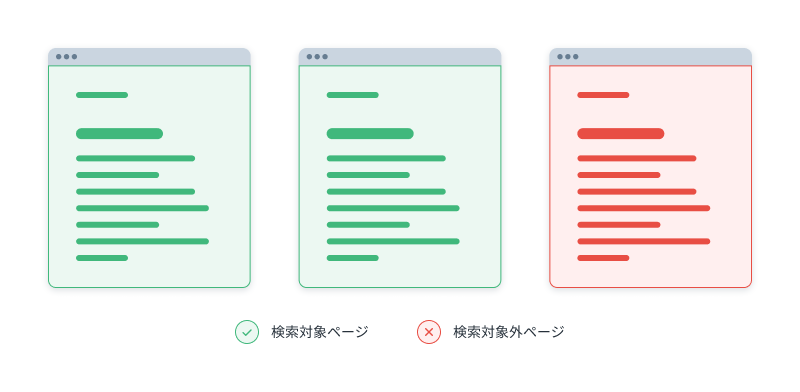
管理画面左側メニュー「設定」から、「サイト内検索」→「ページ範囲」を開きます。
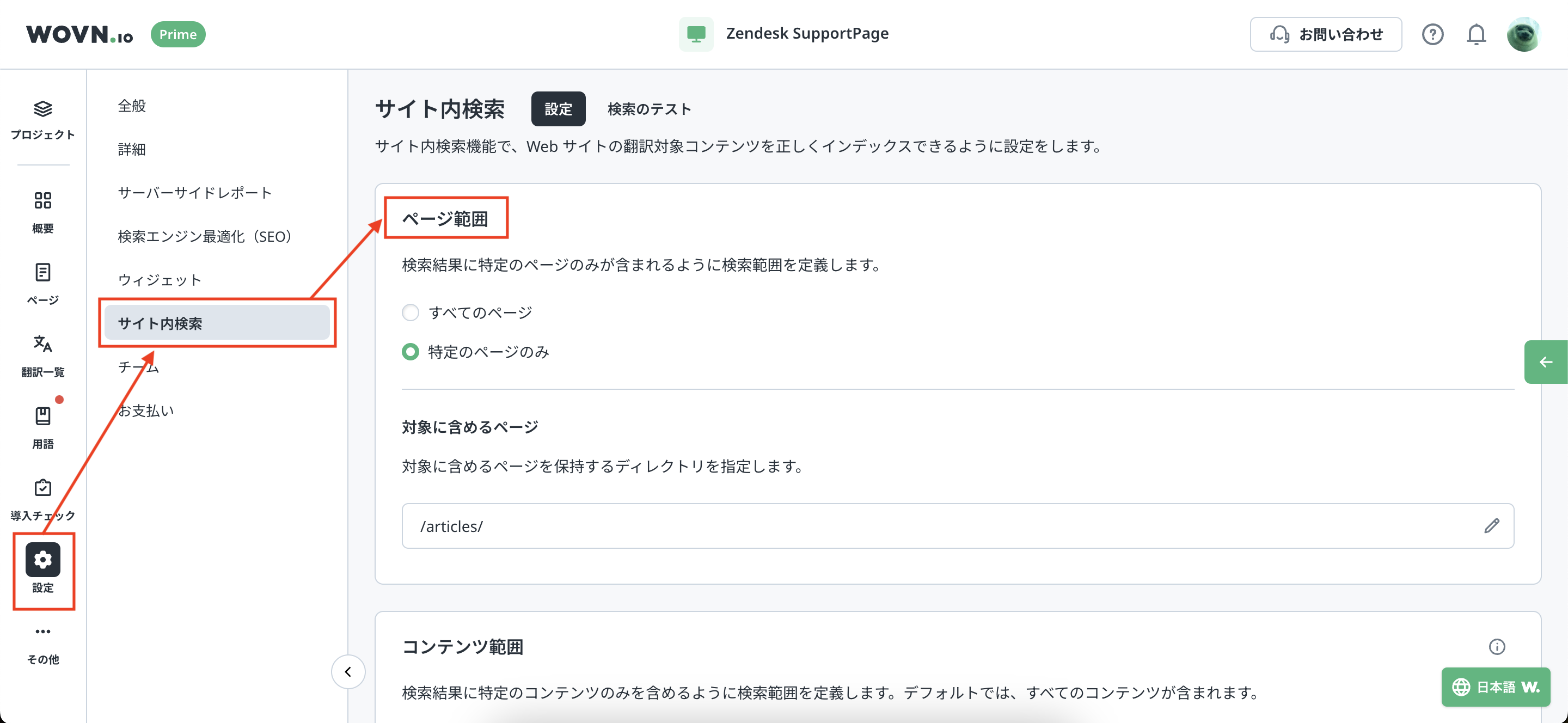
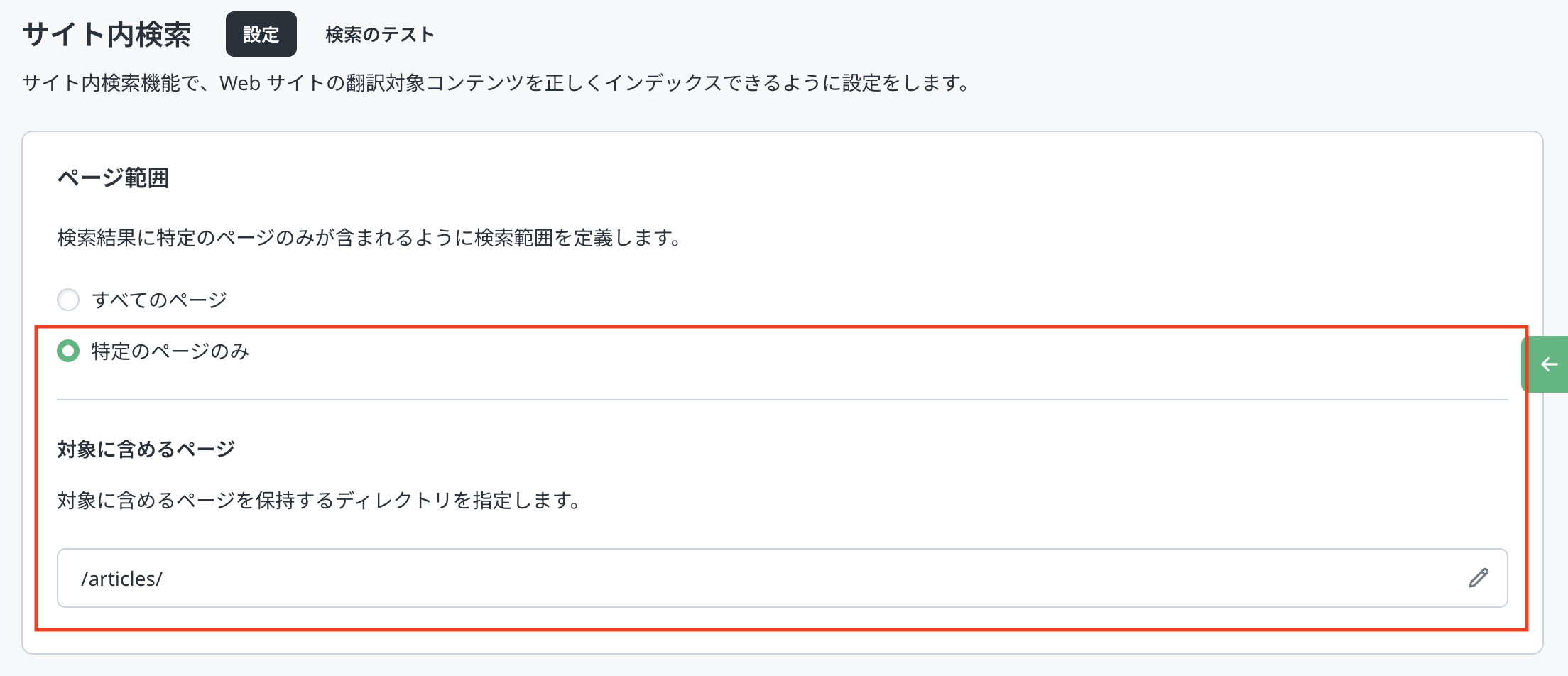
「特定のページのみ」のラジオボタンにチェックを入れ、検索対象をディレクトリ単位で指定します。
対象コンテンツの指定
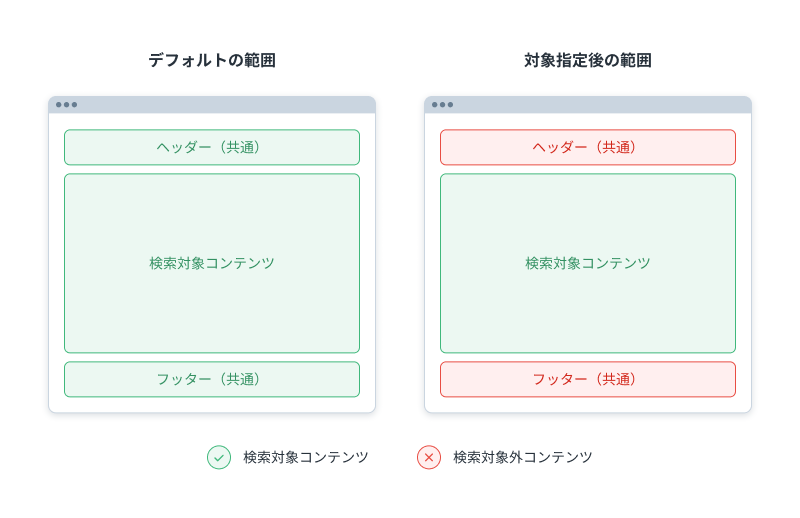
検索対象の各ページの中で、検索対象に "したい" コンテンツと、検索対象に "したくない" コンテンツを指定します。
この指定がない場合、ページ内の全てのコンテンツが検索の対象となります。
注意
ページステータスが「非公開」の場合について
・元言語:全て対象となります。
・多言語:翻訳済テキストの箇所が対象となります。
管理画面左側メニュー「設定」から、「サイト内検索」→「コンテンツ範囲」を開きます。
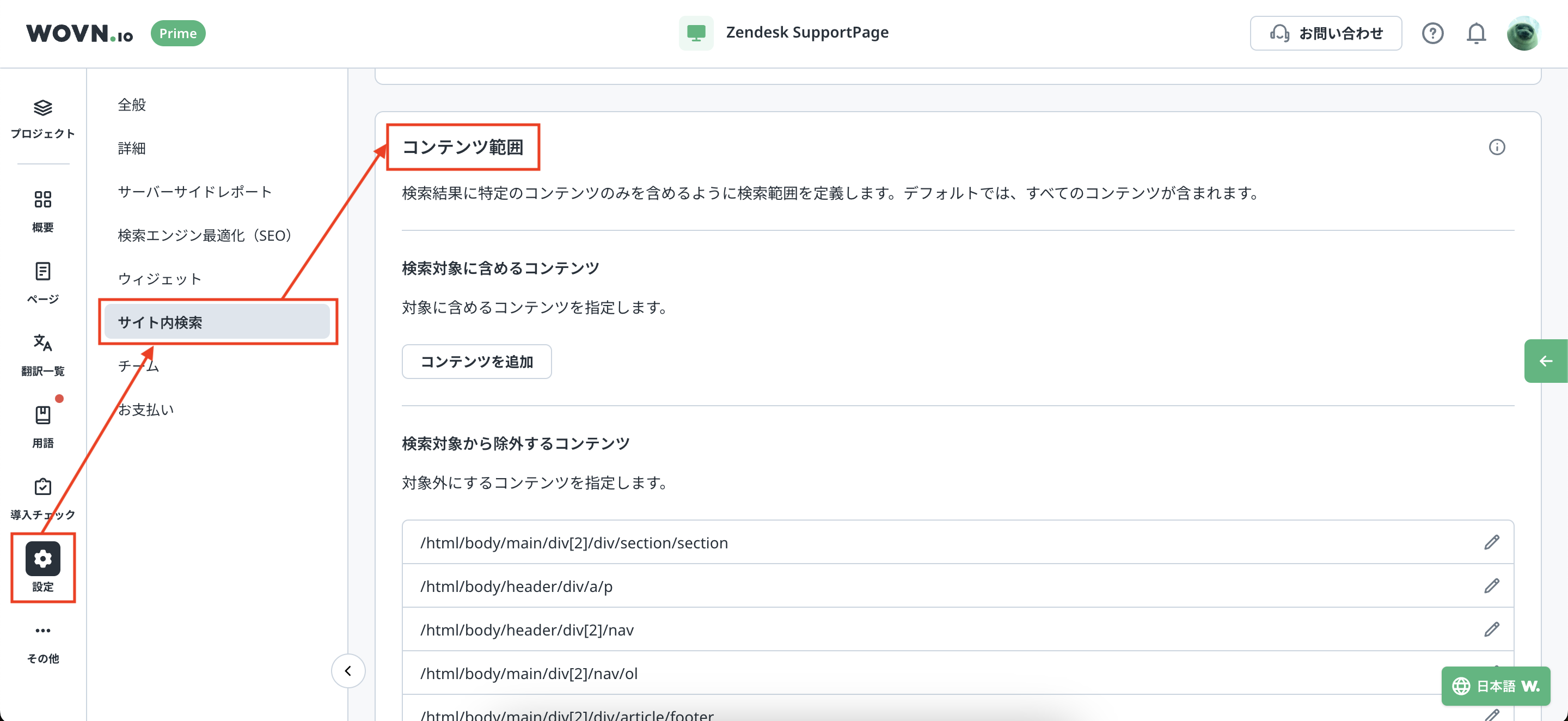
検索対象に含めるコンテンツと含めないコンテンツ、それぞれを「コンテンツを追加」ボタンを押下して設定します。
HTML の XPath 形式で入力します。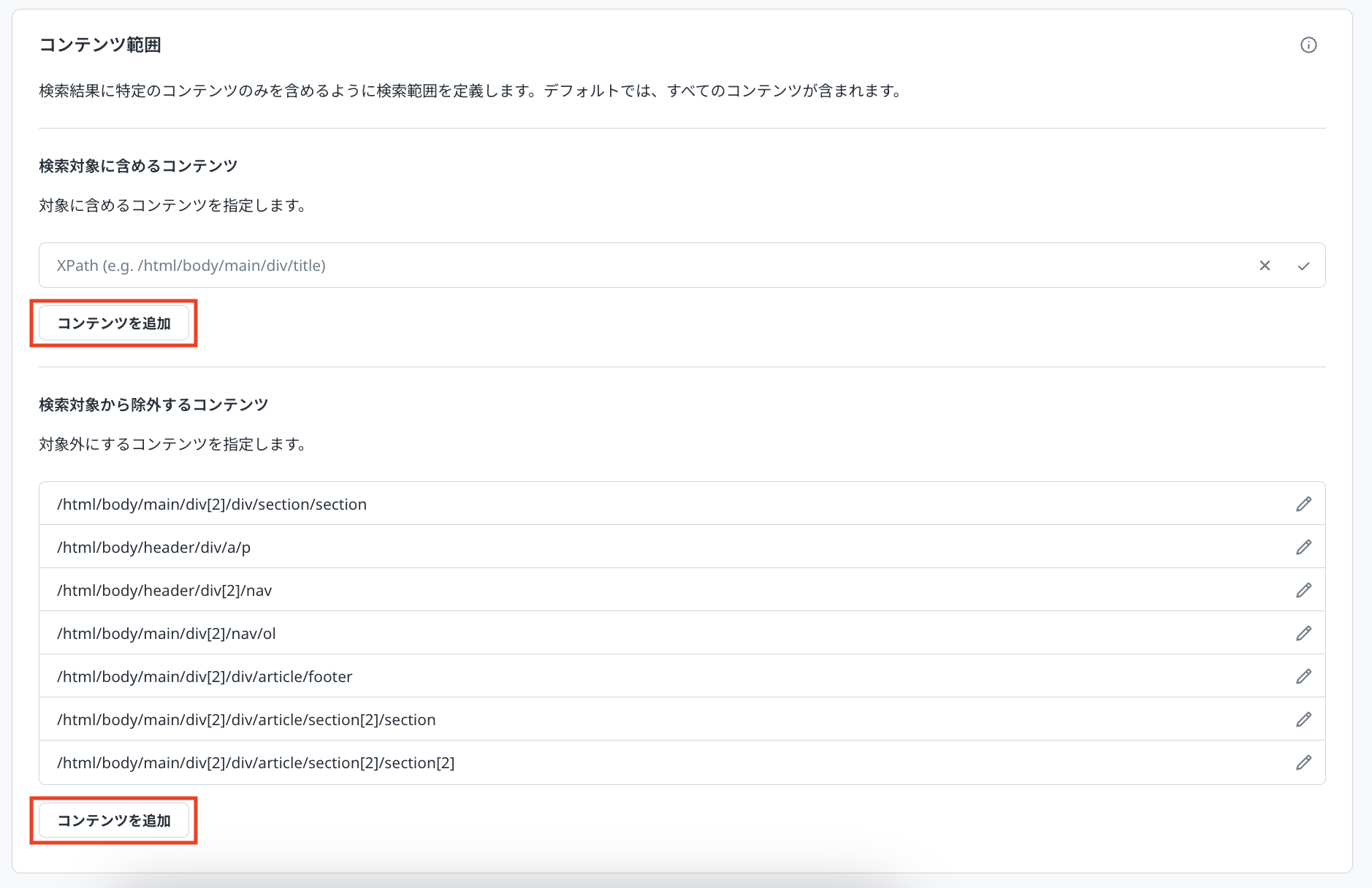
ページ分類の指定
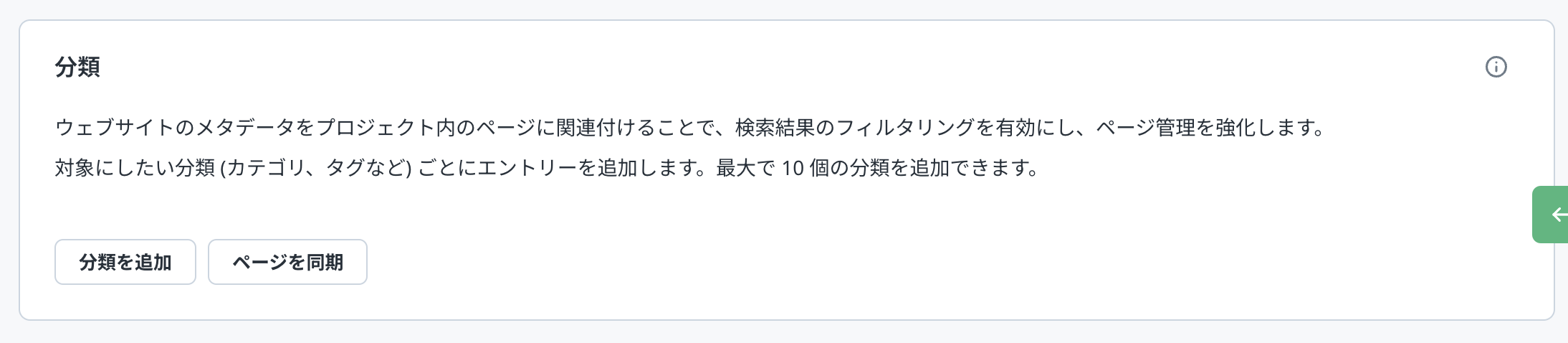
Web サイトのメタデータを関連付けることで、検索結果のフィルタリングを行えます。
たとえば、記事ページのうち A というカテゴリのページは検索対象にする、B というカテゴリのページは検索対象にしない、といった設定が可能です。
よくあるご質問
スクリプト方式で導入していますが、サイト内検索機能(サイト内検索 API)を利用できますか?
はい、利用できます。
スクリプト方式、 ライブラリ方式、 プロキシ方式 、 WordPress プラグイン方式 のいずれかで導入済みであれば、問題なく利用できます。
導入事例はありますか?
当サイト(WOVN.io ヘルプセンター)のサイト内検索機能は本 API を利用して構築しており、英語のキーワードで検索頂けます。ぜひお試しください。