目次
- 概要
- WOVN Toolbox をダウンロードする
- WOVN スクリプトが挿入されているか確認する
- 抽出無視設定(data-wovn-ignore)の適用箇所を確認する
- 抽出許可設定(data-wovn-enable)の適用箇所を確認する
- WOVN スクリプトを疑似的に有効化する
- 管理者ウィジェット
概要
WOVN Toolbox は、WOVN の導入・運用をサポートする Google Chrome の拡張機能です。
以下の内容を直感的に確認することができます。
- 対象の Web ページに WOVN が実装されているか確認する
- 翻訳抽出無視設定(data-wovn-ignore)が正しく機能しているか確認する
- 翻訳抽出許可設定(data-wovn-enable)が正しく機能しているか確認する
- 対象サイトにスクリプトを挿入する前に、翻訳結果を擬似的に表示する
WOVN Toolbox をダウンロードする
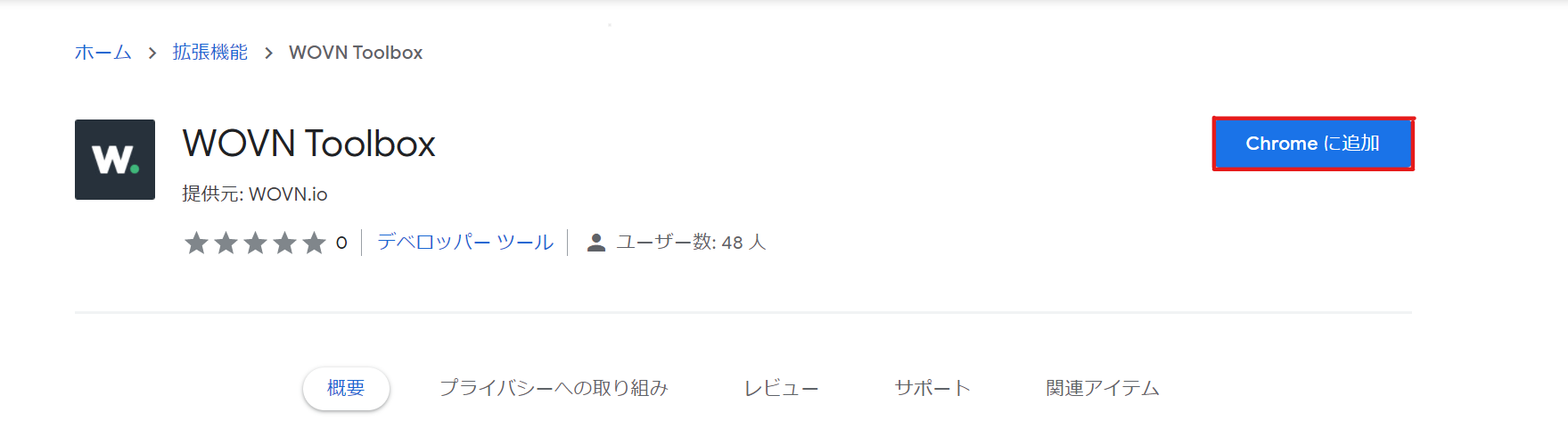
Google Chrome から、以下の URL にアクセスします。
右上の「Chromeに追加」をクリックします。
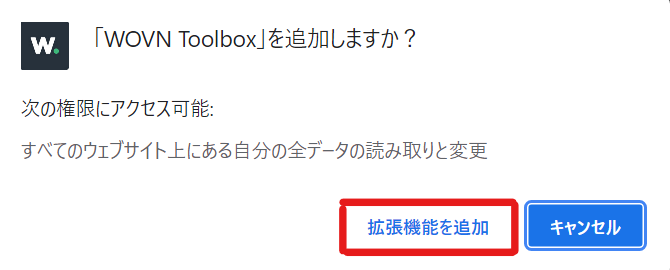
「拡張機能を追加」をクリックします。
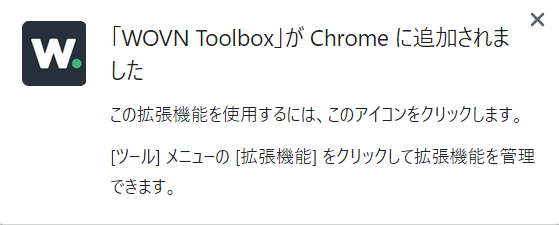
WOVN Toolbox がブラウザの拡張機能に追加された旨のメッセージが表示されます。
WOVN スクリプトが挿入されているか確認する
対象のページに対して WOVN スクリプトが挿入されているか確認することができます。
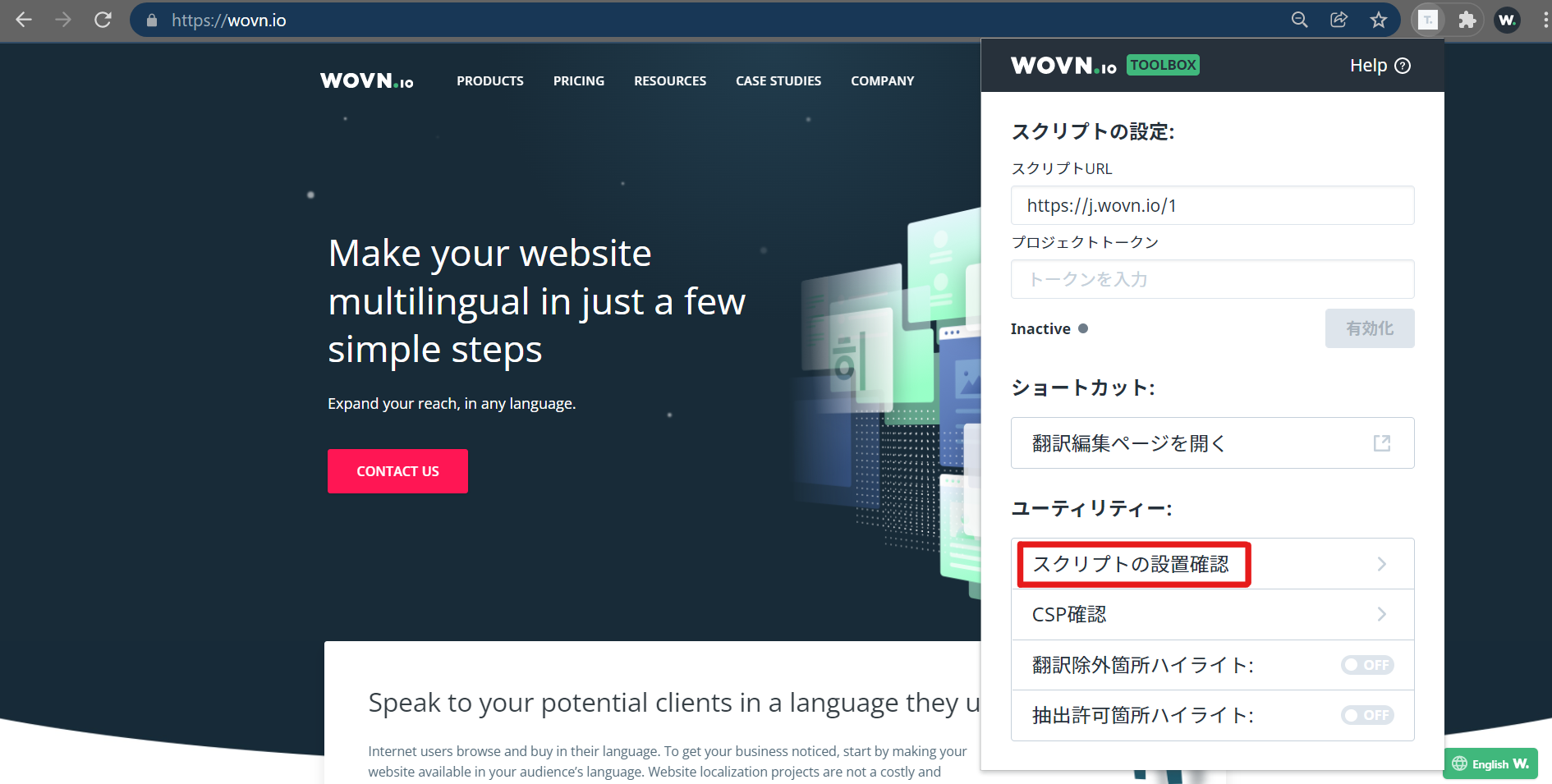
対象ページ上で Toolbox のアイコンをクリックします。

「スクリプトの設置確認」をクリックします。
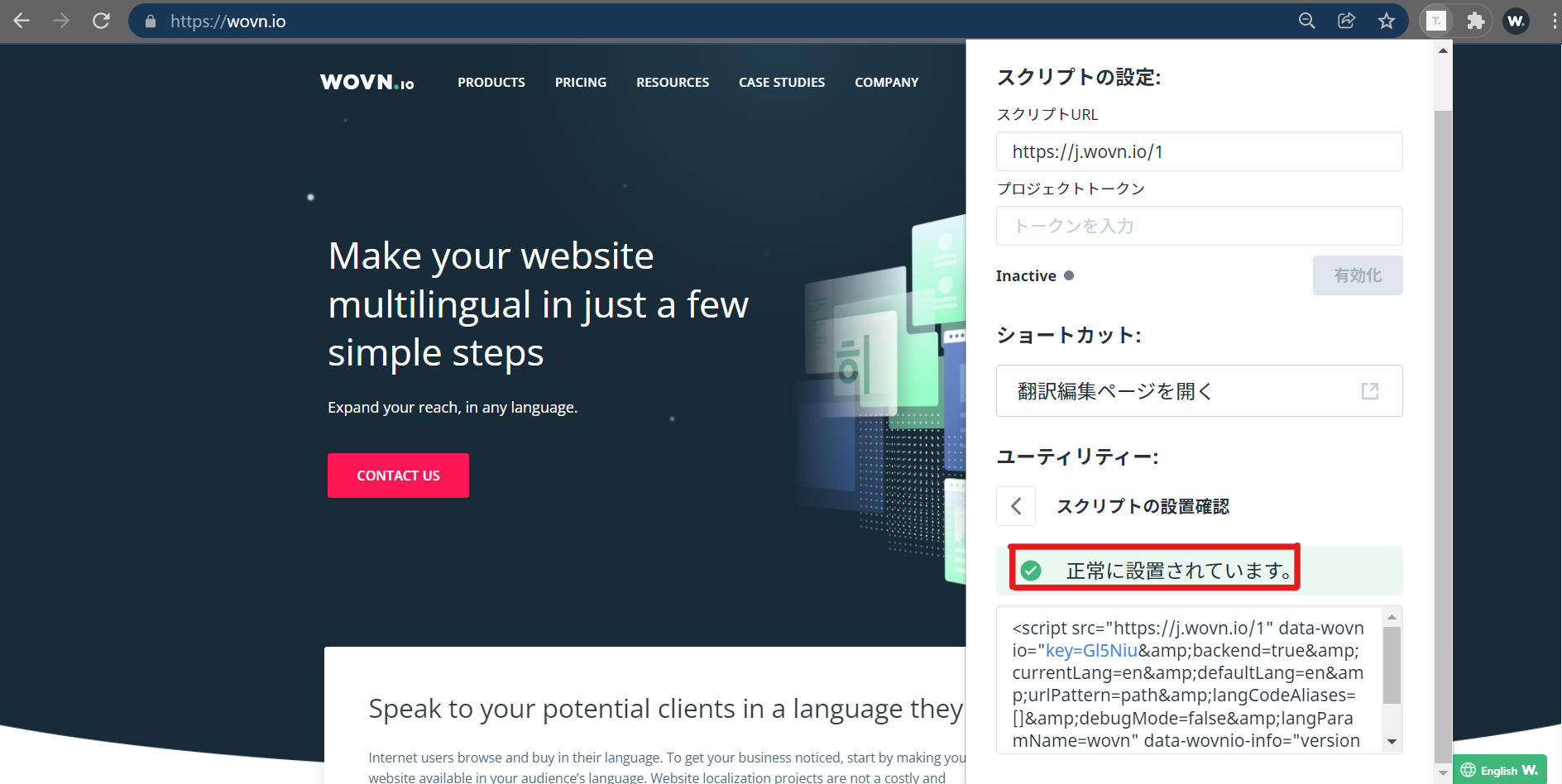
WOVN スクリプトが正しく挿入されている場合は、「正常に設置されています」 が表示されます。
抽出無視設定(data-wovn-ignore)の適用箇所を確認する
対象のページで、抽出無視タグ(data-wovn-ignore属性)、 抽出無視ルール設定を適用している箇所を確認することができます。
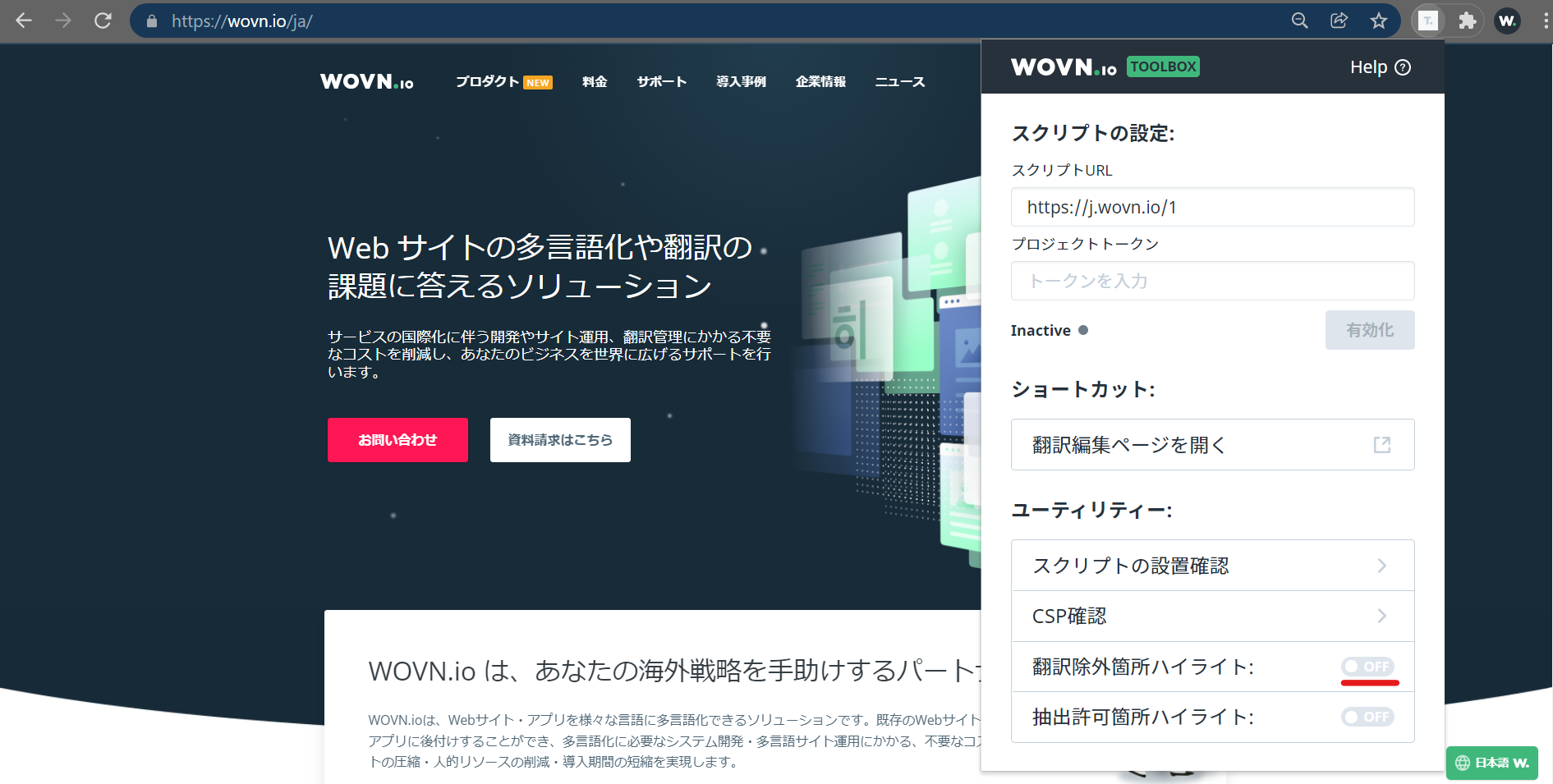
対象ページ上で Toolbox のアイコンをクリックします。
「翻訳除外箇所ハイライト」 をクリックします。
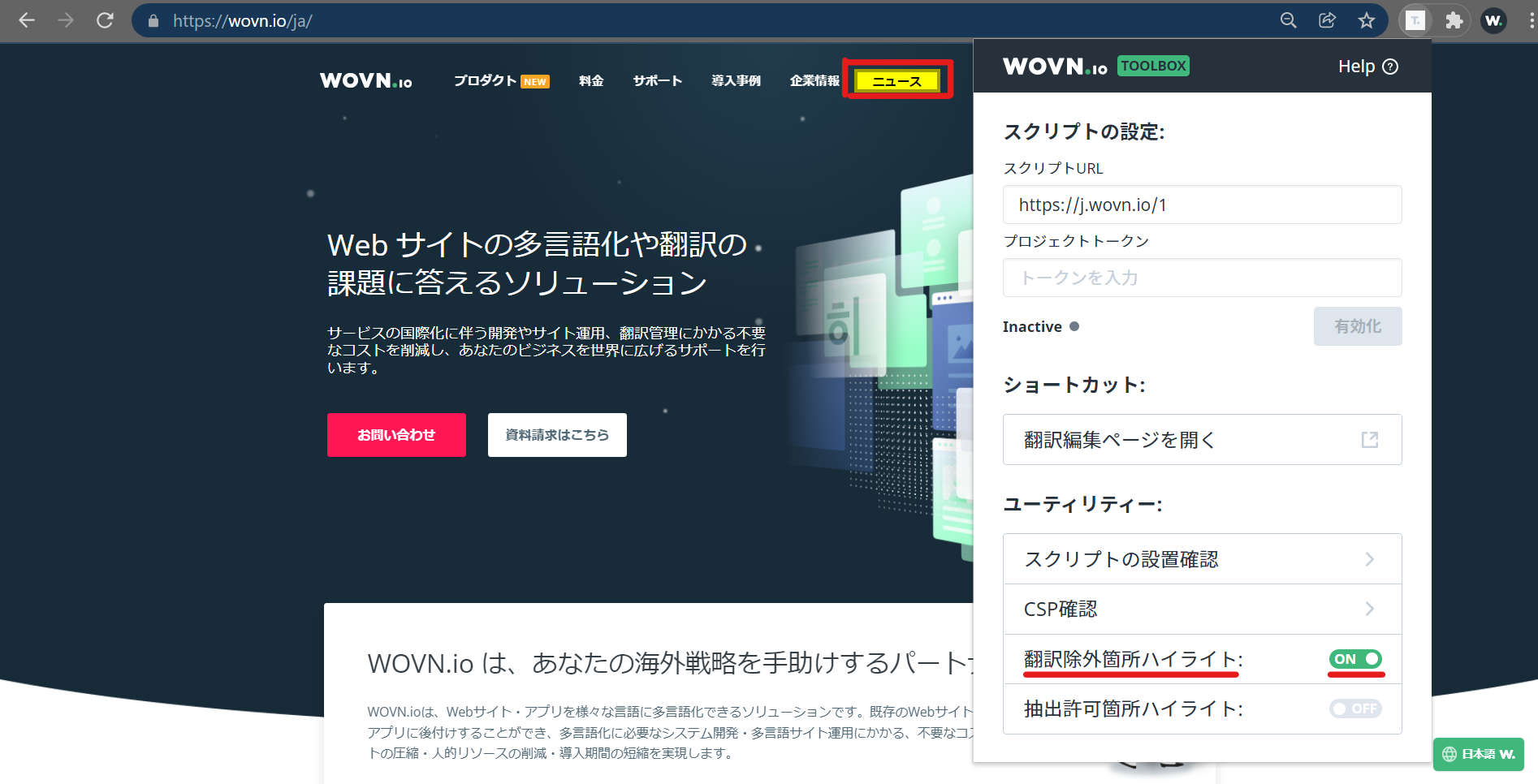
data-wovn-ignore タグが正しく挿入されている場合や、抽出無視ルール設定が適用されている場合は、該当箇所が黄色にハイライトされます。
抽出許可設定(data-wovn-enable)の適用箇所を確認する
対象のページで、翻訳スコープ設定タグを適用している箇所を確認することができます。
対象ページ上で Toolbox のアイコンをクリックします。
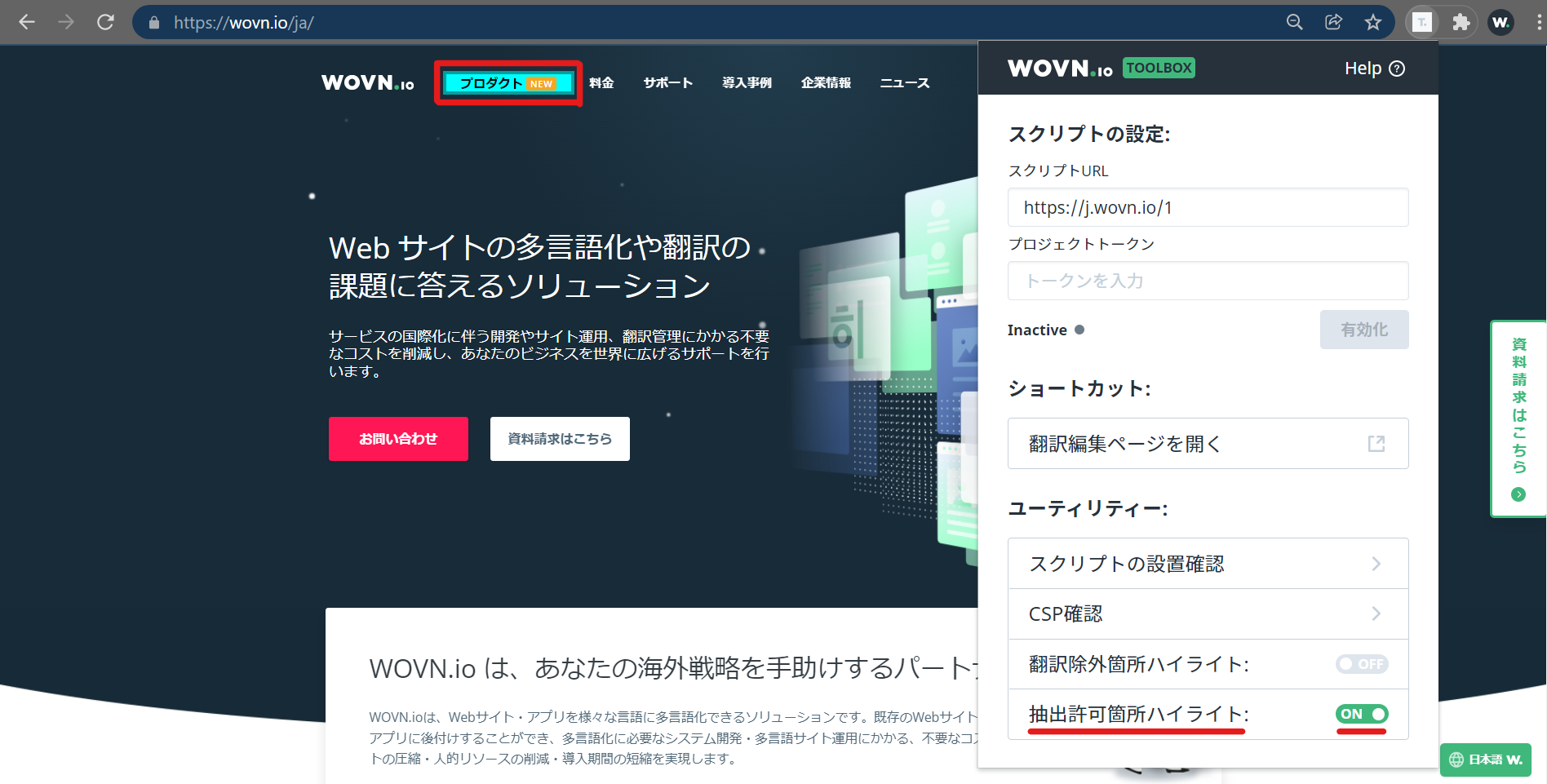
「抽出許可箇所ハイライト」をクリックします。
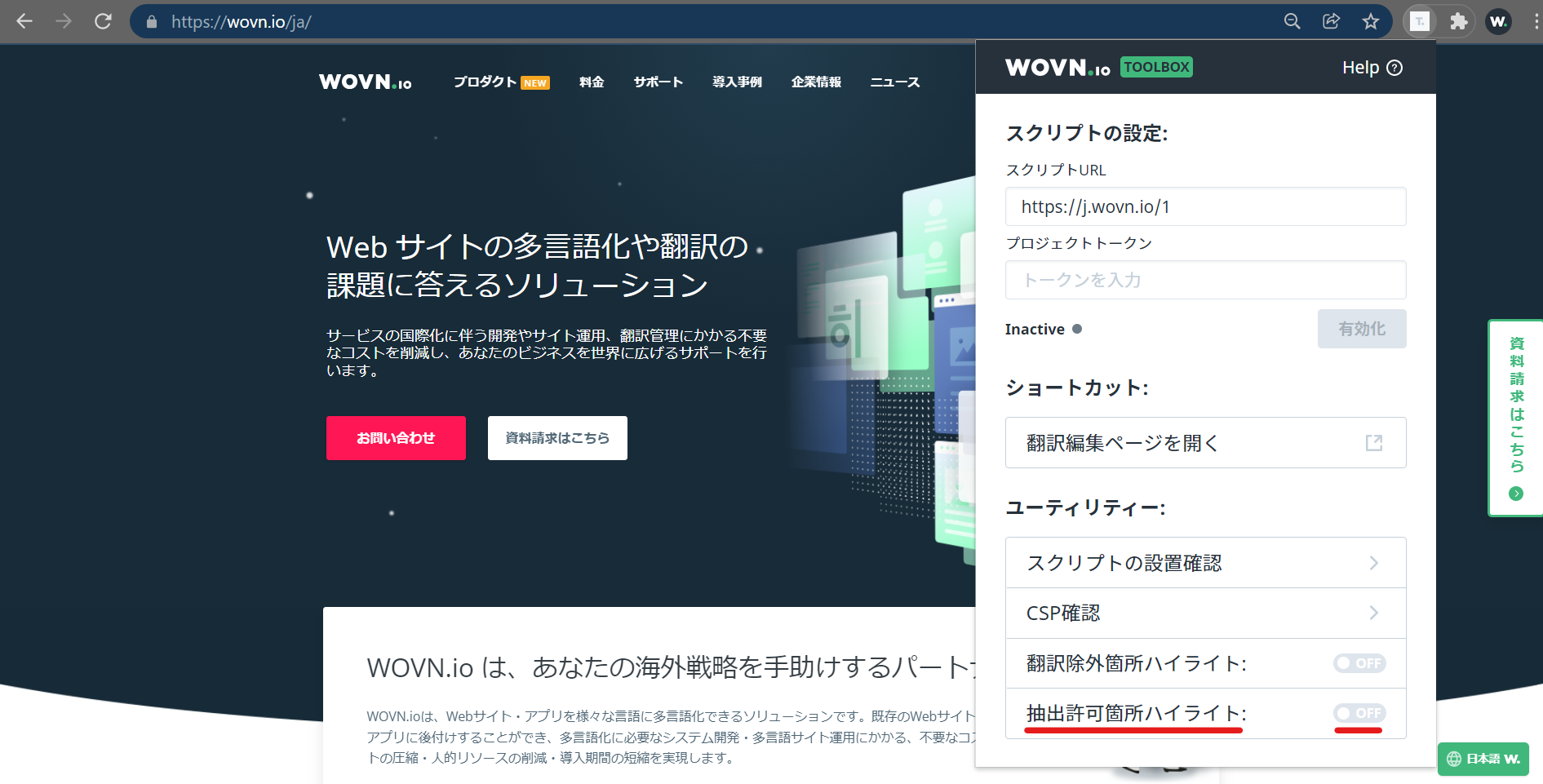
data-wovn-enable タグが正しく挿入されている場合は、該当箇所が水色にハイライトされます。
WOVN スクリプトを疑似的に有効化する
WOVN スクリプトを HTML に挿入する前に、対象ページを擬似的に翻訳し、翻訳結果を確認することができます。
機能を利用するにあたっては、あらかじめ以下の作業が必要です。
- 対象サイトの WOVN プロジェクトが作成されている。
- 対象ドメインが WOVN プロジェクトに登録されている。
- 対象ページが WOVN プロジェクトで翻訳され、公開されている。
対象ページ上で Toolbox のアイコンをクリックします。
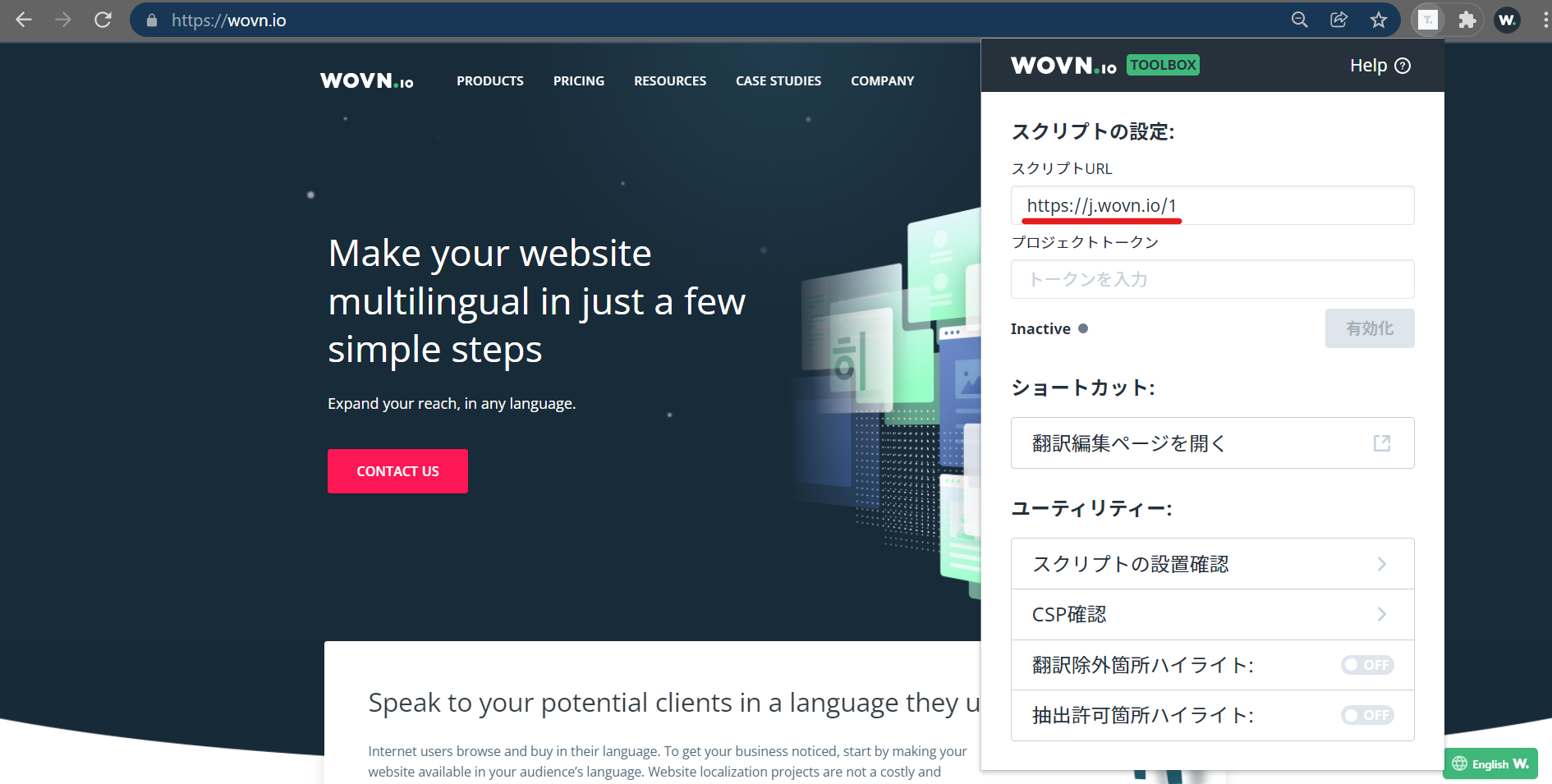
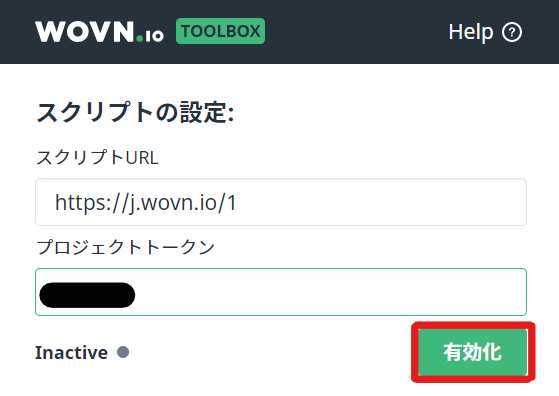
「スクリプト URL」 に https://j.wovn.io/1 を入力します。
WOVN のプロジェクトにログイン後、左側メニューの「概要」をクリックして、プロジェクトトークンを確認します。

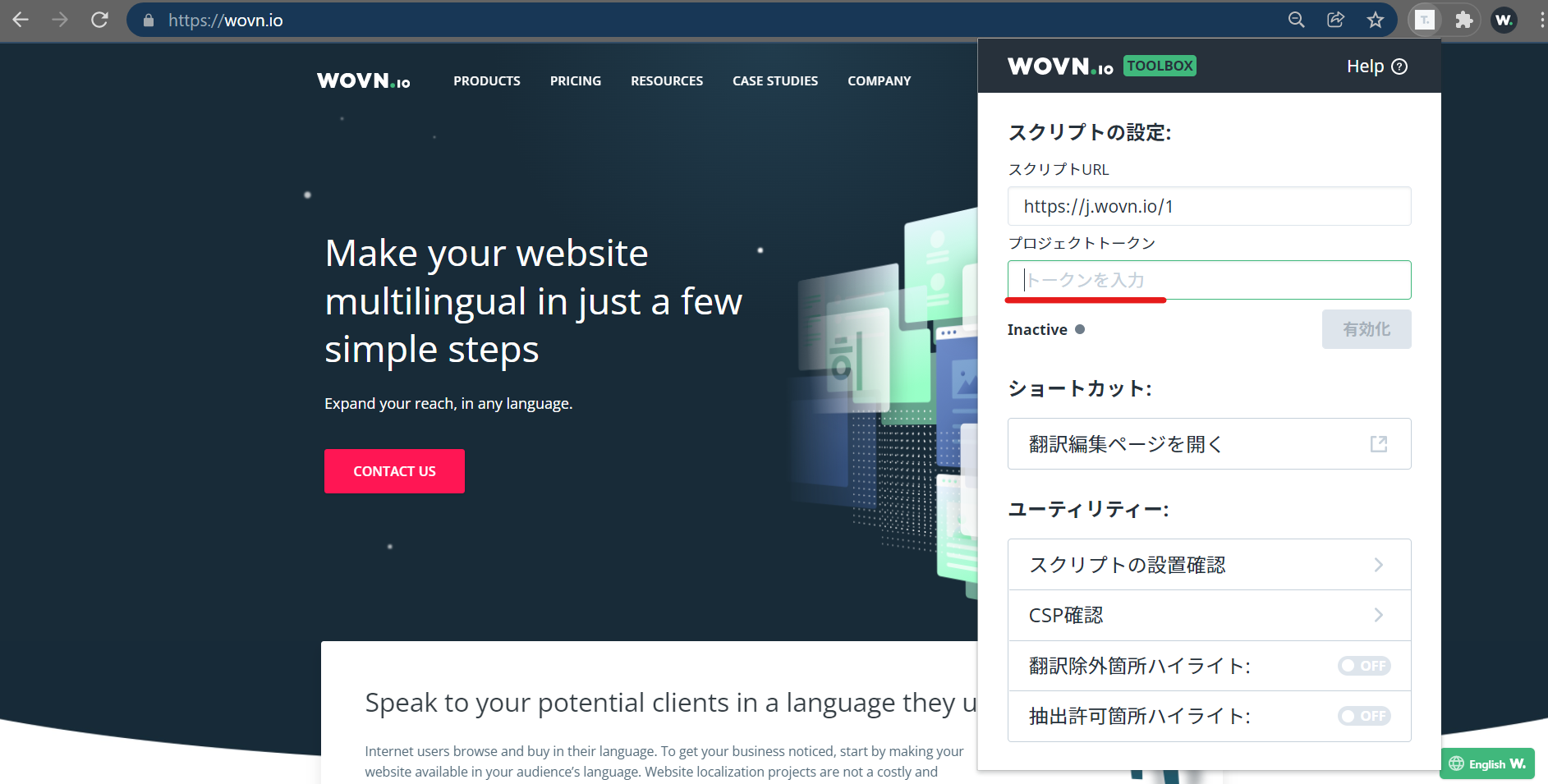
「プロジェクトトークン」に、手順 3 で確認したプロジェクトトークンを入力します。
「有効化」をクリックします。
対象ページに言語切替ウィジェットが表示され、公開済みの翻訳内容が表示されます。
注意
他のページに遷移した場合は、再度 Toolbox で「有効化」を行ってください。
管理者ウィジェット
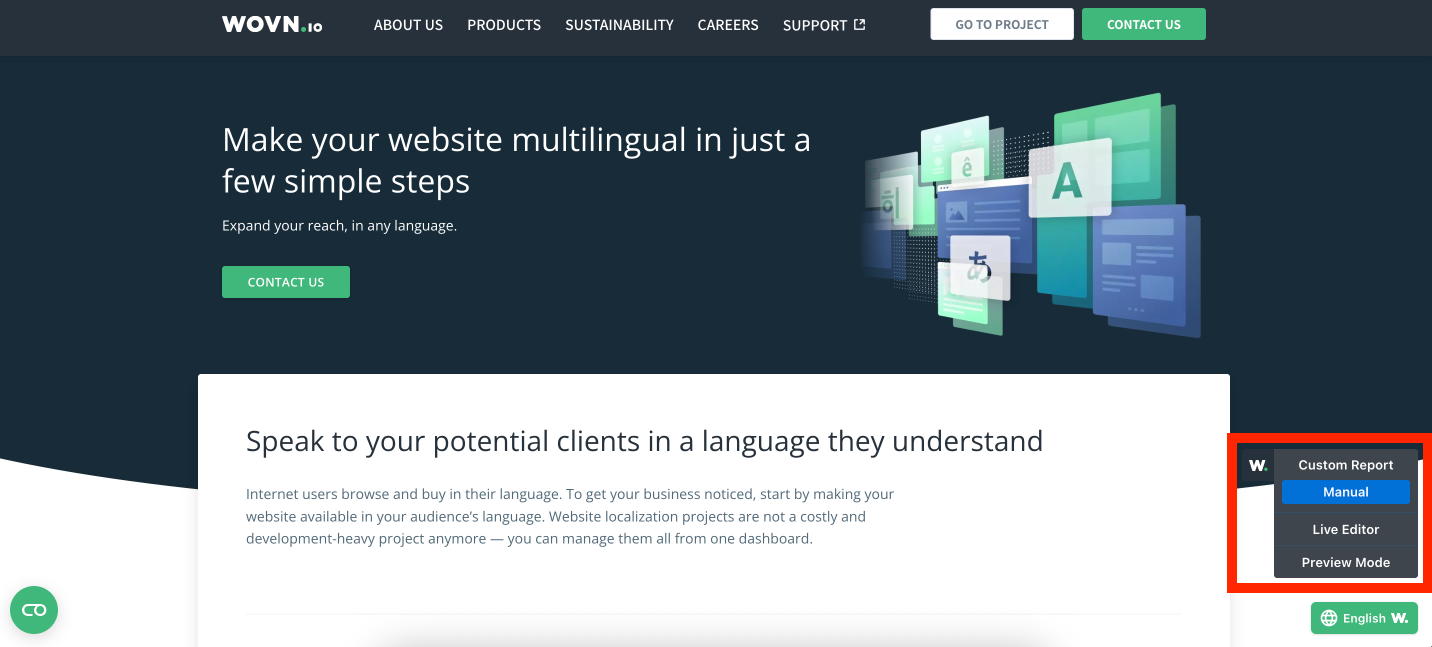
WOVN 管理画面にログインした状態で、Toolbox で WOVN スクリプトを有効化すると、ページの右下に「WOVN 管理者ウィジェット」が表示されます。
ここから、テキストの翻訳編集や WOVN へのテキストの送信が行えます。
ライブ編集で翻訳編集する
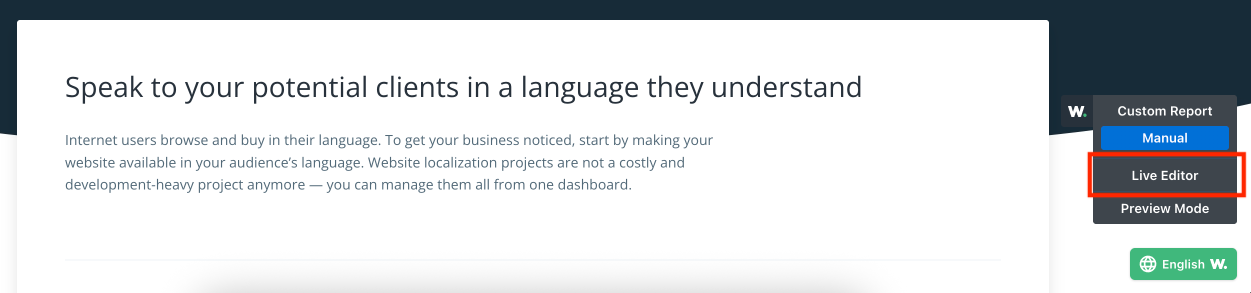
管理者ウィジェット内の「Live Editor」を押下します。
翻訳編集を行います。
操作手順は ライブ編集の使い方 を参照してください。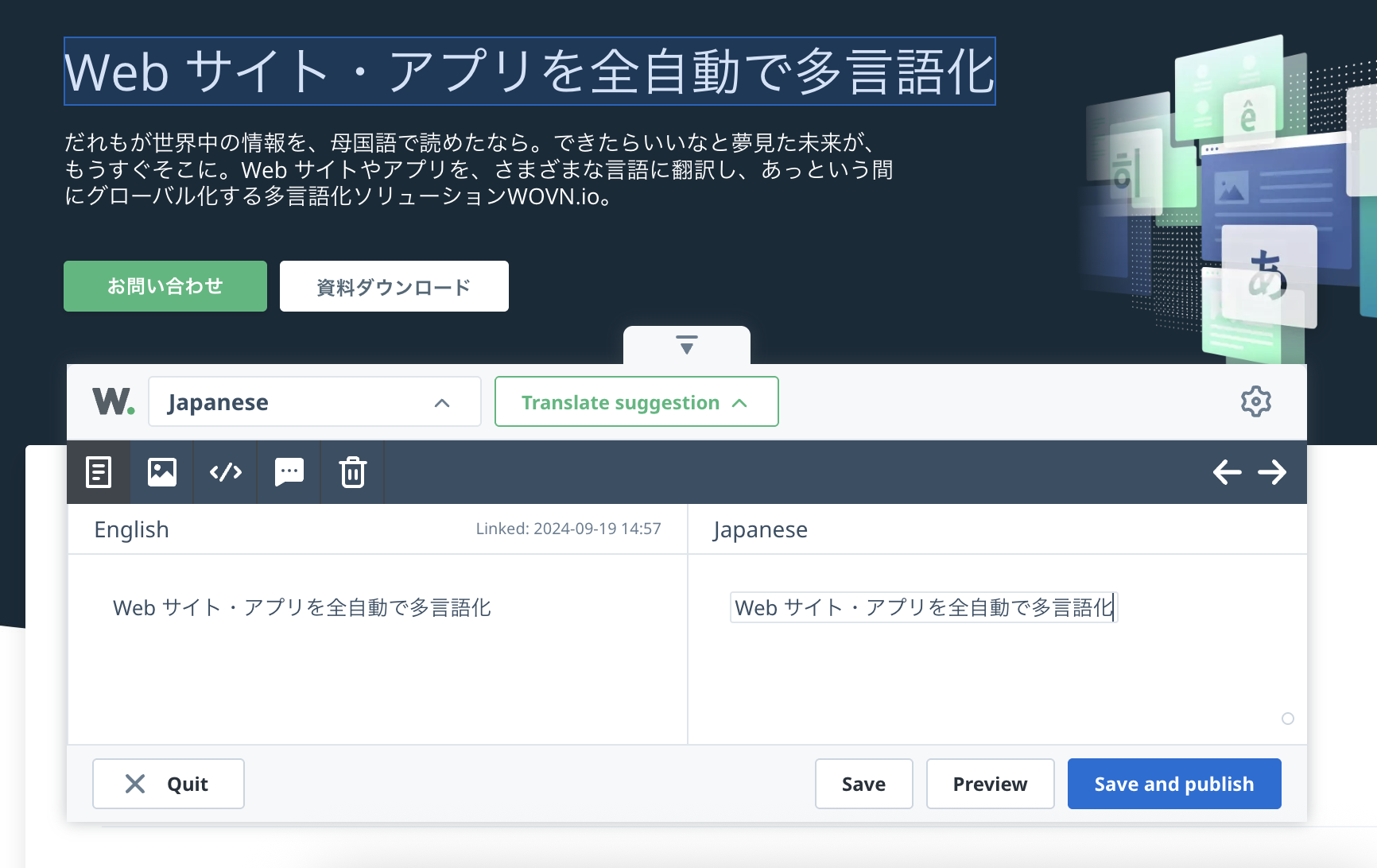
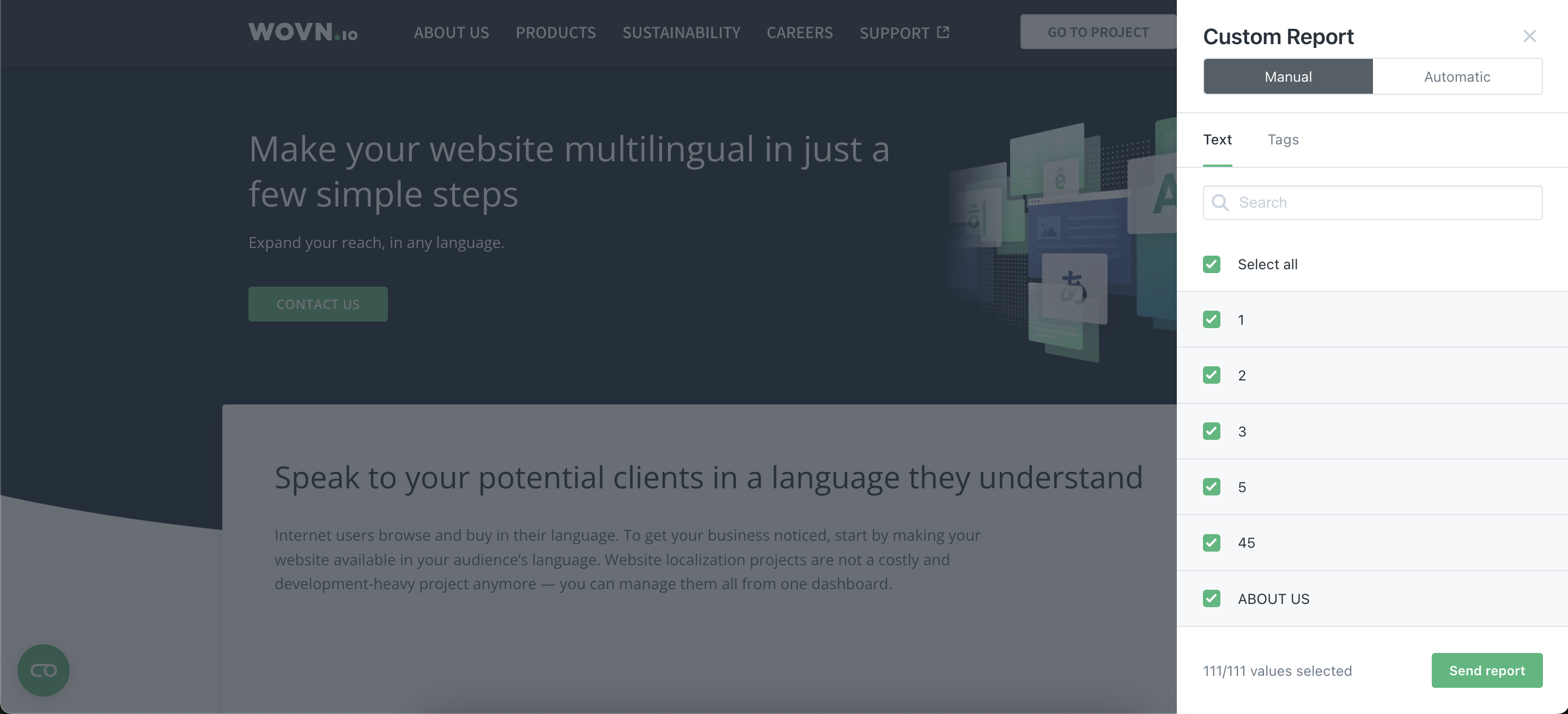
カスタムレポートでテキストを取り込む
言語切替ウィジェットで元言語に切り替えておきます。
管理者ウィジェット内の「Custom Report」を押下します。
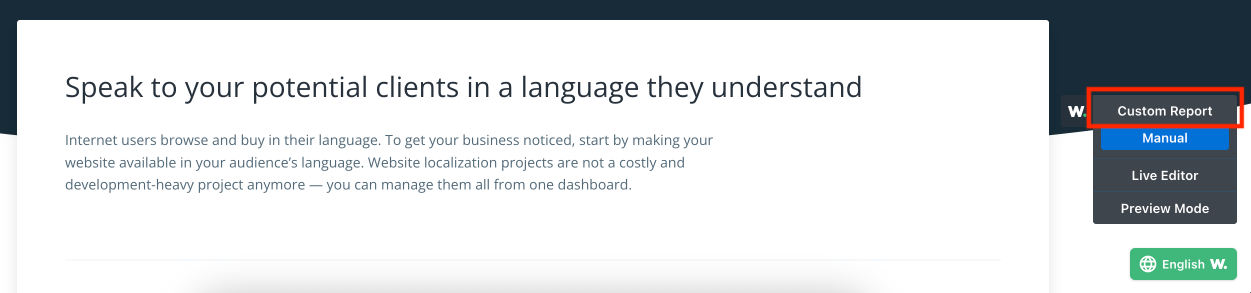
WOVN に手動でテキストをレポートします。
詳細は カスタムレポート機能 を参照してください。