
目次
概要
カスタムレポート機能は、ブラウザ上に表示されているテキストコンテンツを WOVN の翻訳編集ページに取り込み、表示 / 管理できるようにする機能です。
仕様
- WOVN 管理画面へログインした状態で Web サイトを閲覧すると、画面右下に「Custom Report」ウィジェットが表示されます。
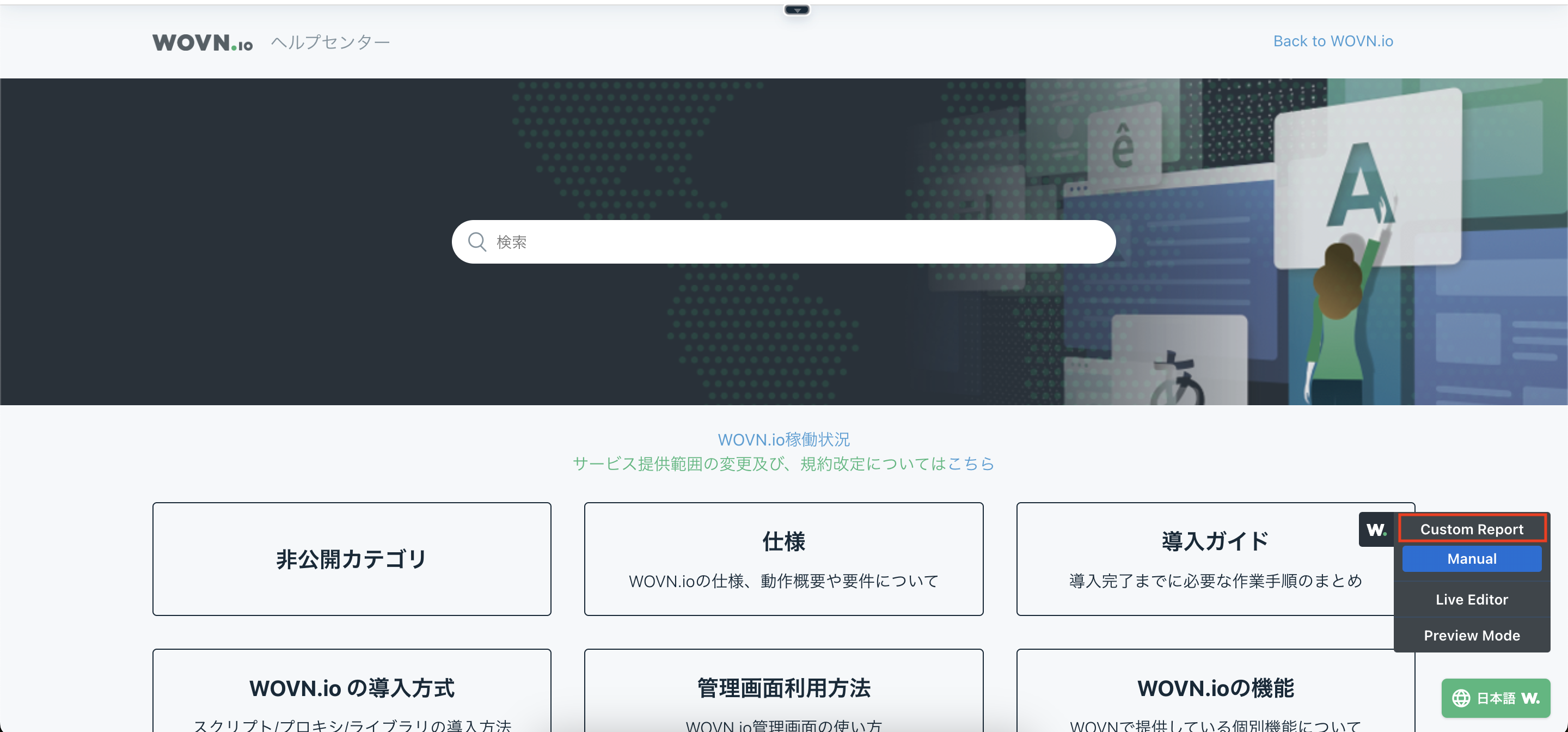
「Custom Report」ウィジェットをクリックすると、現在 Web ページ上に表示されているコンテンツが WOVN に取り込まれます。
本機能を使うと、自動コンテンツ取得機能 や 自動ページ追加機能 の設定がオフになっている場合でも、コンテンツが WOVN に取り込まれます。
カスタムレポートウィジェットの表示条件
対象の WOVN プロジェクトにログインしていること
WOVN の推奨ブラウザを使用していること
推奨ブラウザについては、共通の動作要件を参照してください。
インフォメーション
管理画面へログインしているにもかかわらず「Custom Report」ウィジェットが表示されない場合は、対象のアカウントとプロジェクト名を添えて、WOVN 管理画面右上の「お問い合わせ」ボタンからお問い合わせください。
注意
ブラウザのシークレットモードでは、「Custom Report」ウィジェットを含む管理者ウィジェットが表示されません。通常のモードを使用してください。
カスタムレポート機能を使用する
- 対象の WOVN プロジェクトにログインします。
- コンテンツを取り込みたい Web ページをブラウザで表示します。
- 必ず、言語切替ウィジェットで 元言語
に切り替えておきます。 - 画面右下に表示される「Custom Report」ウィジェットを押下します。
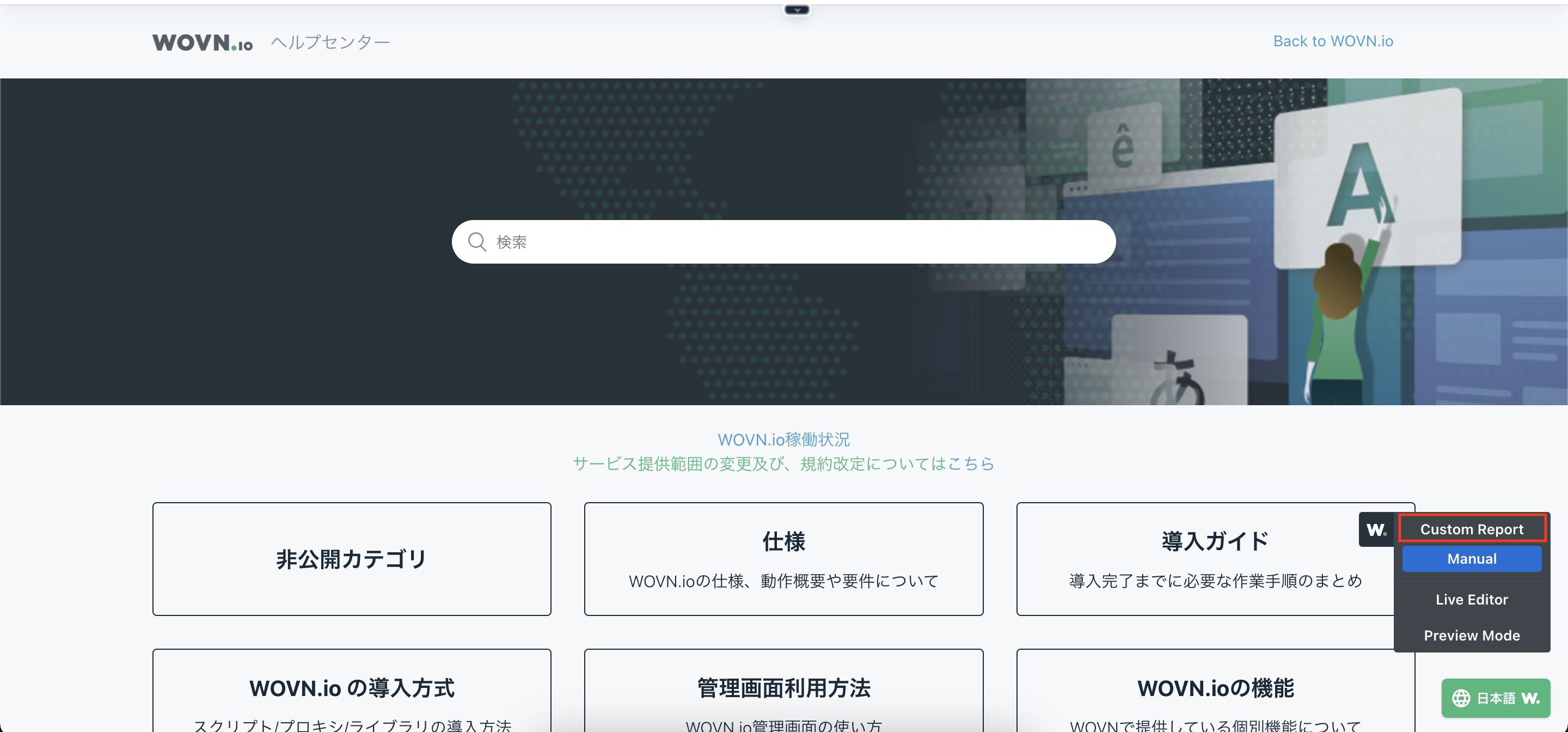
- 「Manual」モードまたは「Automatic」モードを選択します。
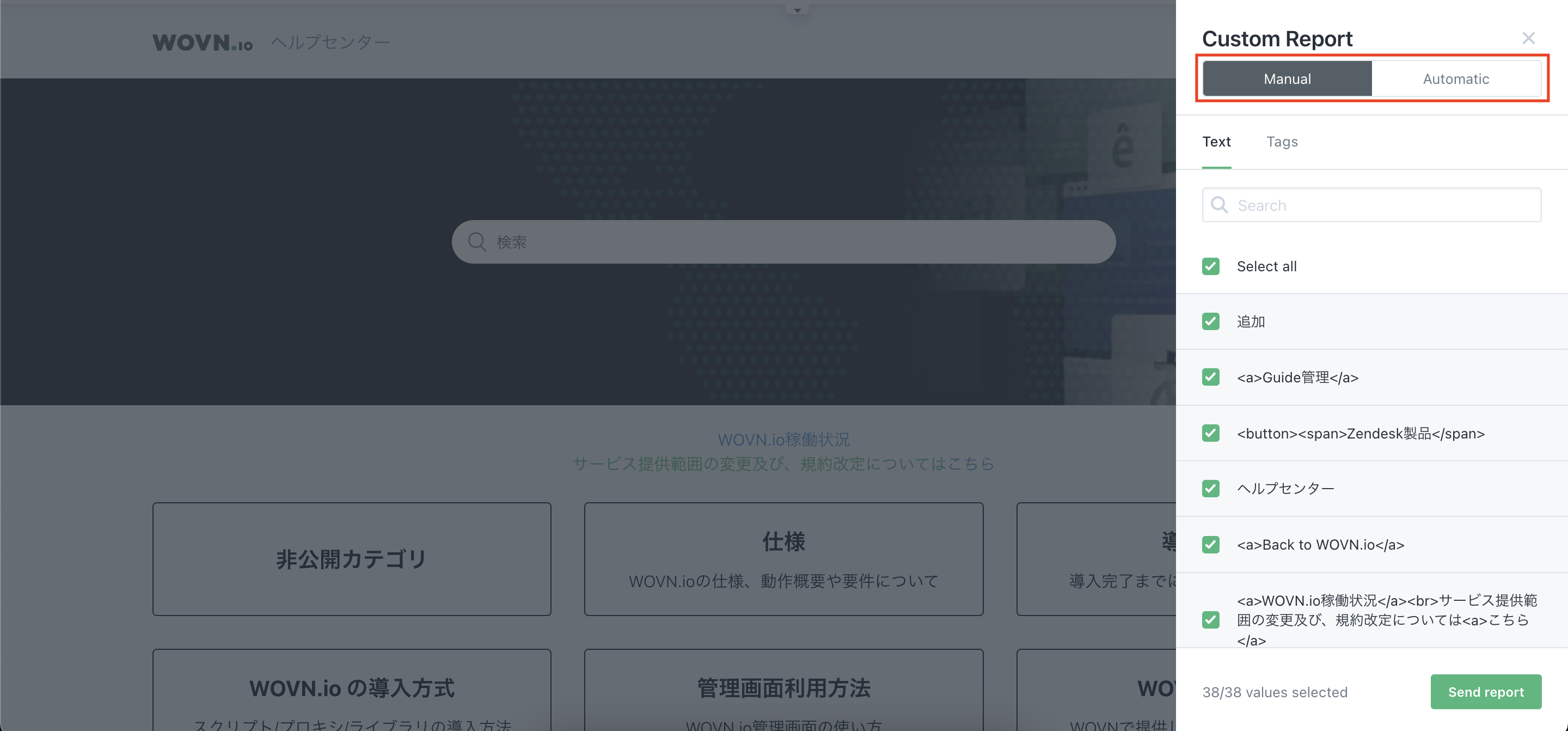
Manual モード
手動でカスタムレポートを起動して、コンテンツを取り込むモードです。
一部のコンテンツのみ選択して取り込むこともできます。
インフォメーション
Manual / Automatic のモード選択は、モードを選択したユーザーアカウントにのみ反映されます。
- 上記手順でカスタムレポート画面を表示させ、「Manual」ボタンを押下します。
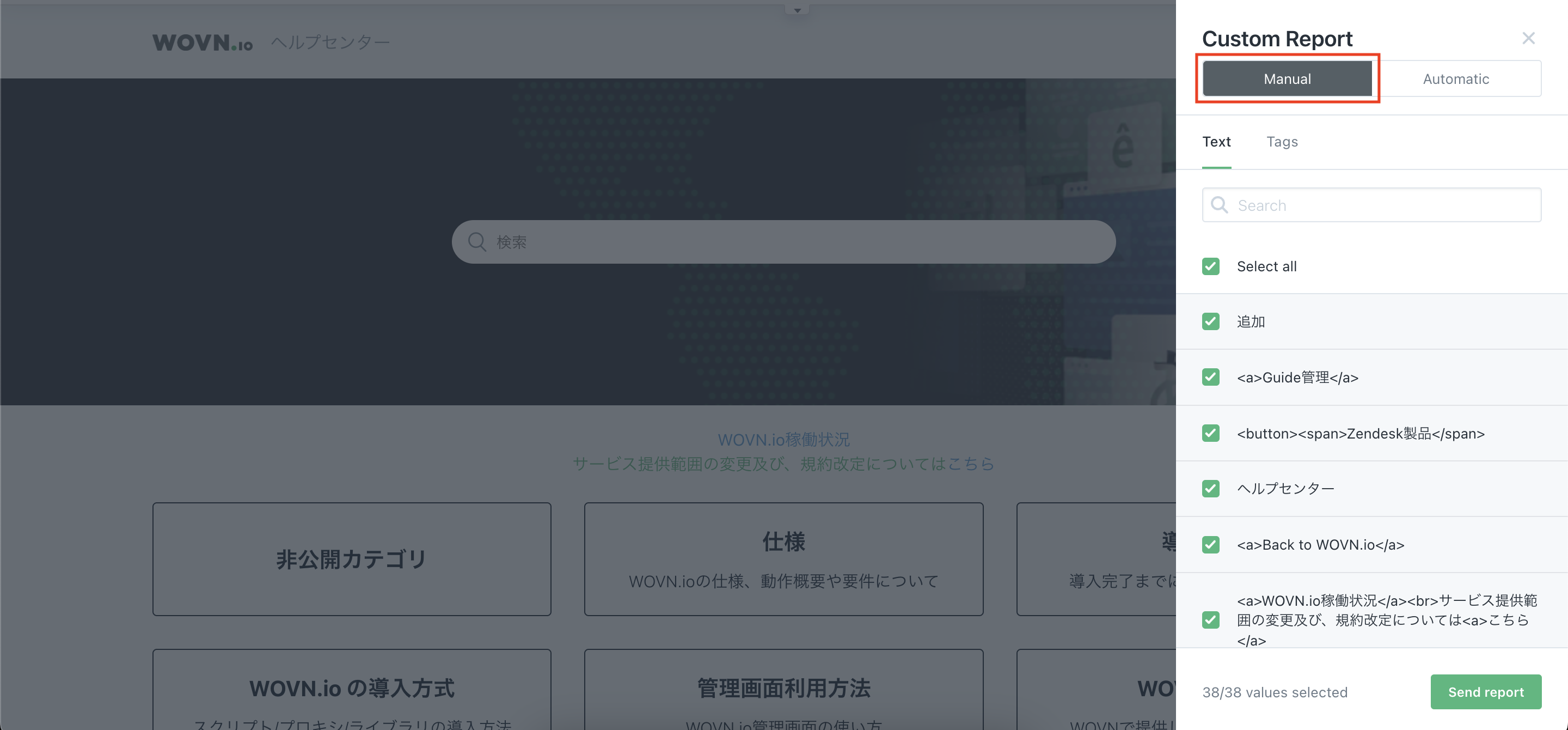
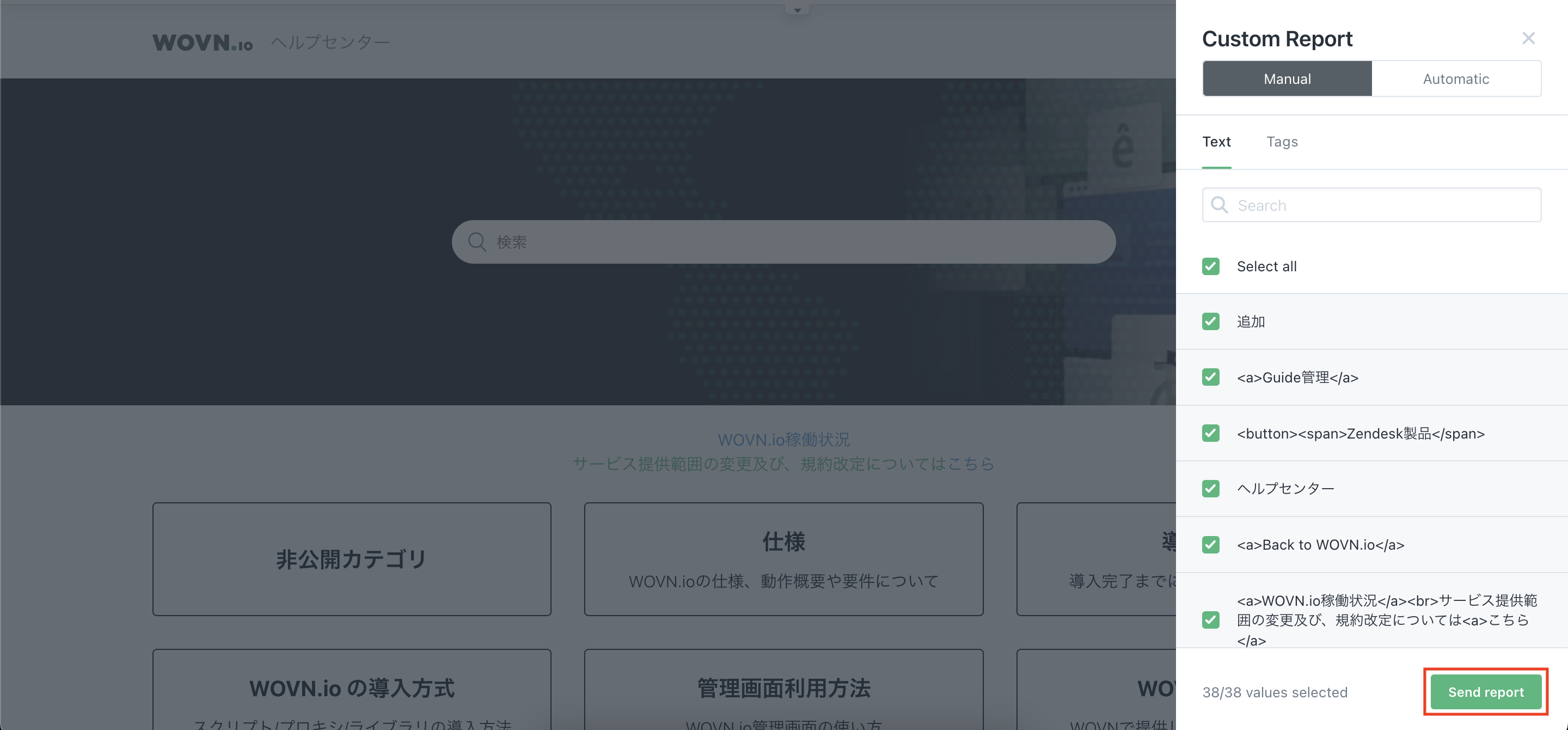
2. すべてのバリューを取り込む場合は、そのまま画面右下の「Send Report」ボタンを押下します。
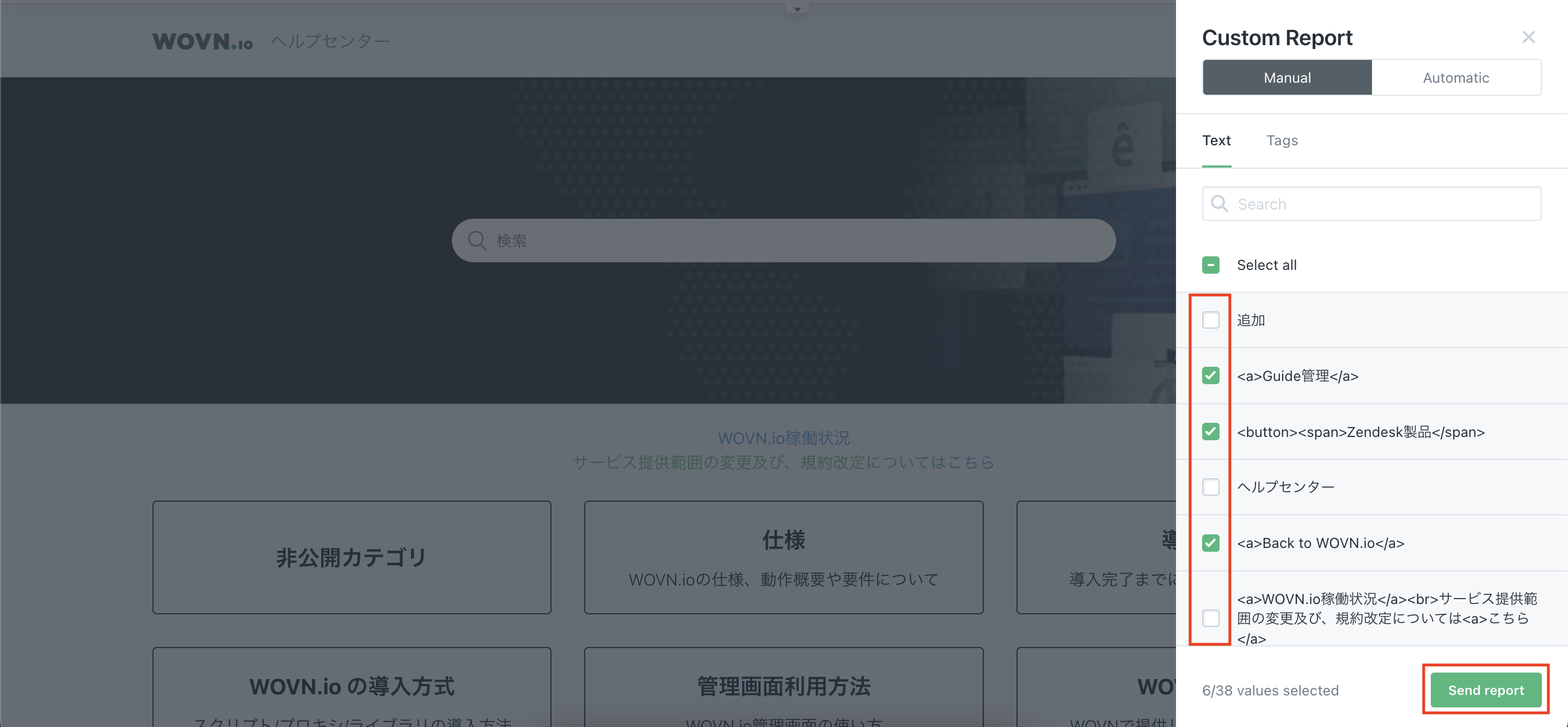
3. 一部のバリューのみ取り込む場合は、必要なバリューにチェックを入れてから「Send Report」ボタンを押下します。
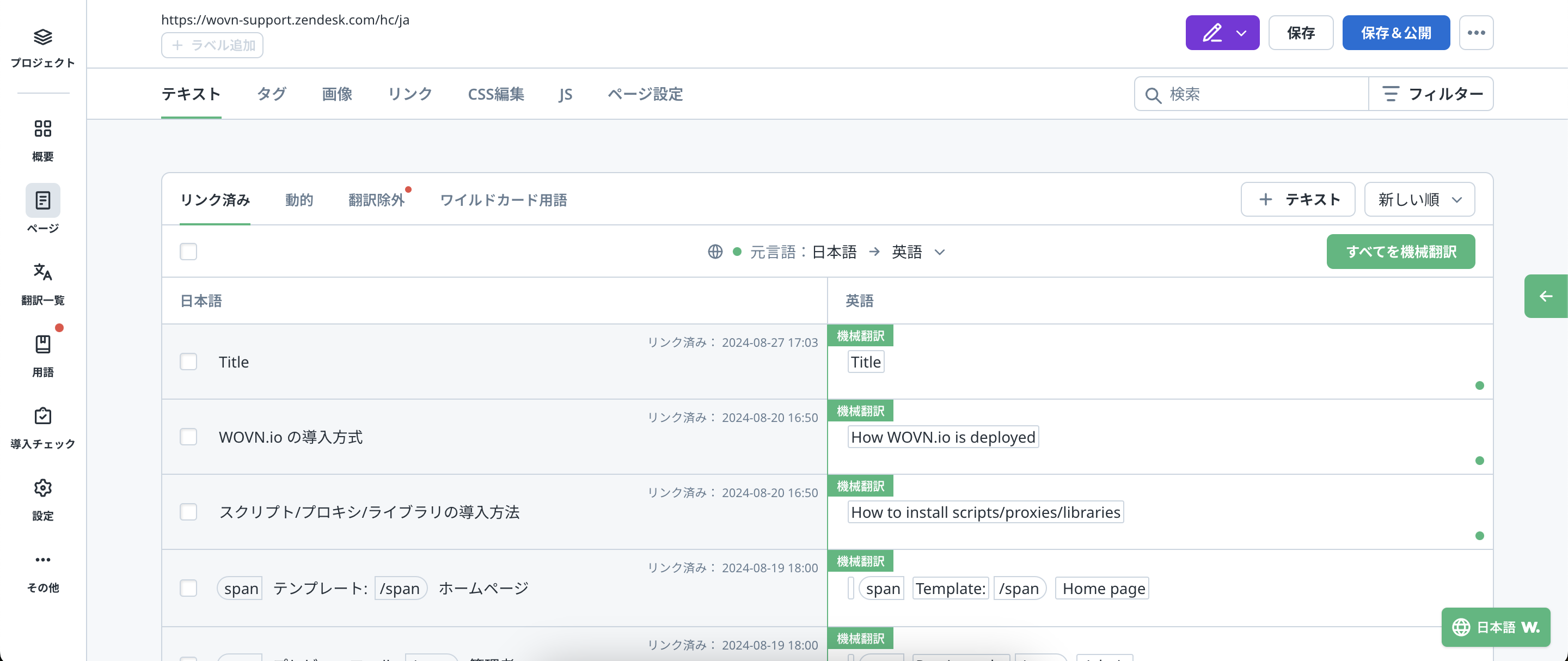
4. 翻訳編集ページ で、テキストが取り込まれているかどうか確認します。
Automaticモード
自動でカスタムレポートを起動して、コンテンツを取り込むモードです。
一度 Automatic モードを選択すると、次回のページアクセス以降は、自動的にカスタムレポートの Automatic モードが動作します。
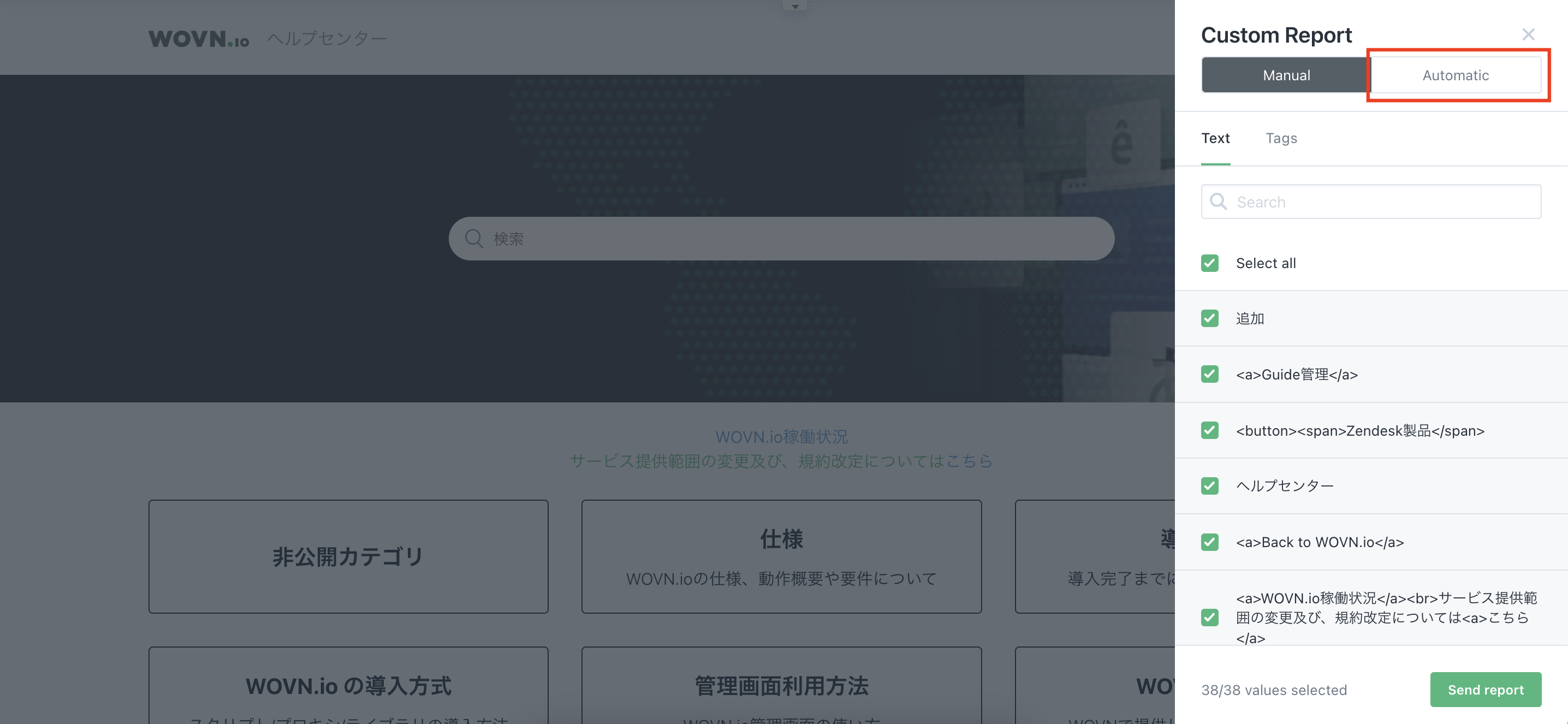
- 上記手順でカスタムレポート画面を表示させ、「Automatic」ボタンを押下します。
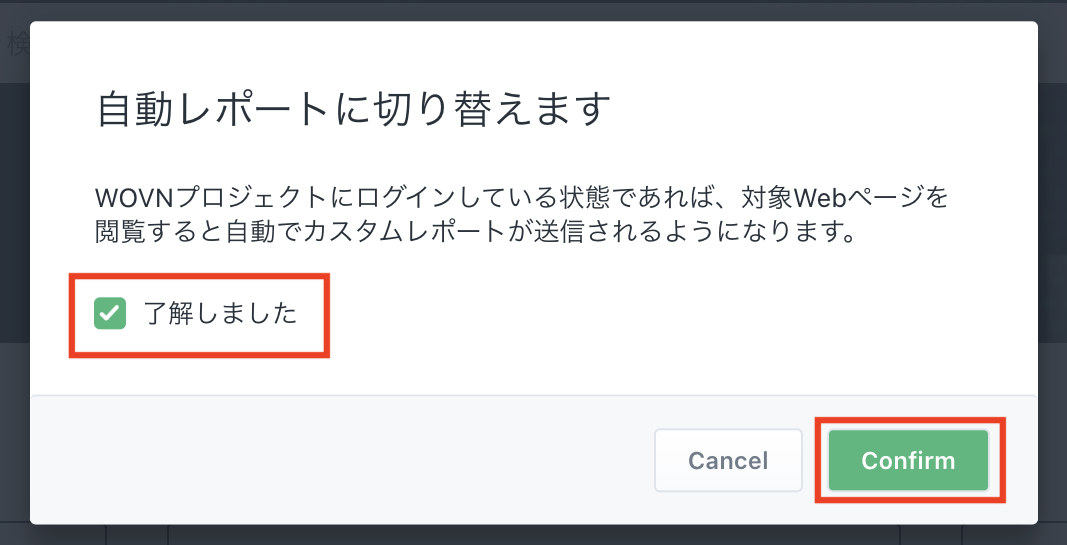
2. 「自動レポートに切り替えます」というポップアップメッセージが表示されます。
「了解しました」にチェックを入れ、「Confirm」ボタンを押下して次に進みます。
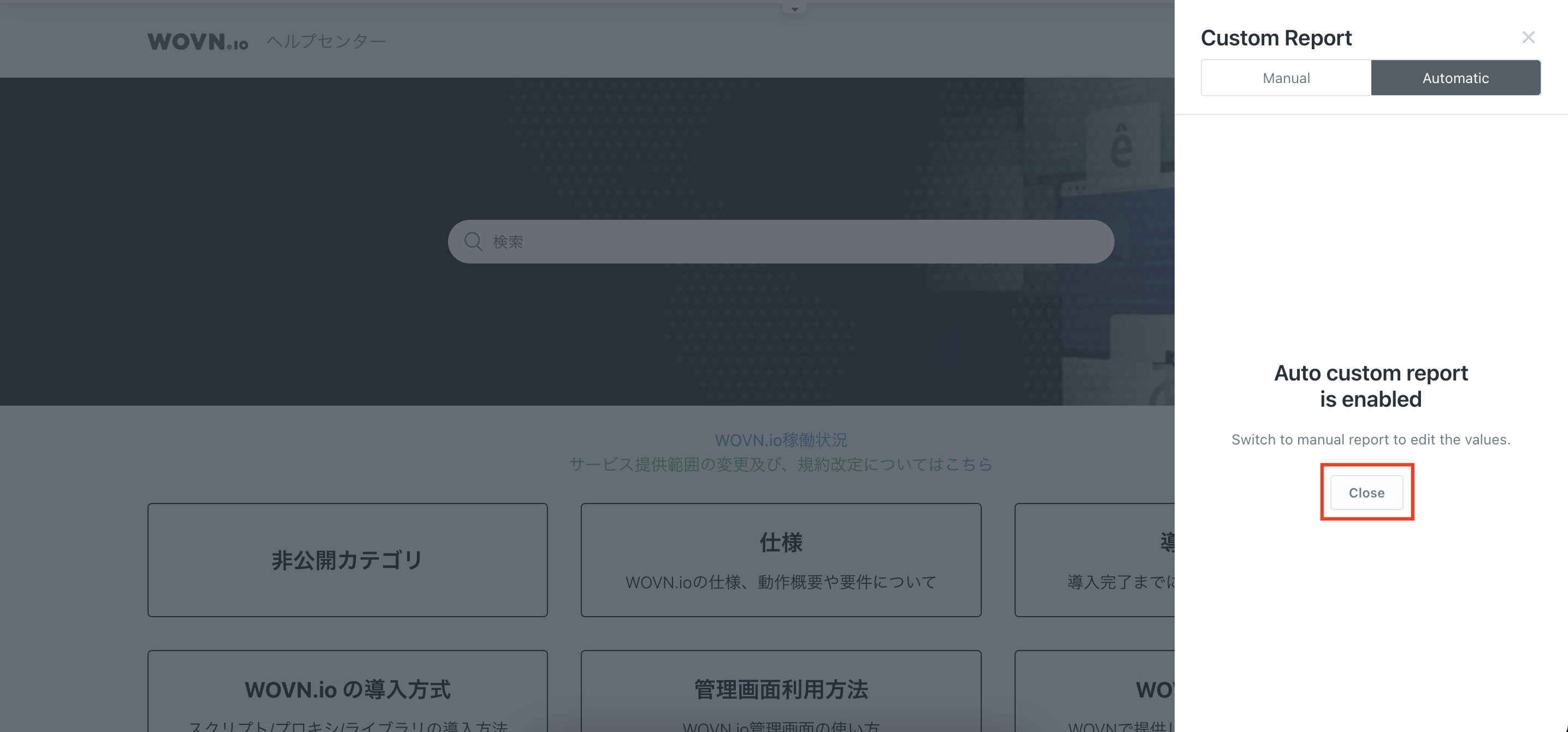
- 「Auto custom report is enabled」というメッセージが表示されます。
「Close」ボタンを押下します。
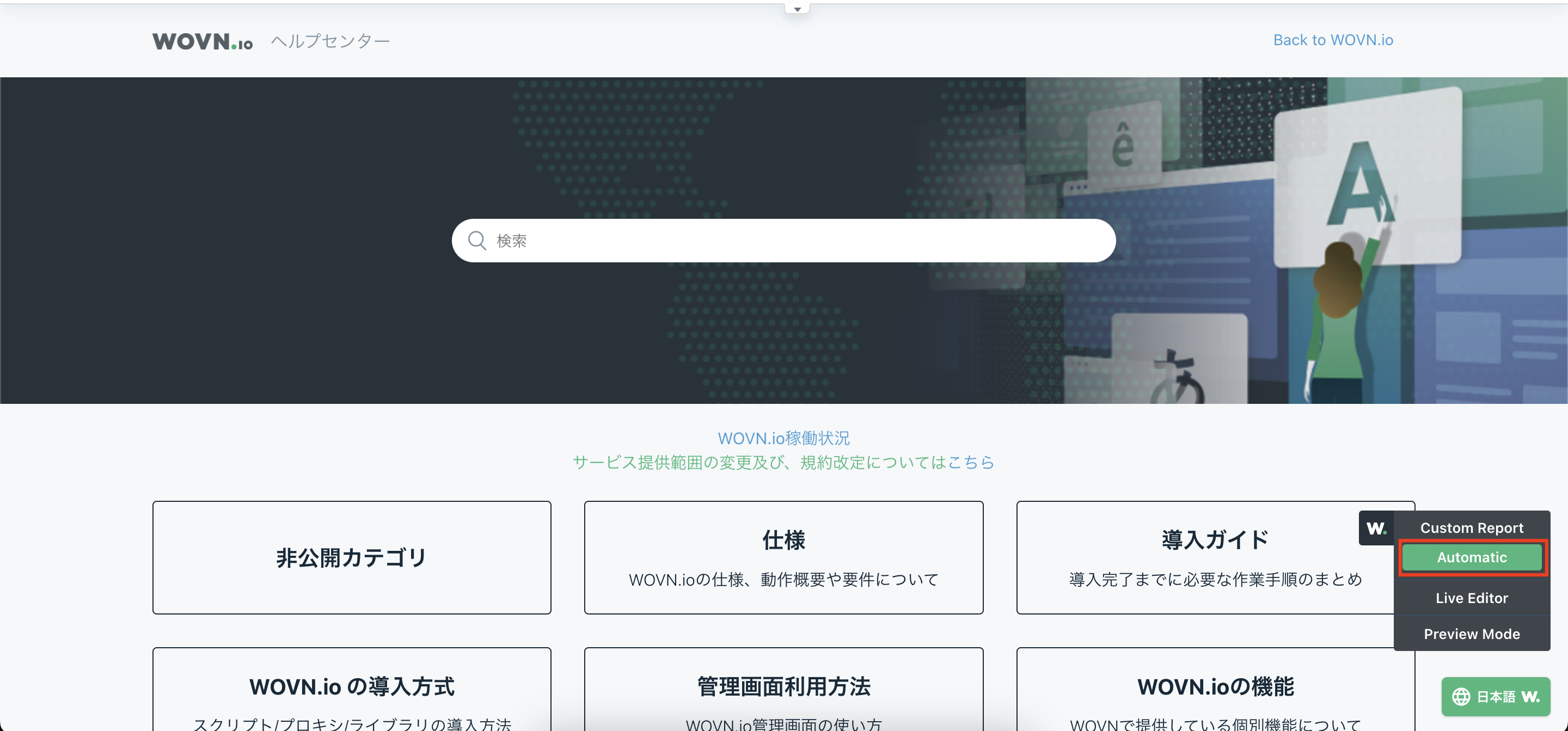
4. 「Custom Report」ウィジェットの下に「Automatic」と表示されていることを確認します。
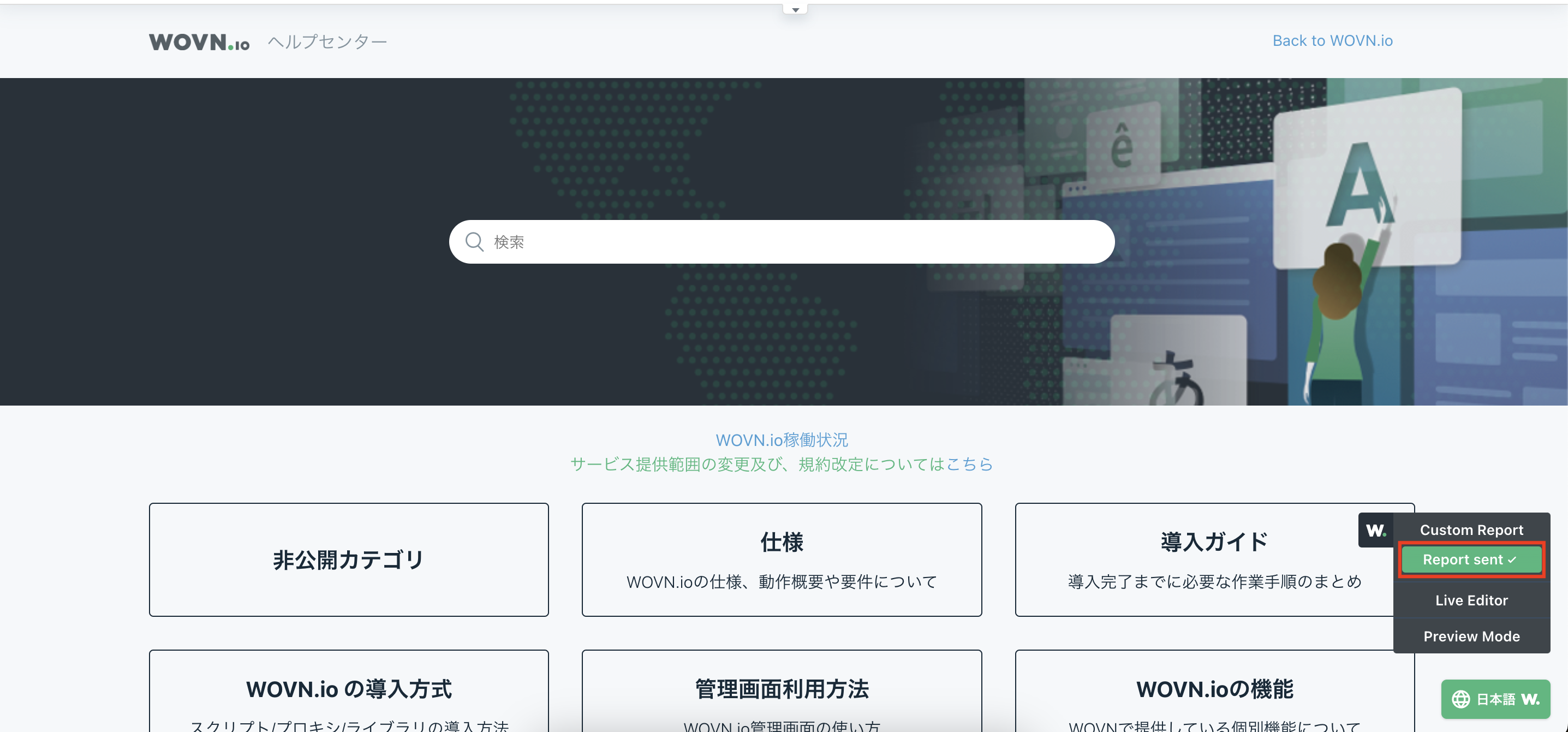
5. 次回以降のページアクセス時、カスタムレポートが送信完了すると、右下に「Report sent ✔」と表示されます。
6. 翻訳編集ページ で、テキストが取り込まれているかどうか確認します。
インフォメーション
Automatic モードでは、ページアクセスのたびに「Report sent ✔」と表示されますが、Web サイトやコンテンツの更新が発生しない限り、2 回目以降再度コンテンツが送信されることはありません。