
概要
WOVN では通常、同一バリュー(タグ構造まで一致した同一のコンテンツ)の翻訳は、ページが異なる場合でも自動的にシェアされます。(シェアバリュー)
ページ別翻訳機能を利用すると、同一バリューの場合でも、ページごとに異なる翻訳結果を反映することができます。
インフォメーション
本機能は、デフォルトでは OFF になっています。
機能の ON をご希望の場合は、WOVN 管理画面右上の「お問い合わせ」ボタンからお問い合わせください。
例)
ページ A とページ B に「<p>こんにちは、私達はWOVNです。</p>」という同一バリューがあった場合
| ページ A | ページ B | |
|---|---|---|
| 翻訳修正前 | <p>Hello, we are WOVN.</p> | <p>Hello, we are WOVN.</p> |
| ページ A を翻訳修正後(通常パターン) | <p>Hello, we are WOVN!!</p> | <p>Hello, we are WOVN!!</p> |
| ページ A を翻訳修正後(ページ別翻訳パターン) | <p>Hello, we are WOVN!!</p> | <p>Hello, this is WOVN!!</p> |
注意
1 つのページ内に同一バリューが複数存在する場合は、1 ページ内で異なる翻訳結果を反映することはできません。
反映できる翻訳結果は 1 種類のみです。
ページ別翻訳を適用する
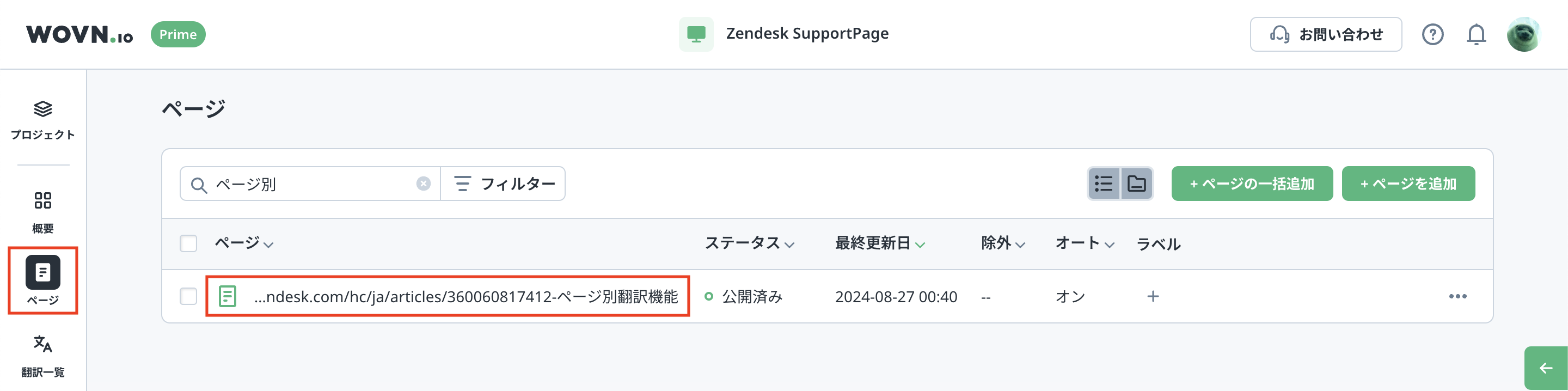
管理画面左側メニュー「ページ」から、対象ページの翻訳編集ページへ移動します。
「ページ別翻訳」を適用したいバリューの対訳入力ボックスにマウスカーソルを当てます。
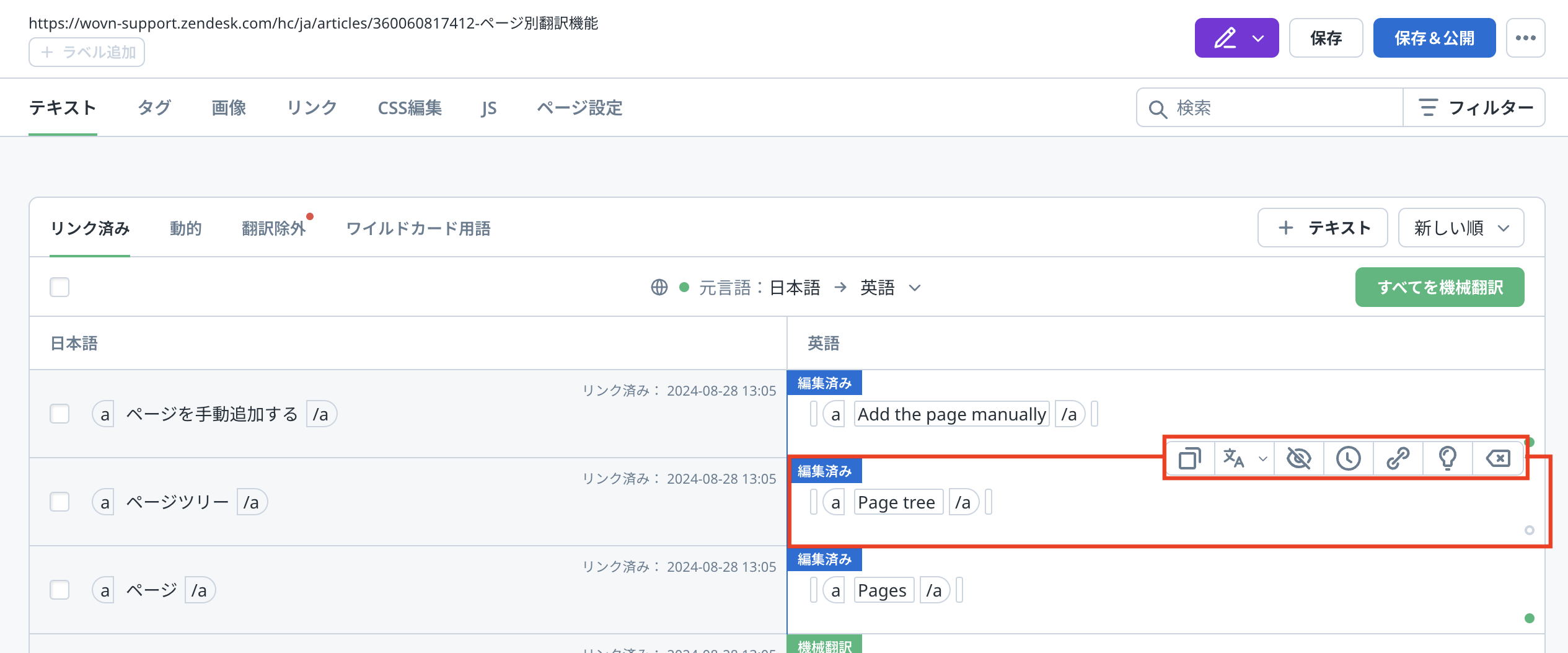
マウスカーソルを当てた状態で表示される「ページ別翻訳」アイコンを押下します。

該当バリューに「ページ別翻訳」が適用されていることを表すアイコンが表示されます。

該当バリューの対訳入力ボックスに対訳を入力します。

翻訳結果を公開する場合は「保存&公開」ボタンを、公開せずに保存する場合は「保存」ボタンを押下します。

インフォメーション
「ページ別翻訳」は、ライブ編集機能 でも同様の手順で使用できます。
ページ別翻訳を解除する
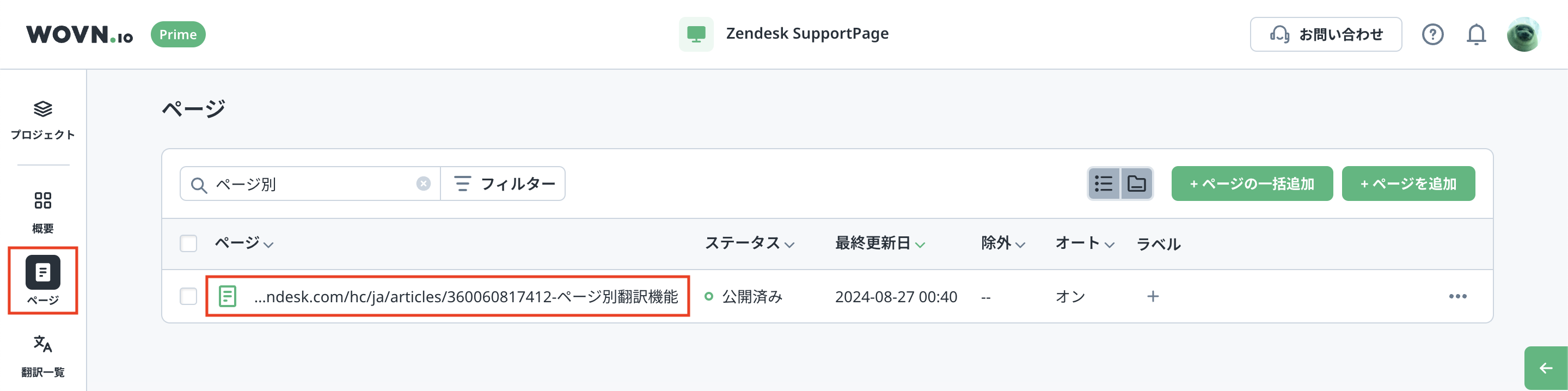
管理画面左側メニュー「ページ」から、対象ページの翻訳編集ページへ移動します。
「ページ別翻訳」を解除したいバリューの対訳入力ボックスにマウスカーソルを当てます。
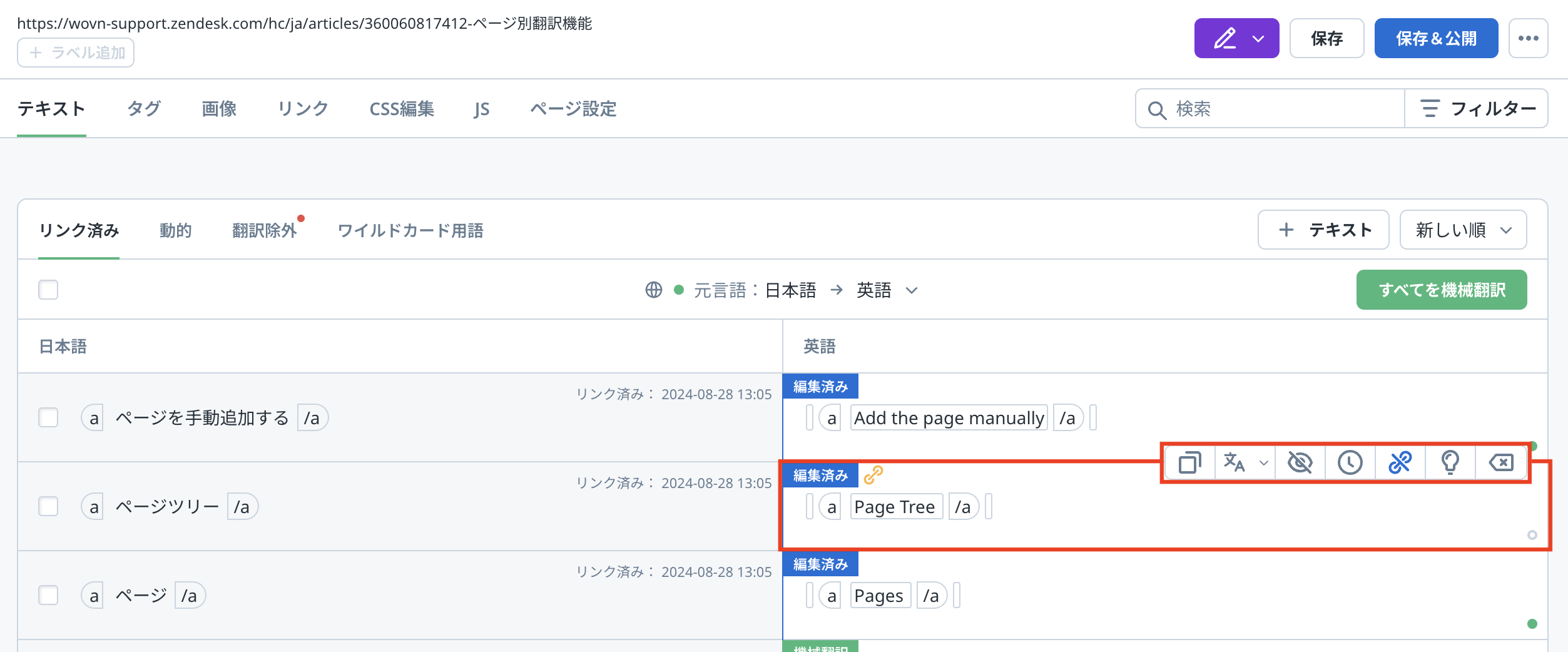
マウスカーソルを当てた状態で表示される「ページ別翻訳」アイコンを押下します。

解除確認のモーダル画面で「次へ」を押下します。
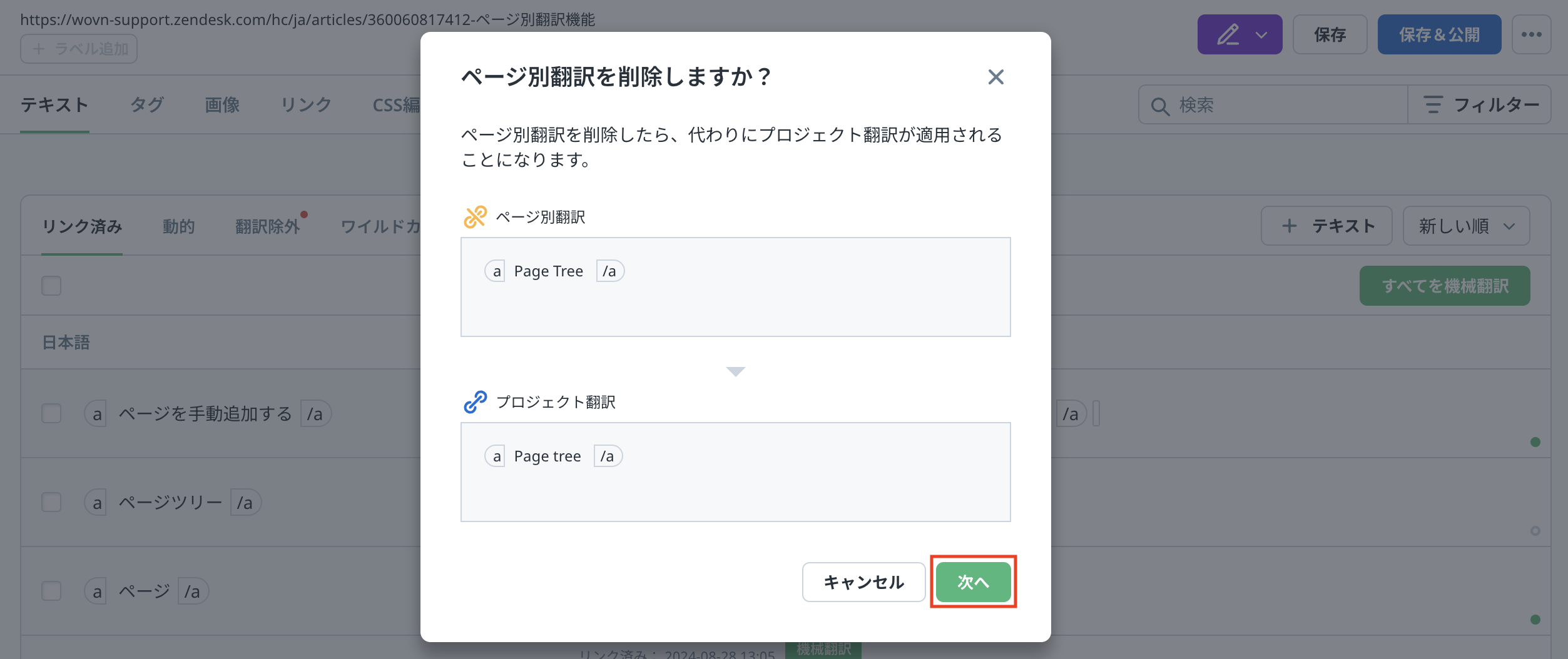
ページ別翻訳が解除され、シェアバリューとして扱われます。

翻訳結果を公開する場合は「保存&公開」ボタンを、公開せずに保存する場合は「保存」ボタンを押下します。