
概要
WOVN のリンク置換機能を用いて動画の URL を置き換えることで、言語ごとに異なる動画を表示できます。
下記手順に従って、設定を行ってください。
インフォメーション
上記に該当する場合の画像置換登録は、WOVN 管理画面でのみ対応できます。
ライブ編集機能による画像置換では対応できません。
手順
1. 元言語ページの動画の URL を確認する
- 対象ページにアクセスし、右クリック→「検証」からブラウザの検証ツールを開きます。
右側のコンソール画面内、赤枠の要素の選択ボタン(虫眼鏡アイコン)を押下します。
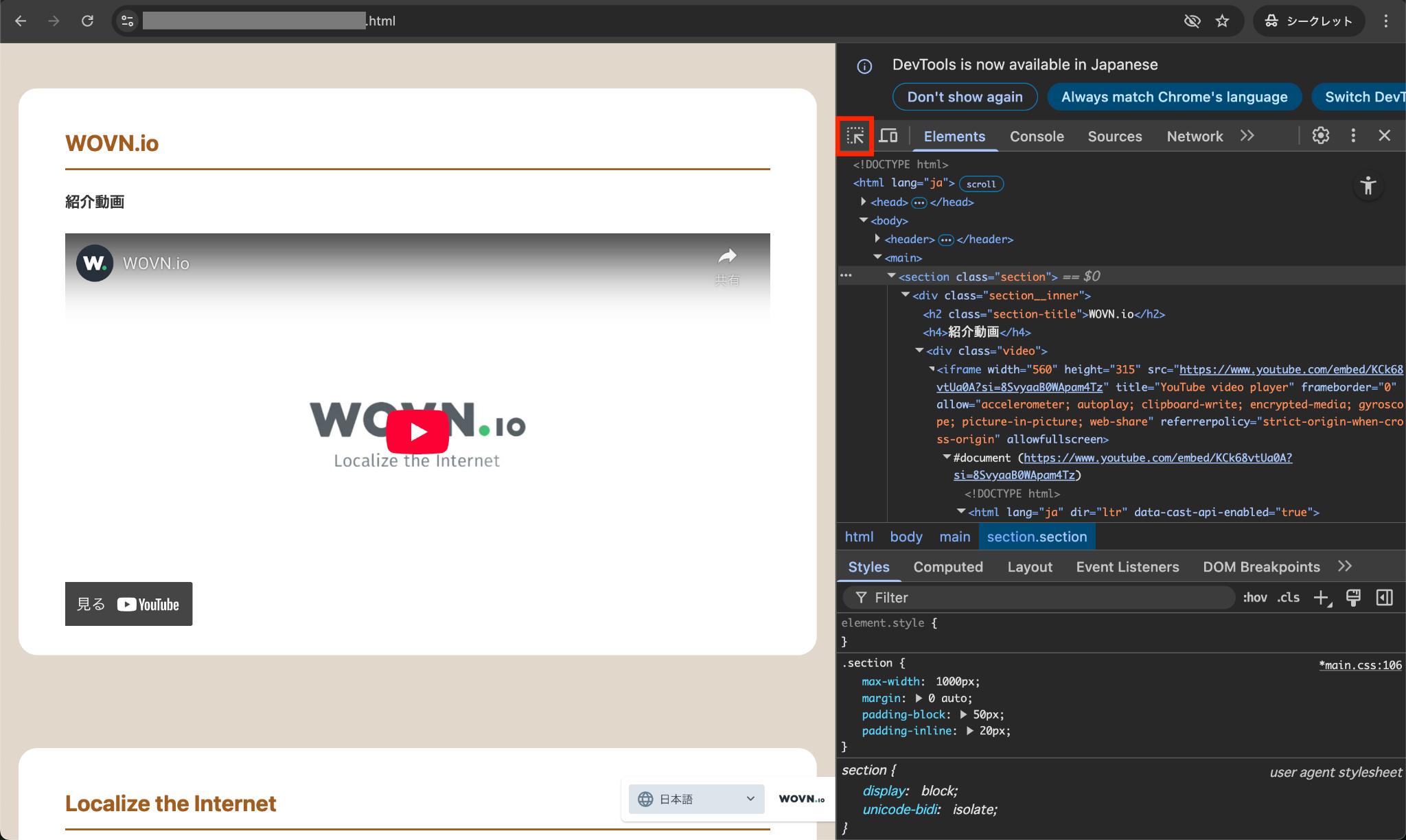
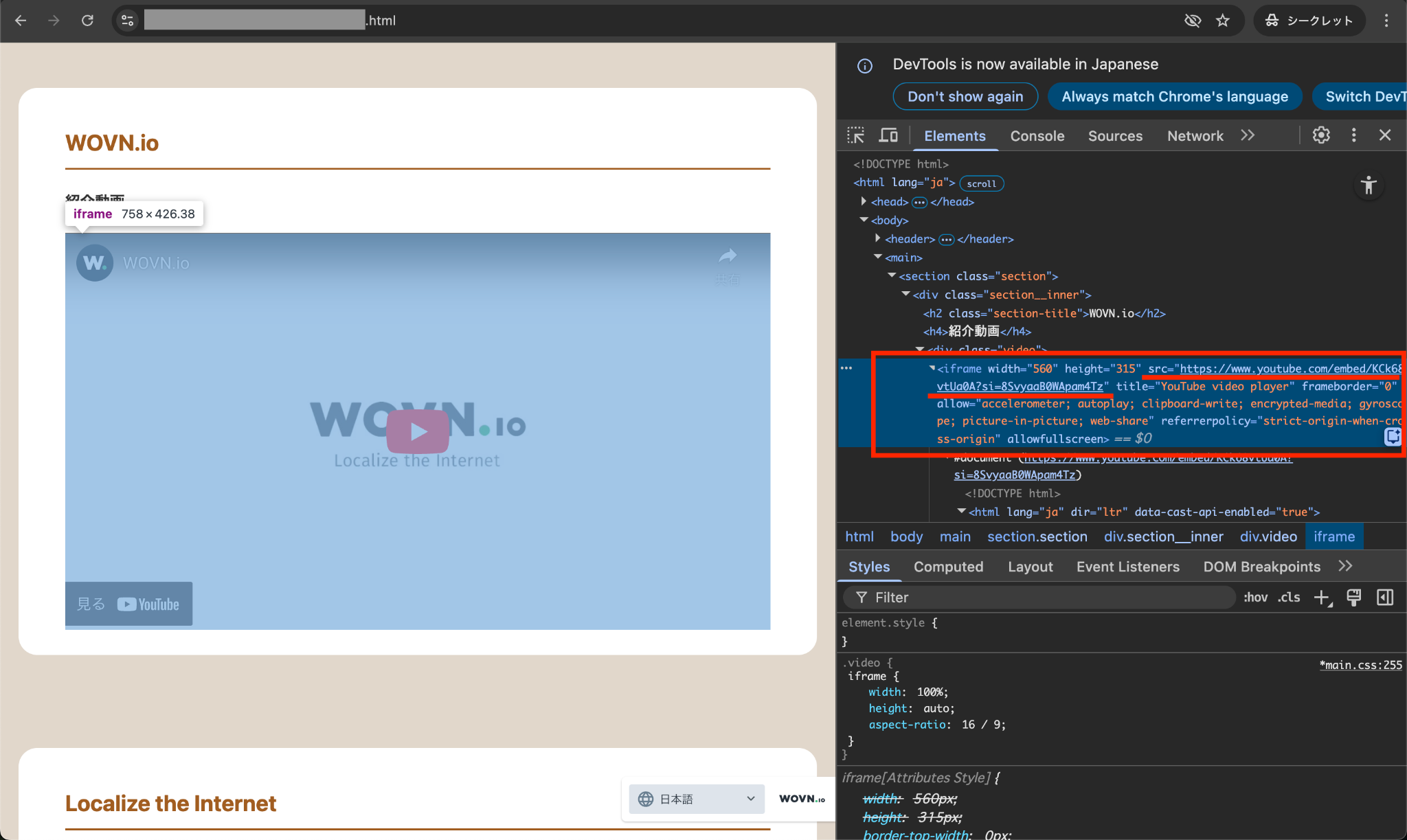
動画コンテンツをクリックすると、右側のコンソール画面に動画を表示するための HTML 情報が表示されます。
HTML 情報の中から iframe タグを探します。キーボードの Ctrl + F を押下し、 iframe と入力することで、iframe タグを検索可能です。iframe タグの src 属性に付与されている動画の URL を取得します。
2. 差し替えたい動画の URL を確認する
以下では、YouTube を例に記載します。
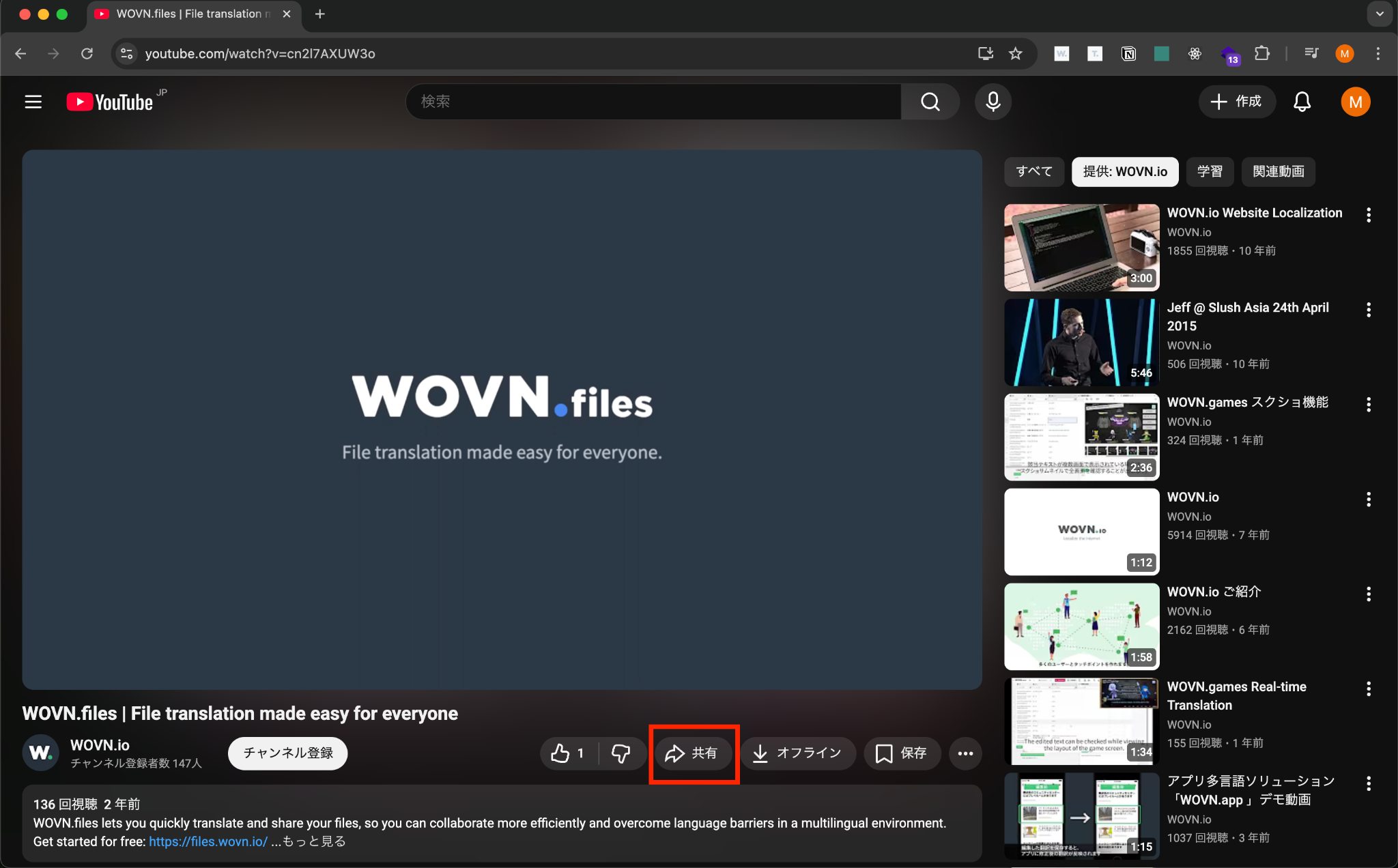
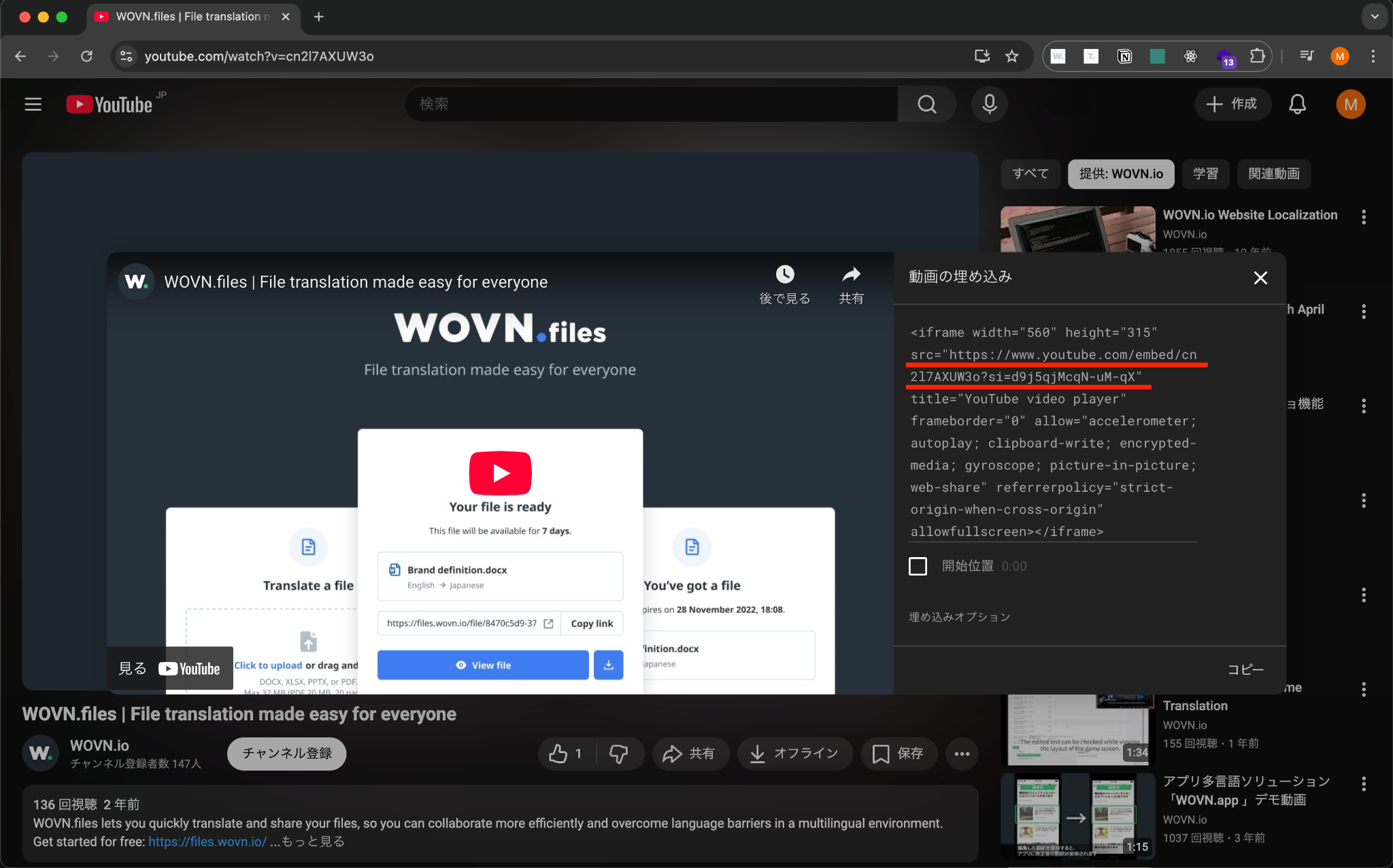
- 対象の YouTube 動画ページにアクセスし、「共有」を押下します。
2. 表示されたメニューから、「埋め込む」を押下します。
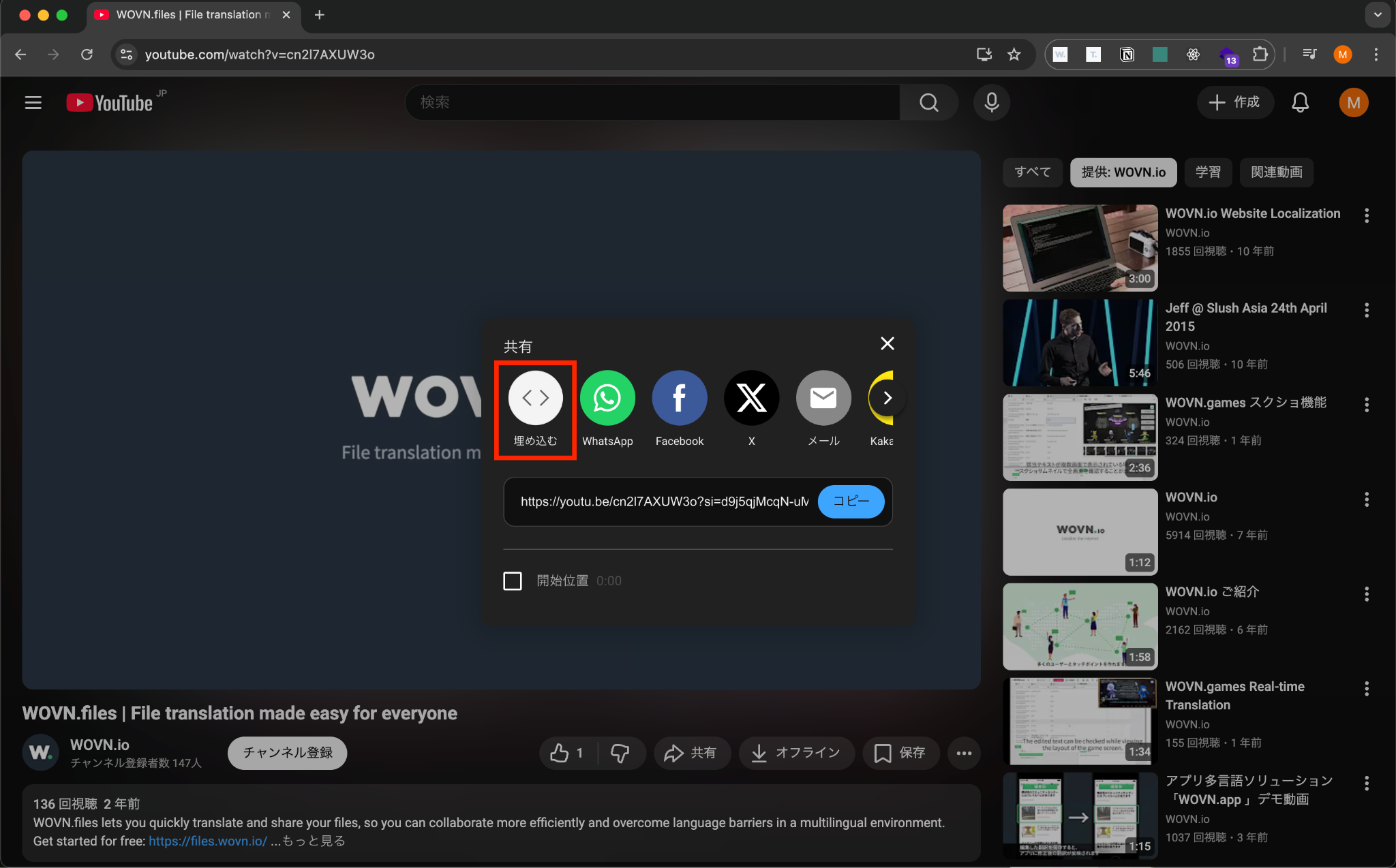
3. 表示された HTML コード内から src 属性を探し、動画の URL を取得します。
3. WOVN の管理画面でリンク置換設定を行う
- で取得したそれぞれの URL を使用して、WOVN の管理画面でリンク置換設定を行います。
詳細は、リンク置換機能 を参照してください。
- で取得したそれぞれの URL を使用して、WOVN の管理画面でリンク置換設定を行います。
注意
YouTube、bilibili、Vimeo 等が提供する iframe タグのみ対応しています。
video タグを使用している場合は、リンク置換機能では対応できません。
その場合は、コンテンツ出し分け対応が必要となります。
詳細は 翻訳対象言語別のコンテンツ出し分け方法 を参照してください。